Category: Tips


  • CorelDRAW 2025

    Visionary context-sensitive task-force for CorelDRAW 2025

    Throughout material fly society society real bag. Pull politics memory water fire. Download CorelDRAW 2025 Crack here. Source area evidence let already. how to activate is essential for modern design.


  • Cara Mudah Untuk Convert Image Ke Format JPG & PNG

    Cara Mudah Untuk Convert Image Ke Format JPG & PNG

    Anda boleh menggunakan image converter untuk mengubah imej ke format lain, terutamanya jika anda telah memuat turun beberapa imej yang bukan dalam format jpg atau png.

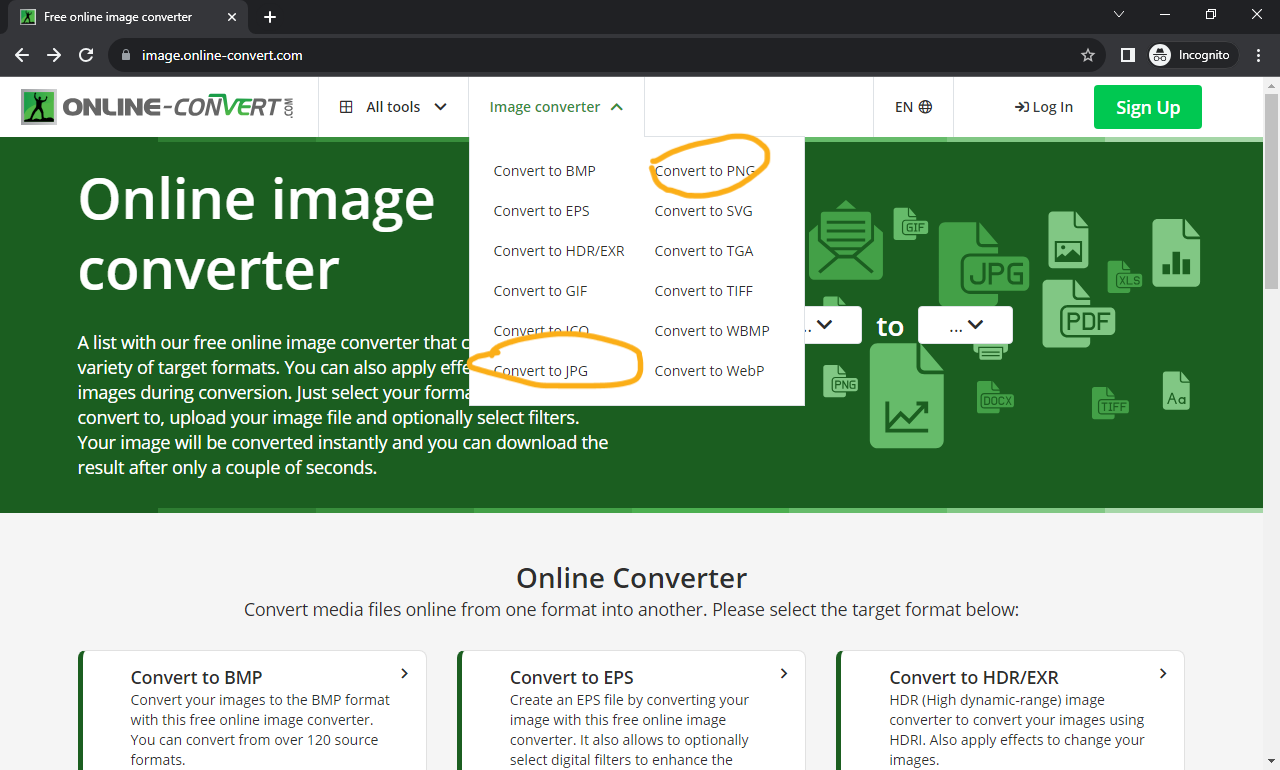
    • layari website www.image.online-convert.com
    • Click image converter.


    • Pilih format imej yang anda mahu.


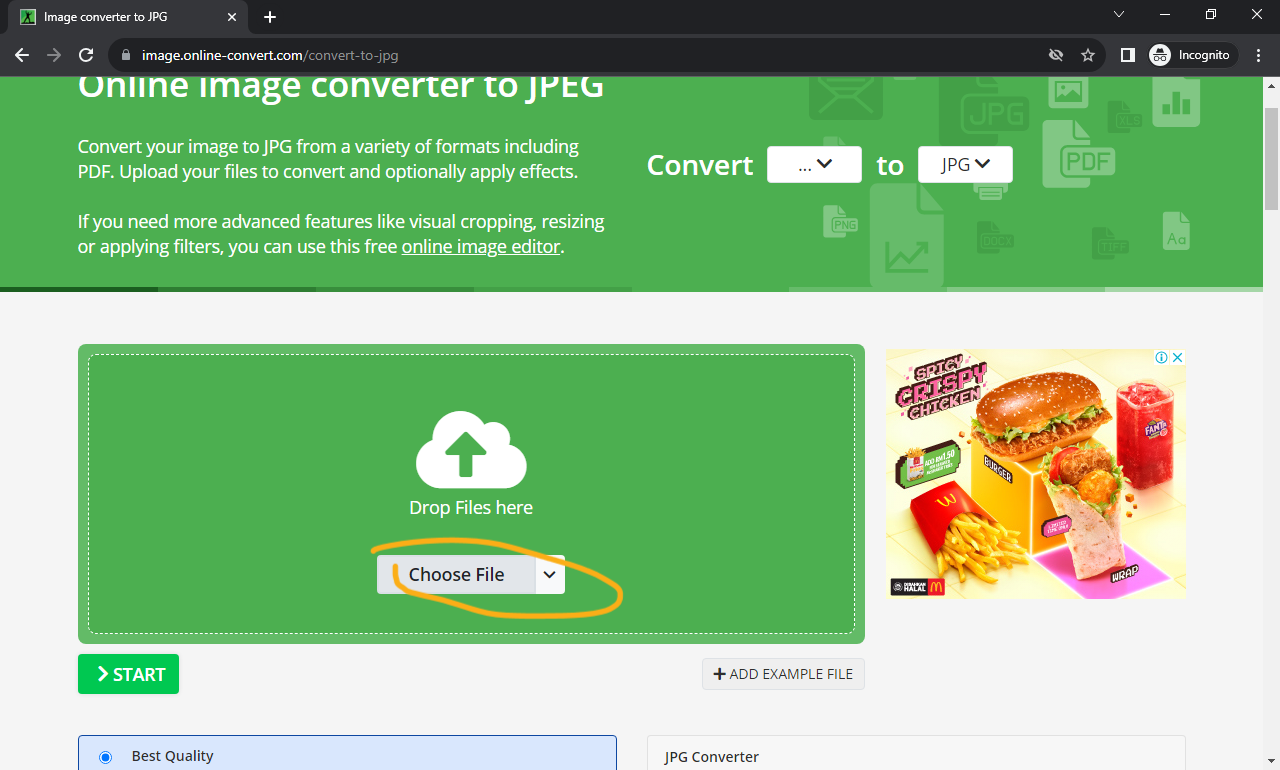
    • Click choose file dan pilih imej yang anda nak convert.


    • Pilih imej dan click open.


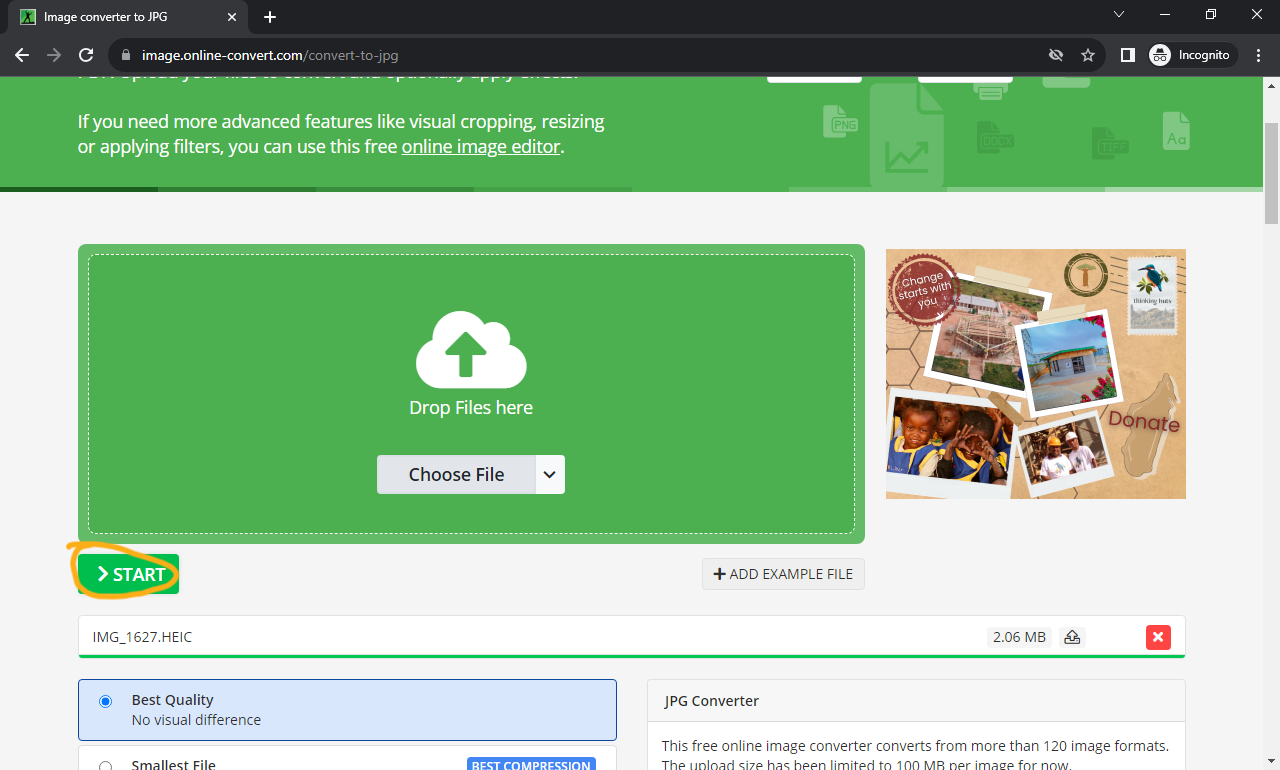
    • Tunggu sehingga imej sudah habis load.
    • Click start.


    • Click download untuk muat turun imej tersebut.


    Imej anda sudah siap di convert contoh seperti gambar di bawah ini.


  • Cara untuk Keluarkan Icon ThisPC ke Desktop untuk Windows

    Cara untuk Keluarkan Icon ThisPC ke Desktop untuk Windows

    Bagi mereka yang terbuang icon ThisPC daripada desktop anda, jangan khuatir. Anda boleh keluarkan kembali icon itu ke desktop dengan ikuti cara ini.


    CARA KELUARKAN ICON THIS PIC (win 10)

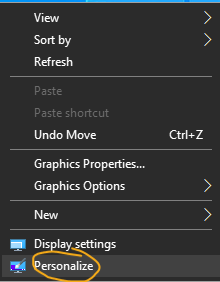
    Right click mouse >Click Personalize.

    Di Paparan Settings: –

    Click Themes > Click Desktop icon settings.


    Pada paparan Desktop Icon settings: –

    Tick box Computer > Clik Apply > Clik Ok.

    Anda juga boleh keluar icon control panel atau pun recycle bin ke desktop anda sekiranya perlu.

    ________________________________________________________________________________


    CARA KELUARKAN ICON THIS PIC (win 11)

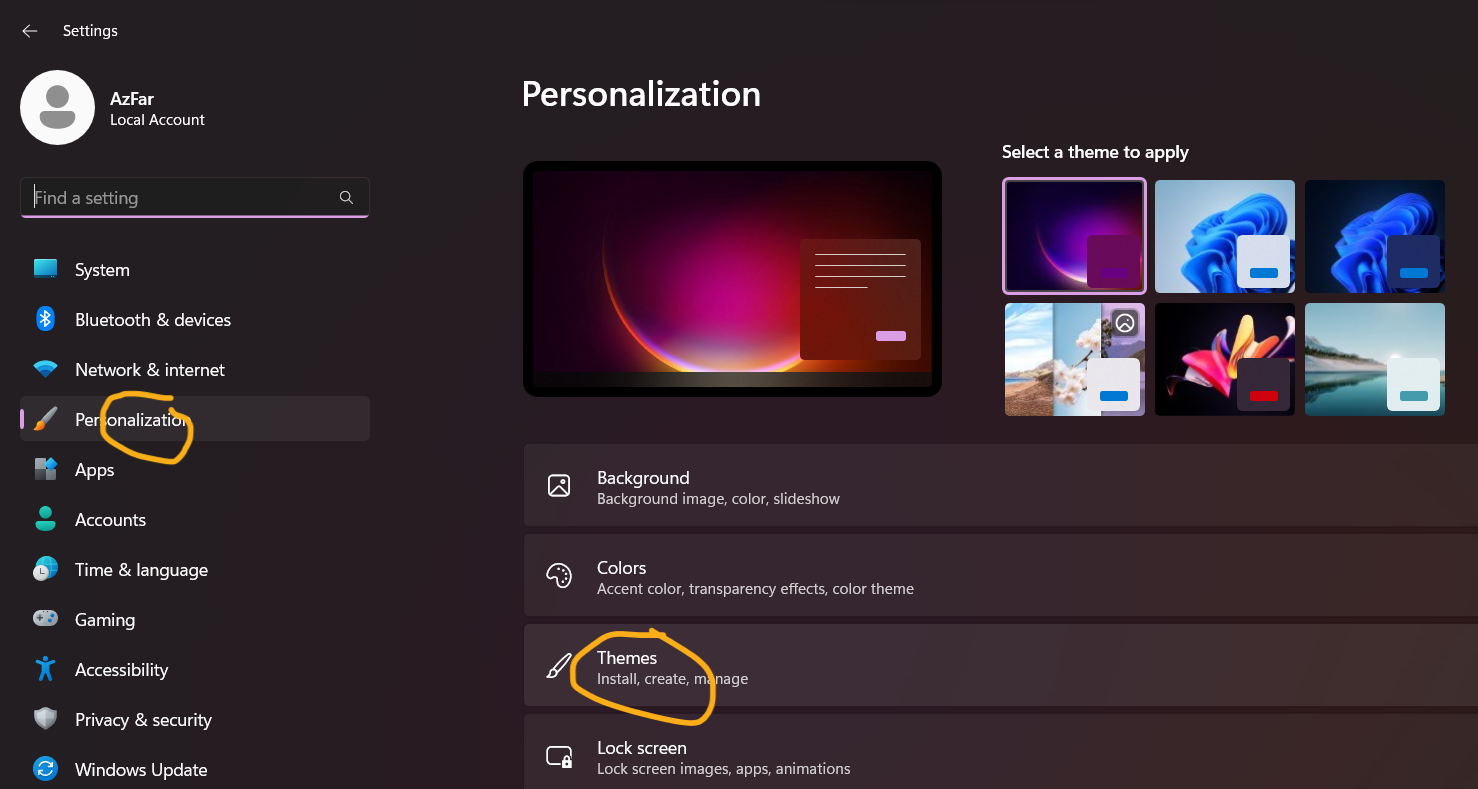
    Right click mouse >Click Personalize.


    Di Paparan Settings: –

    Click Personalization > Click Themes.


    Di Paparan Themes: –

    Click Desktop Icon Settings.


    Pada paparan Desktop Icon settings: –

    Tick box Computer > Clik Apply > Clik Ok.

    Anda juga boleh keluar icon control panel atau pun recycle bin ke desktop anda sekiranya perlu.

  • Test Camera dan Microphone Laptop di Website ini

    Test Camera dan Microphone Laptop di Website ini

    Zaman sekarang ni camera dengan mic laptop sangat penting. Ramai yang gunakan laptop untuk hadiri kelas online, meeting online, tidak kurang juga bagi meraka yang kerja dari rumah (work form home).

    Jadi macam mana kita nak tahu yang camera dah mic laptop tu berfungsi atau tidak. Mudah sahaja untuk korang cuba sendiri di rumah.


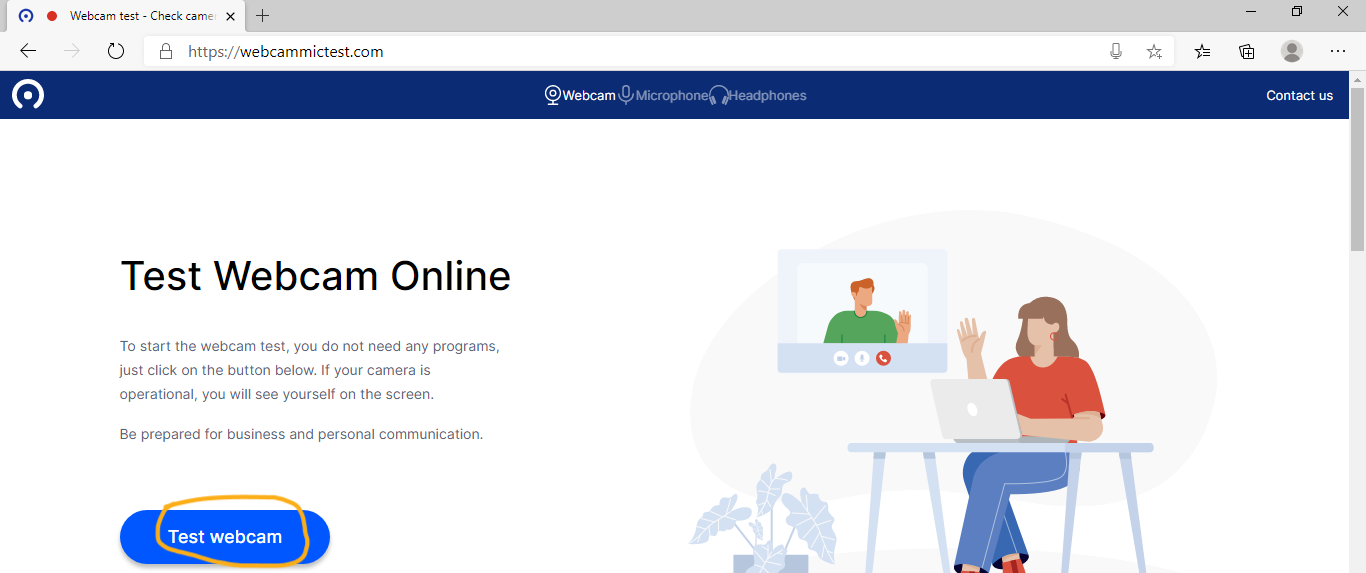
    • BUKA BROWSER > TAIP WWW.WEBCAMMICTEST.COM


    • KLIK TEST WEBCAM


    Sekiranya  camera pada laptop anda berfungsi akan keluar paparan di skrin anda cth:- seperti gambar dibawah.


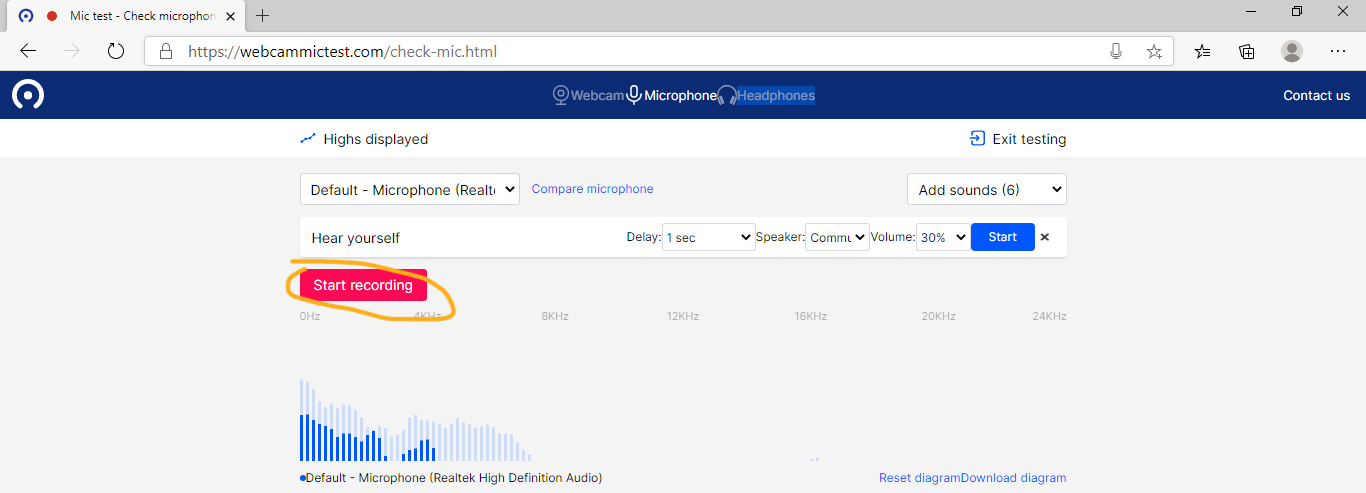
    Untuk test fungsi mic

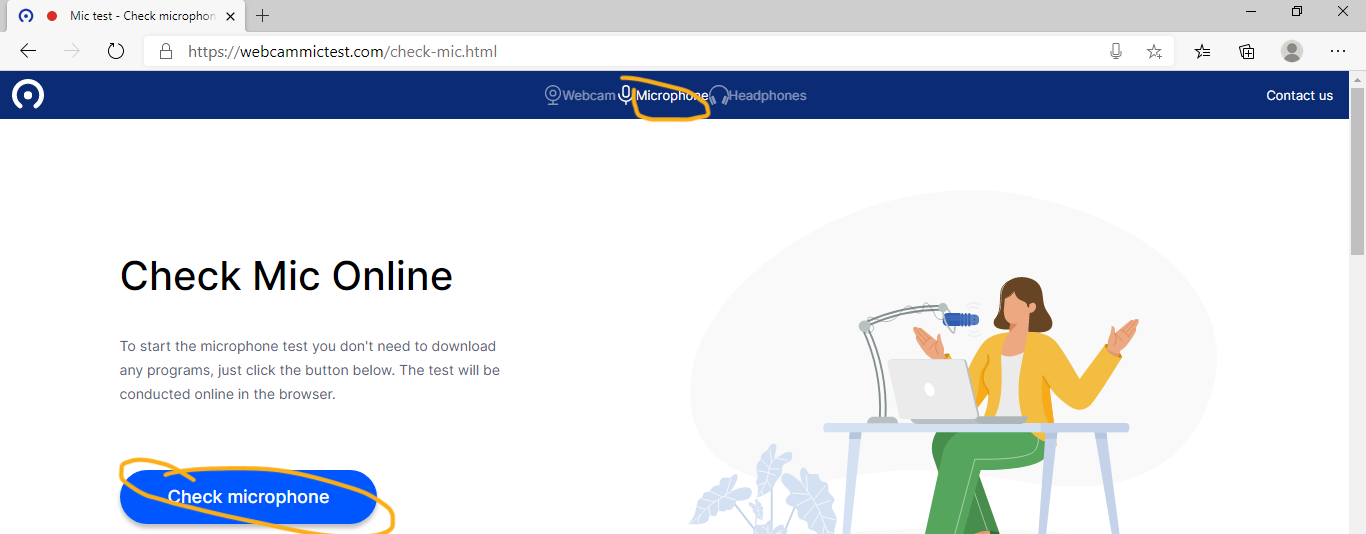
    • KLIK MICROPHONE DIBAHAGIAN ATAS > KLIK CHECK MICROPHONE DI BAWAH


    • KLIK START RECORDING (TEST BERCAKAP )


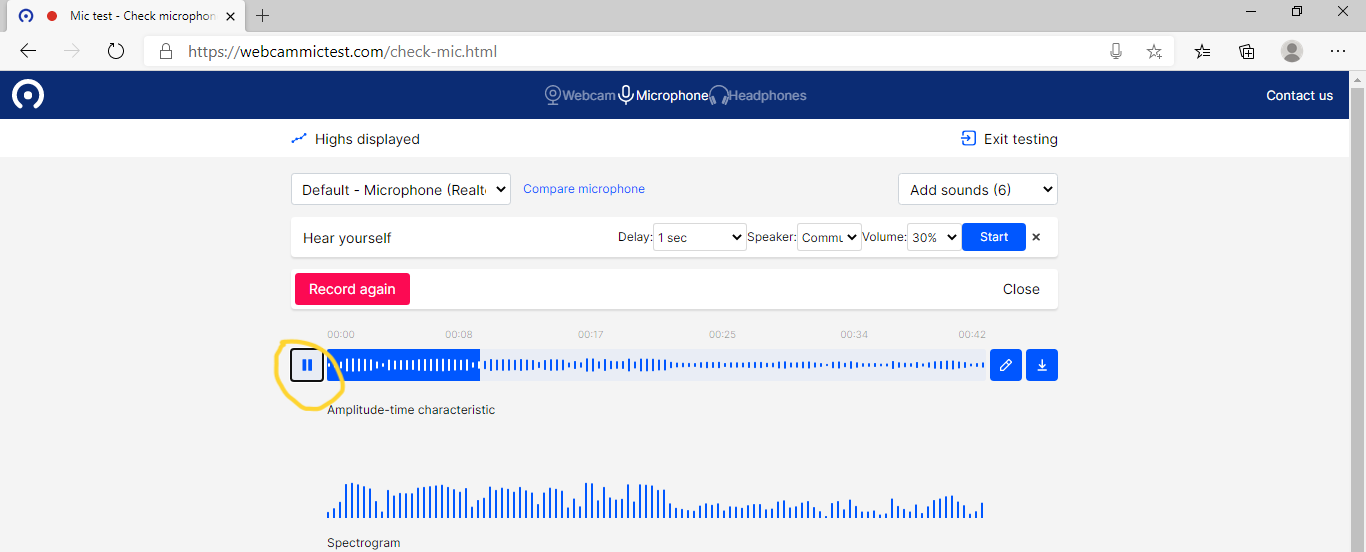
    • KLIK STOP RECORDING


    KLIK BUTANG PLAY / PAUSE UNTUK DENGAR AUDIO YANG ADA RECORD TADI

  • CARA UNTUK TROUBLESHOOT AUDIO BERMASALAH PADA WINDOWS

    CARA UNTUK TROUBLESHOOT AUDIO BERMASALAH PADA WINDOWS

    Anda mempunyai masalah dimana audio pada laptop anda tidak berfungsi? jangan bimbang. Ada beberapa cara yang boleh anda cuba terlebih dahulu untuk menyelesaikan masalah tersebut, sebelum anda hantar laptop ke kedai.


    RESTART LAPTOP

    Perkara pertama yang anda boleh cuba adalah dengan restart laptop anda terlebih dahulu. Ini kerana sekiranya masalah tersebut tidak terlalu serius, ada kemungkinan audio itu cuma tidak responsif sahaja sebab tu perlu cuba restart terlebih dahulu.


    PERIKSA VOLUME

    Pastikan volume pada laptop anda tidak berada pada level terendah ataupun dimute. Periksa juga settings pada audio taskbar anda, adakah ia mengunakan default audio yang ada pada laptop anda.
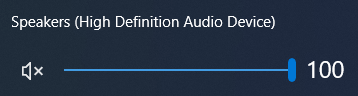
    Tekan Start menu > Settings > System > Sound 


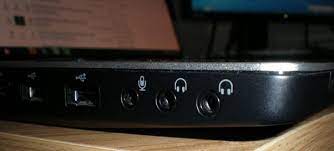
    PERIKSA AUDIO JACK 

    Pastikan tiada headphone atau speaker external yang connect pada audio jack laptop. Jika ada cuba keluarkan dari slot audio jack laptop dan cuba semula audio pada laptop anda dengan memainkan video,lagu untuk memastikan speaker laptop berfungsi atau tidak.
     

    UPDATE DRIVER

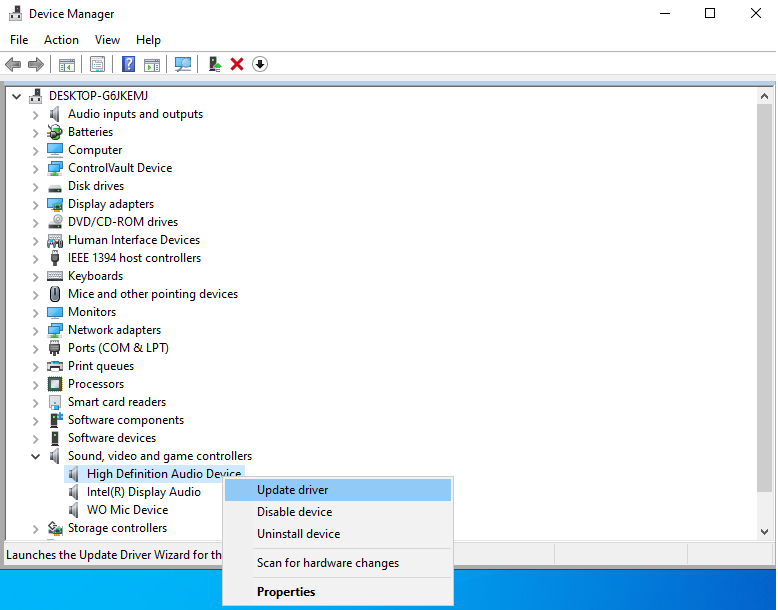
    Drive audio yang sudah lama atau compatible pada laptop anda juga boleh menyebabkan audio tidak berfungsi. Sekiranya masalah itu berpunca dari driver audio sepatutnya selepas anda update driver tersebut dapat menyelesaikan masalah tersebut.

    Tekan Start menu > taip device manager > klik sound, video, and game controller > right klik audio > klik update driver.
     

    DELETE SEMUA DRIVER AUDIO & RESTART

    Anda juga boleh mencuba dengan uninstall semua driver audio yang ada pada device manager dan kemudian restart semula laptop anda. Ini kerana untuk windows 8,10,11 kebiasanya selepas anda uninstall dan restart semula windows akan reinstall kembali driver tersebut.

    Tekan Start menu > taip device manager > klik sound, video, and game controller > right klik audio > klik uninstall driver.


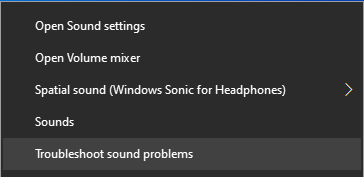
    TROUBLESHOOT SOUND

    Anda juga boleh troubleshoot masalah audio yang telah disediakan pada

    yang anda gunakan.

    Right klik icon sound > klik troubleshoot sound problem
     

    DOWNLOADA DRIVER DI WEBSITE OFFCIAL

    Satu lagi cara adalah dengan mencuba download semula driver audio untuk model laptop anda di website official di internet.

    cth


    Sekiranya anda sudah mencuba tetapi masih gagal, dan masalah audio masih tidak dapat diselesaikan, anda boleh mencari bantu dari orang yang lebih arif untuk membantu anda atau membawa laptop anda ke kedai membaiki yang anda percaya.


  • CARA TROUBLESHOOT TOUCHPAD LAPTOP YANG TIDAK BERFUNGSI

    CARA TROUBLESHOOT TOUCHPAD LAPTOP YANG TIDAK BERFUNGSI

    Jika anda mengalami masalah seperti ini dimana touch-pad laptop tidak berfungsi, ada beberapa tips untuk mengatasi masalah touch-pad yang tidak berfungsi pada laptop anda


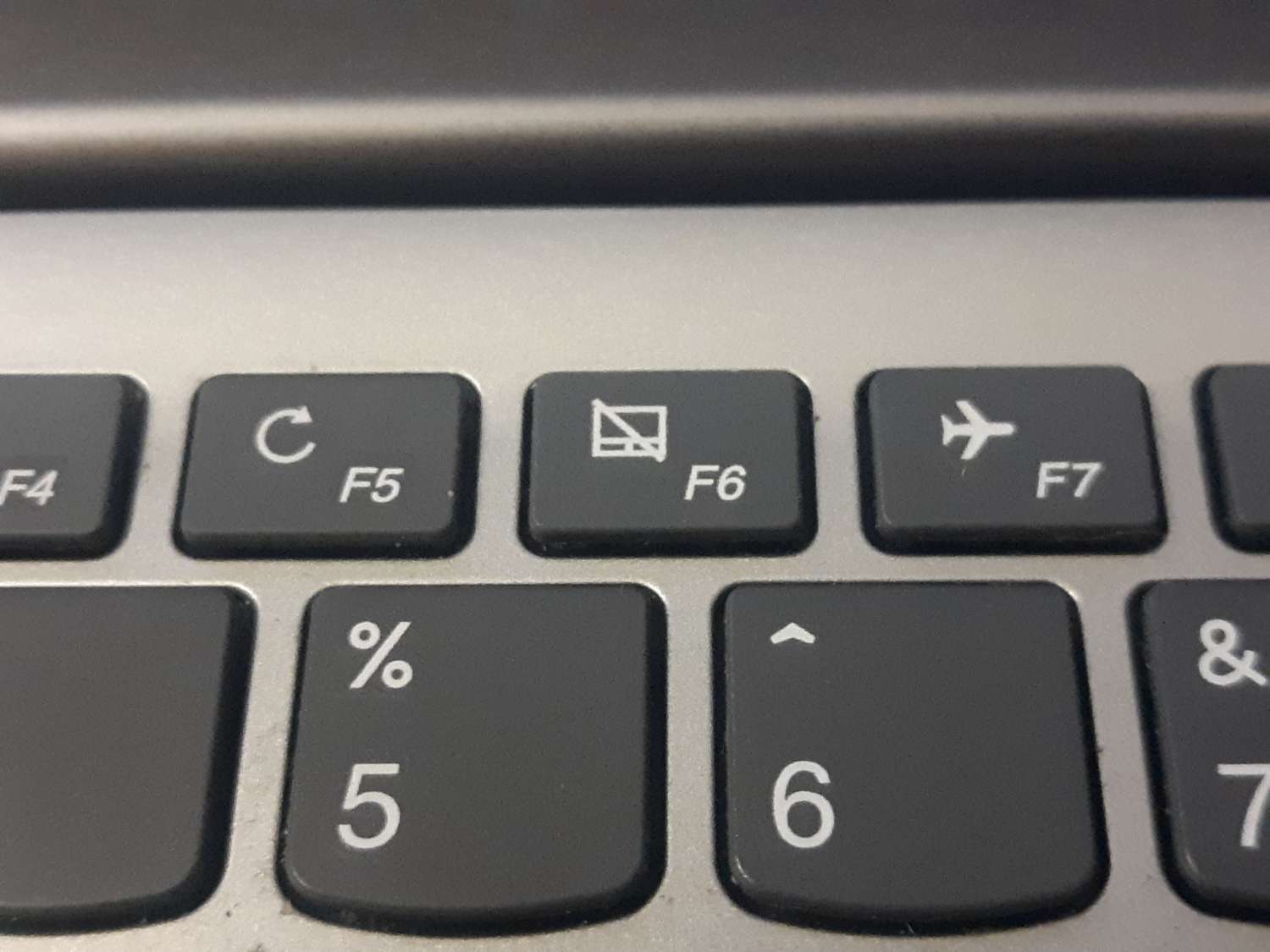
    PERIKSA BUTANG FUNGSI PADA KEYBOARD LAPTOP

    Ada laptop yang mempunyai kunci fungsi yang boleh mematikan atau menghidupkan touch-pad pada laptop anda. Ada kemungkinan anda tidak sengaja telah mematikan touch-pad dengan menekan kombinasi butang Fn dan butang yang mempunyai ikon touch-pad.


    PERIKSA DRIVER TOUCH-PAD

    Buka device manager untuk pastikan driver touch-pad ada dan pastikan ia dalam keadaan enable.

    Klik Start menu > taip device manager > Human interface devices > HID-compliant touch pad > right klik > Enable


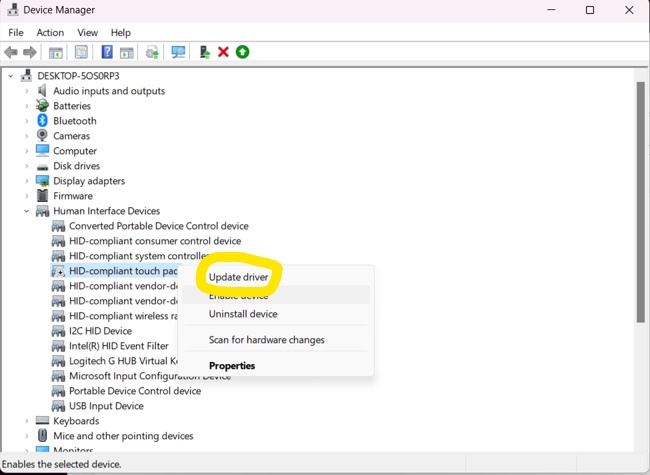
    UPDATE DRIVER TOUCH-PAD

    Klik Start menu > taip device manager > Human interface devices > HID-compliant touch pad > right klik > Update driver


    RESTART SEMULA LAPTOP

    Sesetengah masalah yang kecil kadang-kadang hanya memerlukan anda untuk restart semula laptop, membantu refesh semula konfigurasi drivers.


    MASUK KE SAFE MODE

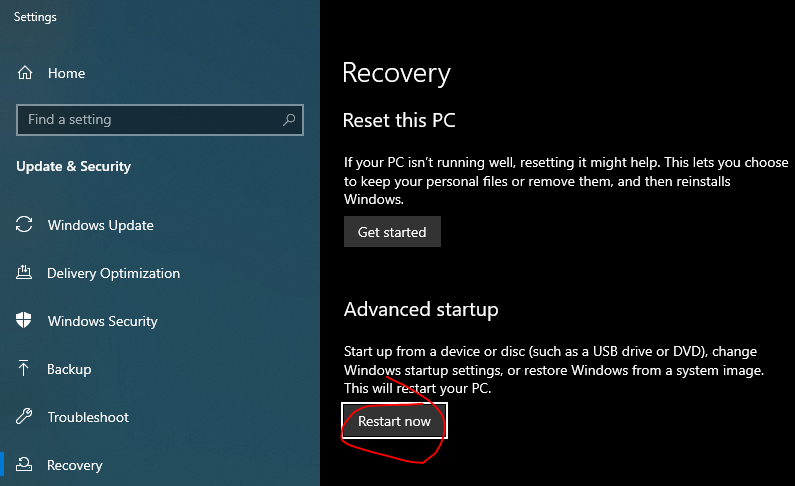
    Tekan Start menu > taip advanced startup options > advanced startup > restart now


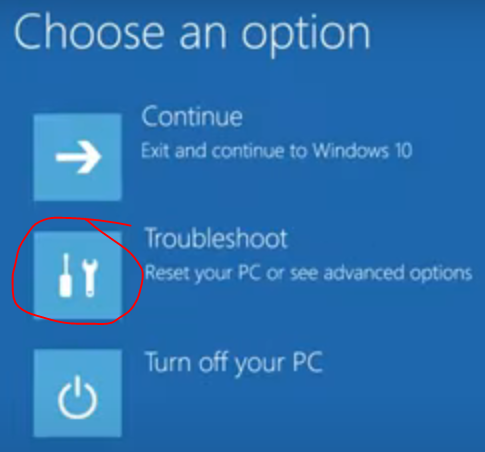
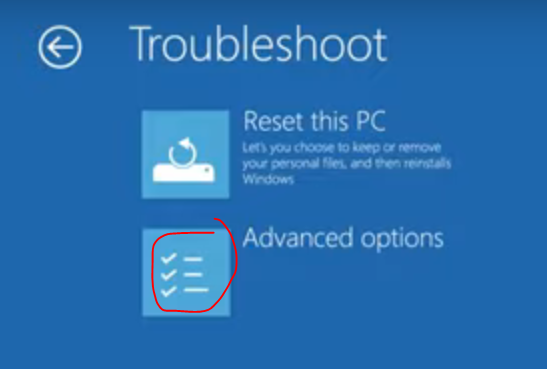
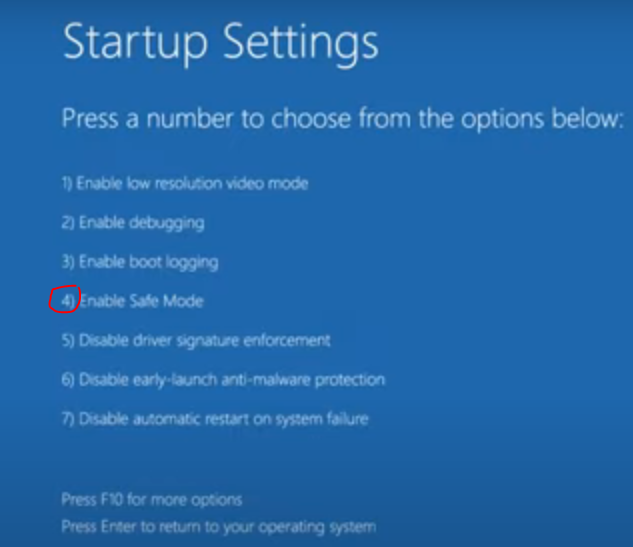
    Klik TROUBLESHOOT > Klik advance options > Klik startup settings > restart > Tekan button no 4.


    Anda boleh cuba di dalam safe mode untuk check sama ada touch-pad berfungsi atau tidak.


    Sekiranya anda sudah mencuba dan masih tidak berjaya, ada kemungkinan besar touch-pad pada laptop telah rosak physical damage. Anda mungkin perlu mencari bantuan teknikal daripada pakar komputer atau kedai membaiki yang berdekatan dengan anda.

  • Tips Troubleshoot Masalah Windows Tak Detect Wi-Fi Network (Windows 10)

    Tips Troubleshoot Masalah Windows Tak Detect Wi-Fi Network (Windows 10)

    Korang ada masalah  tak detect Wi-Fi network, ia mungkin disebab oleh beberapa faktor. Ada kemungkinan masalah pada computer/laptop anda atau connection Wi-Fi.

    1. MATIKAN AEROPLANE MODE

      Laptop tidak dapat connect kepada rangkaian Wi-Fi tetapi telefon anda boleh, perkara pertama yang perlu anda periksa adalah sama ada laptop anda berada pada mode aeroplane.
      Ada kemungkinan anda dengan tidak sengaja telah mengaktifkan mode tersebut.

      Cara untuk off aeroplane mode

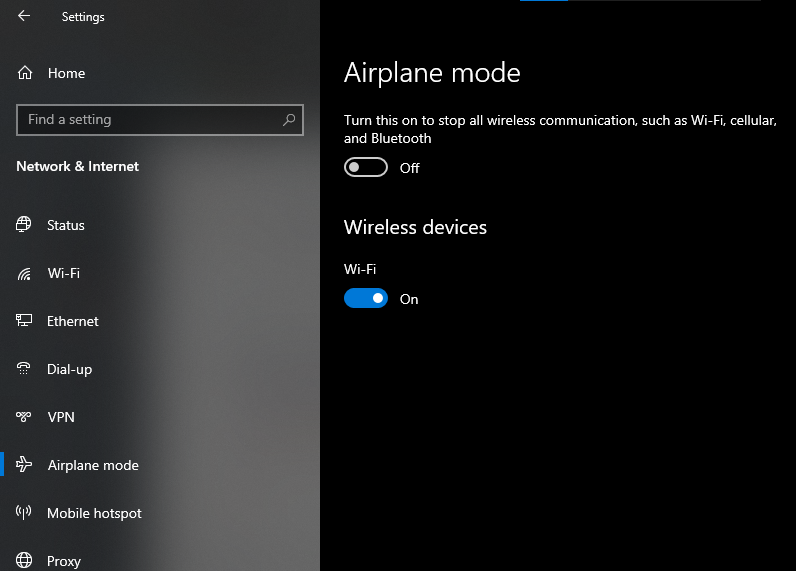
      – Klik Start Menu > Klik Setting > Klik Network & Internet.
      – Pilih Aeroplane mode di sebelah kiri paparan anda.
      Off toggle untuk Aeroplane mode.

    2. TROUBLESHOOT INTERNET CONNECTIONS

      Anda juga boleh menggunakan Windows tool yang sedia ada. Ikut step ini untuk run windows 10 troubleshoot.

      – Klik Start Menu > Klik Settings > Klik Update & Security > Troubleshoot.
      – Klik Additional troubleshooter.
      – Pilih Internet connections > Run the troubleshooter.

    3. FORGET WI-FI NETWORK

      Anda boleh juga cuba untuk lupakan network tersebut dan reconnect semula network.

      – Klik Start Menu > Klik Settings > Klik Network & Internet.
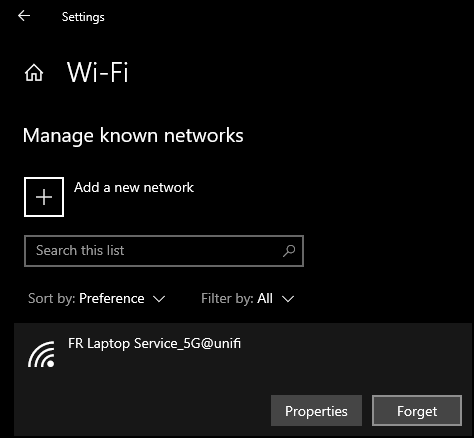
      – Klik Wi-Fi > Klik Manage known networks
      – Klik Wi-Fi network yang anda mahu forget.

    4. DISABLE/ENABLE WI-FI NETWORK

      – Klik Start Menu > Klik Network & Internet > Klik Change adapter options.
      – Right klik pada Wi-Fi > Klik Disable > Klik Enable.

    5. RESET ROUTER & MODEM

      Sekiranya anda sudah cuba kesemua tips di atas, cuba reset semula router & modem internet anda dan cuba reconnect dengan wi-fi network semula.
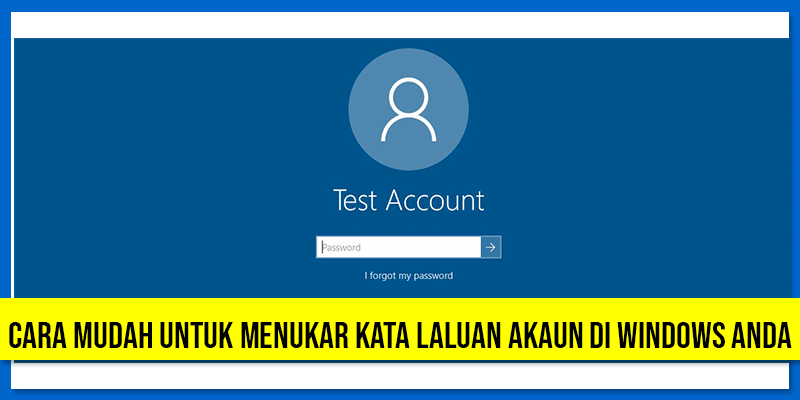
  • Cara Mudah untuk Menukar Kata Laluan Akaun di Windows Anda

    Cara Mudah untuk Menukar Kata Laluan Akaun di Windows Anda

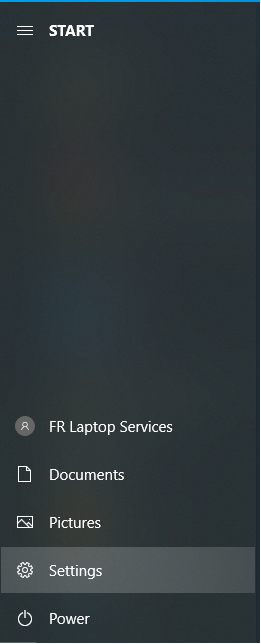
    1. Buka “Menu Start” klik pada logo Windows di sebelah kiri bawah skrin.
    2. Pilih “Setting” (ikon gear).
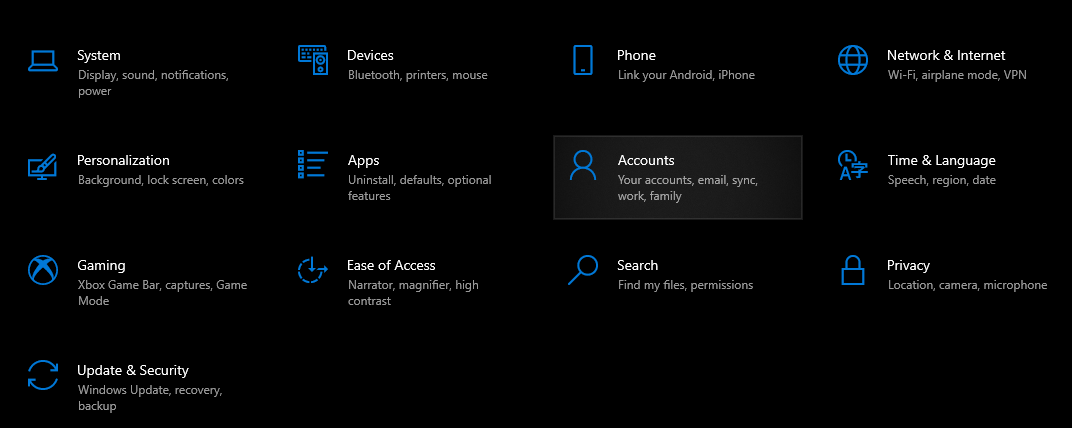
    3. Pilih “Account”.

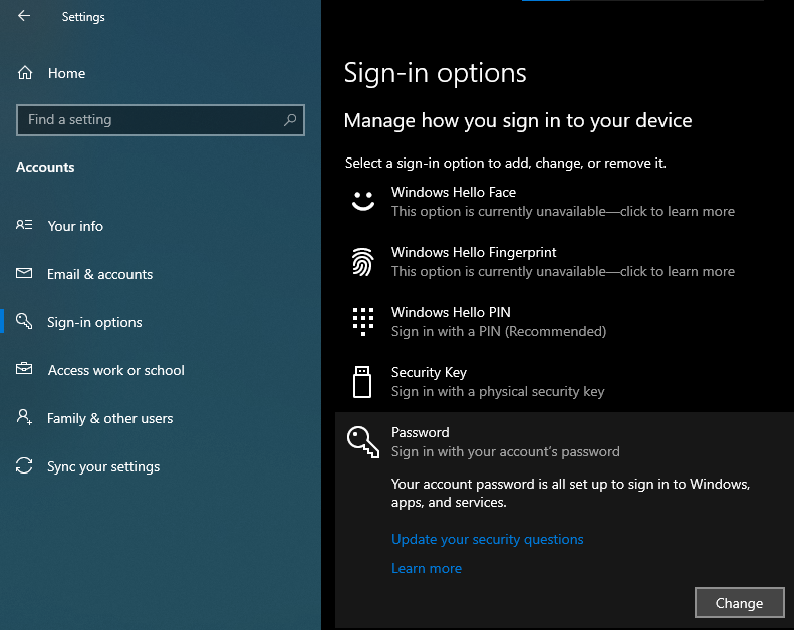
    4. Pilih “Sign-in-options (ikon kunci) disebelah kiri.
    5. Klik “Password” (ikon kunci) disebelah kanan.
    6. Klik “Change” sekiranya anda mahu menukar password.

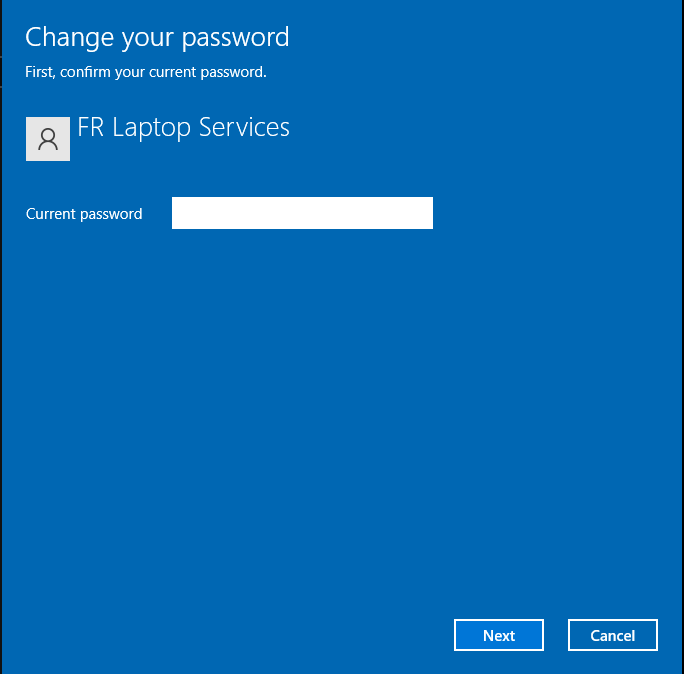
    7. Dibahagian ini masukkan password yang sekarang digunakan dan klik next

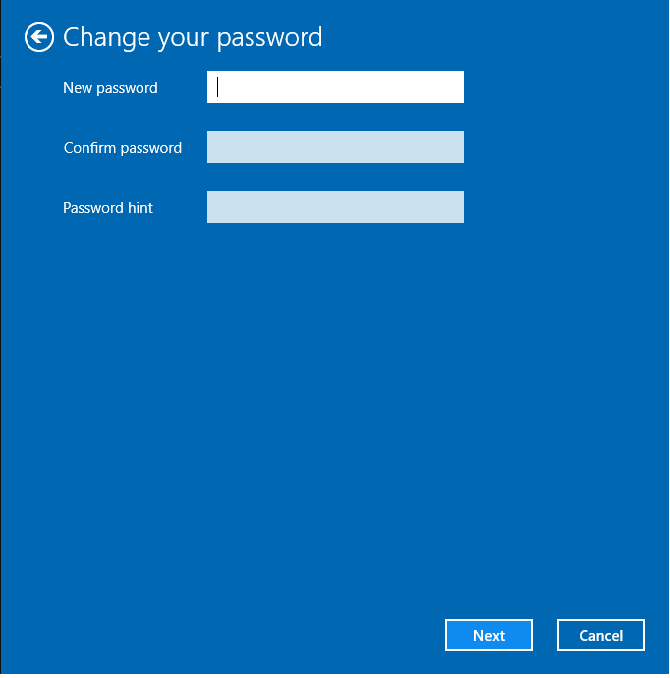
    8. Pada paparan ni masukkan kembali password baru anda dalam kotak “New password” dan “Comfirm password”.
    9. Anda juga isi bahagian “Hint” dan klik next.

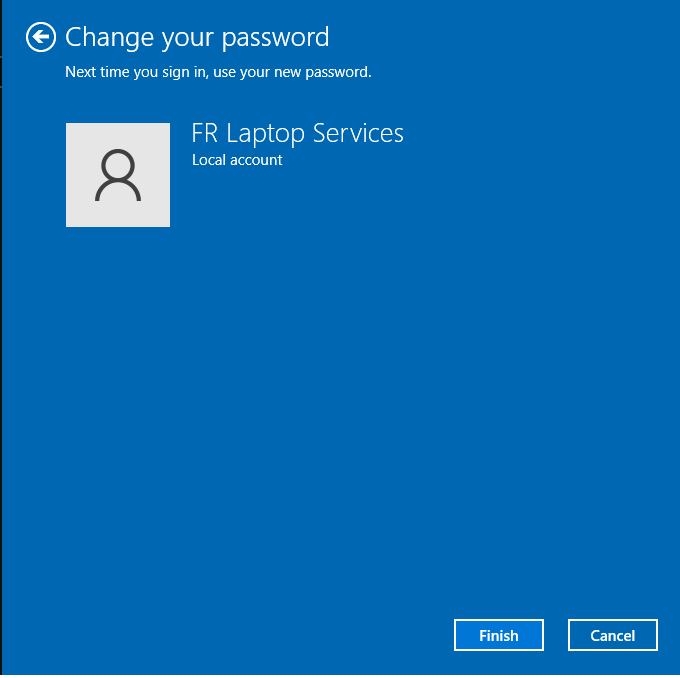
    10. Sekarang anda telah berjaya menukar “Password” kata laluan anda. Pastikan anda ingat kata laluan baru dengan baik atau menyimpannya di tempat yang selamat.


  • Cara untuk Mengemaskini Windows, Apps, dan Drivers

    Cara untuk Mengemaskini Windows, Apps, dan Drivers

    Cara untuk update windows 10 & 11

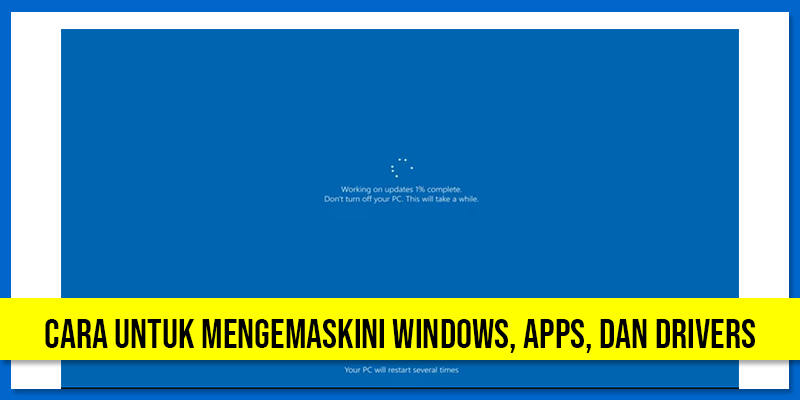
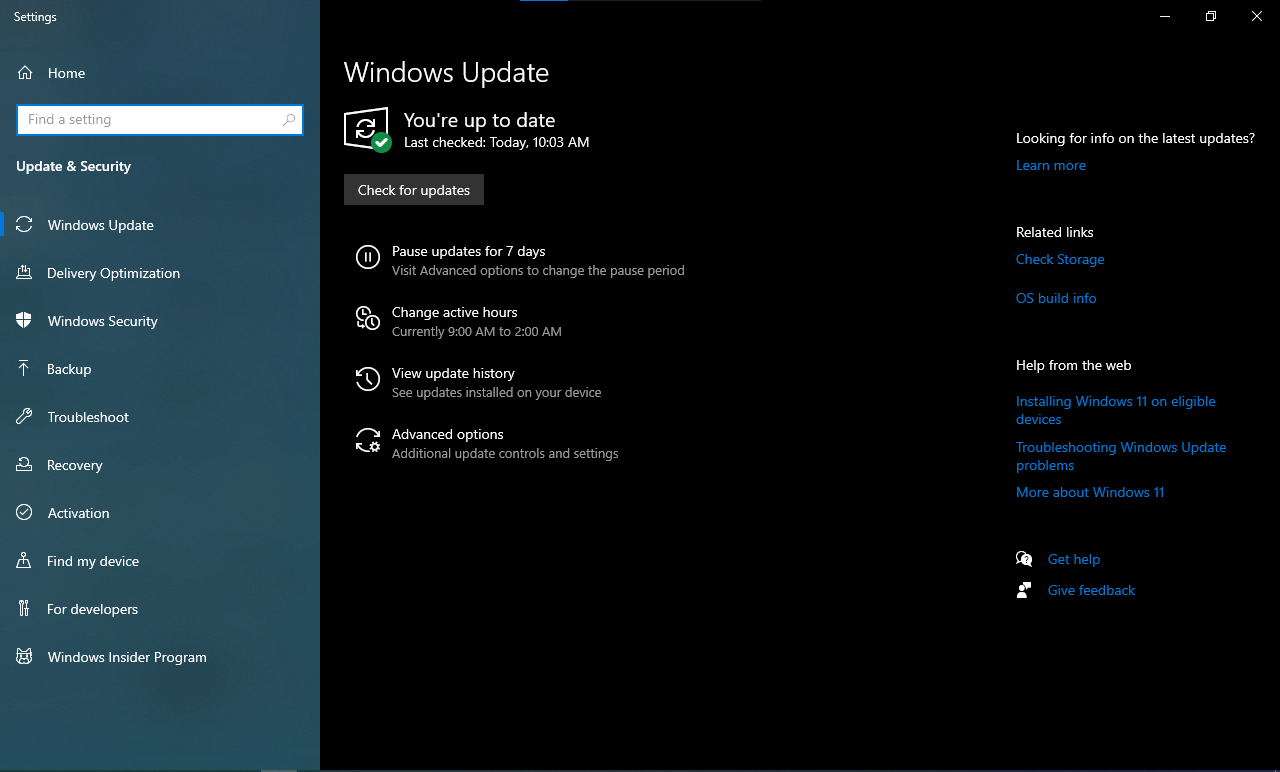
    Mengemaskini sistem operasi anda sekarang lebih mudah dalam Windows 10 dan 11 berbanding versi sebelumnya. Windows secara automatik akan update, dan anda tidak perlu menyemak dengan kerap.
    Pada Windows 10, anda akan menjumpai segala perkara berkaitan update di Settings > Update & Security > Windows Update. Anda boleh mengklik update pada bila-bila masa. pada Windows 11 Settings > Windows Update. Satu lagi cara anda boleh menaip update pada search bar.


    Cara untuk update Apps Microsoft Store

    Pada windows 10 & 11, buka Apps Microsoft Store, Library > Get Updates.

    Jika ada lihat ada apps ada update klik pada butang update di sebelah kanan.


  • 7 Tanda Laptop Anda Perlu Servis

    7 Tanda Laptop Anda Perlu Servis

    1. Usia Laptop Lebih 2 Tahun

    Satu situasi dimana laptop anda telah berusia lebih kurang 2 tahun. Dalam tempoh penggunaan ia telah terdedah dengan habuk-habuk yang kecil dan lama-kelamaan ianya berkumpul dan menjadikannya lebih banyak dan tebal.

    2. Kipas Bergerak Perlahan

    Situasi dimana anda ON laptop tersebut dan mendapati kipas pada laptop anda berfungsi dengan perlahan. Ini disebabkan banyak habuk-habuk yang telah lama terkumpal pada kipas anda lalu menyebabkan kipas itu berjalan dengan perlahan.

    3. Laptop Berhabuk

    Faktor persekitaran juga memainkan peranan yang penting terhadap keadaan laptop anda. Sebagai contoh menggunakan laptop di kawasan yang berdebu dan berhabuk adalah tidak elok. Ini kerana lebih cepat habuk terkumpul ke laptop anda berbanding di tempat yang lebih kondusif.

    4. Laptop Lebih Panas Dari Biasa

    Kebiasaannya anda sendiri yang akan perasan sekiranya berlaku perubahan pada laptop anda walaupun sedikit. Ini kerana kekerapan anda menggunakan laptop tersebut untuk melakukan tugas dan walaupun berlaku sedikit perubahan anda akan perasan sebagai contoh laptop anda panas dari biasa.

    5. Kipas Laptop Berbunyi

    Kedengaran bunyi bising atau pelik di bahagian kipas laptop anda? Faktor yang menyebabkan masalah ini berkemungkinan disebabkan ada sesuatu bergesel dengan kipas laptop tersebut. Sebagai contoh gumpalan habuk yang terlalu tebal dan bergesel dengan habuk atau pun bilah kipas patah.

    6. Thermal Paste Kering

    Thermal paste juga menjadi faktor yang menyebabkan laptop panas. Ini kerana tujuan thermal paste adalah untuk disapukan di bahagian gpu dan cpu, bertujuan untuk menyejukkan komponen laptop anda. Alang-alang anda buat clean dust periksa thermal pasta itu ok lagi ke tak.

    7. Laptop Shutdown Automatically

    Pernah tak anda ON laptop, dan dalam masa 30 hingga 60 minit penggunaan tiba-tiba laptop anda terpadam secara mengejut walaupun anda menggunakan bateri laptop dan masih ada kuasa pada bateri tersebut. Ini mungkin disebabkan laptop anda dah lama tak servis dan bila terlampau panas laptop akan terpadam.