Category: Tips

  • Tips Membeli laptop

    Tips Membeli laptop

    Laptop adalah komputer mudah alih, jadi pada dasarnya, ia boleh digunakan ketika di rumah, di pejabat, ataupun di dalam perjalanan. Sesetengah orang berpendapat, laptop lebih sesuai untuk buat kerja, main game, dan sebagainya kerana ia mudah alih. Para pelajar ataupun pekerja boleh kesana kemari dengan satu laptop dan ia boleh buat semua.

    Dengan pelbagai jenis laptop, ciri-ciri dan juga harga, agak sukar untuk memilih laptop yang sesuai dengan kita. Oleh itu, kita perlu tahu, apa yang kita perlukan.


    1. PILIH JENIS OPERATING SYSTEM

    Windows
    Windows cukup popular dikalangan pengguna laptop kerana ia fleksibel, ia boleh digunakan untuk kerja, gaming dan juga entertainment.

    ChromeOS
    ChromeOS pula merupakan sebuah OS daripada Google. Ia lebih kepada penggunaan kerja harian. Ia lebih selamat tetapi agak terhad.

    MacOS

    MacOS adalah operating system daripada Apple untuk siri MacBooknya. Kebanyakan MacBook digunakan untuk kerja-kerja dan rendering kerana sistemnya dioptimasikan untuk kerja-kerja sedemikian.


    1. TENTUKAN JIKA PERLU 2-IN-1

      Laptop 2-in-1 adalah laptop yang didatangkan dengan touch screen dan ia boleh dilipat untuk menjadi sebuah tablet. Ia juga akan lebih mahal berbanding laptop biasa.


    1. PILIH SAIZ YANG SESUAI
    • 11 – 12 inci: kebiasaannya laptop pada saiz ini ia lebih ringan dan kecil.
    • 13 – 14 inci: Laptop saiz ini memberikan keseimbangan diantara mudah alih dan juga penggunaan.
    • 15.6 inci: Saiz laptop ini paling popular dikalangan pengguna laptop. Jika anda suka saiz skrin yang besar, ini adalah saiz untuk anda.
    • 17 inci keatas: Jika anda menggunakan laptop anda hanya pada satu tempat tanpa perlu anda beralih, ia sesuai untuk anda. Kebiasaannya laptop 17 inci dan keatas ini adalah pada kategori laptop gaming.


    1. PILIH SPESIFIKASI YANG DIPERLUKAN
    • Processor

    Processor adalah otak kepada komputer, ia menghubungkan semua device yang di pasang pada motherboard. Buat masa sekarang hanya ada 2 company yang menghasilkannya iaitu Intel dan juga AMD.


    • RAM

    Jika anda hanya menggunakan untuk melakukan kerja-kerja biasa, anda tak perlukan ram yang tinggi, cukuplah dengan hanya 4GB. Tetapi jika anda gamer, dan anda suka buka pelbagai aplikasi serentak, boleh lah nak tambah RAM.


    • Storage

    Storage adalah komponen penting dimana digunakan untuk menyimpan data. Jika anda prefer SSD dan harganya mungkin jauh lebih mahal, namun begitu ia masih lagi memuaskan.


    • Saiz skrin

    Bila kita beli laptop, pastinya kita akan tengok skrin dulu, laptop bajet kebiasaannya didatangkan dengan 720p display dan ia agak kecil, namun begitu, jika anda mempunyai bajet yang besar, anda boleh mendapatkan skrin beresolusi Full HD.


    • Graphics chipset

    Graphic chipset ini biasanya digemari oleh para gamers, yang inginkan laptop dengan harga murah tetapi dengan kualiti yang tinggi


    1. CHECK KEYBOARD DAN JUGA TOUCHPAD

    Spesifikasi yang bagus tidak bermakna ia memberikan rasa yang best ketika menaip dengan keyboard. Pastikan ia memerlukan tekanan yang sesuai dengan tangan anda, agar anda lebih selesa menaip, tanpa rasa sakit pada jari.


    1. CHECK JANGKA HAYAT BATERI

    Bateri merupakan sesuatu yang cukup penting untuk pengguna laptop, dengan adanya bateri, laptop boleh dibuka sana sini tanpa perlunya adapter. Sekurang-kurangnya anda memerlukan laptop yang boleh bertahan lebih dari 3 jam untuk kegunaan biasa.
  • TIPS PENJAGAAN LAPTOP

    TIPS PENJAGAAN LAPTOP


    MENJAGA KEBERSIHAN FIZIKAL

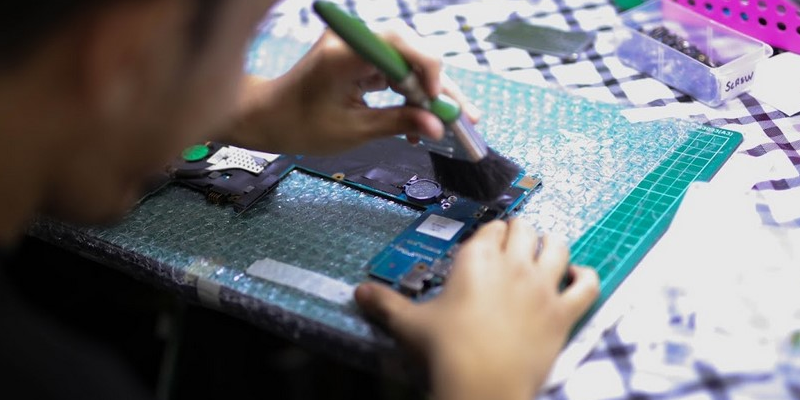
    • Bersihkan laptop anda secara berkala dengan mengunakan kain lap yang lembut di bahagian Case laptop dan keyboard untuk membersihkan habuk-habuk yang ada.
    • Servis laptop sekurangnya 1 tahun sekali pada kipas laptop dan tukar thermal paste.


    JANGAN OVERCHARGING BATERI

    • Setelah bateri 100% penuh cabut charging adapter ini dapat menjaga dan memanjang jangka hayat bateri.
    • Jangan biarkan bateri 0% baru nak charging, sebaiknya kurang dari 20% sudah memadai.


    KAWAL SUHU

    • Pastikan laptop anda tidak terlalu panas dengan meletakkan di permukaan rata dan mengelakkan saluran udara terhalang. Gunakan alas fan bahagian bawah laptop atau ekzos fan laptop sekiranya perlu.


    JANGAN MINUM BERDEKATAN LAPTOP

    • Jauhkan minuman dan cecair lain dari laptop anda kerana ia boleh menyebabkan kerosakan serius pada komponen laptop anda.


    KEMASKINI SISTEM

    • Pastikan sistem operasi dan perisian di laptop anda sentiasa dikemaskini dengan versi terkini untuk meningkatkan prestasi dan keselamatan.


    GUNAKAN ANTI-VIRUS

    • Install perisian anti-virus yang berbayar atau yang percuma untuk melindungi laptop anda daripada ancaman virus dan perisian berbahaya.


    BACKUP DATA

    • Selalulah membuat salinan sandaran (backup) data penting anda ke peranti lain external hardisk, cloud storage mengelakkan kehilangan data yang tidak diingini.


    JANGAN MAKANAN BEDEKAT LAPTOP

    • Ini boleh mengundang semut bersarang dekat dalam laptop boleh mendatangkan masalah pada komponen dalaman.


    ELAK MENGGUNAKAN PLUG BERMASALAH

    • Risiko berlakunya short circuit, ada kemungkinan charger laptop rosak,meletup paling terus laptop tak boleh on langsung.


    BERHATI-HATI KETIKA DOWNLOAD SESUATU DI INTERNET

    • Zaman sekarang macam-macam boleh berlaku contoh macam kecurian data pribadi, ataupun laptop terkena virus yang menganggu prestasi laptop fail corrupt yang lagi teruk terkena ransomware habis data fail kena enrypted tak boleh nak buat apa masa ni.


  • Cara untuk buka Task Manager

    Cara untuk buka Task Manager

    Terdapat banyak cara untuk buka task manager di komputer atau laptop anda. Diantaranya menggunakan keyboard shortcut key, dari paparan start menu, menggunakan windows search dan lain-lain lagi.

    1. Menggunakan Keyboard Shortcut

      Cara yang yang paling mudah dan cepat untuk membuka task manager adalah dengan menggunakan kaedah menekan butang Ctrl+Shift+Esc pada keyboard atau Ctrl+Shift+Delete.

    2. Menggunakan Windows Search

      Di bahagian start menu terdapat pelbagai jenis aplikasi yang sedia ada termasuklah task manager dan anda boleh terus search sahaja.

      Tekan Windows Key > Taip Task Manager dalam search box > Klik Task Manager > Open

    3. Menggunakan File Explorer

      Buka File Explore/This PC > Taip taskmgr dibahagian bar bahagian atas sekali > Enter

    4. Menggunakan Windows Power Menu

      Tekan windows key + X atau right klik pada start menu.

    5. Menggunakan Task Bar

      Right klik taskbar di desktop anda.

    6. Menggunakan Run Box

      Tekan Windows key + R serentak > Taip taskmgr dan tekan enter.


  • Cara Terbaik Untuk Mencegah Low Disk Space

    Cara Terbaik Untuk Mencegah Low Disk Space

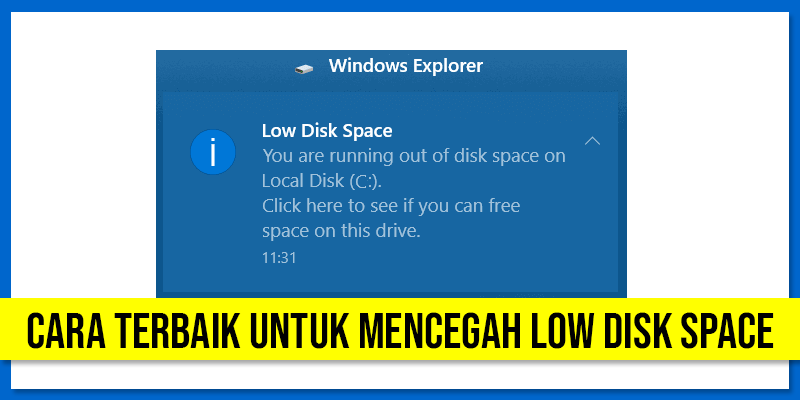
    Dari masa ke semasa, dengan tanpa kita sedari windows akan membina banyak junk file yang tidak diperlukan dan mengambil banyak space pada disk drive anda.

    Ini merupakan perkara biasa yang berlaku jika kita mengabaikan untuk melakukan servis atau pembersihan pada fail-fail dan aplikasi lama di komputer atau laptop anda. Kebanyakkan masalah yang berlaku juga berpunca dari fail dan program yang lama.

    Jika anda tidak melakukan servis atau pembersihan terhadap fail-fail dan aplikasi lama pada komputer atau laptop anda, lama-kelamaan anda akan menghadapi  masa seperti low disk space dan kemungkinan besar juga akan mempengaruhi komputer atau laptop menjadi lebih perlahan. Ada beberapa kaedah yang boleh anda cuba.


    • Membuang Junk Files

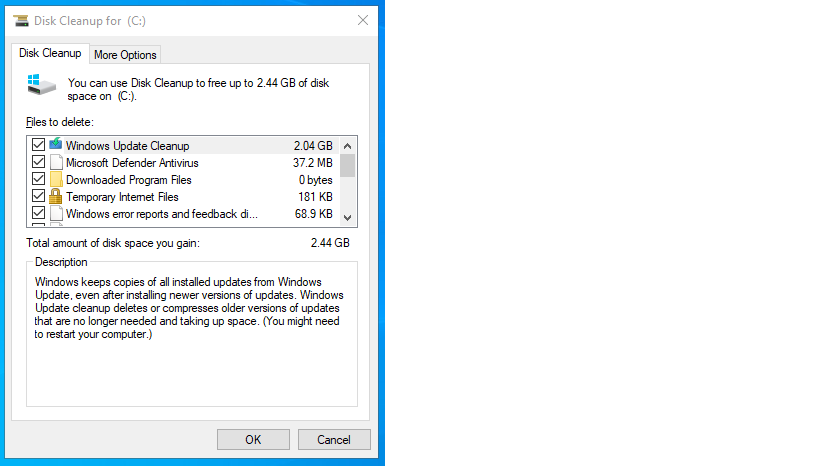
    Di dalam windows 10 sendiri ada tool yang membolehkan membuang temporary junk file ini dari disk drive.


    DISK CLEANUP

    Tekan start menu > taip disk cleanup untuk membuka program tersebut.

    Atau anda boleh scan lagi sekali dengan lebih menyeluruh dengan klik pada Clean up system files.

    Berhati-hati ketika melakukan disk cleanup pastikan tick pada kotak junk files yang memang tidak diperlukan lagi untuk di buang.

    Un-tick kotak RECYCLE BIN sekiranya anda mahu recover kembali fail yang ada di recycle bin sekiranya anda telah kosongkan sudah tidak boleh recover kembali.


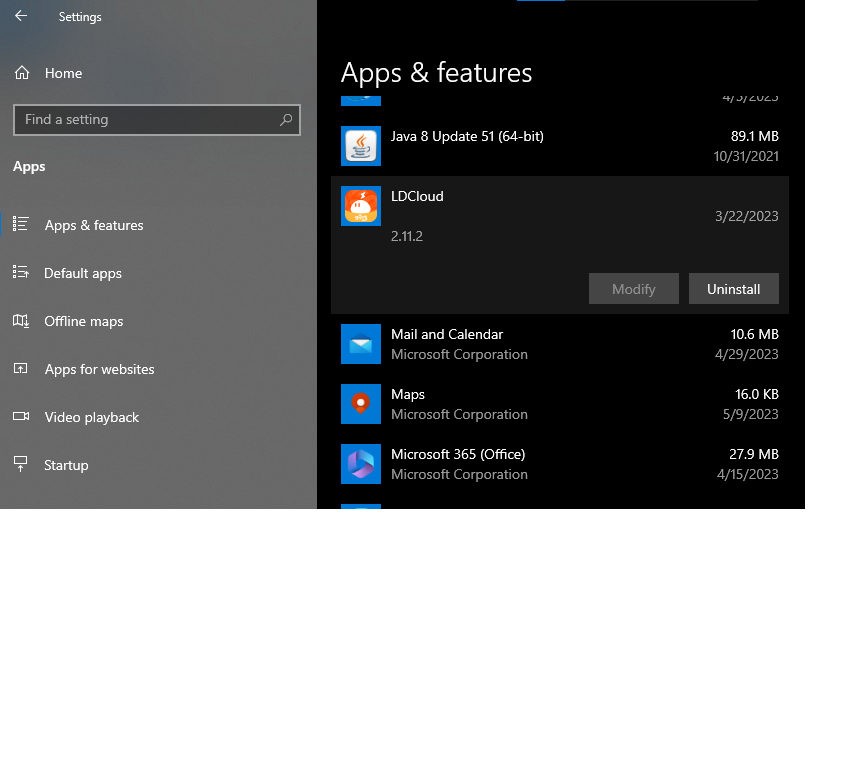
    UNISTALL PROGRAMS

    Uninstall apps atau program lama yang anda tidak gunakan lagi. Tekan start menu > settings > apps > apps & feature.

    DELETE OLD FOLDER FILES

    Tidak lupa juga untuk buang fail dan juga folder lama yang memang anda tidak gunakan lagi seperti di dalam folder download,picture,video, dan lain-lain.

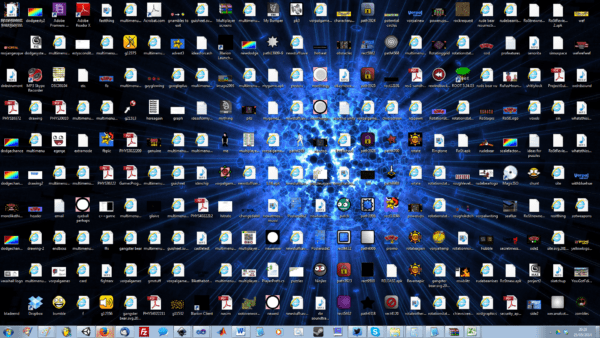
    KEMASKAN PAPARAN DESKTOP

    Dengan mengemaskan paparan fail di desktop anda juga sedikit sebanyak dapat membantu, ini kerana kesemua ikon mahupun fail di desktop menggunakan temporary storage space laptop anda. Sesudah melakukan ini desktop anda akan kelihatan lebih kemas dan lancar.


    Saya berharap dengan keadah ini sedikit sebanyak dapat membantu anda dalam menyelesaikan masalah low disk space sekiranya berlaku.

  • Cara Create Restore point Windows 10

    Cara Create Restore point Windows 10

    Membuat  Restore Point di Windows 10 anda merupakan salah satu cara untuk melindungi diri dari sebelum berlakunya system crash atau windows crash.

    Restore Point boleh dikatakan macam polisi insuran juga. Antara ciri-ciri Restore Point adalah dengan membuat  dan menyimpan rekod setting untuk system dan programs anda yang masih berfungsi dengan baik.

    Sekiranya berlaku masalah yang menyebabkan windows anda tidak berfungsi atau crash, antara solusi yang boleh anda lakukan terlebih dahulu adalah dengan Restore Point untuk kembali kepada setting yang sebelum berlaku masalah pada windows anda.


    LANGKAH-LANGKAH UNTUK MEMBUAT RESTORE POINT

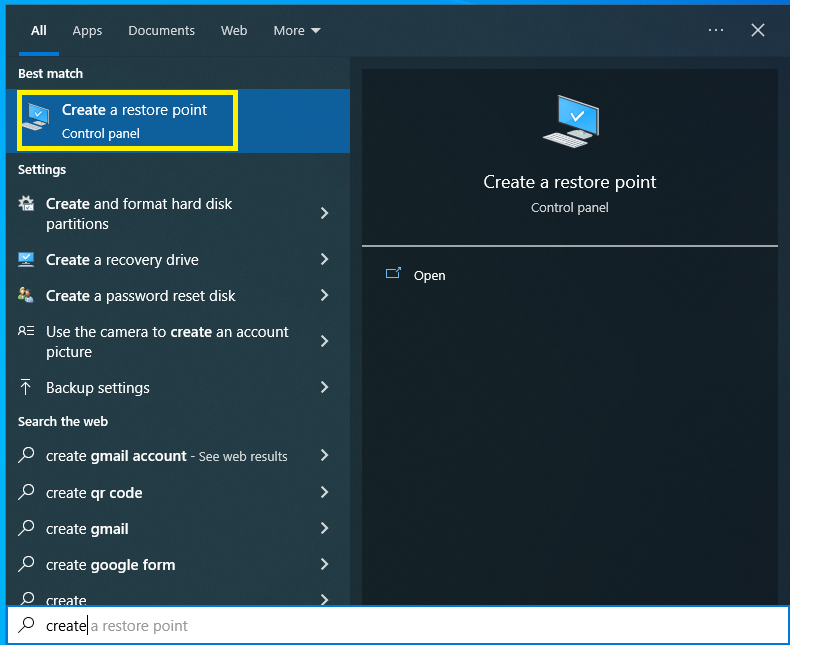
    • klik pada start menu kemudian taip create a restore point pada search bar dan enter

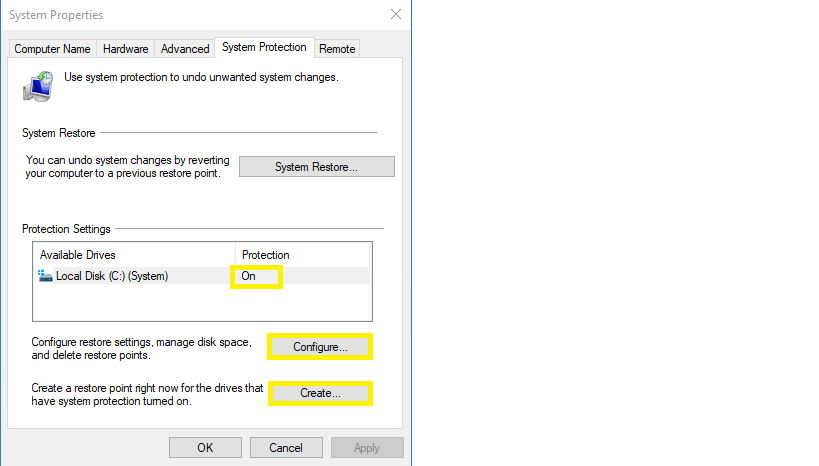
    Pastikan dibahagian protection setting di local disk anda itu ON membolehkan anda untuk create restore point.

    Di bahagian ini klik turn on system protection, apply dan ok

    Seterusnya boleh boleh klik dibahagian create untuk membuat restore point dan wajib letak nama untuk membolehkan anda untuk create restore point tersebut.


    Mudah dan cepat je nak create restore point ni tak sampai 5 minit pun. Sesiapa yang belum ada lagi boleh cuba create restore point dan digalakkan. Mana lah tahu kan, takda angin takda ribut tiba-tiba windows crash. Jadi yang dah buat restore point kemungkinan besar selamat. Boleh juga membantu serba sedikit untuk rollback balik system tu pada point yang sebelum berlaku masalah.

  • TIPS MUDAH UNTUK CARI DRIVER LAPTOP ACER

    TIPS MUDAH UNTUK CARI DRIVER LAPTOP ACER


    TIPS MUDAH UNTUK CARI DRIVER LAPTOP

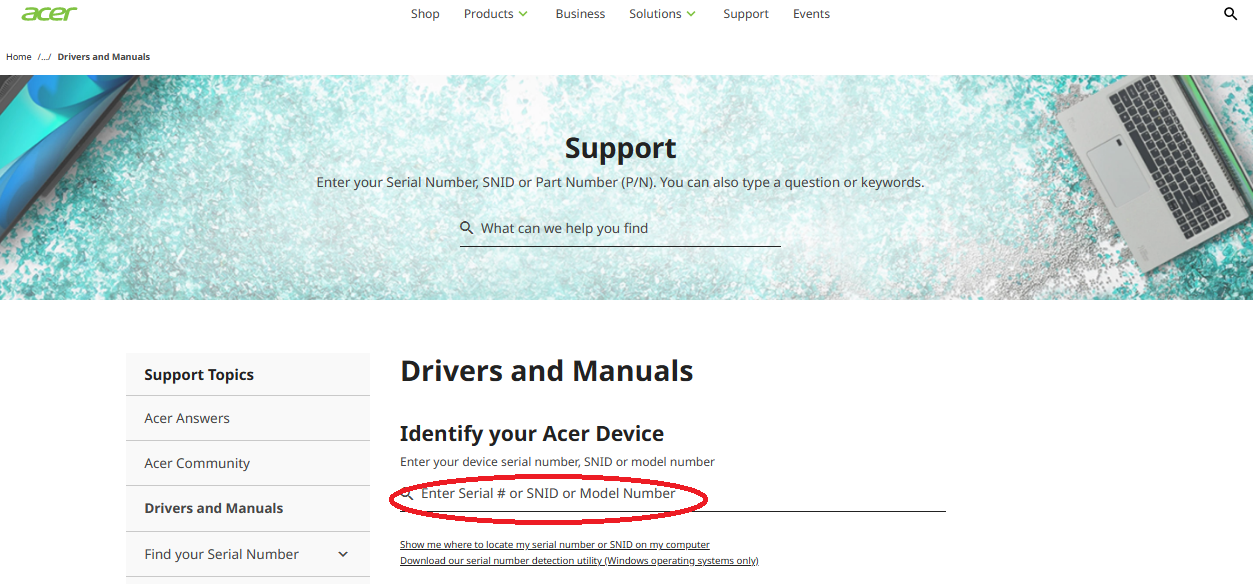
    1. Layari website ACER “www.acer.com/us-en/support/drivers-and-manuals”
    2. Taip MODEL LAPTOP anda pada ruangan yang disediakan.
    3. Di ruangan seterusnya terdapat senarai driver dan bahagian operating system pilih windows yang sesuai.
    4. Download driver yang diperlukan video,bluetooth,sound etc.


    Zaman sekarang mudah, semua dihujung jari tak macam dulu kena pakai CD untuk install driver, kalau CD hilang ah sudah mana nak cari driver.

  • Macam Mana Nak Elak Virus Pada Laptop?

    Macam Mana Nak Elak Virus Pada Laptop?

    Kes laptop kena serangan virus ni sering berlaku, sebab masih ramai lagi yang tak tahu cara untuk elakkan virus pada laptop.

    Biasanya virus ini datang dari pelbagai punca, seperti internet, email, aplikasi, pendrive dan juga hard disk.

    Sebelum tu, jom kita kenal dulu apa itu virus. Virus ni adalah sejenis software yang boleh menjangkiti, membiak, menganggu dan merosakkan laptop.


    Antara virus yang popular adalah:

    Ransomware akan mengunci semula fail dalam computer korang, dan akan minta bayaran sekiranya korang nak data korang semula.

    Trojan horse untuk dapatkan akses pada data dalam computer korang.

    Backdoor digunakan untuk dapatkan remote-access pada computer dan pemilik virus boleh mengawal laptop dari jauh.


    4 CARA ELAK VIRUS PADA LAPTOP

    Elakkan Butang Download Palsu

    Butang download palsu ni biasanya muncul pada website yang menyediakan servis download apa-apa aplikasi. Tak kira sama ada website tu trusted atau tak, butang download palsu ni tetap akan ada dan hantar korang ke website lain.


    Guna Browser Yang Lebih Selamat

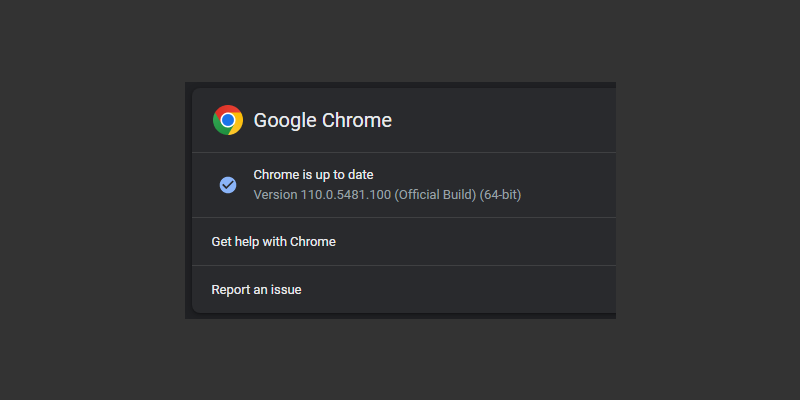
    Browser Internet jenis lama biasanya ada masalah untuk melindungi komputer dari serangan virus. Jadi sebab itu, browser ni perlu sentiasa diupdate untuk menambahkan ciri-ciri keselamatan dan mampu melindungi korang daripada serangan virus.


    Abaikan Mesej Popup Yang Mencurigakan

    Kadang-kadang mesej popup yang kata laptop tak update lah, antivirus tak update lah, dan website ini akan meminta korang untuk download aplikasi yang mereka sediakan untuk korang lindungi laptop korang.

    Dan untuk pengetahuan korang, website tak boleh cek keadaan laptop korang tanpa kebenaran korang, jadi mesej yang muncul ini adalah palsu, dan perlu diabaikan.


    Berhati-hati Menggunakan Torrent

    Torrent umpama sebuah lautan yang luas penuh dengan pelbagai benda, tapi ada sesetangah tukang upload yang turut meletakkan virus merbahaya pada fail mereka.

    Sekiranya korang nak jugak download, pastikan fail yang korang nak download ni adalah selamat.


    Apa-apa pun, sebagai pengguna laptop korang kena sentiasa peka bila menggunakan laptop, bukan apa, virus nib oleh datang bila-bila masa je, dan yang penting, pastikan korang ada antivirus yang dipercayai supaya keselamatan laptop korang lebih terjamin.

  • Macam Mana Nak Lajukan Laptop Kesayangan Korang?

    Macam Mana Nak Lajukan Laptop Kesayangan Korang?

    Semua orang nak laptop yang laju. Tak kisahlah bila nak guna laptop untuk buat kerja ataupun untuk hiburan, laptop laju ni oleh meningkatkan mood untuk gunakan laptop.

    Jadi kami sediakan beberapa tips yang simple dan korang boleh ikut untuk lajukan laptop korang. Tapi, tips yang terakhir tu paling berkesan untuk lajukan laptop korang.


    Tips Lajukan Laptop Korang

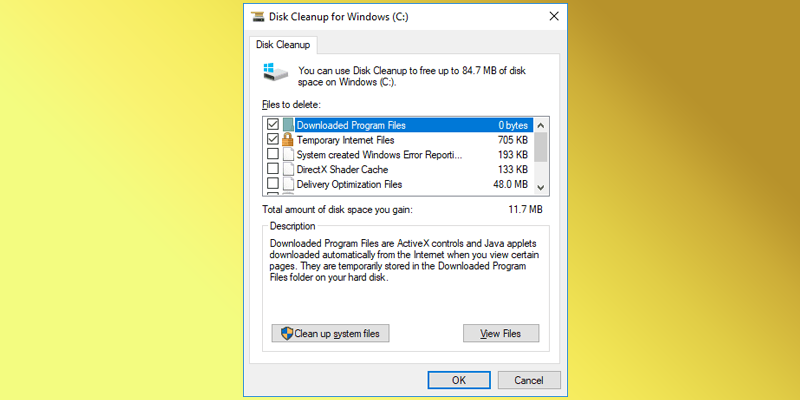
    Disk Cleanup

    Disk Cleanup ni adalah satu app yang dah sedia ada dalam Windows yang korang boleh gunakan untuk buang fail-fail yang korang dah tak perlukan.

    Fail-fail yang kita tak perlukan ni sebenarnya boleh menyebabkan laptop kita jadi slow, lembab. Dan ubatnya, korang buang je apa yang korang tak perlu dengan Disk Cleanup ni.


    Disk Defragmenter

    Kalau korang masih lagi gunakan Hard Disk Drive (HDD), masalah fragmentation ni boleh jadi. Fragmentation ni jadi bila fail yang berkaitan, diselerakkan di dalam hard disk. Bila fail berselerak, akan ambil masa lama untuk load.

    Disk Defragmenter ni akan susun semula fail, dan ini boleh tingkatkan kelajuan laptop korang.


    Pastikan RAM Mencukupi

    Random Access Memory atau RAM ini bertujuan untuk menyimpan data sementara semasa korang menggunakan laptop.

    Berdasarkan penggunaan korang, pastikan jumlah RAM cukup untuk elakkan masalah slow pada laptop korang.


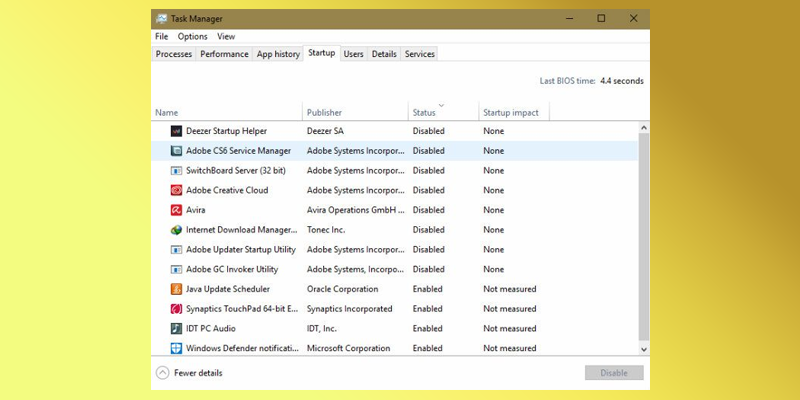
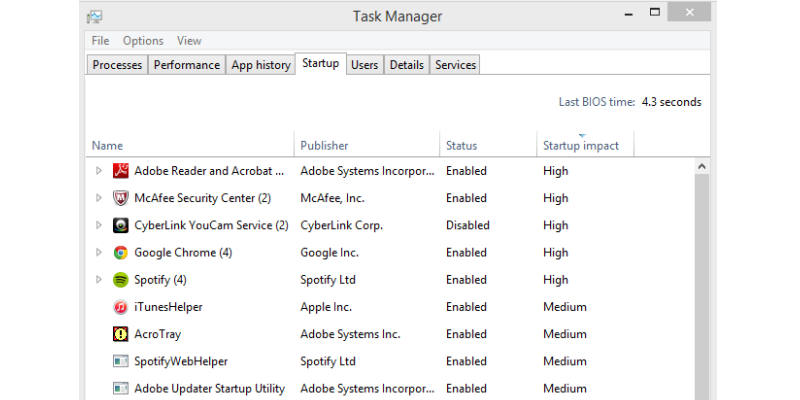
    Tutup Start Up Program

    Start Up Program adalah apps yang akan run lepas kita on laptop dan load masuk ke Windows. Sebagai contoh, Skype, Spotify biasanya akan run lepas kita login.

    Tapi software-software ini juga boleh jadikan laptop korang slow. Jadi, apa yang korang boleh buat adalah tutup atau disablekan apps yang korang tak perlukan untuk running lepas laptop korang on.


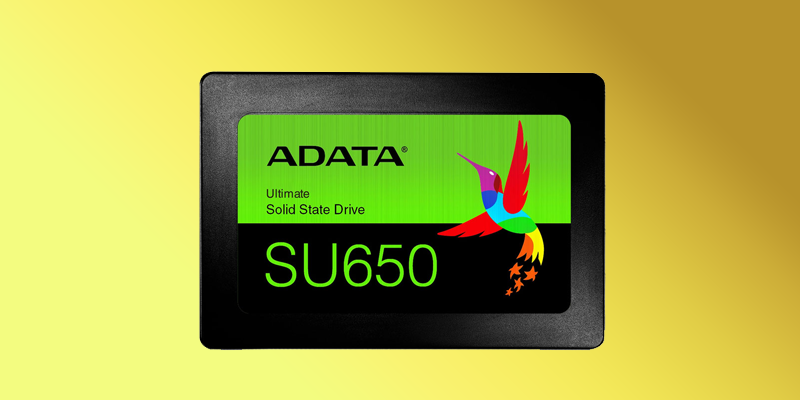
    Upgrade kepada SSD

    Dan tips yang terakhir, dan yang tinggu-tunggu adalah upgrade kepada SSD.

    SSD atau Solid State Drive ini bertujuan untuk menggantikan hard disk tapi tingkatkan speed laptop dalam 5 ke 10 kali ganda tanpa korang perlu spend banyak.


    Ini lah 5 tips simple yang korang boleh buat untuk tingkatkan kelajuan laptop korang. Tapi yang paling ketara boleh tingkatkan kelajuan adalah SSD.

  • Kenali Musuh Utama Laptop Korang!

    Kenali Musuh Utama Laptop Korang!

    Sebagai pengguna laptop korang WAJIB tahu MUSUH UTAMA untuk laptop korang.

    Musuh utama ini tak lain tak bukan, HABA. Haba ini berpotensi untuk merosakkan komponen-komponen dalam laptop korang.

    Antara kesan daripada haba ini adalah berlakunya AUTOSHUTDOWN ataupun BLUESCREEN.

    DUA komponen laptop yang paling sensitive terhadap haba adalah PROCESSOR dan GRAPHIC CHIPSET.


    Apa itu Processor dan Graphic Chipset?

    • Processor diibaratkan seperti otak laptop, memberikan arahan pada komponen-komponen lain.
    • Graphic Chipset pula komponen yang bertanggungjawab untuk mengeluarkan display pada laptop.

    Kalau kedua-dua komponen ini rosak, kos untuk repair amatlah tinggi, jadi korang sebagai pengguna laptop perlu menjaga laptop dengan baik supaya laptop anda boleh digunakan untuk jangka masa yang lama.


    Macam mana nak elak masalah haba ni?

    Salah satu cara yang terbaik dan berkesan untuk elak masalah haba ini adalah dengan servis laptop korang.

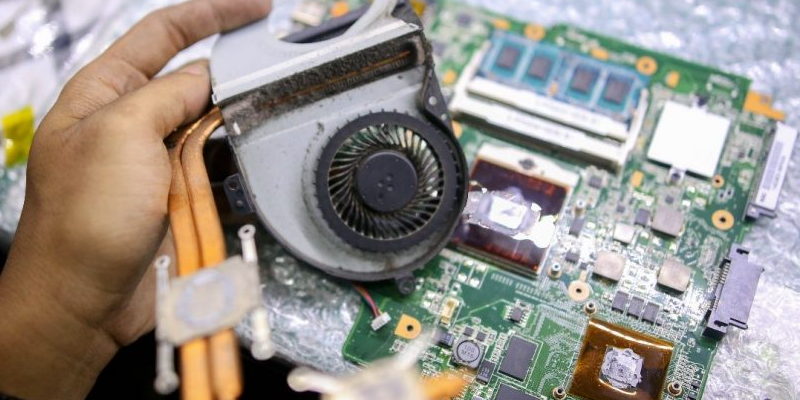
    Servis yang saya maksudkan adalah untuk membersihkan habuk pada kipas dan menggantikan thermal paste.

    Kalau korang ada kepakaran atau keyakinan, boleh terus servis laptop sendiri, atau, hantar ke kedai yang berdekatan untuk lebih selamat.


    Kenapa perlu servis laptop?

    Ketika laptop menyedut udara untuk menyejukkan laptop, ia juga akan menyedut habuk-habuk yang berdekatan. Dan habuk-habuk ini akan terkumpul dan menyekat laluan udara, dan ini akan mengakibatkan haba dalam laptop anda tidak dapat dilepaskan keluar.


    Habuk je ke menjadi punca masalah haba?

    Tak. Ada satu lagi punca masalah haba adalah thermal paste yang dah pun kering dan keras. Thermal paste ini tujuannya untuk menyalurkan haba pada processor dan graphic chipset kepada heatsink. Dan kipas laptop membantu untuk mengeluarkan haba daripada laptop.

    Penggunaan laptop yang lama boleh menyebabkan thermal paste ini kering dan menjadikan laptop overheat.


    Penutup

    Dari apa yang kita dapat pelajari kali ini adalah haba musuh utama pada laptop dan kita sebagai pengguna harus berhati-hati dan beri penjagaan sepenuhnya pada laptop agar laptop kitab oleh bertahan lebih lama.

  • 5 Penyebab Laptop Slow Yang Buat Korang Stress

    5 Penyebab Laptop Slow Yang Buat Korang Stress

    Pada masa sekarang, makin ramai golongan yang menggunakan laptop. Dari pada pelajar sekolah kepada kolej dan universiti, dan mereka yang bekerja juga menggunakan laptop.

    Dengan laptop, pelbagai tugasan boleh disiapkan dengan lebih cepat, tetapi, ada satu masalah besar yang boleh menghancurkan keseronokan dalam menggunakan laptop, iaitu masalah laptop slow.

    Korang boleh bayangkan tak, nak masuk desktop pun lembab macam siput? Dan kesudahannya kerja-kerja yang perlu disiapkan ini menjadi tergendala, yang turut boleh mengundang masalah lain.

    Dalam artikel ini, saya akan menjelaskan 5 penyebab laptop slow yang akan buat korang stress.


    5 Penyebab Laptop Slow Yang Buat Korang Stress

    Hard Disk


    Hard disk merupakan komponen utama untuk laptop, kerana hard disk ini menyimpan fail Windows dan juga data-data.

    Hard disk ini berisiko untuk rosak, kalau tak dijaga dengan baik. Apabila hard disk ini rosak, ia boleh jadi penyebab laptop slow.

    Untuk masalah hard disk yang dah rosak ini, cara penyelesaiannya adalah dengan menggantikan hard disk yang baru, atau, upgrade kepada SSD untuk jadikan laptop lebih laju.


    RAM


    Random Access Memory atau RAM ini tujuannya adalah untuk simpan data sementara semasa laptop digunakan.

    Jika RAM laptop terlalu rendah, ia akan mengurangkan kebolehan laptop untuk multitasking dan jadi penyebab laptop slow.

    Jadi, sesuaikan jumlah RAM pada laptop bergantung atas penggunaan anda. Jika anda pengguna biasa, 4GB atau 8GB sudah memadai.


    Laptop Terlalu Panas


    Laptop ni normal untuk hasilkan haba, tapi kalau laptop terlalu panas, ia akan menurunkan kelajuan processor untuk mengurangkan penghasilan haba, dan ini juga akan jadi penyebab laptop slow.

    Salah satu benda yang pengguna laptop patut tahu adalah laptop perlu diservis, bersihkan kipas, dan gantikan thermal paste sekurang-kurangnya setahun sekali, atau 6 bulan sekali jika laptop kerap digunakan untuk jangka masa yang lama.


    Banyak Antivirus


    Antivirus bertujuan untuk memberi perlindungan pada laptop, tapi, kalau ada terlampau banyak antivirus, ia bukan hanya memberi perlindungan tapi turut jadi penyebab laptop slow.

    Tinggalkan hanya satu antivirus dalam laptop, dan uninstall antivirus yang lain.


    Banyak Start-Up Programs


    Start-up program adalah program yang akan run secara automatic setelah laptop on dan masuk ke Windows.

    Kalau tak semua program yang run itu anda perlukan apabila laptop on, disablekan sahaja program yang tak diperlukan. Dan run secara manual apabila anda perlukan.


    Dan inilah 5 penyebab laptop slow dan juga cara penyelesaiannya. Harap korang dapat selesaikan masalah slow pada laptop korang dan dapat mempermudahkan urusan-urusan korang dengan laptop.