Category: Tips

  • Punca Mac Device Lembab Dan Jalan Penyelesaiannya

    Punca Mac Device Lembab Dan Jalan Penyelesaiannya

    punca mac device lembab

    Punca mac device lembab ada banyak sebenarnya. Ada yang dari device itu sendiri dan ada juga daripada kesilapan kita sendiri sebagai pengguna. Saya tahu, ramai yang diluar sana menggunakan Mac Device seperti Macbook dan iMac.

    Macbook dan iMac ni biasanya datang bukan lah dengan spec biasa-biasa, maklum lah harga bangsawan. Dan dengan harga bangsawan, pengguna akan dapat laptop atau desktop dengan design yang cantik, user experience yang luar biasa dan kualiti yang tinggi.

    Kebanyakan pengguna Mac Device ini terdiri daripada programmer, editor, rendering disebabkan produk Apple ini mampu untuk tampung semua keperluan pengguna. Ini salah satu sebab kenapa ramai orang berminat dengan produk-produk Apple ini.

    Meskipun Mac Device ini hampir sempurna, tapi masalah lembab memang akan ada. Ada yang ambil masa sekejap dan ada yang mengambil masa bertahun-tahun untuk bermasalah. Tak kisah lah Macbook Pro atau Macbook Air, iMac, confirm akan tetap mengalami masalah lembab ini.


    Tetapi jangan risau, kali in FR nak kongsikan punca Mac Device lembab supaya Mac Device anda boleh baut sendiri di rumah dengan lancar seperti biasa. Korang boleh decide apa yang perlu dilakukan untuk menjadikan Mac tu laju semula.


    9 PUNCA MAC DEVICE LEMBAB DAN JALAN PENYELESAIANNYA

    1 Hard Disk Penuh
    punca mac device lembab

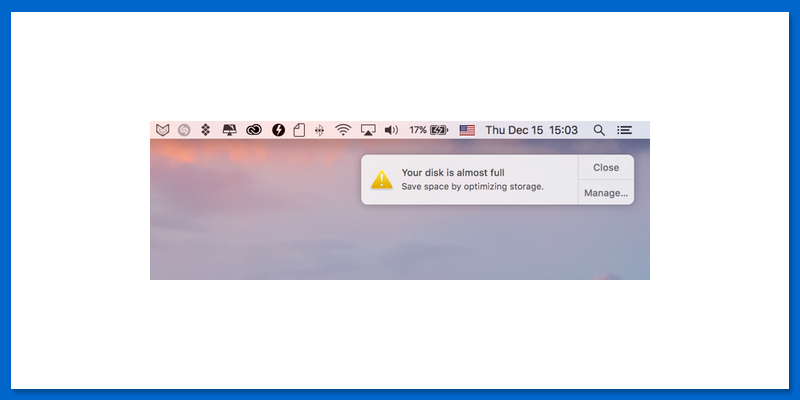
    Punca Mac Device lembab yang pertama sekali adalah hard disk Mac dah penuh. Hard disk merupakan salah satu dari komponen Mac yang menyimpan semua data-data anda simpan, contohnya seperti dokumen, gambar, video, muzik termasuk dengan OS (Operating System).

    Bila hard disk penuh, ia akan memberatkan proses dan juga boleh menjadi punca Mac Device lembab. Apa yang kita patut buat adalah meringankan beban yang ditanggung oleh hard disk kita dengan membuang apa-apa sahaja yang tidak diperlukan untuk penggunaan anda.

    Jalan Penyelesaian:

    • Clean up data, file, document lama yang tidak diperlukan
    • Organize desktop anda
    • Backup data, file, document yang penting yang diperlukan sahaja.

    2 Menggunakan OS Lama
    punca mac device lembab

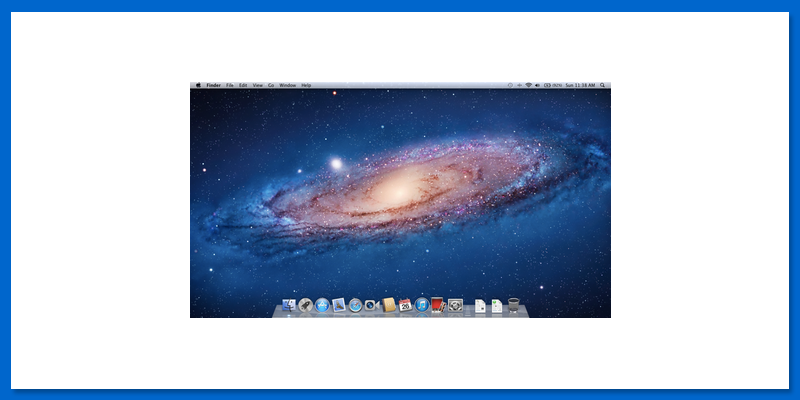
    Punca Mac Device lembab yang kedua pula adalah masih menggunakan OS yang lama. Untuk Mac Device, OS atau Mac OS X adalah antaramuka yang memudahkan pengguna, berbeza dengan laptop biasa yang menggunakan Windows.

    Sebab tu lah Apple menyeluarkan OS X yang baru setiap tahun atau pun lebih. OS X yang sesuai digunakan bergantung pada model / year Mac anda di manufacture bukan semua OS X yang di keluar kan oleh Apple sesuai untuk semua product Mac.

    OS X yang baru Apple perkenalkan OS Seirra 10.12, kebanyakkan Mac tahun 2015 keatas sesuai menggunakan OS Seirra.

    Jalan Penyelesaian:

    • Update latest OS X

    3 Terlalu Banyak Startup Programs
    punca mac device lembab

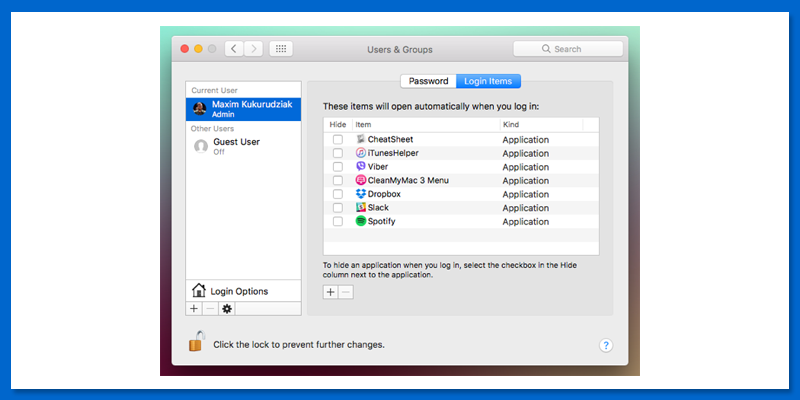
    Punca Mac Device lembab yang ketiga adalah banyak Startup programs. Startup programs merupakan programs yang berjalan secara automatik apabila operating system berjalan. Bila anda ON Mac anda, banyak software, programs akan akan load dalam background.

    Perkara ini bukan sahaja slow kan Mac Device dan juga startup OS anda sepanjang permulaan OS.

    Jalan Penyelesaian:

    • Remove startup untuk software / programs yang tidak diperlukan
    • Pergi ke system preference > user&group > klik username anda > klik pada login item > pilih dan klik pada apps yang anda tak mahu lauch ketika startup > kemudian klik symbol “-“ terletak dibawah list disebelah kiri, ini akan remove apps yang ada di dalam list. ( lagi kurang apps di dalam list lagi bagus. Ini dapat membantu mempercepatkan lagi Mac anda.

    4 Model Mac Device Yang Lama

    punca mac device lembab

    Punca Mac Device lembab yang keempat pula adalah model yang terlalu lama. Jika anda masih lagi menggunakan Macbook dari tahun 2008 ke bawah, sudah sampai masanya untuk anda beralih ke model yang lain. tetapi jika anda menggunakan model 2009 ke atas, ada beberapa perkara yang anda boleh buat untuk menjadikan Mac Device lebih lancar dan laju.

    Jalan Penyelesaian:

    • Upgrade RAM
    • Upgrade harddisk
    • Upgrade SSD

    5 Software Yang Belum Di Update

    Punca Mac Device lembab yang kelima pula adalah banyak software yang tak pernah update. Anda perlu pastikan semua software yang ada telah pun diupdate untuk mengekalkan kestabilan Mac Device anda. Jika terlalu banyak oftware yang belum di update, Mac Device anda akan terkesan dengan menjadi perlahan dan boleh juga muncul masalah lain.

    Jalan Penyelesaian:

    • Update software
    • Jangan tunggu banyak software yang perlu di update baru nak update, ini memakan masa anda nanti.

    6 RAM Terlalu Rendah

    punca mac device lembab

    Punca Mac Device lembab yang keenam adalah RAM yang terlalu sedikit. RAM ini digunakan untuk mempermudahkan multitasking. Jika anda pengguna yang heavy, banyak tab dan aplikasi dibuka dalam satu masa, jadi anda perlu tambahkan RAM untuk membolehkan Mac Device anda boleh digunakan tanpa sebarang masalah.

    Jalan Penyelesaian:

    • Hentikan semua programs yang tidak lagi digunakan.
    • Jangan bukan terlalu banyak browser
    • Elakkan buka banyak programs
    • Tambah RAM jika kapasiti sekarang terlalu rendah

    7 Buka Banyak Aplikasi Dalam Satu Masa

    punca mac device lembab

    Punca Mac Device lembab yang ketujuh adalah menggunakan pelbagai aplikasi dalam satu masa. Jika anda mempunyai jumlah RAM yang tidak mencukupi, membuka pelbagai apps dalam satu masa boleh menjadikan Mac Device anda lebih lembab. Lagi banyak apps yang aanda buka, lagi tinggi RAM yang anda perlukan.

    Jalan Penyelesaian:

    • Upgrade RAM sekiranya tidak mencukupi.
    • Padam apps yang tidak lagi digunakan, lagi banyak lagi bagus

    8 Terlalu Banyak File Di Dekstop

    punca mac device lembab

    Punca Mac Device lembab yang kelapan pula adalah menyimpan terlalu banyak fail pada dekstop. Apabila Mac Device anda dihidupkan, ia akan loadkan semua fail fail yang ada pada hard disk dan paparkan berdasar lokasi simpanan fail anda.

    Mac Device anda akan render preview untuk kesemua ikon dan juga isi kandungan yang ada pada deksyop, menjadikan Mac Device anda lembab.

    Jalan Penyelesaian:

    • Kemaskan icon di desktop anda, hanya biarkan folder yang penting sahaja
    • Buat satu folder contoh “desktop folder” letak segala icon di desktop anda di dalam folder tersebut.
    • Hide icon di desktop

    9 Hard Disk Rosak

    punca mac device lembab

    Punca Mac Device lembab yang kesembilan adalah rosaknya hard disk. Hard disk ini digunakan untuk menyimpan semua fail, tak kira gambar, video, dokumen, lagu dan banyak lagi. Dan ia juga terletaknya fail-fail OS Mac Device anda.

    Jika hard disk rosak, ia boleh menyebabkan Mac Device anda lembab dan anda juga berisiko untuk kehilangan data-data penting atau data-data ini juga boleh corrupt. Sudah pasti, masalah ini bukanlah sesuatu yang boleh diambil ringan.

    Tanda-tanda harddisk anda bermasalah, bunyi yang pelik , bunyi tik-tik macam jam, sekiranya anda menjalankan  Disk utility first aid selalu fail, keluar paparan error unrepairable ‘verify’ atau ‘repair disk’ function.

    Jalan Penyelesaian:

    • Segera backup data anda dan run time machine
    • Backup data dalam external harddisk
    • Tukar harddisk yang rosak dengan harddisk baru
    • tukar kepada SSD sekiranya anda mahukan performance yang lebih baik


    Dan sampai sini sahaja artikel punca Mac Device lembab, sekiranya anda pengguna Macbook atau iMac, semoga anda dapat meningkatkan kelajuan Mac Device anda.

    Share jika anda suka dengan artikel kami ini.

  • Shortcut Key Untuk Pengguna Macbook

    Shortcut Key Untuk Pengguna Macbook


    Masih menggunakan mouse?

    Antara “shortcut key” yang masih ramai tidak tahu. Kaedah ini lebih cepat “navigate & executing command” berbanding drag mouse & touchpad.

    Terdapat beberapa shortcut key untuk Mac yang perlu anda tahu.

    CMD-A – Select All.

    CMD-C – Copy.

    CMD-X – Cut.

    CMD-Z – Undo / Redo.

    CMD-V – Paste.

    CMD-S – Save.

    CMD-F – Open Find Dialogue.

    CMD-N – New Finder Window.

    CMD-Shift-N – Create New Folder.

    CMD-W – Close Window.

    CMD-M – Minimize Window.

    CMD-Q – Quit Application.

    CMD-OPTION-ESC – Open Force Quit Dialogue.

    CMD-SHIFT-3 – Screenshot Of Whole Screen.

    CMD-SHIFT-4 – Screenshot Of Selected Area.

    Tekan butang SHARE untuk manfaat rakan-rakan anda yang guna Mac.

  • Tips Lajukan Laptop Kesayangan Anda

    Tips Lajukan Laptop Kesayangan Anda


    tips lajukan laptop

    Tips lajukan laptop kesayangan anda adalah mudah sahaja sebenarnya, dan anda tak lagi perlu menggunakan laptop dalam keadaan yang lembab dan bermasalah. Sebab kita sebagai pengguna laptop yang kita mahukan adalah, laptop kita cukup laju untuk kita siapkan kerja dan kemudian berseronok dengan movie atau game dan sebagainya.

    Jadi kami di FR Laptop Services menginginkan semua pengguna laptop dapat merasai kelajuan pada laptop. Kerana saya faham, kalau laptop slow, sakit kepala boleh muncul, stress pun muncul last sekali migraine pun ada sekali.

    Apa yang anda perlu lakukan adalah hanya mengikuti beberapa tips lajukan laptop kesayangan anda ini, dan inshaAllah, kelajuan laptop anda akan meningkat secara drastik, bergantung dengan tips yang anda lakukan. Tapi, tips yang terakhir tu memang gerenti laptop anda akan jadi laju berdesup, bak kata pelanggan kami.

    Hari ni saya akan berikan beberapa tips lajukan laptop kesayangan anda. Harap anda boleh terus baca sehingga ke penghujungnya.


    7 Tips Lajukan Laptop Anda

    1. Disk Cleanup

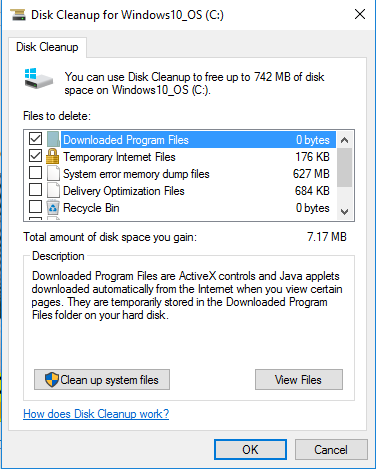
    Tips lajukan laptop yang pertama adalah buat disk cleanup pada laptop.

    Disk Cleanup boleh delete Temporary Internet Files, Download Program Files, dan Offline Webpages. Disk Cleanup juga membolehkan anda untuk kosongkan Recycle Bin, Delete Temporary Files dan Thumbnails.

    Langkah-langkah untuk buat disk clean up:

    Windows 7

    1. Buka start menu
    2. Pilih programs
    3. Pilih accessories
    4. System tools
    5. Dalam system tool
    6. Pilih Disk Cleanup utility.

    Windows 8 & 10

    1. Tekan Windows key + R
    2. Taip cleanmgr dan tekan enter.

    tips lajukan laptop

    2. Defragmentation

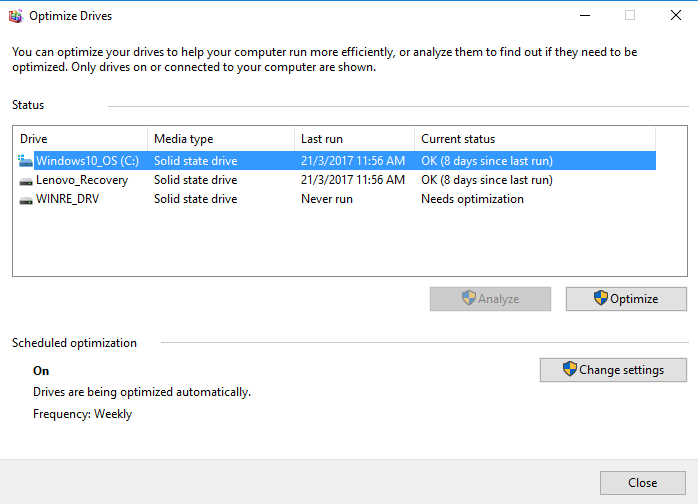
    Tips lajukan laptop yang kedua adalah buat defragment pada laptop anda.

    Defragment adalah baik dan berkait dengan system fail dalam hard disk. Pergerakan read/write hard disk di kawasan-kawasan yang berlainan pada disk semasa mengakses fail yang fragment adalah lambat berbanding dari mengakses fail yang tiada masalah fragmentation.

    Langkah-langkah untuk buat disk defragmentation:

    Windows 7

    1. Buka start menu
    2. pilih programs
    3. pilih accessories
    4. system tools
    5. dalam system tool
    6. pilih disk defragmenter.

    tips lajukan laptop

    3. Check for Malware & Viruses

    Tips lajukan laptop yang ketiga adalah scan malware dan virus pada laptop kesayangan anda.

    Sebaik sahaja hard disk anda telah dibersihkan, seterusnya jalankan perisian antivirus dan lakukan imbasan keseluruhan hard disk laptop.

    Jika ia mengesan apa-apa jenis virus atau malware, terus remove atau delete untuk buang malware dan virus pada laptop kesayangan anda.

    Download perisian AntiVirus percuma dari internet atau anda boleh beli perisian AntiVirus yang berbayar dari kedai laptop ataupun beli secara online untuk mendapatkan perlindungan yang lebih baik dan mempunyai ciri-ciri keselamatan tambahan yang lebih baik berbanding antivirus yang percuma.

    Jangan lupa muat turun perisian CCleaner, boleh check error pada registry pada laptop anda.

    4. Check Power Setting

    Tips lajukan laptop kesayangan anda yang keempat adalah mengubah power settings pada laptop.

    Power setting pada Windows 7 dan ke atas jauh lebih baik berbanding sebelumnya kerana ia mempunyai kelebihan untuk menetapkan waktu untuk laptop anda Sleep dan Wake Up, dan tak lupa juga anda boleh menetapkan berapa banyak tenaga yang laptop anda gunakan.

    Processor pada masa kini mempunyai kelebihan untuk melajukan atau memperlahankan performance bergantung atas setting yang anda telah tetapkan. Tetapi, jika anda tersilap tetapan, laptop anda mungkin akan beroperasi lebih perlahan daripada yang anda harapkan.

    1. Right click pada ikon bateri di taskbar
    2. Pilih power options

    5. Add More Memory

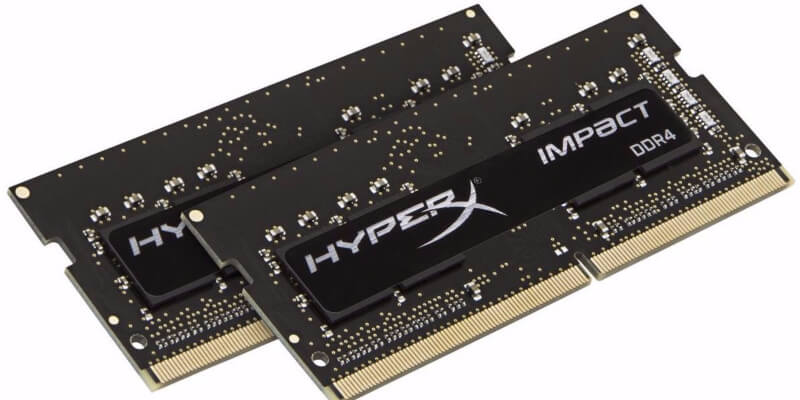
    Tips lajukan laptop yang kelima adalah upgrade atau tambah RAM pada laptop anda. Jika jumlah RAM laptop anda terlalu rendah, laptop anda akan menghadapi kesukaran untuk bermultitasking.

    Kegunaan RAM adalah untuk menyimpan data sementara software yang anda sedang buka dan juga tugasan yang sedang anda lakukan.

    Semakin besar kapasiti RAM laptop anda, semakin banyak aplikasi yang anda boleh buka dan gunakan dalam satu masa sekaligus mempercepatkan lagi masa pemprosesan laptop kesayangan anda.

    tips lajukan laptop

    6. Format New Windows 7/8/10

    Tips lajukan laptop yang keenam pula adalah format semula laptop kesayangan anda dan masukkan semula Windows yang baru.

    Windows yang bermasalah juga boleh menyebabkan laptop anda menjadi perlahan dan kebiasaannya format boleh menyelesaikan laptop lembab ini. Sebelum anda format laptop kesayangan anda, anda perlu pastikan kesemua data yang penting pada laptop anda telah pun dibackup. Bukan apa, takut jika anda terformat sekali data-data penting anda.

    7. Upgrade SSD

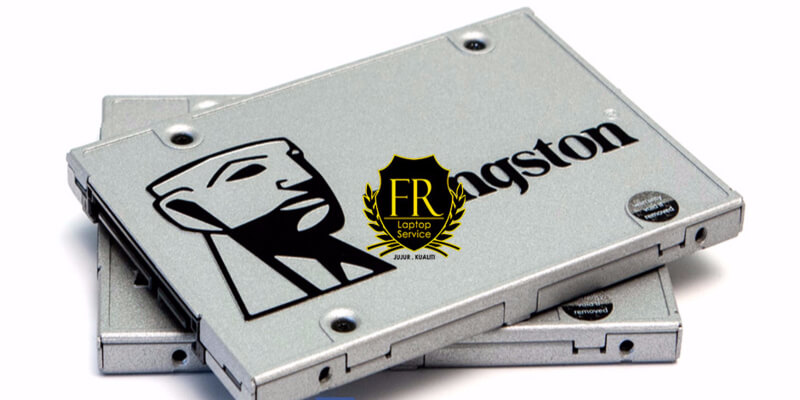
    Dan tips lajukan laptop yang terakhir adalah upgrade hard disk laptop anda ke SSD.

    SSD atau Solid State Drive adalah alternatif kepada media storan tradisional iaitu hard disk, dan kelajuannya hingga sepuluh kali ganda. Meskipun SSD ini hadir dengan saiz yang lebih kecil, namun kelajuan yang diberikan cukup memuaskan.

    Jangan risau soal hard disk anda, anda boleh menggunakannya pada laptop dengan menggantikan CD-Rom dengan hard disk caddy.

    tips lajukan laptop


    Dan itulah 7 tips lajukan laptop kesayangan anda, dan harap anda dapat manfaatkan apa yang anda telah baca hari ini.
    Jika anda seronok dengan artikel kami ini, boleh SHARE dengan kawan-kawan dan ahli keluarga.

  • Uninstall Program Jadikan Laptop Anda Lebih Lancar

    Uninstall Program Jadikan Laptop Anda Lebih Lancar

    uninstall program

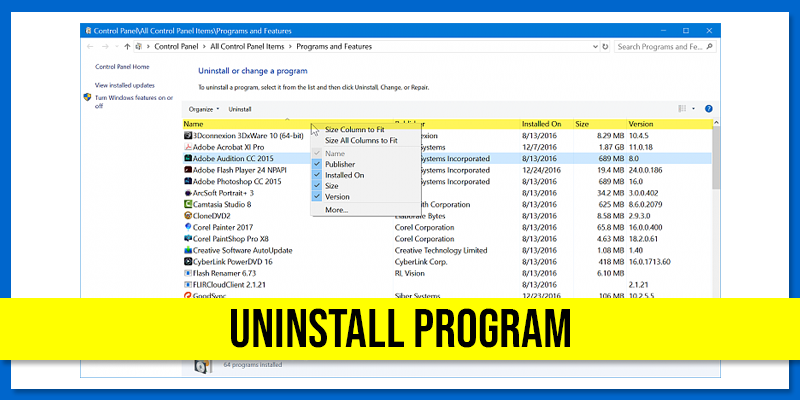
    Uninstall program boleh menjadikan laptop kita lebih lancar kerana wujud program yang boleh memberatkan laptop kita. Program yang berat ini antaranya adalah Spotify, Discord, dan banyak lagi kerana ia akan run secara automatik setelah laptop kita on.

    Tak lupa juga, bukan semua program yang kita install pada laptop kita, yang kita gunakan, ada yang diinstall oleh kawan-kawan atau ahli keluarga dan ada juga yang terinstall tanpa kita sedar semasa install program lain.

    uninstall program

    Jadi, kita harus uninstall program yang tak diperlukan agar laptop kita boleh menjadi lebih laju. Tetapi, tak ramai yang tahu cara untuk uninstall program yang ada pada laptop kita.

    Dalam tutorial ini, saya akan ajar bagaimana untuk “Uninstall Programs” atau aplikasi yang tidak lagi digunakan di laptop anda bagi mereka yang tak tahu.

    Jom kita mulakan.


    Cara Uninstall Program Untuk Setiap Windows

    Windows 7

    1. Open Start Menu
    2. Click Control Panel
    3. Click Uninstall Programs (on programs category)
    4. Choose the programs that you want to uninstall
    5. Click Uninstall.

    Sesetengah aplikasi memerlukan anda untuk restart untuk complete installation dan sesetengah aplikasi tidak perlu untuk di restart.

    Windows 8

    1. Drag your cursor at the upper right corner from the screen
    2. Click Setting
    3. Click Control Panel from the pop up menu
    4. Choose/Click Uninstall Programs (on programs category)
    5. Choose the programs that you want to uninstall
    6. Click Uninstall.

    Sesetengah aplikasi memerlukan anda untuk restart untuk complete installation dan sesetengah aplikasi tidak perlu untuk di restart.

    Windows 10

    1. Open Start Menu
    2. Click Setting
    3. Click System on the Setting Menu
    4. Select Apps & Feature from the left Panel
    5. Select Program that you want to uninstall
    6. Click Uninstall (sekiranya button uninstall itu pudar anda tak boleh uninstall program tersebut
    7. Click the Uninstall pop up button to confirm.

    Sesetengah aplikasi memerlukan anda untuk restart untuk complete installation dan sesetengah aplikasi tidak perlu untuk di restart.

    Dan itu sahaja cara untuk uninstall program yang anda boleh buat sendiri di rumah. Semoga performance laptop anda juga akan meningkat setelah anda berjaya uninstall program yang memberatkan laptop anda.

    Mudah je kan kalau ikut langkah-langkah kat atas ni.

    #SHARE dengan rakan-rakan anda untuk manfaat bersama.

  • Jimatkan Bateri Laptop Dengan Mode ‘Battery Saver’

    Jimatkan Bateri Laptop Dengan Mode ‘Battery Saver’

    jimatkan bateri laptop

    Jimatkan bateri laptop adalah satu benda yang penting terutama sekali jika anda menggunakan laptop dengan berkuasakan bateri sahaja untuk tempoh masa yang lama. Bateri memberikan kita kelebihan untuk menggunakan laptop di mana sahaja tanpa memerlukan tempat yang ada tenaga elektrik.

    Untuk pengguna mudah alih, bateri adalah komponen penting, ini kerana, tanpa bateri laptop takkan boleh digunakan melainkan menggunakan charger pada plug. Jangka hayat bateri adalah kunci utama untuk sesebuah laptop.

    Untuk jimatkan bateri laptop, mujurlah Microsoft telah memberikan fungsi battery saver melalui operating system mereka yang terbaru, iaiatu Windows 10.

    Battery Saver merupakan fungsi yang terbaru yang didatangkan khas pada Windows 10. Ia akan mula berfungsi setelah bateri kita mencecah 20 peratus. Kita juga boleh mengubah tetapan untuk menentukan bila laptop kita nak menggunakan Battery Saver.


    Fungsi Jimatkan Bateri Laptop Dengan Battery Saver:

    1. Mengurangkan kecerahan skrin laptop. Ia sangat berkesan untuk mengurangkan penggunaan bateri untuk menambahkan masa penggunaan laptop.
    2. Mematikan aplikasi-aplikasi yang di muat turun daripada Windows Store. Ia juga menghalang aplikasi-aplikasi ini untuk run di background.
    3. Menghentikan sebarang notifikasi daripada semua aplikasi pada laptop.


    Jimatkan Bateri Laptop dengan Battery Saver

    Sebenarnya mudah sahaja untuk jimatkan bateri laptop anda cuma perlu:

    1. Tekan ikon bateri pada taskbar dan tekan butang Battery saver.
    1. Apabila battery saver sedang aktif, anda akan dapat lihat ikon daun hijau yang kecil pada ikon bateri.

    Anda juga boleh jimatkan bateri laptop dengan battery saver melalui Settings. Pada Settings, anda boleh mengubah tetapan Battery Saver.

    1. Tekan butang Start/Windows dan tekan ikon Settings.
    1. Pada Settings tekan pada System.
    1. Pilih Battery dan tekan pada toggle sama ada untuk menghidupkan atau mematikan Battery Saver.

    Pada tetapan Battery Saver anda boleh menukarkan tetapan untuk jimatkan bateri laptop.

    1. Tetapkan/tukar bila Battery Saver pada laptop diaktifkan. Tetapan default adalah 20 peratus. Ini bermakna apabila bateri laptop anda mencecah 20 peratus, Battery Saver akan mula diaktifkan.
    1. Memilih sama ada Battery Saver turut mengurangkan kecerahan skrin untuk mengurangkan tenaga yang digunakan pada bateri.

    Dengan Battery Saver, anda boleh jimatkan bateri laptop terutama sekali ketika anda sedang melakukan tugasan atau kerja yang perlu dihantar dalam masa yang terdekat. Tetapi apabila bateri anda tinggal 1 peratus, terus sambungkan power adapter untuk meneruskan penggunaan. Sekian saja artikel mengenai Battery Saver mode. Diharapkan anda dapat memanfaatkan dan menggunakannya pada laptop anda.

    #SHARE tips dan ilmu ni kepada rakan-rakan.

    jimatkan bateri laptop

  • Kesilapan Pengguna Laptop. Anda Mungkin Buat.

    Kesilapan Pengguna Laptop. Anda Mungkin Buat.

    kesilapan pengguna laptop

    Kita sebagai manusia, tak lari daripada melakukan kesilapan. Dan kesilapan ini juga boleh terjadi kepada kita, sebagai pengguna laptop. Laptop adalah sebuah peralatan elektronik yang amat sensitif dan mudah untuk rosak dengan cara penjagaan yang salah.

    Kesilapan pengguna laptop boleh memberi kesan yang buruk kepada laptop kita. Ya, mungkin kita tidak mempunyai hasrat untuk merosakkan laptop kita sendiri, namun begitu, masih ramai lagi di antara kita yang melakukannya tanpa kita sedar.

    Tujuan artikel ini untuk memberikan sedikit pengetahuan dan kesedaran agar kita tidak mengulangi kesilapan yang sama dan dapat mengelakkan masalah yang besar mungkin muncul pada laptop kita.


    3 KESILAPAN PENGGUNA LAPTOP

    Kesilapan 1: Tidak Menetapkan Kata Laluan

    Kesilapan pengguna laptop yang pertama adalah tidak menetapkan kata laluan pada laptop. Kata laluan adalah merupakan benteng pertahanan yang pertama menentang akses tanpa kebenaran pada laptop anda. Semakin kuat kata laluan anda, perlindungan pada laptop anda akan jadi lebih kuat.

    Sesetengah orang berpendapat bahawa kata laluan merupakan sesuatu yang membebankan, kerana tanpa kata laluan, mereka boleh akses laptop mereka dengan segera tanpa perlu bersusah payah untuk menaip kata laluan mereka.

    Untuk pengguna laptop yang sering membawa laptop ke luar, ataupun ke kedai atau ke mana sahaja, adalah penting untuk kita meletakkan kata laluan. Untuk lebih keselamatan, kita juga boleh meletakkan kata laluan pada BIOS untuk perlindungan tambahan.


    Kesilapan 2: Tidak Menggunakan Antivirus

    Kesilapan pengguna laptop yang kedua adalah tidak memasang apa-apa aplikasi antivirus pada laptop.

    Aplikasi anti-virus seperti Windows Defender, ataupun perisian anti-malware sepatutnya berada didalam setiap laptop. Aplikasi ini memberikan perlindungan daripada sebarang serangan luar ataupun fail-fail yang telah dimuat turun.

    Kita patut tahu, bahawa bukan semua fail yang berada di Internet adalah selamat untuk laptop kita. Banyak fail-fail yang merbahaya untuk laptop kita berlegar di Internet seperti virus, adware, spyware dan banyak lagi. Dengan antivirus, kita dapat mengurangkan risiko ini, seandainya tersalah muat turun fail yang mengandungi virus dan sebagainya.

    Jangkitan virus adalah merbahaya untuk laptop. Ia bukan sahaja melembabkan laptop, ia juga boleh mencuri data-data tanpa kita sedar ia sedang berlaku. Pastikan kita sentiasa mengemas kini perisian anti-virus dan anti-malware. Kita juga pastikan ia berjalan dan sentiasa memantau laptop anda. Anda juga perlu melakukan full scan atau imbasan penuh menggunakan perisian-perisian itu secara berkala.

    kesilapan pengguna laptop

    Kesilapan 3: Memasang Aplikasi Yang Tidak Berguna

    Kesilapan pengguna laptop yang ketiga adalah memasang aplikasi yang tidak berguna.

    Sekarang, terlalu banyak aplikasi yang kononnya boleh meningkatkan prestasi laptop, atau memberikan keselamatan yang lebih kuat pada laptop. Bukan semua aplikasi ini bagus untuk laptop anda, dan kebanyakannya hanya akan memberatkan laptop dan mengurangkan efficiency laptop anda.

    Ada sesetengah aplikasi juga menawarkan aplikasi tambahan yang juga kononnya bagus untuk laptop anda. Dan jika anda tidak berhati-hati ketika proses installation, aplikasi itu juga akan masuk ke laptop anda tanpa anda sedari. Kebanyakan aplikasi-aplikasi ini tidak berguna langsung, dan hanya memakan ruang memori dan melembabkan sistem laptop kita.

    Apa yang perlu kita lakukan adalah baca mengenai aplikasi yang kita mahu muat turun, dan jika ia adalah penting dan merupakan suatu keperluan pada laptop kita, teruskan. Jika tidak, jangan.


    Sampai sini sahaja artikel kesilapan pengguna laptop untuk kali ini. Macam mana pendapat anda?

    Jangan lupa untuk SHARE tips dan ilmu ni kepada rakan-rakan.

    kesilapan pengguna laptop

  • Punca Laptop Overheating Dan Cara Penyelesaian

    Punca Laptop Overheating Dan Cara Penyelesaian

    punca laptop overheat

    Punca laptop overheating boleh mengundang masalah yang besar pada laptop anda. Antaranya adalah kerosakan komponen, laptop menjadi perlahan, kehilangan data dan banyak lagi.

    Kebanyakan masalah suhu naik secara mendadak sering berlaku kepada laptop. Ini kerana ruang air flow yang ada pada laptop adalah sempit dan ia memerlukan servis berkala untuk memastikan performance laptop kekal seperti biasa.

    Kalau korang perasan semakin panas sesuatu hardware tu, performance laptop mesti menurun. Saya bagi contoh selain dari laptop. Cuba bayangkan kereta korang temperature high? Confirm kereta tu lama-lama semput tak pun mati.

    Konsep sama jugak dengan laptop. Memang tak boleh dinafikan ada model laptop, design dan material yang digunakan tu bagus dan ada jugak yang tidak bagus dari segi pembebasan haba dari processor dan GPU.

    Jadi kali ini saya akan menerangkan punca laptop overheating dan cara penyelesaian agar laptop anda boleh bertahan selama bertahun tanpa sebarang masalah.


    5 PUNCA LAPTOP OVERHEATING

    1. Habuk @ Dust

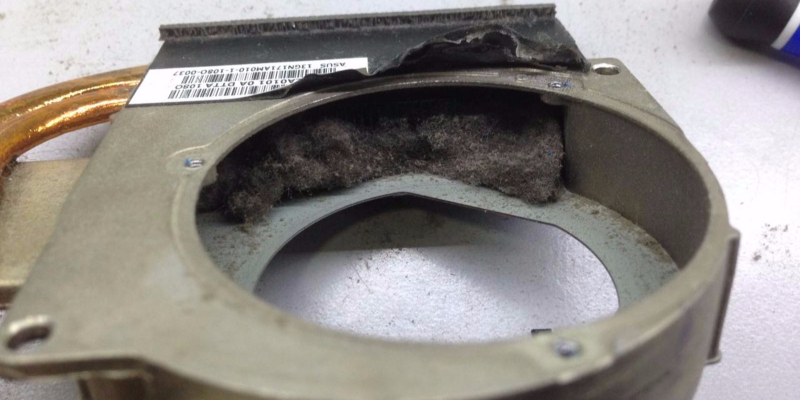
    Punca laptop overheating yang pertama adalah habuk. Nampak remeh, tapi benda macam ni lah yang boleh memudaratkan laptop korang semua. Sedar atau tidak, kebanyakkan masalah berpunca dari saluran heatsink yang terganggu dengan gumpalan habuk-habuk yang melekat lalu menyebabkan kepanasan pada CPU meningkat.

    Graphic chipset juga sensitif terhadap kepanasan yang melampau. Panas adalah musuh utama komponen elektronik yang sering kali menyebabkan windows hang. Sikit demi sikit habuk yang terkumpul lama-lama akan menjadi bukit yang kemudiannya boleh menjadi punca laptop overheating.

    Tips & Penyelesaian:

    • Membuat servis clean dust secara berkala 6 bulan sekali.
    • Pastikan tempat anda guna laptop tu tidak terlalu behabuk / berdebu.
    punca laptop overheat

    2. Kipas Laptop Tak Berfungsi Dengan Baik

    Punca laptop overheating yang kedua adalah kipas yang rosak. Kat dalam laptop sekurang-kurangnya ada 1 – 2 kipas, bergantung pada jenis laptop. Kipas memainkan peranan yang sangat penting. Fungsi kipas ni untuk menyejukkan processor, graphic chipset dan komponen-komponen lain yang ada kat dalam laptop dari overheating.

    Sebab kipas laptop tidak berfungsi dengan baik, ada kemungkinan debu-debu habuk banyak melekat. Lagi satu kemungkinan kipas laptop rosak dan ia gagal berfungsi seperti biasa. Kalau kipas laptop korang dah rosak memang akan jadi punca laptop overheating. Kalau korang ada alami problem ni saya nasihatkan agar korang check kipas laptop sebelum terlambat.

    Tips & Penyelesaian:

    • Bersihkan kipas laptop dari habuk dan debu.
    • Tukar kipas baru sekiranya dah rosak.
    • Pergi ke kedai komputer kalau korang tak tahu macam mana nak bersihkan habuk atau pun tukar kipas laptop.

    punca laptop overheat

    3. Main Game Terlalu Lama

    Perkara ni confirm ramai yang buat. Ramai orang kat luar sana minat bermain permainan video game kat pc / laptop. Ye la sape yang tak suka main game. Punca laptop overheating yang ketiga paling common adalah main game terlalu lama.

    Untuk bermain game memang ada laptop yang dicipta khas untuk bermain game dan mempunyai spec yang tertentu.

    Apa yang terjadi ketika korang main game, hardware seperti CPU, GPU dan RAM akan berkerja dengan lebih keras. Apatah lagi kalau game yang korang main tu memerlukan graphic yang tinggi.

    Disebabkan komponen-komponen laptop ni berkerja dengan keras sudah pasti komponen tersebut akan menjadi panas. Sekiranya korang pengemar video game saya nasihatkan beli laptop yang khas untuk gaming, lebih baik lagi kalau pakai PC. Sebab PC boleh upgrade macam-macam berbanding laptop.

    Tips & Penyelesaian:

    • Jangan on terlalu lama kalau korang gunakan laptop untuk main permainan video, sebab laptop cepat panas berbanding PC.
    • Dinasihatkan kalau korang nak bermain game dengan lama, saya cadangkan buat PC Custom Gaming.
    • Pastikan tempat korang guna laptop tu tak terlampau panas.
    • Pakai cooling fan atau pun kipas biasa dan halakan pada laptop.
    • Had kan masa korang main game.

    punca laptop overheating

    4. Overclocking

    Sebelum saya bercerita pasal overclocking, korang tahu tak overclocking tu apa?

    Secara ringkasnya, overclocking bermaksud menetapkan atau memaksa CPU dan memory laptop anda untuk berjalan pada kelajuan yang lebih tinggi daripada gred kelajuan yang telah ditetapkan oleh manufacturer.

    Sebagai contoh, Intel Core i7 860 berjalan dengan kelajuan 2.80 Hz. Overclocking Core i7 860 bermaksud memaksa CPU ke kelajuan jauh lebih tinggi daripada 2.80 Hz. Kalau anda melakukan overclocking cpu akan berkerja dengan lebih keras dan suhu akan meningkat. Ya tetapi kesan buruk overclocking adalah ia boleh punca laptop overheating.

    Tips & Penyelesaian:

    • Jangan overclock kalau korang hanya gunakan software, programs untuk kegunaan pejabat dan surf internet.
    • Dinasihatkan overclocking pada PC bukan pada laptop sebab ruang pada laptop terhad, tak luas macam pc dan pc boleh tambah extra fan.
    • Dapatkan khidmat atau nasihat pakar sekiranya korang nak overclock.

    punca laptop overheating

    5. Guna Laptop Pada Permukaan Fabrik

    Punca laptop overheating yang paling common sekali adalah penggunaan laptop atas permukaan yang lembut seperti fabrik.

    Sebab bila guna laptop kat permukaan fabrik, contoh tilam atau bantal, ini akan menghalang/menganggu air flow laptop.

    Bila air flow tak cun mula la komponen-komponen kat dalam laptop suhu meningkat sebab laluan udara kena halang. Suhu yang panas adalah musuh utama komponen laptop, sebab komponen dalam tu amat sensitif.

    Tips & Penyelesaian:

    • Elakkan guna laptop di atas permukaan fabrik.
    • Guna pada permukaan yang flat yang tidak menghalang air flow.

    punca laptop overheat


    Jadi, ada banyak benda yang boleh menjadi punca laptop overheating, dan kita harus elakkan laptop kita berada dalam keadaan yang panas supaya jangka hayat laptop kita boleh tahan lebih lama.

    Sharekan pada kawan-kawan anda jika anda rasa artikel ini bermanfaat.

  • Tips Penjagaan Laptop Supaya Boleh Tahan Lama

    Tips Penjagaan Laptop Supaya Boleh Tahan Lama

    tips penjagaan laptop

    Tips penjagaan laptop adalah penting suapaya kita dapat mengekalkan laptop dalam keadaan yang baik tanpa kita perlu  mengeluarkan wang untuk membaikpulih sekiranya berlaku kerosakan pada laptop.

    Sekarang, pada zaman teknologi, terdapat pelbagai jenis laptop yang berada di pasaran. Ada yang murah dan juga yang mahal.

    Sebagai contoh laptop yang khusus untuk bermain permainan video games daripada Alienware, Siri ROG daripada ASUS, ataupun laptop yang dibuat oleh Apple iaitu Macbook, Macbook Pro dan sebagainya.

    Ia merupakan laptop yang digelar high-end di mana ia mempunyai spesifikasi yang tinggi dan kos untuk memiliki laptop-laptop ini bukannya murah.

    Bila kita beli laptop seperti ini, kita mesti mahukan laptop itu untuk bertahan pada jangka masa yang panjang agar kita dapat menggunakannya tanpa sebarang masalah.

    Penjagaan laptop daripada segi hardware ataupun luaran adalah penting, ini kerana ia memainkan peranan yang sangat besar untuk jangka masa yang panjang.

    Dalam artikel ini kami akan ajarkan pada anda tips penjagaan laptop suapaya laptop anda boleh tahan lebih lama.


    5 TIPS PENJAGAAN LAPTOP SUPAYA BOLEH TAHAN LAMA

    TIPS 1: DAPATKAN BEG LAPTOP YANG TERBAIK

    tips penjagaan laptop

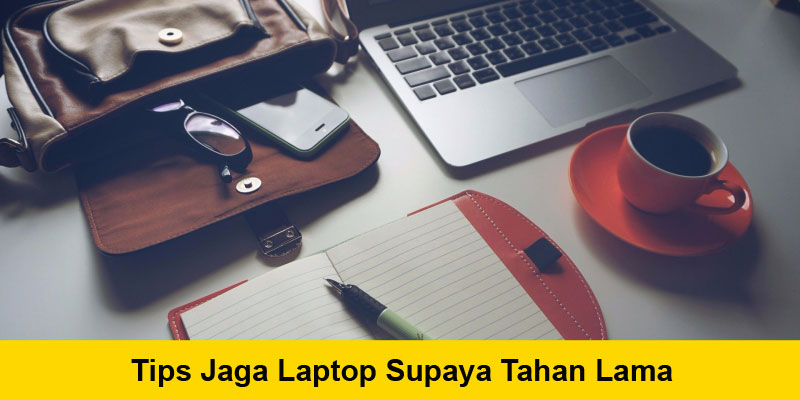
    Tips penjagaan laptop yang pertama bermula daripada bahagian perkakasan. Beg laptop yang baik mampu menjaga laptop daripada sebarang masalah ketika sedang berada di dalam perjalanan.

    Jika anda terjatuh, pad pada laptop itu akan menjaga laptop anda daripada kerosakan pada fizikal ataupun pada hard disk.

    Hard disk merupakan perkakasan yang sensitif kerana apabila ia terjatuh, jejari mekanikal yang terdapat pada hard disk itu boleh rosak dan menyebabkan hard disk tidak dapat berfungsi.

    Beg laptop yang terbaik mempunyai ruang poket yang banyak untuk tetikus, power adapter atau sebagainya dan juga pad lembut yang mampu melindungi keseluruhan fizikal laptop.

    TIPS 2: JAUHKAN CECAIR DARIPADA LAPTOP

    Kemalangan di mana air tertumpah atas laptop sering terjadi. Kita semua tahu barang-barang elektrik dan juga elektronik adalah sensitif terhadap air. Tips penjagaan laptop yang kedua adalah mengelakkan air daripada berdekatan dengan laptop. Kita perlu berhati-hati ketika kita sedang minum air.

    Ataupun cara yang terbaik adalah dengan jauhkan air daripada laptop. Seandainya tertumpah, cepat-cepat bersihkan air itu agar tiada perkara buruk terjadi kepada laptop.

    Terus off laptop dan keringkan bahagian dalam laptop. Jangan on laptop selagi bahagian dalam laptop belum kering sepenuhnya. Takut motherboard rosak pulak.

    TIPS 3: BERSIHKAN LAPTOP SECARA BERKALA

    Tips penjagaan laptop yang ketiga adalah membersihkan laptop secara berkala. Kita selalu bersihkan skrin laptop untuk melihat dengan lebih jelas. Kita juga boleh lakukan benda yang sama pada bahagian lain.

    Ambil kain yang bersih, basahkan sedikit pada kain tersebut dan bersihkan pada bahagian luar laptop daripada sebarang kotoran dan habuk.

    Kita juga boleh dapatkan satu tin compressed air dan semburkan pada bahagian-bahagian yang mudah untuk habuk berkumpul sebagai contoh pada bahagian papan kekunci, kipas, dan juga gril udara laptop.

    TIPS 4: MENJAGA BATERI LAPTOP

    tips penjagaan laptop

    Bateri laptop adalah nyawa dan juga jiwa laptop, tertutama sekali untuk mereka yang selalu melancong sama ada untuk perniagaan atau percutian. Dan tips penjagaan laptop yang keempat adalah memastikan bateri laptop sentiasa dalam keadaan yang baik.

    Ketika berada di dalam kapal terbang, bas, ataupun kereta, kita tidak boleh menggunakan power adapter kerana tiada sumber kuasa yang disediakan. Jadi kita perlu menjaga agar bateri tahan lama.

    Jangan selalu overcharge atau terlebih caj kerana ia akan memudaratkan jangka hayat bateri. Setelah bateri penuh, segera tanggalkan power adapter.

    Hanya caj bateri laptop anda ketika bateri laptop anda lemah. Dengan ini kita akan dapat dapat beberapa jam ekstra untuk menggunakan laptop. Dengan penjagaan yang baik , bateri kita akan tahan lebih lama.

    TIPS 5: MEMBERSIHKAN KIPAS DAN ‘HEATSINK’

    tips penjagaan laptop

    Tips penjagaan laptop yang terakhir pula adalah membersihkan kipas dan juga bahagian dalaman laptop.

    Kipas dan heatsink merupakan antara sistem penyejukan utama untuk menyejukkan laptop. Oleh kerana processor dan graphic chipset mengeluarkan haba panas bila laptop ‘on’, laptop wajib disejukkan.

    Biasa kan tengok kipas dinding di rumah, lama kelamaan kipas jadi hitam sebab habuk terperangkap pada bilah kipas.

    Kipas laptop pun sama. Bila habuk semakin banyak berkumpul, ia akan menutup dan menghalang laluan angin. Jadi, udara panas dari laptop tak dapat keluar.

    Udara panas yang berkumpul dalam laptop akan menyebabkan kerosakan pada komponen elektronik motherboard. Kalau motherboard rosak, kos repair memang tinggi.

    Untuk elakkannya, anda mesti buat servis berkala untuk mencuci habuk yang terperangkap dalam laptop terutamanya di bahagian kipas dan heatsink.


    Laptop merupakan salah satu harta yang sangat berharga untuk kita. Tanpa laptop, kita tidak boleh melakukan kerja, menonton video, atau bermain permainan video. Oleh itu, kita sebagai pengguna wajib tahu tips penjagaan laptop agar laptop kita boleh bertahan lama, tanpa sebarang masalah.

    Share dengan rakan-rakan anda kalau anda rasa artikel ini bermanfaat.

    tips penjagaan laptop

  • Bateri Laptop Tahan Lagi Lama? Macam Mana?

    Bateri Laptop Tahan Lagi Lama? Macam Mana?


    bateri laptop tahan lagi lama

    Alamak! Bateri laptop dah low, cepat pulak drain. Situasi ni pulak berlaku masa tengah buat kerja kat luar (mamak stall/old town). Lepas tu pulak lupa bawa charger laptop atau extension cord semua dah guna. Macam mana nak buat bateri laptop tahan lagi lama?

    Sebenarnya ada cara yang boleh dikongsikan, macam mana nak buat bateri laptop tahan lagi lama. Ramai di antara pengguna laptop yang tak tahu, walaupun laptop tu baru di beli atau bateri baru ditukar.

    Dengan beberapa “tweak” kecil kat bawah ni dapat membantu dan manage pengunaan kuasa bateri laptop anda. Sebelum ni saya dah kongsikan bahagian pertama yang anda boleh baca di sini. Dan untuk bahagian yang kedua, anda boleh baca di sini.


    Tips Bateri Laptop Tahan Lagi Lama

    7. Sleep @ Hibernate Laptop Anda.

    Tips bateri laptop tahan lagi lama yang ke-tujuh adalah, sleep atau hibernate laptop sekiranya laptop tak digunakan untuk jangka masa yang lama.

    Kebanyakan laptop akan sleep/hibernate secara automatik sekiranya anda tidak aktif untuk masa tertentu. Ia bertujuan untuk menggurangkan penggunaan bateri laptop anda supaya tak cepat habis.

    Dari membiarkan tetapan (setting) laptop anda begitu sahaja, anda boleh memendekkan lagi bila laptop anda akan sleep sekiranya anda tidak aktif, supaya dapat menjimatkan lagi kuasa bateri anda.

    Ini berguna terutamanya apabila anda sedang mengunakan kuasa bateri, kerana penggunaan tenaga dari bateri jauh lebih rendah ketika sleep berbanding ketika laptop itu dalam keadaan terjaga.

    Anda boleh set SLEEP dengan cara:

    Contol Panel >  View by Category (tukar kepada Small Icon) > Pilih Power Option > Pilih Choose When to Turn off the Display> dan anda boleh set time untuk laptop anda sleep.


    8. Rendahkan Brightness Skrin

    Tips bateri laptop tahan lagi lama yang ke-lapan adalah menurunkan tahap kecerahan pada laptop. Percaya atau tidak, skrin laptop adalah salah satu daripada komponen yang banyak menggunakan kuasa bateri. Lebih cerah BRIGHTNESS skrin laptop anda lagi banyak kuasa bateri yang pakai bergantung pada LEVEL BRIGHTNESS anda.

    Banyak laptop dimana skrin malap apabila menukar ke MODE BATTERY POWER SAVER, jika tidak kurangkan sedikit BRIGHTNESS.


    9. Off Wifi & Bluetooth

    Tips bateri laptop tahan lagi lama yang ke-sembilan adalah mematikan semua hubungan atau connection tak kira pda wifi dan juga bluetooth.

    WiFi dan Bluetooth merupakan alat tanpa wayar yang hebat dan membolehkan anda untuk menyambung peranti seperti, MOUSE, KEYBOARD, PRINTER, surfing INTERNET dan lain-lain.

    Walau bagaimanapun, ada kalanya anda tidak perlu menggunakan FEATURES ini. Sebagai contoh, jika anda berada di awangan menaiki pesawat, anda tidak boleh menggunakan Wi-Fi atau Bluetooth.

    Jadi perlukah anda biarkan ia on? Protocol ini memerlukan sedikit kuasa untuk digunakan dan boleh memberi kesan di mana berapa lama bateri laptop anda boleh bertahan.

    Jadi, jika anda tidak menggunakannya, mengapa anda perlu membiarkan kuasa dari bateri laptop anda di bazirkan?

    Cukup 3 artikel ringkas macam mana nak buat bateri laptop tahan lagi lama. Ada 9 tips semuanya. Mudah je kan nak buat?

    #SHARE tips ini kepada rakan-rakan yang mengalami masalah ini. Klik butang SHARE kat bawah ni.

  • Tips Guna Laptop Baru Agar Laptop Anda Tahan Lama

    Tips Guna Laptop Baru Agar Laptop Anda Tahan Lama

    tips guna laptop baru

    Tips guna laptop baru adalah penting untuk mengekalkan prestasi laptop kita dan ia juga boleh menjadikan laptop kita tahan lebih lama tanpa sebarang masalah yang boleh muncul.

    Kebiasaannya selepas kita membeli laptop yang baru, kita akan keluarkan laptop tersebut daripada kotak dan kemudian akan configure laptop seperti tetapan akaun, kata laluan, dan sebagainya. Dan ada juga pengguna laptop yang tak tahu untuk setup laptop buat kali pertama.

    Sekiranya anda tidak pernah lagi configure laptop baru, jadi artikel ini sesuai untuk anda, kami akan jarkan kepada anda tips guna laptop baru agar laptop anda sentiasa dalam keadaan yang baik, tanpa sebarang masalah.

    5 TIPS GUNA LAPTOP BARU

    TIPS 1: KEMAS KINI WINDOWS

    Tips guna laptop baru yang pertama adakah kita perlu mengemas kini agar kita mendapat kepuasan terhadap prestasi laptop.

    1. Taip updates pada kotak carian.
    2. Tekan pada Check for updates.
    3. Windows akan mencari kemas kini yang boleh didapati dan akan terus memuat turun. Kemudian, ia akan memasang secara automatik. Kita boleh teruskan dengan tips seterusnya.

    TIPS 2: MELARASKAN DISPLAY SCALING

    Tips guna laptop baru yang kedua pula adalah melaraskan paparan skrin laptop anda. Laptop-laptop pada masa kini didatangkan dengan resolusi yang tinggi seperti 1920×1080 (1080p) dimana paparannya terang dan berwarna warni. Ia juga boleh menyebabkan ikon dan teks kelihatan agak kecil. Display scaling adalah alat yang kita boleh gunakan untuk membesarkan saiz-saiz ikon dan juga teks.

    1. Right-click pada desktop dan pilih Display Settings.
    2. Gerakkan slider dibawah Change the size of text, apps, and other items ke kiri atau ke kanan. Ke kiri, ia mengurangkan saiz objek menjadikan ia kecil, manakala ke kanan pula membesarkan semuanya.
    3. Boot semula laptop anda atau anda hanya boleh log keluar dan log masuk semula.

    Pengguna berusia muda kebiasaannya tidak perlu untuk mengubah tetapan ini kerana penglihatan mereka lebih jelas berbanding mereka yang sudah berusia.

    TIPS 3: TUNJUKKAN JENIS FAIL DAN FAIL-FAIL TERSEMBUNYI

    Tips guna laptop baru yang ketiga adalah mengeluarkan jenis fail dan juga fail-fail yang tersembunyi.

    Pada asalnya, Windows 10 menyembunyikan jenis fail (sebagai contoh, *.exe, *.jpg dan sebagainya) dan menyembunyikan fail-fail sistem. Tetapi, ia adalah penting kerana dengan dapat melihat jenis fail, kita boleh mengenali dan tahu fail jenis apa yang kita sedang lihat pada skrin.

    1. Buka File Explorer. Anda boleh mengakses ia dengan menekan fail kuning pada taskbar.
    2. Tekan tab View pada bahagian atas.
    3. Tandakan pada File name extensions dan juga Hidden items. Anda perlu menekan tab View lagi sekali untuk menyelesaikan proses.

    TIPS 4: DOWNLOAD PELAYAR WEB PILIHAN

    Tips guna laptop baru yang keempat adalah download dan install browser yang baru.

    Microsoft Edge merupakan pengganti Microsoft Internet Explorer yang didatangkan pada Windows 10. Dan sememangnya bagi saya sudah mencukup.

    Tetapi jika anda lebih selesa menggunakan pelayar web lain seperti Chrome atau Firefox, sudah pasti anda akan menukar pelayar web.

    1. Memuat turun pelayar web yang disukai.
    2. Tekan Start button dan tekan pada ikon berbentuk gear untuk pergi ke Settings.
    3. Tekan pada System.
    4. Tekan pada Default apps pada belah kiri skrin.
    5. Klik pada ikon Web browser dan tukarkan ia kepada pelayar web pilihan.

    TIPS 5: BUANG APLIKASI-APLIKASI BLOATWARE

    Tips guna laptop baru yang terakhir sekali adalah buang aplikasi bloatware pada laptop baru anda.

    Bloatware merupakan aplikasi-aplikasi yang didatangkan pada laptop. Ia disertakan pada laptop oleh syarikat-syarikat yang mengeluarkan laptop.

    Di antara jenis-jenis bloatware adalah Candy Crush, dan juga Anti-Virus percubaan yang hanya boleh digunakan selama 30 hari.

    1. Pergi ke Settings melalui butang Start.
    2. Tekan pada System.
    3. Tekan pada Apps & features pada menu sebelah kiri.
    4. Pilih aplikasi yang anda mahu buang.
    5. Tekan butang Uninstall dan tekan lagi sekali pada Uninstall untuk membuang fail-fail yang berkaitan dengan aplikasi tersebut.

    Di antara beberapa perkara yang anda boleh lakukan juga adalah personalized laptop dengan menukar gambar latar belakang dan juga tema pada laptop anda.


    Saya berharap agar artikel tips guna laptop baru ini dapat membantu sedikit sebanyak dalam mengekalkan keadaan laptop baru anda.

    Share dengan rakan-rakan anda kalau anda rasa artikel ini bermanfaat.