Blog

  • Cara-Cara Untuk Membesarkan Tulisan Pada Windows 7

    Cara-Cara Untuk Membesarkan Tulisan Pada Windows 7


    Ada masanya bila orang tua kita ingin menggunakan komputer, meskipun mereka memakai cermin mata, tetapi mereka masih lagi kurang nampak kerana saiz tulisan yang kecil pada skrin.

    Pada Windows 7 terdapat satu fungsi dimana kita boleh mengubah suai saiz tulisan dan memudahkan untuk mereka melihat dengan lebih baik.


    1. Right-click pada Desktop dan pilih Personalize.


    1. Pada bar tepi, pilih Display.


    1. Tukar kepada 125%, tekan Apply dan restart untuk membesarkan saiz tulisan dan juga display.

  • MSI GE73VR 7RF Raider Pro

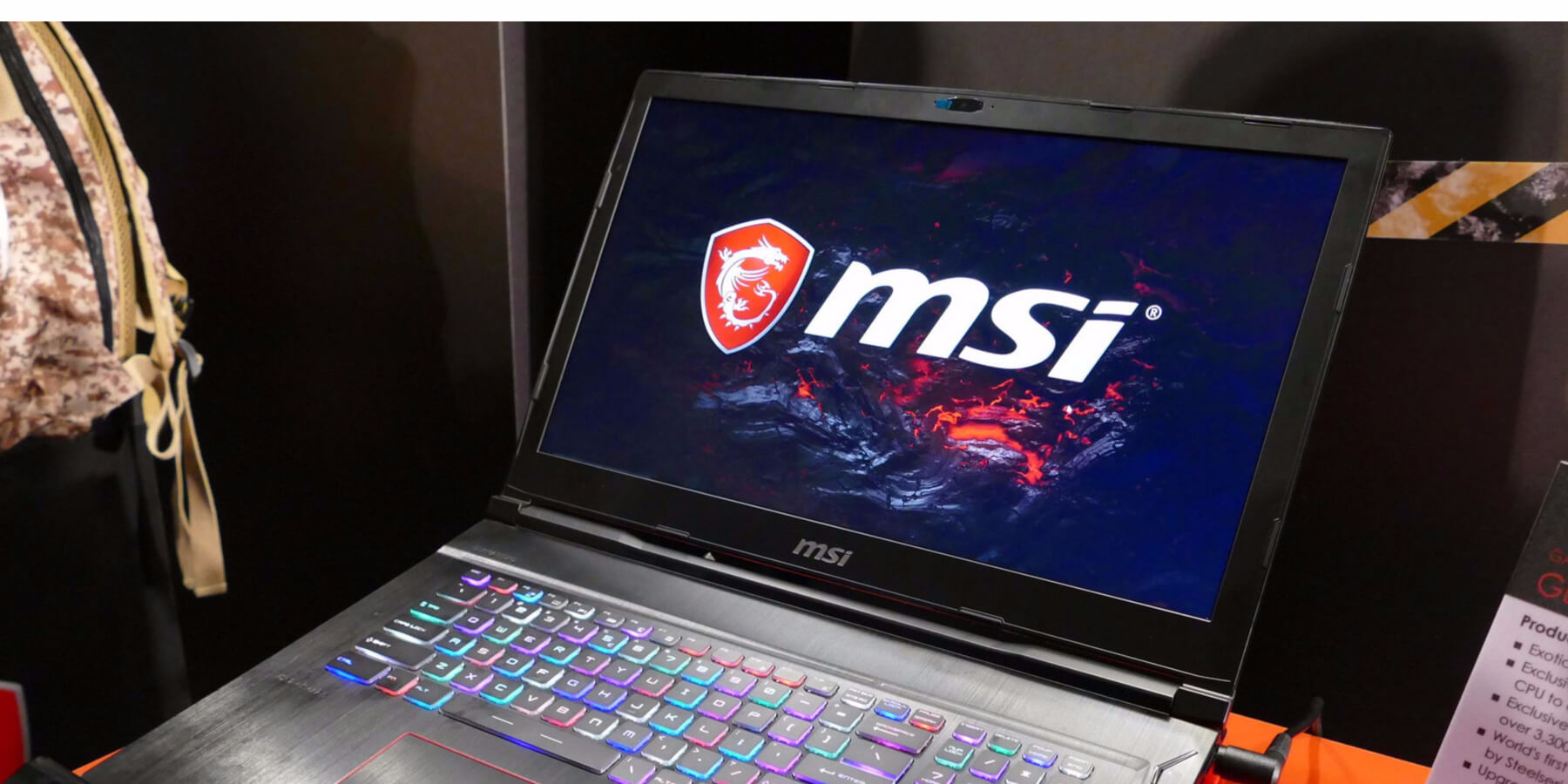
    MSI GE73VR 7RF Raider Pro


    Spesifikasi

    • Intel Core i7-7700HQ processor
    • Nvidia GeForce GTX 1070 8GB GDDR5
    • 32GB memory
    • 512 GB M.2 SATA SSD
    • 1TB 7200RPM SATA HDD
    • 3 inches screen with Full HD display
    • Killer N1435 2×2 802.11ac with Bluetooth 4.1


    Rekabentuk

    Dengan rekaan aluminium seperti telah diberus pada bahagian penutupnya, dan juga jalur-jalur merah untuk racing, menjadikan laptop ini kelihatan  cukup menarik. Pada bahagian penutupnya juga terdapat sedikit bonggol untuk logo MSI.


    Skrin dan Bunyi

    Skrin Full HD pada Raider Pro ini cukup berwarna. Ia masih lagi terang tetapi tidak cukup terang berbanding laptop-laptop gaming yang lain.

    Raider Pro didatangkan dengan dua speaker dan juga dua woofer menjadikan pengalaman audio cukup sempurna. Bunyinya juga cukup kuat untuk memenuhi ruang sederhana.


    Keyboard dan Touchpad

    Keyboard pada Raider Pro ini adalah hasil kerjasama diantara MSI dan juga SteelSeries, dan hasilnya sungguh keyboard ini sangat memuaskan. Dengan settings, warna LED backlight pada keyboard ini boleh diubahsuai.

    Touchpadnya cukup selesa untuk digunakan tetapi ia hanya limited kepada basic gestures sahaja. Ia tidak menyokong swipe.


    Prestasi

    Dengan GTX 1070, ia boleh memainkan pelbagai jenis game tanpa sebarang masalah, ia juga menyokong untuk VR. Tidak lupa juga processornya, 32GB RAM dan juga M.2 SSD, ia boleh menampung kerja-kerja asas dengan mudah.

    Dengan rekaan yang menarik, speaker yang boleh memenuhi ruang bersaiz sederhana, skrin yang berwarna yang terang, tiada kekurangan yang boleh membuatkan anda untuk tidak memilih laptop ini.

  • Cara Mudah Untuk Membuat Resume

    Cara Mudah Untuk Membuat Resume


    Selepas habis belajar dekat kolej ataupun universiti, mesti kita nak apply kerja, dan untuk apply kerja kita perlukan resume. Kadang-kadang buntu tak tahu macam mana nak buat resume kan?

    Word 2013 daripada Microsoft Office 2013 telah didatangkan dengan pelbagai jenis template, dari resume kepada untuk proposal business, dan sebagainya. Kita boleh browse, dan boleh pilih template yang ada pada Words 2013 ini.


    Cara untuk membuat resume dengan Word 2013

    1. Buka Word 2013.
    2. Taipkan resume pada search bar.
    3. Pilih template yang mahu digunakan.
  • Asus VivoBook E403NA

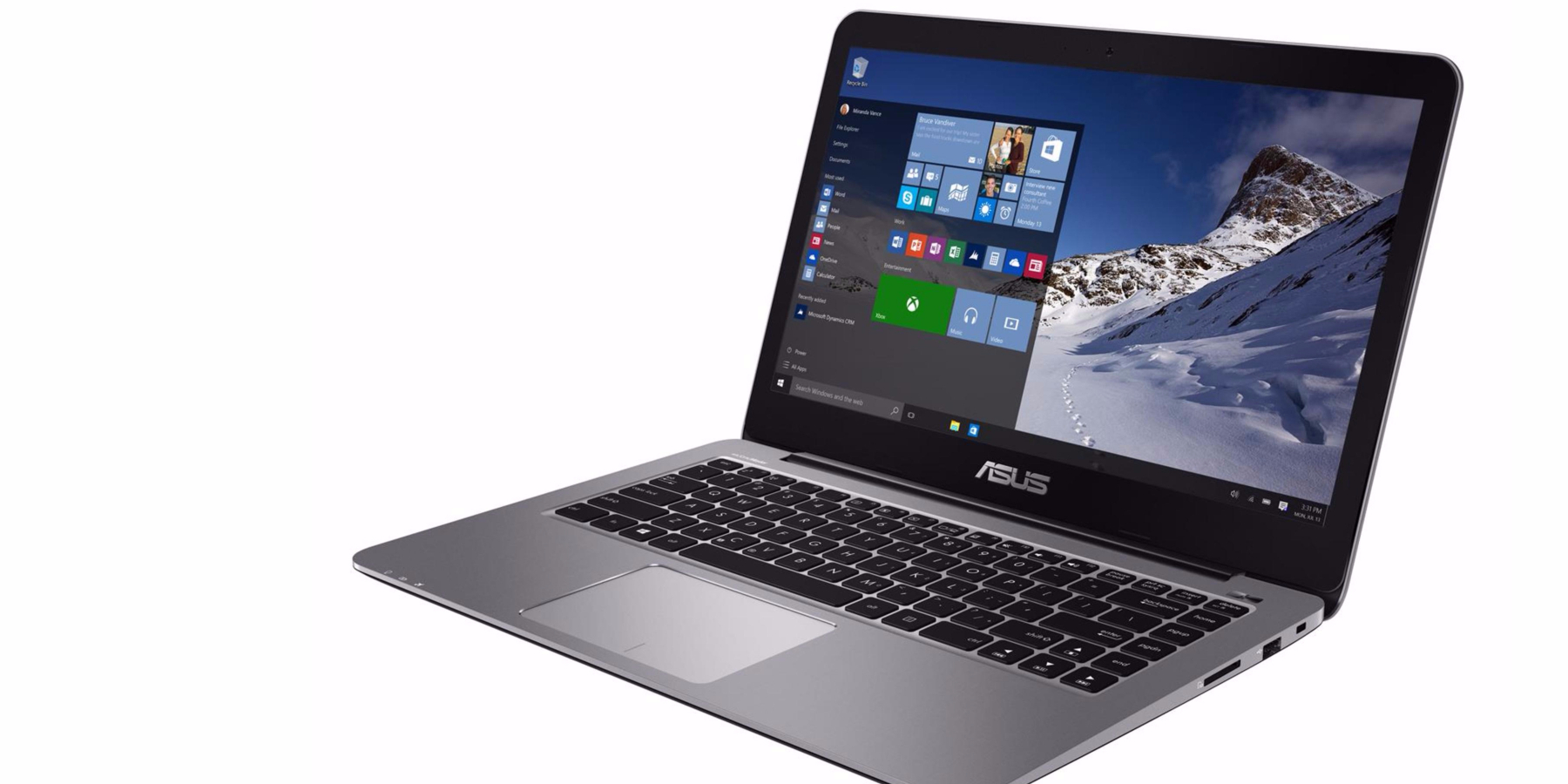
    Asus VivoBook E403NA


    Spesifikasi

    • Intel Pentium N4200
    • Intel HD graphics
    • 4GB Memory
    • 128GB eMMC storage
    • 14 inches screen with Full HD resolution
    • 802.11a/b/g/n/ac with Bluetooth 4.2

    Jarang sekali laptop bajet didatangkan dengan skrin Full HD dan juga binaan yang kukuh dan kelihatan premium. Tetapi Asus mengeluarkan laptop dari siri VivoBook untuk memenuhi citarasa pengguna yang menginginkan laptop dengan spesifikasi yang bagus tanpa perlu berbelanja lebih.


    Rekabentuk

    Untuk laptop bajet, VivoBook E403NA ini kelihatan seakan-akan sebuah laptop mahal dengan gabungan binaan aluminium pada bahagian penutup dan juga plastik hitam pada bahagian lain.


    Skrin dan Bunyi

    Skrin VivoBook E403NA ini memberikan anda kepuasan dengan resolusi Full HD dan ia bermakna anda boleh melihat lebih berbanding biasa.

    Speaker VivoBook ini membuktikan bahawa tak semestinya anda memerlukan laptop premium, yang mahal untuk mendapatkan speaker yang bagus.


    Keyboard dan Touchpad

    Keyboard pada VivoBook ini memberikan rasa menaip yang padu, menjadikan pengguna cukup selesa dengan tenaga yang diperlukan untuk menaip.

    Touchpadnya pula agak licin ketika digunakan, dan agak sukar untuk navigasi. Swipe, click dan juga multigestures pula boleh digunakan tanpa sebarang masalah.


    Prestasi

    Untuk laptop bajet VivoBook mampu memberikan apa yang diperlukan dengan spesifikasi yang rendah. Jangka hayatnya yang boleh bertahan selama 8 jam menandakan ia boleh digunakan untuk bekerja dan juga sekolah.

    Dengan harga bajet, ia memberikan kesempurnaan untuk penggunaan basic dan juga mempunyai skrin Full HD dan tidak lupa juga rekaan yang premium.

  • Cara Manual untuk Menukar Brightness Settings

    Cara Manual untuk Menukar Brightness Settings

    Mungkin anda perlu menukar kecerahan skrin setiap masa anda menggunakan laptop. Bila kat luar, anda tinggikan kecerahan skrin untuk nampak lebih jelas, dan bila dalam gelap, anda turunkan brightness supaya ia tidak menyakitkan mata. Dan ia juga boleh menjimatkan bateri.

    Kadang-kadang butang Function untuk menukarkan kecerahan rosak, jadi kita perlu melakukannya secara manual.


    1. Tekan Start, kemudian Control Panel.
    2. Pilih Hardware and Sound.
    3. Tekan pada Power Options.
    4. Tukar kecerahan melalui Screen Brightness dibahagian bawah.
  • Dell Latitude 7380

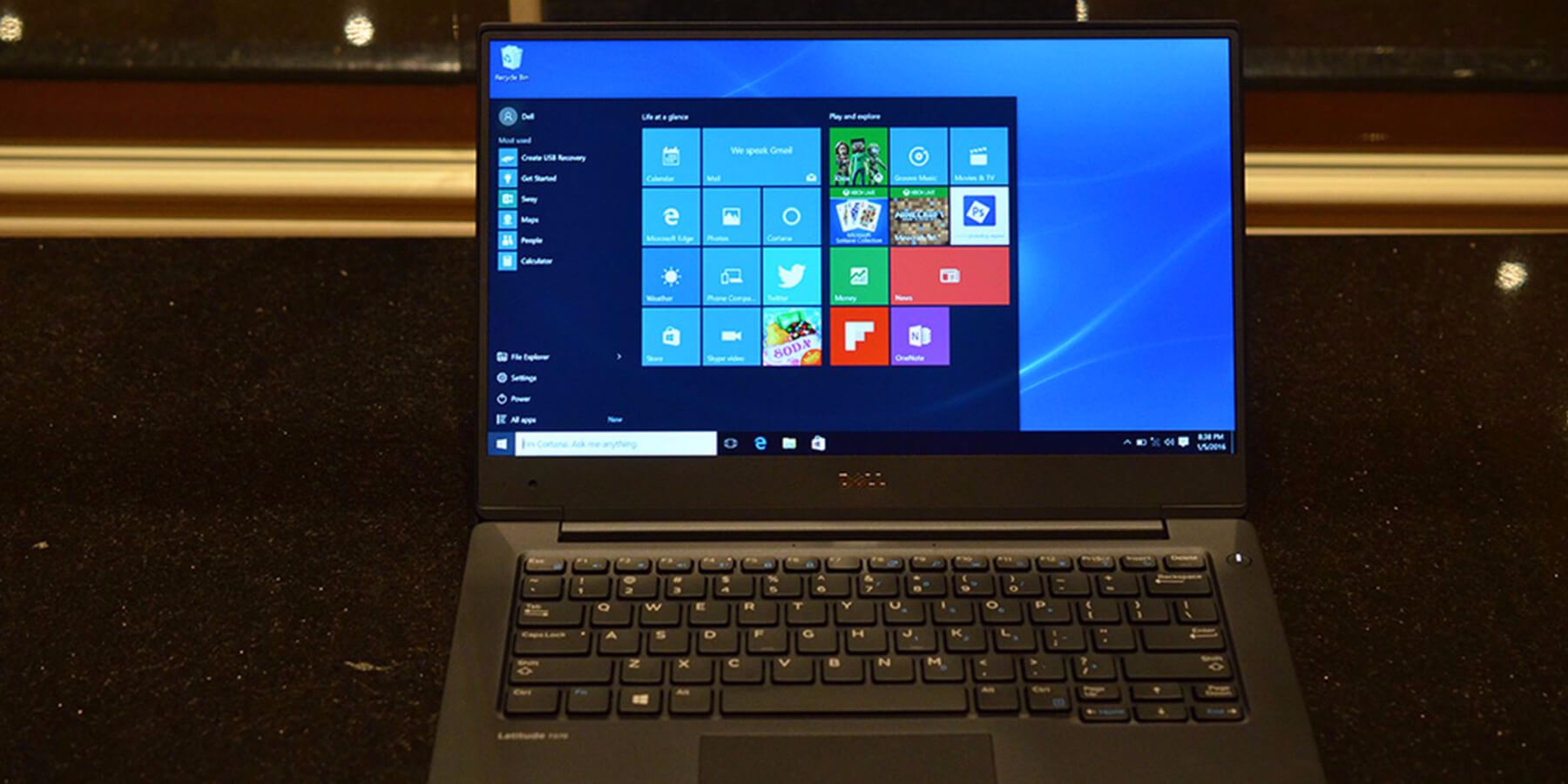
    Dell Latitude 7380


    Spesifikasi

    • Intel Core i7-7600U CPU with vPro technology
    • Intel HD Graphics 620 GPU
    • 8GB memory
    • 256GB SSD
    • SATA Hard Drive
    • 13.3 inches screen with Full HD resolution
    • 802.11a/b/g/n/ac Wireless LAN with Bluetooth 4.2

    Laptop untuk merupakan salah satu pelaburan yang serius, dan Dell memahami anda, dan ia mengeluarkan Latitude 7380 dengan ciri-ciri premium. Dengan skrin tanpa bezel, laptop Dell 13 inci ini memberikan view angle yang cantik dan juga SSD yang laju.


    Rekabentuk

    Latitude 7380 ini kelihatan biasa sahaja tetapi Dell menggunakan gabungan binaan carbon fiber dan juga aluminium yang menjadikan laptop ini kuat dan kukuh.


    Skrin dan Bunyi

    Skrin Latitude 7380 yang bersaiz 13.3 dengan resolusi Full HD ini cukup tajam dan juga terang.

    Kualiti audio pada Latitude 7380 sangat memuaskan. Speaker yang terletak pada bahagian bawah laptop menjadikan bunyi yang terhasil cukup kuat dan boleh memenuhi ruang bersaiz sederhana.


    Keyboard dan Touchpad

    Dengan keyboard pada Latitude 7380 ini ia memberikan rasa menaip yang selesa dan sedap untuk digunakan.

    Touchpad Latitude 7380 ini pula sangat lembut apabila digunakan, ia memberikan navigasi yang tepat. Swipe, click dan juga multi-gestures boleh digunakan tanpa sebarang masalah.


    Prestasi

    Dengan processor i7-7600U, 8GB RAM dan SSD sebesar 256GB menjadikan laptop salah satu laptop yang cukup bagus dan juga yang penting, laju. Baterinya boleh bertahan selama 10 jam ketika penggunaan web browsing dan juga connect pada WiFi. Laptop ini amat sesuai untuk kegunaan pejabat dan juga sedikit gaming.

  • Cara Untuk Hentikan Automatik Download Update Pada Windows 10

    Cara Untuk Hentikan Automatik Download Update Pada Windows 10

    Kadang-kadang di rumah, kita bukanlah guna internet dengan speed yang laju, sudahlah begitu, lepastu Windows pulak sibuk nak download update, dah secara langsung ia akan menjejaskan kelajuan internet.


    Ini adalah cara untuk hentikan update automatik

    1. Right-click pada ikon Windows.
    2. Pilih Control Panel.
    3. Pilih Administrative Tools daripada list Control Panel.
    4. Double-click pada Services.
    5. Scroll kebawah dan double-click pada Windows Update.
    6. Tekan butang Stop dan reboot komputer.
  • Apple MacBook Pro 13 (2017)

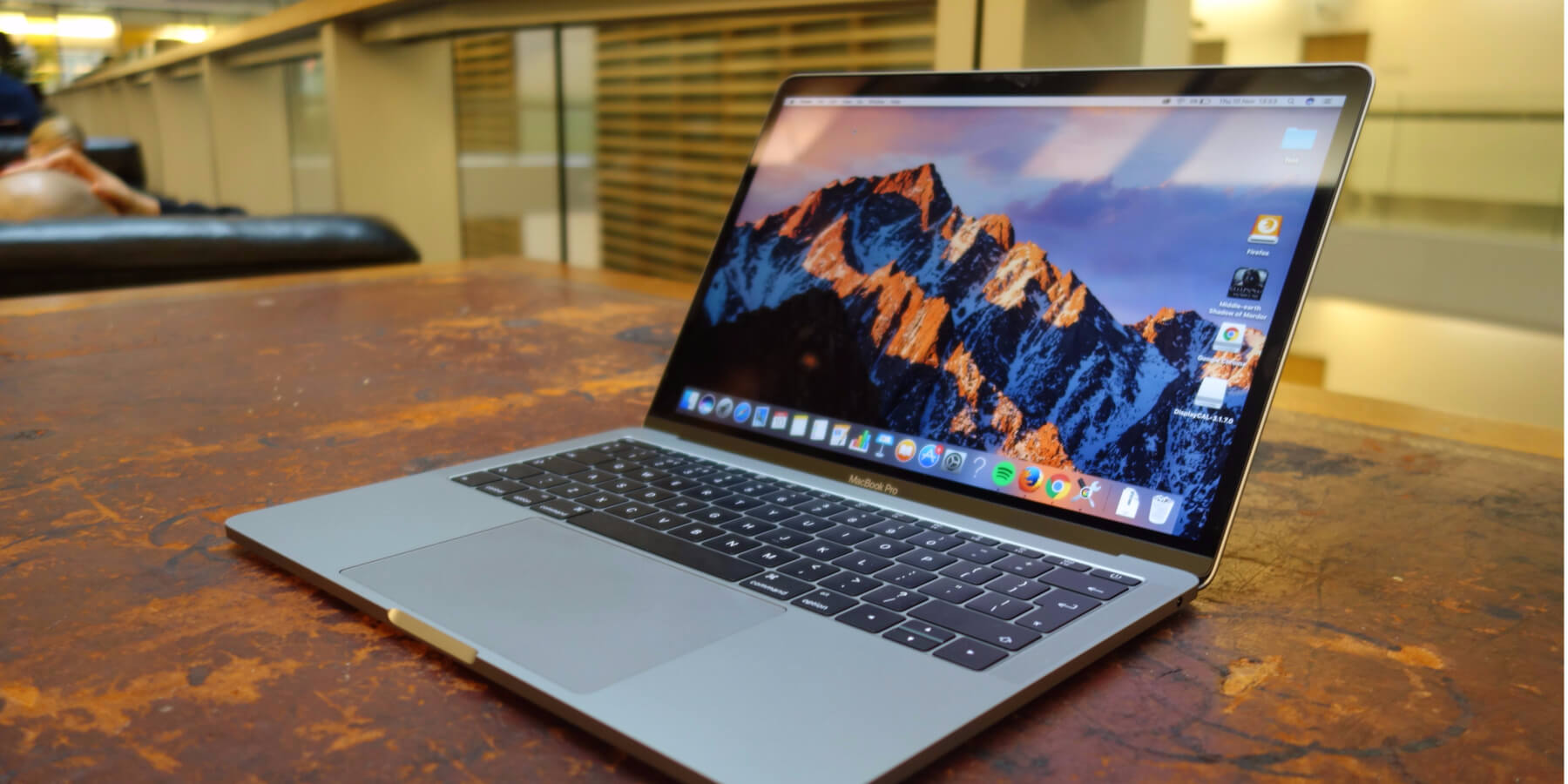
    Apple MacBook Pro 13 (2017)


    Spesifikasi

    • Intel Core i5-7267U
    • Intel Iris Plus 650
    • 8GB memory
    • 512GB NVMe SSD
    • 3 inches screen with 2560 x 1600 resolution
    • 11a/b/g/n/ac Wireless LAN with Bluetooth 4.2
    • macOS Sierra

    Dengan rekaan terbaru MacBook Pro pada tahun lepas, yang memberikan nafas baru dan juga OLED Touch Bar yang boleh digunakan untuk akses pantas, processor untuk tahun lepas kelihatan agak ketinggalan. Pada tahun ini, MacBook hadir dengan Intel Core i5 generasi ke-7 dan ia lebih pantas berbanding dahulu dan juga apabila dibandingkan dengan Windows.


    Rekabentuk

    Apple mengekalkan rekaan seperti MacBook Pro 2016 iaitu binaan aluminium yang nipis dan kemas. Ia hadir dengan 2 jenis warna, space gray dan juga silver.


    Skrin dan Bunyi

    Skrin MacBook Pro dengan resolusi 2560 x 1600 sangat menawan dan cantik, ia memberikan warna yang jelas dan juga kelihatan seperti pada dunia nyata.

    MacBook Pro 2017 ini tidak mempunyai masalah untuk memainkan lagu dengan volume yang kuat, ia boleh memenuhi ruang dewan mesyuarat yang besar tanpa sebarang kekurangan. Kualiti audio pada MacBook Pro ini yang terbaik setakat ini berbanding yang ada pada laptop lain.


    Keyboard, Touchpad dan Touchbar

    Butang pada keyboard ini agak keras apabila ditekan ia memerlukan daya sebanyak 74gram berbanding biasa yang sepatutnya 60gram. Tetapi ia masih selesa untuk digunakan.

    Force touchpad yang ada pada MacBook Pro ini pula tepat apabila digunakan dan ia memberikan haptic feedback seperti yang ada pada iPhone 7, dan iPhone 8.

    Touchbarnya pula berubah mengikut software yang digunakan.


    Prestasi

    Dengan processor i5 generasi ke-7, dan juga RAM sebanyak 8GB ia cukup untuk multi-tasking yang banyak pada sesautu masa tanpa sebarang delay dan juga lag, juga terima kasih kepada SSD yang ada pada MacBook Pro ini. Jangka hayat baterinya juga cukup lama, ia bertahan selama 8 jam, untuk penggunaan web browsing dan juga hubungan WiFi.

  • 5 Tips untuk Lajukan Windows 10

    5 Tips untuk Lajukan Windows 10


    Semakin hari, semakin maju teknologi berubah, hardware laptop kini makin laju dan Microsoft tak mahu ketinggalan, untuk meningkatkan sekali kelajuan Windows. Kadang-kala apabila ada benda yang tak seharusnya ada pada laptop, ia akan menjadikan laptop slow.

    Anda juga boleh menggunakan tips ini untuk Windows yang lain.


    1. Buang aplikasi yang tak diperlukan

    Laptop yang baru dibeli daripada Acer, ataupun Asus, aka nada pelbagai jenis bloatware. Bloatware ini adalah software yang sebenarnya tak diperlukan pada laptop, dan hanya memakan space dan juga memory pada laptop.


    1. Kurangkan Startup Processes

    Pergi kepada Task Manager > Startup Processes dan disable software startup yang tak diperlukan oleh laptop kita dan juga penggunaan kita.


    1. Disk Cleanup

    Buka Start Menu > taip Disk Cleanup untuk membuka software Disk Cleanup yang sudah berada pada Windows agak lama. Disk Cleanup digunakan untuk membuang segala junk files yang tak diperlukan pada komputer kita.


    1. Upgrade SSD

    SSD adalah pengganti kepada HDD dan ia lebih laju sebanyak 5 hingga 10 kali ganda berbanding HDD biasa. Ia meningkatkan kelajuan untuk pelbagai jenis penggunaan daripada boot up, dan juga software, dan juga menyimpan data.


    1. Pastikan tiada malware dan juga virus

    Gunakan Windows Defender dan juga mana-mana antivirus untuk membuang virus yang ada dan juga menambahkan perlindungan pada Windows dan data anda.

  • Acer Chromebook 15

    Acer Chromebook 15


    Spesifikasi

    • Intel Pentium processor
    • Intel HD Graphics 505
    • 4GB Memory
    • 32GB SSD
    • ChromeOS
    • 15.6 inches screen with Full HD Resolution
    • 802.11ac wireless LAN with Bluetooth 4.0

    Laptop bersaiz 15 inci sangat popular pada masa kini, kerana ia memberi pengguna rasa yang puas dengan adanya skrin bersaiz besar. Tetapi Chromebook jarang didatangkan dengan skrin bersaiz 15 inchi ini. Bateri pada Acer Chromebook 15 ini boleh bertahan selama 11 jam.


    Rekabentuk

    Penutup Acer Chromebook 15 ini kelihatan mahal dan mewah kerana cahaya melantun pada aluminiumnya.


    Skrin dan Bunyi

    Skrin pada Chromebook 15 ini besar tetapi warna yang terhasil kelihatan agak pudar dan kecerahan skrin kelihatan kurang.

    Chromebook 15 ini mempunyai audio yang kuat tetapi bassnya agak rata dan kurang didengar.


    Keyboard dan Touchpad

    Keyboard Chromebook 15 ini rasa terlalu keras dan menyakitkan jari ketika menaip memberikan rasa yang kurang selesa.

    Touchpad pada Chromebook 15 ini memuaskan dan setiap swipe, click dan juga multi-gestures boleh digunakan tanpa sebarang masalah.


    Prestasi

    Peminat Chromebook yang bersaiz besar boleh mencuba Acer Chromebook 15 ini, dan baterinya juga boleh bertahan selama 11 jam menjadikan laptop ini cukup sesuai untuk melakukan kerja pejabat dan juga kerja sekolah tanpa perlu discharge setiap masa.