Blog

  • Cara Untuk Menukar Lockscreen Background Pada Windows 10

    Cara Untuk Menukar Lockscreen Background Pada Windows 10


    Kita selalu tukar wallpaper desktop, tetapi mungkin kita tak sedar yang kita boleh tukar background login screen. Pada Windows 10 juga tidak ada petunjuk untuk menukar background ini dan menyebabkan kita fikir mungkin ia tidak boleh ditukar langsung.

    Tukar background ini amatlah mudah.

    1. Buka Start menu dan tekan butang berbentuk Gear untuk membuka Settings.

    2. Tekan Personalization.

    3. Cari Lock Screen pada side bar.

    4. Pilih gambar yang sudah ada pada laptop ataupun, gambar sendiri yang ada pada hard disk.

  • Asus ROG Strix GL503

    Asus ROG Strix GL503


    Spesifikasi

    • Intel Core i7-7700HQ Processor
    • Nvidia GeForce GTX 1050 4GB GDDR5
    • 16GB Memory
    • 1 TB SATA Hybrid HDD 5,400RPM
    • 6 inches Full HD Screen
    • 11ac WiFi with Bluetooth 4.1

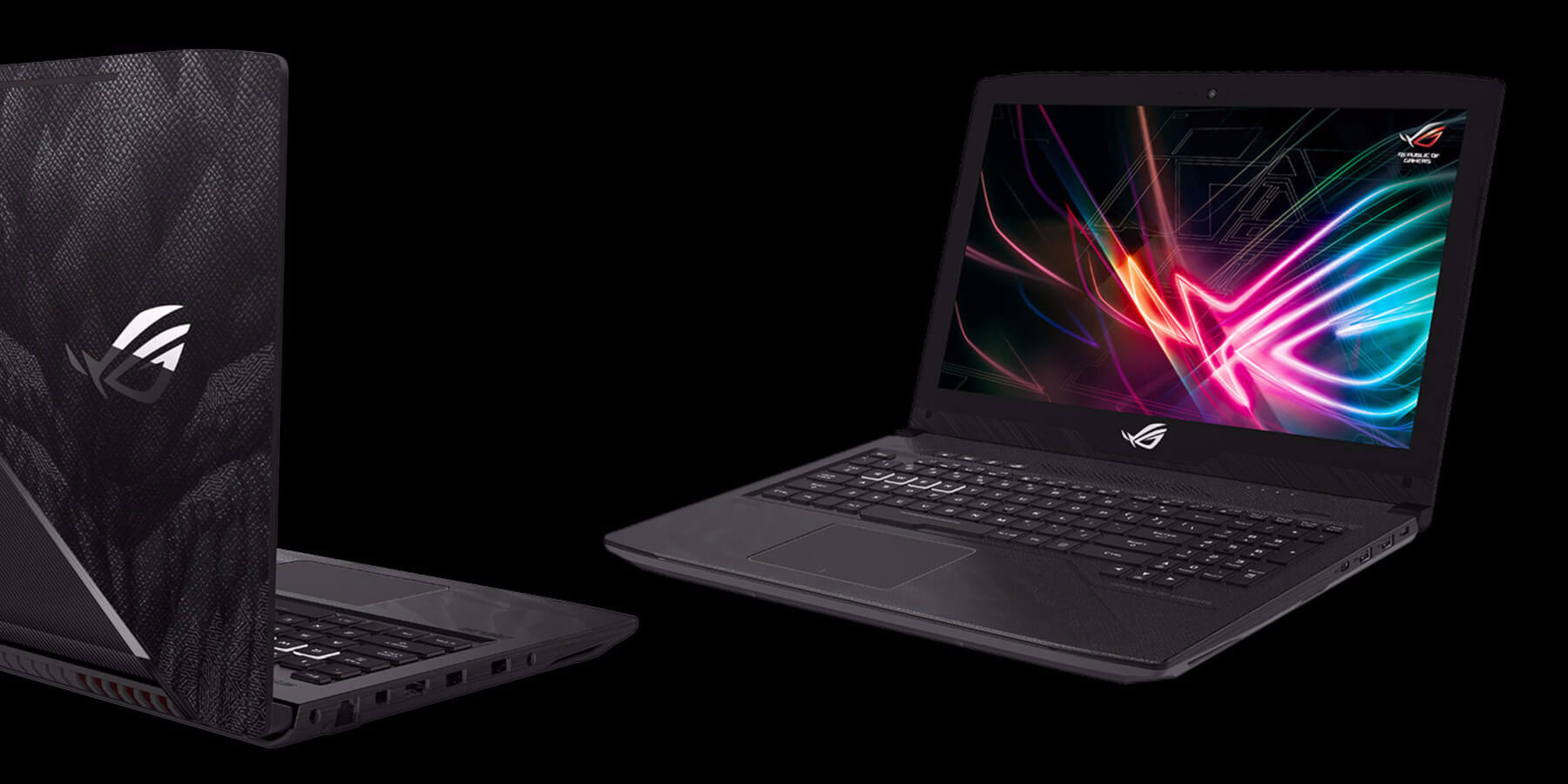
    Asus ingin mengeluarkan sebuah laptop gaming dengan harga bajet, dan Asus ROG STrix GL503 adalah hasilnya. Ia merupakan salah satu gaming laptop bajet dengan rupa yang menarik, berasaskan laptop premium keluaran Asus sendiri.


    Rekabentuk

    Laptop ini kelihatan lebih premium kerana Asus meletakkan penutup laptop daripada laptop gaming terulungnya, ROG Zephyrus. Meskipun logo ROG pada laptop ini kurang elegan, tetapi secara keseluruhannya, ia cukup cantik.


    Skrin dan Bunyi

    Dengan skrin Full HD yang bersaiz 15.6 inci ini, ia memberikan gambar yang kemas, dan juga warna yang terang dan tepat. Skrinnya juga lebih terang berbanding Aspire, Legion, dan juga Inspiron.

    Kualiti audio agak mengecewakan. Untuk memenuhi ruang bilik yang kecil, ia perlu dipasang kuat, dan menyebabkan ada bunyi echo pada speaker Strix GL503 ini.


    Keyboard dan Touchpad

    Keyboard pada Strix GL503 ini boleh dikatakan biasa-biasa sahaja. Ia agak lembut apabila ditekan dan ia tidak melantun balik ke posisi asal dengan cepat. Namun begitu, ia masih boleh digunakan, dan dengan adanya RGB backlighting, warna pada keyboard boleh diubah suai melalui software ROG Aura Core yang terdapat pada Strix GL503.

    Touchpad Strix GL503 sangat kurang memuaskan. Butang pada touchpad ini agak kasar, dan rasa seperti akan pecah. Tetapi, swipe dan multi-gesturs boleh digunakan tanpa sebarang masalah.


    Prestasi

    Jika hanya skrin dan juga rekabentuk yang anda inginkan, laptop gaming Asus ROG Strix GL503 ini merupakan sebuah laptop yang cukup memuaskan untuk anda. Anda mungkin hanya memerlukan gaming mouse, dan juga SSD, dan sepatutnya itu sudah memadai. Processor i7 dengan GTX 1050 sudah cukup memuaskan untuk game dan juga kerja-kerja harian.

  • Processor Laptop Apakah yang Bersesuaian Dengan Anda?

    Processor Laptop Apakah yang Bersesuaian Dengan Anda?


    Processor merupakan otak untuk setiap komputer. Processor yang laju membolehkan anda untuk main game, edit gambar, melayari Internet dan sebagainya. Tetapi, jika processor itu memerlukan wattage yang tinggi, jangka hayat bateri anda akan berkurangan.

    Bila kita pergi ke kedai untuk cari laptop, kita kebiasaannya tengok pada jenis processor. Tetapi tidak ada penjelasan diberikan mengenai processor tersebut. Sebagai contoh, adakah Core i7-7Y75 lebih laju daripada Core i5-7200U?


    Jom kita tengok rajah dibawah untuk lihat jenis processor yang kita perlukan.


    Jadi sekarang anda tahu processor apa yang anda perlukan?

  • Acer Swift 1

    Acer Swift 1


    Spesifikasi

    • Intel Pentium N4200
    • Intel HD Graphics 505
    • 4GB Memory
    • 64GB SSD
    • 13.3 inches screen with FHD display
    • 802.11ac WLAN

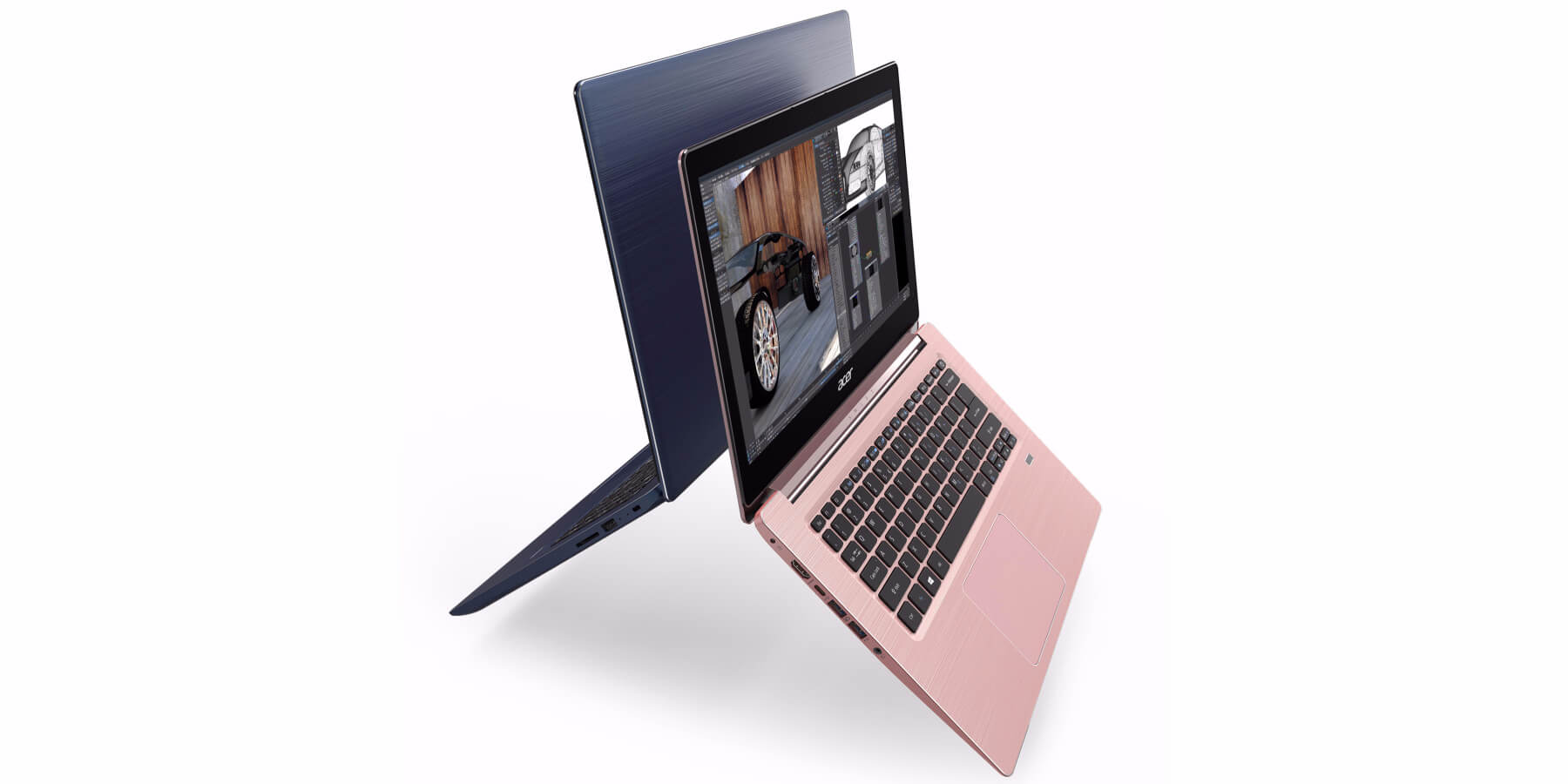
    Kebiasaannya laptop yang ringan dating dengan harga yang tinggi, tetapi Acer ingin mengubah fakta ini dengan produk barunya, iaitu Acer Swift 1. Acer Swift 1 didatangkan dengan harga yang rendah dan mempunyai spesifikasi yang berbaloi. Ditambah pula dengan skrin Full HD dan juga rangka aluiminium yang kukuh dan menawan.


    Rekabentuk

    Acer Swift 1 ini kelihatan simple tetapi kemas. Dengan rangka diperbuat daripada aluminium. Ia didatangkan dengan pilihan warna kelabu, perak dan juga emas.


    Skrin dan Bunyi

    Skrin Acer Swift 1 ini cukup sharp dan warnanya juga cukup terang dan cantik. Skrin pada Swift 1 ini lebih baik berbanding daripada Acer Swift 3.

    Acer Swift 1 ini juga didatangkan dengan speaker yang cukup kuat tanpa sebarang pecah dan sebagainya. Detail bunyi juga dapat didengar dengan baik.


    Keyboard dan Touchpad

    Keyboard pada Acer Swift 1 ini cukup selesa untuk digunakan, tanpa sebarang lengkungan ketika ditekan kuat. Ia menggunakan jenis Chiclet, menjadikan setiap butang mempunyai jarak yang cukup sempurna untuk menaip.

    Tocuhpad Acer Swift ini pula terasa sangat lancer. Ia memberikan navigasi yang tepat, menjadikan swipe, click, multi-gestures boleh digunakan tanpa sebarang masalah.


    Prestasi

    Acer Swift 1 ini merupakan sebuah laptop yang ringan dengan spesifikasi yang cukup baik jika dikira melalui harganya. Processor yang ada pada laptop ini menjadikan penggunaannya sangat lancar tanpa sebarang lag. Tetapi ia mempunyai kekurangan pada battery dimana ia hanya bertahan selama 6 jam untuk penggunaan browsing dan juga connected pada WiFi. Ia sesuai untuk mereka yang mahukan laptop harga rendah tetapi mempunyai skrin yang bagus.

  • Cara untuk Recover File Microsoft Words Yang Hilang

    Cara untuk Recover File Microsoft Words Yang Hilang


    Kita semua pernah rasai, rasa kacau-bilau bila cari balik file Microsoft Words yang kita rasa dah save, tapi tak jumpa-jumpa. Guna search bar pun sama juga, tak jumpa. File yang hilang mungkin disebabkan terdelete, sekurang-kurangnya kita tahu bukan kita.

    Microsoft Words ada sistem backup yang tersendiri, menjadikan file yang hilang boleh diakses semula. Namun begitu, ia juga berkemungkinan untuk gagal berfungsi. Tetapi ia masih berbaloi untuk dicuba.


    1. Buka Microsoft Words, dan tekan pada tab File.


    2. Tekan tab Option.


    3. Tekan pada Save, cari AutoRecover file location, dan copy lokasi tersebut.


    4. Buka File Explorer, dan paste pada address bar, tekan Enter.


    5. Akan ada folder yang mempunyai nama file yang disave.


    6. Buka folder, right-click pada file ASD, dan buka dengan Microsoft Words.


    Selamat mencuba!

  • Acer Swift 3

    Acer Swift 3


    Spesifikasi

    • Intel Core i5-8520U processor
    • Intel HD Graphics 620
    • 8GB Memory
    • 256GB m.2 PCIe 3.0 SSD
    • 6 inches screen with 1920 x 1080 Resolution
    • 11ac WLAN with Bluetooth 4.0

    Acer Swift 3 merupakan laptop yang pertama yang didatangkan dengan siri processor terbaru daripada Intel iaitu generasi ke-8 Coffee Lake yang lebih pantas dan lebih menjimatkan penggunaan bateri.


    Rekabentuk

    Acer Swift 3 ini didatangkan dengan rangka aluminium yang kuat, dan kelihatan seperti laptop biasa yang dibuat oleh Acer. Ia mempunyai bingkai skrin berwarna hitam, menjadikan ia nampak menarik.


    Skrin dan Bunyi

    Warna pada skrin ini tidak begitu cantik, kerana warnanya kelihatan lusuh. Tetapi skrin ini bersaiz 15.6 inci menjadikan laptop ini cukup memuaskan untuk menonton ataupun membuat kerja.

    Kualiti audio pada laptop ini cukup kuat dan sedap didengar. Tetapi ia tidak mempunyai harmoni yang cukup, ketika mendengar lagu, suara penyanyi terdengar lebih kuat berbanding bunyi guitar, dan instrument lain.


    Keyboard dan Touchpad

    Keyboard pada Acer Swift 3 ini menggunakan jenis Island (Ada jarak di antara butang-butang). Butang-butang ini apabila ditekan rasanya agak lembut dan kurang selesa untuk digunakan. Tetapi dengan rangka aluminium, keyboard ini rasa cukup kukuh, tanpa sebarang lengkungan apabila ditekan.

    Touchpadnya pula boleh digunakan tanpa sebarang masalah untuk swipe, click dan juga multi-finger gestures.


    Prestasi

    Ya, laptop ini merupakan laptop yang terawal untuk menggunakan processor Intel generasi ke-8 dan ia lebih pantas berbanding model sebelum ini.

    Tetapi kekurangan pada skrin, audio, keyboard tidak menjadikan laptop ini sebuah laptop yang harus dibeli. Jangka hayat baterinya kurang memuaskan pada 7 jam sahaja.

  • Adakah Kita Memerlukan Cooling Pad untuk Laptop?

    Adakah Kita Memerlukan Cooling Pad untuk Laptop?


    Bila anda ke kedai komputer ataupun kedai online, anda dapat lihat pelbagai jenis aksesori laptop yang berguna dan juga yang tidak berguna. Mungkin anda lihat cooling pad sebagai sesuatu yang bagus untuk menyejukkan laptop anda.

    Tetapi, adakah anda perasan, pada bahagian bawah laptop anda tiada ruang untuk angin daripada cooling pad untuk masuk ke dalam dan menyejukkan laptop anda?

    Komponen yang kerap panas adalah processor dan juga graphic chipset. Sebagai contoh gambar di atas menunjukkan ia hanya ada laluan kepada RAM, dan sedikit pada bahagian motherboard, dan juga kipas laptop. Kebanyakan jenis cooling pad ada satu ataupun dua kipas, dan kedua-duanya bukanlah direct kepada kipas ataupun laluan angin pada laptop.


    Apa yang kita boleh gunakan untuk menyejukkan laptop?

    1. Kerap servis laptop.

    Habuk perlu dibuang untuk mengekalkan suhu laptop yang rendah.


    2. Beli vacuum cooler laptop.

    Vacuum cooler laptop ini bertindak untuk menyedut haba daripada air vent pada tepi laptop, dan melepaskannya keluar.

  • Alienware 13 R3 (2017)

    Alienware 13 R3 (2017)


    Spesifikasi

    • Intel Core i7-7700HQ (Quad Core, 6MB Cache, up to 3.8GHz w/ Turbo Boost)
    • Nvidia GeForce GTX 1060 with 6GB GDDR5
    • 16GB Memory (2x 8GB)
    • 256GB PCIe SSD
    • 3 inches Full HD IPS Anti-Glare 300-nits Display
    • Killer 1535 801.11ac 2×2 WiFi and Bluetooth 4.1

    Alienware 13 kembali dengan upgrade yang cukup baik. Didatangkan dengan Processor i7 Generasi ke-7 Kaby Lake, tidak lupa juga GTX 1060, menjadikan laptop ini pemegang takhta laptop kompak yang boleh menggunakan teknologi Virtual Reality. Backlight, kualiti audio dan juga skrin OLED juga merupakan penambahan yang baru pada Alienware 13.


    Rekabentuk

    Bukan sahaja dalaman yang di upgrade, luarannya juga turun diubah suai. Pada penutup, ia masih lagi diperbuat daripada anodized aluminium. Tetapi pada bahagian lain ia diperbuat daripada magnesium alloy, menjadikan laptop kecil ini kukuh dan padat. LED pada logo Alienware masih lagi dikekalkan.


    Skrin dan Bunyi

    Jika anda berminat dengan Alienware 13 ini, anda boleh memilih jenis skrin, dan skrin yang terbaik sudah semestinya skrin berjenis OLED. Teknologi OLED menjadikan gambar lebih terang dan kontras warna yang terbaik diantara laptop-laptop diluar sana.

    Sebelum ini kualti audio pada Alienware 13 agak mengecewakan, tetapi dengan perubahan pada susunan komponen laptop, ia memberikan lebih ruang untuk speaker, dan ia menghasilkan bunyi yang cukup kuat dan setiap detail bunyi dapat didengar sempurna.


    Keyboard dan Touchpad

    Dengan Keyboard TactX pada Alienware 13 ini, ia memberikan keselesaan ketika menaip. Butang-butangnya cukup besar untuk mereka yang berjari besar. Backlight pada keyboard ini juga cukup terang ketika di dalam gelap dan boleh diubahsuai melalui software AlienFX.

    Touchpad pada Alienware 13 ini akan bercahaya ketika disentuh, menjadikan ia boleh diakses meskipun di dalam gelap. Swipe, click dan juga multi gestures boleh digunakan tanpa sebarang masalah.


    Prestasi

    Alienware 13 mengekalkan takhta sebagai laptop kompak yang terbaik di dalam dunia ini. Dengan spesifikasi i7 daripada Generasi ke-7, GTX 1060 memberikan pengguna untuk menggunakan HTC Vive ataupun Oculus untuk Virtual Reality. Skrin Full HD Oled yang ada laptop ini juga sangat memuaskan.

  • Cara Terbaik Untuk Mengelakkan Terlupa Logout

    Cara Terbaik Untuk Mengelakkan Terlupa Logout


    Kadang-kadang kita pergi ke rumah kawan ataupun cyber café, login Facebook dan terlupa untuk sign out. Bila kawan-kawan kita Nampak facebook kita masih lagi login pada komputernya, sudah semestinya dia akan menambahkan status yang memalukan pada akaun facebook kita.

    Dengan Incognito Mode pada Google Chrome, kita boleh mengelakkan berlakunya perkara sedemikian. Incognito Mode merupakan salah satu kelebihan yang ada pada Chrome. Jika kita browsing menggunakan Incognito Mode, semua website yang kita akses, fail yang kita download, tidak akan direkodkan dalam History dan juga Downloads. Akaun yang kita login juga akan dilogout setelah tutupnya Chrome.


    Untuk menggunakan Incognito Mode pada Chrome:

    1. Tekan butang 3 titik pada Chrome.

    2. Pilih New Incognito Window. Chrome Incognito Mode akan keluar.

    3. Akses Internet dengan lebih selamat.

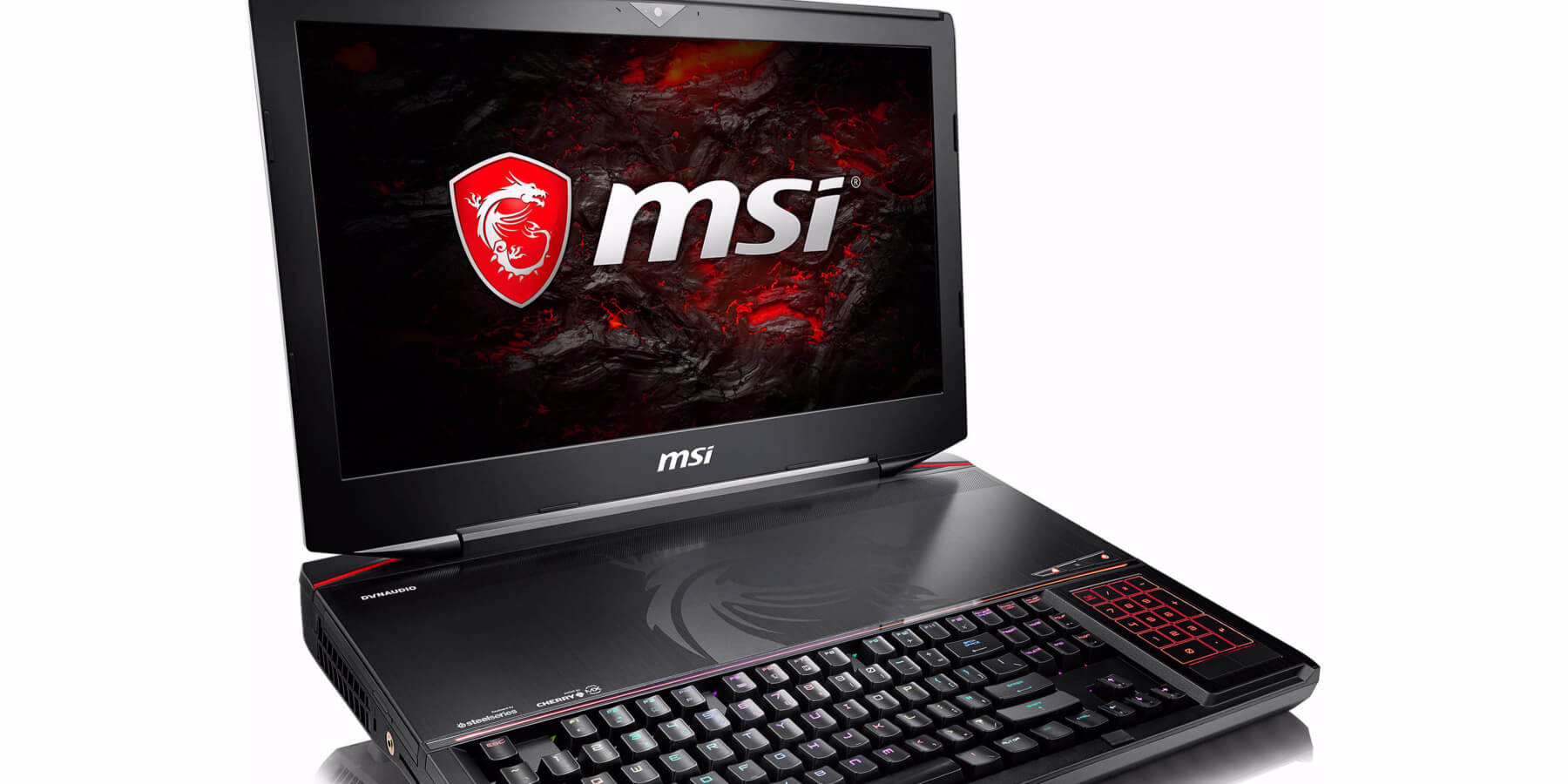
  • MSI GT83VR Titan SLI

    MSI GT83VR Titan SLI


    Spesifikasi

    • Intel Core i7-7920HQ processor
    • Dual Nvidia GeForce GTX 1080 GPU
    • 64GB Memory
    • Dual 512GB PCIe SSD
    • 1TB 7200 SATA Hard Drive
    • 4 inches screen with Full HD resolution (1920 x 1080)
    • Killer N1535 Combo 2X2ac 802.11ac with Bluetooth 4.1

    MSI GT83VR merupakan sebuah laptop untuk para bangsawan, dengan harga RM 26,499.00, ia merupakan laptop pertama yang didatangkan dengan i7 generasi ke-7 dan juga keyboard mekanikal daripada Cherry MX. Pada MSI GT83VR ini juga dimuatkan dua kad grafik berkelas Desktop, GTX 1080 dan dijalankan dengan SLI configuration (teknologi multi-GPU daripada Nvidia untuk menggunakan kedua-dua kad grafik serentak).


    Rekabentuk

    Seperti namanya “Titan” ianya besar dan juga menawan. Dengan rekaan brushed metal, garisan LED berwarna merah menjadikan laptop ini sangat cantik. Pada laluan angin, terdapat juga garisan aluminium yang berwarna merah memberikan rupa yang premium. Pada kawasan keyboard, terdapat sebuah naga yang menjadi trademark MSI.


    Skrin dan Bunyi

    Meskipun ia tidak menggunakan skrin 4K HD dan ia hanya menggunakan skrin Full HD tetapi ia merupakan skrin yang memuaskan. Ia memberikan warna yang jelas dan cukup terang. Tetapi cahaya daripada backlight skrin kurang memuaskan, ia perlu diterangkan lebih sedikit.

    Speaker yang ada pada MSI GT83VR ini turut mempunyai subwoofer menjadikan ia mempunyai speaker yang terbaik diantara laptop gaming. Setiap detail bunyi, bunyi gitar, drum, dan juga bass dapat didengar dengan sempurna. Ia juga didatangkan dengan Nahimic Software untuk pengguna mengubah suai preset bunyi untuk pendengaran yang lebih baik.


    Keyboard dan Touchpad

    Pada laptop Titan terbaru daripada MSI ini terdapat butang keyboard daripada Cherry MX. Ia didatangkan dengan Speed Silver switches, menjadikan keyboard ini sangat sedap untuk digunakan. Pihak Cherry mengatakan bahawa dengan keyboard ini, pengguna tidak perlu menekan dengan kuat ketika bermain game. Pengguna juga boleh mengubah suai warna pada keyboard melaui software yang disertakan.

    Dengan Synaptic Touchpad, ia tidak mempunyai masalah untuk digunakan. Swipe, click dan juga multi-gestures boleh digunakan tanpa sebarang masalah. Ia juga boleh digunakan sebagai numpad, kerana ia terletak pada sebelah kanan keyboard.


    Prestasi

    MSI GT83VR Titan SLI kembali semula dengan spesifikasi yang sudah diupgrade. Ia merupakan raksasa gaming yang pertama didatangkan dengan Cherry MX Speed Silver switches, membolehkan pengguna untuk spam butang keyboard tanpa sebarang delay. Dengan dual GTX 1080, game, video editing, boleh dibuat tanpa sebarang lag dan juga masalah.