Blog

  • Mengapa Windows Boleh Jadi Slow?

    Mengapa Windows Boleh Jadi Slow?


    Bila dah cukup serabut nak buat kerja ataupun assignment, laptop loading lambat, lepastu dah masuk Windows pun lambat lagi, kadang-kadang hang. Nak buka software pula tambah lagi masa dia nak loading tu. Daripada serabut sikit, terus jadi serabut banyak, betul?

    Mari saya kongsikan kenapa Windows boleh jadi slow ni.


    1. Fail yang terlalu banyak pada Desktop.

    Simpan fail dan data pada lokasi lain, sebagai contoh, My Documents ataupun Partition D. Ini kerana apabila laptop boot up, ia akan mengambil masa untuk loading semua yang ada pada Desktop kita. Jadi dikalau ada fail yang besar, makin lama ia akan load.


    1. Banyak software run pada background.

    Sesetengah software tidak mati sepenuhnya jika tekan butang X ataupun Close. Ia akan pergi ke taskbar, dan terus running. Ia akan menganggu prestasi laptop. Kebiasaannya software antivirus yang bertindak seperti ini. Kalau ada banyak antivirus tu, boleh la buang, dan tinggalkan 1 je untuk keselamatan laptop.


    1. Hard Disk yang bermasalah

    Jika hard disk tidak dijaga dengan betul, ia akan boleh rosak, dan menyebabkan windows menjadi perlahan, data hilang ataupun corrupt, dan juga windows corrupt.

  • Mengapa Perlu Clean Dust dan Menukar Thermal Paste

    Mengapa Perlu Clean Dust dan Menukar Thermal Paste

    Laptop kita merupakan sebuah peranti elektronik, ia akan menjadi lebih panas setelah makin lama digunakan. Haba merupakan musuh nombor satu untuk laptop dan juga barang-barang elektronik. Dengan haba yang tak terkawal, laptop anda akan berkemungkinan untuk crash ataupun shutdown secara automatic.

    Kipas pada laptop berfungsi seperti vacuum, mengambil udara daripada luar dan mengalirkannya keluar. Habuk dan serpihan-serpihan akan dibawa sekali masuk kedalam laptop. Sayang sekali, pada laptop tiada peralatan untuk menapis habuk-habuk ini.


    Sebab yang pertama

    Habuk-habuk yang dibawa masuk ke dalam laptop akan melekat pada kipas laptop, dan mengakibatkan kipas pada laptop anda menjadi berat dan berpusing dengan perlahan. Apabila kipas tidak dapat berfungsi dengan elok untuk mengalirkan haba keluar, suhu akan meningkat, memberi kesan yang buruk pada komponen dalaman laptop anda.


    Sebab yang kedua

    Habuk-habuk ini juga boleh menyumbatkan heatsink laptop anda dan menyebabkan system cooling pada laptop anda mejadi kurang efektif. Beberapa cara untuk anda tahu jika habuk anda tersumbat adalah, anda dengar bunyi kipas yang kuat, suhu yang sangat tinggi dan juga laptop anda kerap mati ataupun kerap restart.


    Sebab yang ketiga

    Thermal Paste ataupun Thermal Compund merupakan sebuah bahan dimana ia menjadi pengalir haba daripada processor dan juga cipset grafik anda kepada heatsink. Barang elektonik lebih cenderung untuk panas dan menjadi lebih panas menjadikan thermal paste itu kering. Jika tiada pengaliran haba ke luar, ia akan menyebabkan processor dan juga cipset grafik anda overheat dan rosak.


    Untuk penjagaan laptop yang elok, saya sarankan anda untuk membersihkan habuk pada laptop anda dan menggantikan thermal paste yang baru.

  • Asus ROG Strix


    Spesifikasi

    • 15.6-inch FHD (1920 x 1080) IPS display
    • Intel Core i7-6700HQ CPU 2.6GHz
    • Nvidia GeForce GTX 1070 (8GB of GDDR5)
    • 16GB DDR4
    • 256GB PCIe SSD
    • 1TB HDD (7200)
    • 802.11ac with Bluetooth 4.2


    Asus ROG Strix merupakan sebuah laptop gaming 15.6 inci yang menawan dan didatangkan dengan skrin yang cantik. Berbanding laptop gaming yang ada dipasaran, ia lebih nipis dan mempunyai spesifikasi yang cukup memuaskan. Ia juga dikelaskan sebagai Desktop-grade gaming laptop.


    Rekabentuk

    Asus ROG Strix didatangkan dengan plastic berkualiti tinggi yang warna hitam dengan sedikit warna oren yang menjadikan rupanya sangat menarik untuk dilihat. Dari segi rupa sahaja anda boleh menilai bahawa laptop ini merupakan sebuah laptop yang sangat berkuasa. Ia memberikan keselesaan kepada pergelangan tangan anda ketika menaip dan juga bermain game.


    Skrin dan Bunyi

    Salah satu ciri-ciri yang menjadikan Asus ROG Strix sebuah laptop gaming yang berkuasa adalah skrinnya yang bersaiz 15.6 inci dengan resolusi 1920 x 1080. Skrinnya pula berjenis IPS matte yang memberikan anda kelebihan untuk melihat skrin daripada pelbagai sudut tanpa menjejaskan warna ataupun kualiti. Ia sangat sesuai untuk menonton video dengan kontras warna yang mengagumkan.

    Meskipun skrinnya antara yang terbaik dikalangan laptop gming, tetapi kualti bunyi yang dihasilkan adalah kurang memuaskan. Bunyinya lemah dan anda mungkin tidak dapat mendengar jika bilik anda besar.


    Keyboard dan Touchpad

    Butang-butang pada Asus ROG Strix adalah nipis dan tidak memberikan sebarang tactile feedback menjadikan keyboardnya salah satu kekurangan pada laptop ini. Daripada segi layout, ia boleh digunakan dan tidak menganggu anda ketika menaip. Kebiasaanya para gamers menginginkan keyboard yang boleh kembali ke posisi asal dengan cepat agar boleh ditekan semula tanpa sebarang masalah.

    Mujur touchpad pada laptop ini tidak mempunyai sebarang kekurangan, ia didatangkan dengan garisan berwarna oren menjadikan ia sangat menarik dan selesa kerana ia didatangkan dengan soft rubber finish. Swipe, click dan multi-touch tidak mempunyai sebarang masalah langsung.


    Prestasi

    Dengan processor Intel Core i7-6700HQ (2.6GHz) dan juga cipset grafik berkelas Desktop iaitu Nvidia GeForce GTX 1070 (8GB GDDR5) ia memberikan kepuasan ketika bermain game. Ia turut hadir dengan 256GB SSD berjenis PCIe, dan juga storan tambahan sebanyak 1TB pada hard disk. Untuk penggunaan kerja, video editing, photo editing, ia boleh dijalankan tanpa ebarang masalah. Anda juga boleh menggunakan VR (Virtual Reality) dengan laptop ini, tetapi anda mungkin perlu membeli Oculus Rift ataupun HTC Vive dahulu sebelum anda boleh menggunakan VR.

    Ianya bukan sempurna tetapi cukup memuaskan dengan semua spesifikasi yang sangat menarik. Sebagai contoh, keyboard dan juga speaker pada laptop ini bukan sesuatu yang anda harapkan daripada sebuah laptop gaming premium.

  • Samsung Chromebook Plus

    Samsung Chromebook Plus

    Spesifikasi

    • 2GHz Dual ARM Cortex-A72, Quad Cortex-A53 (1MB L2)
    • 12.3” 2400 x 1600 LED Touch Screen (10 point motion control)
    • 4GB DDR3 Memory
    • 32GB eMMC storage
    • 802.11 ax/a/b/g/n Marvell 88W8997 with Bluetooth
    • 1x Mic/Headphone combo, 2 USB Type-C, MicroSD Card reader


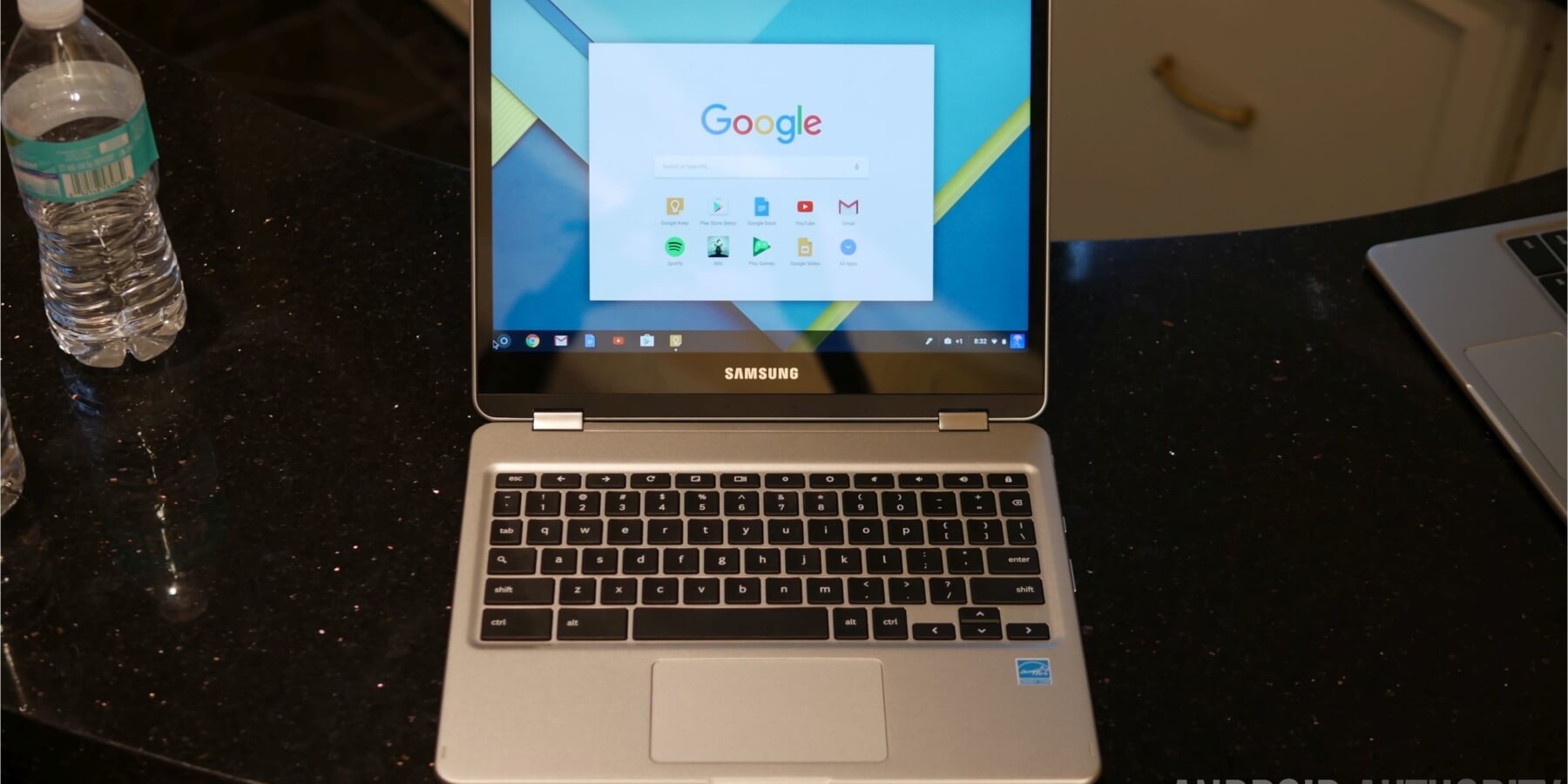
    Samsung Chromebook Plus merupakan sebiah laptop berjenis Chromebook yang mempunyai ciri-ciri premium dan didatangkan dengan rekabentuk yang elegan, touch screen yang berkualiti tinggi dan banyak ciri-ciri yang menarik.


    Rekabentuk

    Dengan bingkai aluminium yang nipis, ia memberikan laptop ini rasa yang premium. Logo Chrome OS turut berada pada bahagian penutup laptop. Rekabentuknya seakan-akan berbentuk segi empat sama menjadikan skrinnya yang bersaiz 12.3 inci mempunyai resolusi pada 3:2 ratio. Namun begitu saiznya amat bersesuaian kerana skrin laptop ini boleh dilipat 360 darjah, dan menjadikan laptop ini sebagai tablet. Ia juga didatangkan dengan pen stylus untuk kegunaan menulis dan juga melukis.


    Skrin dan Bunyi

    Skrin pada Samsung Chromebook Plus merupakan skrin yang terbaik berbanding chromebook yang lain. LED panel pada skrin memberikan warnanya yang jelas dan kemas. Laptop ini tidak mempunyai sebarang masalah pada viewing angles. Ia boleh dilihat pada mana-mana rajah tanpa sebarang kekurang warna dan sebagainya.

    Meskipun skrinnya memuaskan tetapi, penghasilan bunyi daripada laptop ini kurang memuaskan kerana bunyinya agak perlahan. Penggunaan external speaker disarankan untuk menambah kepuasan pada bunyi.


    Keyboard dan Touchpad

    Samsung Chromebook Plus didatangkan dengan butang-butang keyboard berwarna hitam, yang kelihatan premium. Tetapi, kepuasan tidak dirasai kerana apabila ditekan ia terasa terlalu lembut dan tidak memberikan sebarang feedback. Meskipun begitu, keyboard pada laptop ini tidak mempunyai masalah langsung.

    Touchpadnya pula bersaiz sederhana dan mempunyai permukaan yang halus. Tiada masalah untuk menggerakkan cursor. Swipe, click dan multi-finger gestures juga berfungsi dengan sempurna tanpa sebarang masalah atau delay.


    Stylus

    Salah satu ciri utama Samsung Chromebook Plus adalah pen stylus yang berbentuk seperti S-pen pada siri smartphone yang popular daripada Samsung iaitu siri Galaxy Note tetapi ia lebih panjang dan dan selesa ketika dipegang. ia juga mempunyai fungsi pada siri Galaxy Note iaitu Quick Command Window dimana pengguna boleh mengakses screenshot, membuat nota pada Google Keep. Dengan stylus ini, pengguna boleh melukis dan menambahkan pressure pada stroke lukisan, menjadikan ia alternatif kepada graphic tablet.


    Prestasi

    Jelas sekali Samsung mengutamakan rekabentuk, kawalan dan juga keselesaan yang dipaparkan melalu Samsung Chromebook Plus. Mungkin sesetengah orang berpendapat prosesor ARM yang ada pada laptop ini agak kurang sesuai, tetapi ia berfungsi dengan cukup baik. Ia juga mampu menampung 2 video Full HD serentak tanpa sebarang masalah dan lag. Laptop ini juga bukanlah untuk penggunaan yang ekstrim seperti edit video 4k atau permainan video.

    Di antara kekurangannya yang lain adalah memori dalaman yang ada. Ia didatangkan dengan 32GB storan, menjadikan ia terlalu sedikit untuk simpanan data yang banyak. Tetapi masalah itu secara mudah ditangani dengan adanya Google drive yang sudah tersedia didalam laptop ini.

  • 4 Software untuk Mendapatkan Semula Fail yang Hilang

    4 Software untuk Mendapatkan Semula Fail yang Hilang

    Pernah terdelete data yang penting? Ataupun ahli keluarga atau kawan-kawan yang delete data tu? Rasa stress akan datang dan memeningkan kepala bukan? Tambah lagi data itu diperlukan untuk buat presentation ataupun report yang perlu dihantar secepat mungkin.

    Sebenarnya, apabila kita padam data, data tu sebenarnya masih lagi berada di dalam hard disk, sebab itu kebanyakan syarikat-syarikat besar akan mengambil hard disk dan menjual semula komputer dan juga laptop. Bagi mereka data mengenai syarikat adalah sangat sulit dan seharusnya disimpan agar tiada pihak-pihak yang tidak bertanggungjawab menyebarkan maklumat-maklumat sulit.

    Di sini saya akan berkongsi beberapa software yang anda boleh cubagunakan untuk mendapatkan data anda.


    1. Piriform Recuva

    Recuva merupakan sebuah software recovery yang mudah untuk digunakan. Apabila dibuka ia akan mengeluarkan prompt untuk anda memilih jenis fail yang anda mahu recover sama ada gambar, lagu, dokumen, video dan sebagainya. Kemudian anda boleh memilih lokasi yang anda mahu melakukan recovery. Anda juga boleh melakukan deep scan dimana ia akan mengambil masa yang lebih lama untuk membuat pencarian tetapi meberikan hasi yang lebih banyak. Setelah itu, tekan Start untuk mulakan proses recovery.Setelah selesai, setiap data yang berjaya didapatkan akan diberikan rating berdasarkan kondisi data itu.


    2. DMDE Free Edition

    DMDE Free Edition pula memberikan anda untuk melakukan recovery kepada hard disk yang bersaiz besar dan juga hard disk yang telah diformat.Namun begitu, software ini bukan mudah untuk digunakan, anda mungkin memerlukan rujukan untuk menggunakan program ini. DMDE akan memberikan anda pilihan untuk memilih partition yang anda mahu recover. Ia akan mengeluarkan paparan seperti File Explorer untuk anda mencari dan recover data yang anda perlukan.Ia tidak mempunyai sebarang had data yang boleh direcover, tetapi ia akan memberikan anda pada cara untuk melakukan recovery. Jika anda mahu melakukan recovery dengan cara yang lebih mudah dan pantas, anda perlu upgrade kepada versi Express ataupun Standard.


    3. PhotoRec

    PhotoRec bukan hanya sekadar untuk recover gambar sahaja. Ia berfungsi untuk pelbagai jenis device, sebagai contoh, hard disk, pendrive, CD/DVD dan juga memory card. Anda juga boleh download PhotoRec untuk Mac dan juga Linux, memberikan anda fleksibiliti untuk recover data daripada pelbagai jenis komputer.Ia diprogramkan dengan 200 jenis format data memberikan ia kebolehan untuk menggabungkan data-data yang terlerai.Tetapi ia didatangkan dengan interface jenis DOS, dan anda perlu menggunakan keyboard sahaja untuk melakukan recovery.


    Seandainya ada data yang hilang, boleh la cuba dahulu software-software ini. 🙂

  • Dell Latitude 14 7480 

    Dell Latitude 14 7480 


    Spesifikasi

    • Intel Core i7-7600U dual-core processor (2.8GHz, up to 3.9GHz Turbo Boost, 4MB cache, 15W TDP)
    • Intel HD Graphics 620 integrated graphics w/ shared memory
    • 14-inch QHD touch display (2,560×1,440 resolution, IPS panel, Corning Gorilla Glass surface, 10-point touch support)
    • 8GB DDR4-2133 dual-channel RAM (2x 4GB; 32GB max. supported – 2x 16GB)
    • 256GB M.2 SATA SSD (TOSHIBA THNSNK256GVN8)
    • Intel Dual Band Wireless-AC 8265 wireless LAN dengan Bluetooth


    Siri Latitude daripada Dell sudah berada di pasaran lebih daripada 20 tahun. Buat masa sekarang ia disediakan dalam 3 aras. Yang pertama siri 3000, yang merupakan laptop aras rendah, kemudian, laptop aras sederhana iaitu siri 5000, dan aras yang paling tinggi, siri 7000.

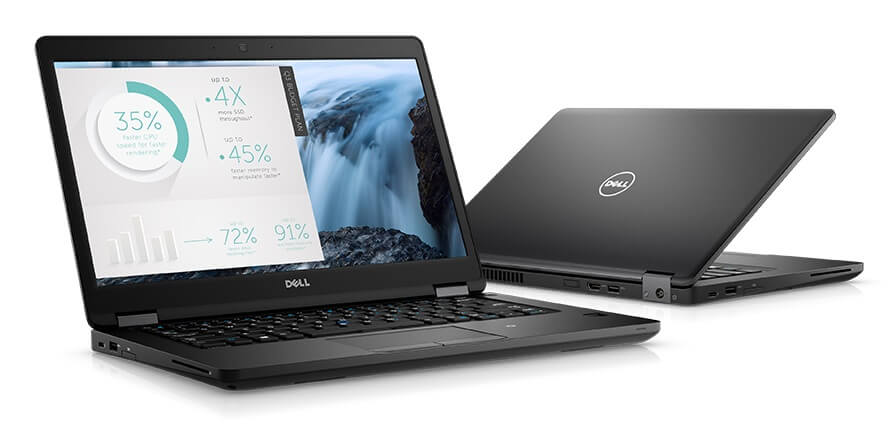
    Laptop ini merupakan sebuah laptop 14 inci yang dikategorikan sebagai kelas bisnes. Ia juga dilengkapi dengan fingerprint reader, kamera infrared, dan juga Smart card reader. Ia ringan dan mudah untuk dibawa ke mana sahaja.


    Rekabentuk

    Luaran Dell Latitude E7480 kelihatan seperti sebuah laptop yang premium dengan binaan diperbuat daripada carbon fiber yang kukuh. Ia juga disalut dengan silikon yang memberikan sentuhan yang lebut dan halus pada bahagian penutup dan juga pada kawasan palm rest. Hinge pada laptop ini juga sangat kukuh, apabila anda menggunakan touch screen pada laptop ini, ia tidak mudah bergerak.

    Meskipun skrin Dell Latitude E7480 nipis, tetapi ia juga memuatkan sebuah kamera dengan infrared dimana pengguna boleh login dengan menggunakan imbasan wajah yang merupakan sebuah feature daripada Windows, iaitu Windows Hello.


    Keyboard dan Touchpad

    Butang-butang pada Latitude E7480 bersaiz besar dan sangat selesa dan memuaskan untuk menaip kerana ia menggunakan layout seperti pada desktop. Butang-butang ini sangat senyap apabila ditekan. Juga terdapat sebuah Jika anda seorang pengguna yang suka menaip di dalam gelap, anda mungkin perlu menambah sedikit kos untuk mendapatkan backlight.

    Touchpad Latitude E7480 terletak sedikit ke kiri untuk memberikan rasa yang selesa ketika menaip, ia juga akan mengelakkan tangan anda tersentuh touchpad dan menyebabkan cursor anda bergerak. Permukaan touchpad E7480 juga mempunyai sentuhan yang halus seperti pada rangka laptop ini. Butang pada touchpad adalah senyap dan juga kukuh.


    Skrin dan Bunyi

    Panel skrin pada E7480 menggunakan skrin jenis IPS untuk memberikan warna yang cantik dan juga viewing angle yang luas. Ia juga dilengkapi dengan touch screen yang membolehkan anda untuk menggunakan Windows anda dengan jari anda.

    Speaker E7480 yang ditambah dengan bass terletak pada bahagian bawah rangka laptop, memberikan bunyi yang sedap jika diatas permukaan yang rata. Namun begitu, bunyi yang dihasilkan tidak begitu kuat, mungkin anda akan memerlukan speaker tambahan.


    Prestasi

    Latitude E7480 menggunakan processor Intel yang terbaru iaitu i7-7600U (Kaby Lake). Dengan processor seperti ini, tugasan harian tidak akan menjadi masalah. Untuk digunakan sebagai laptop untuk edit gambar-gambar, video 1080p juga tidak menjadi masalah.

    Ia didatangkan dengan 2 slot DIMM untuk RAM jenis DDR4-2133. Dan pada setiap slot terdapat sebuah RAM 4GB menjadikan 8GB RAM pada laptop ini.

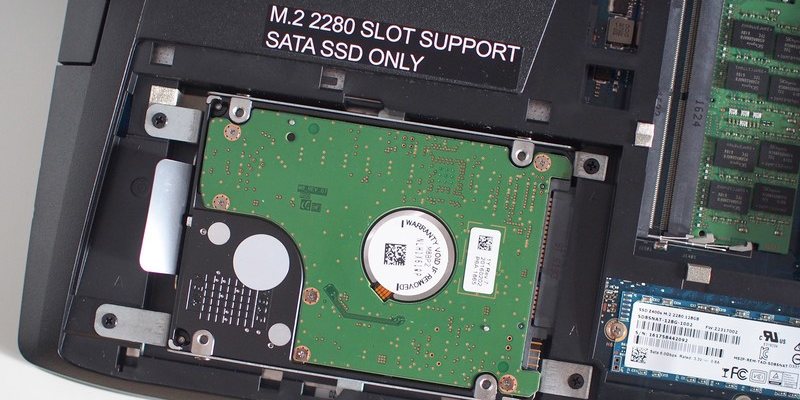
    Tetapi laptop ini hanya mempunya sebuah SSD berjenis M.2 yang bersaiz 256GB sahaja, tanpa sebarang hard disk tambahan. Namun begitu jangan khuatir, kerana slot SATA disediakan.


    Jika anda seorang peminat laptop Dell, dan mungkin anda juga inginkan feature seakan-akan Lenovo Thinkpad, adakah ini laptop yang anda inginkan?

  • Tutorial Cara untuk Install SMADAV

    Tutorial Cara untuk Install SMADAV

    Mesti anda pernah kena virus hidden file dan shortcut juga, bukan? Kemudian akan ada rasa agak tertekan apabila tak boleh nak buat kerja. Meskipun ada beli antivirus Kaspersky, Avira, dan sebagainya, masih lagi tak boleh nak dapatkan semula data yang ghaib disebabkan virus.

    SMADAV merupakan antivirus yang dibuat oleh warga Indonesia. Ia boleh bertindak sebagai antivirus lapisan kedua dimana ia boleh berfungsi bersama-sama antivirrus lain tanpa sebarang masalah.

    SMADAV ada yang percuma dan juga yang berbayar. Tapi, jangan risau, yang percuma pun sudah memadai. Hanya cucuk pendrive, dan SMADAV akan terus mengesan sebarang virus yang ada. SMADAV juga akan secara automatik akan membuang semua virus pada pendrive anda.


    1. Buka Web Browser anda.


    1. Taip www.smadav.net.


    1. Tekan pada butang Free Download Smadav 2017 – 11.6. Ia akan memulakan fungsi download secara automatik.

    1. Buka installer SMADAV dan install SMADAV.


    1. Setelah selesai, run SMADAV.


    Selamat mencuba. 🙂

  • Acer Predator 17 X (2016)

    Acer Predator 17 X (2016)


    Spesifikasi

    • 2.7-GHz Intel Core i7-6820HK Quad-Core CPU Turbo Boost up to 3.6GHz
    • NVIDIA GeForce GTX 980 with 8GB of dedicated GDDR5 VRAM
    • 32GB RAM
    • 512GB M2 SSD, 1TB 7200 RPM HDD
    • 3-inch, 3840 x 2160 pixel with matte, anti-glare, 4K Display
    • 4x USB 3, 1x USB Type-C, 1x 3.5mm earphone jack, 1x 3.5mm microphone jack, 1x LAN port, 1x HDMI, 1x DisplayPort


    Laptop gaming 17 inci sudah berada di pasaran agak lama, tetapi Acer ingin mengambil satu langkah kehadapan dengan VR pada Acer Preadator 17 X. Laptop ini dikuasakan dengan paparan 4k, processor quad-core dan juga SSD yang lebih laju.


    Rekabentuk

    Meskipun Acer Predator 17 X ini kelihatan menarik, tetapi luarannya tidak begitu berbeza dengan rekabentuk laptop gaming daripada pengeluar lain. Keseluruhan rangkanya diperbuat daripada plastik yang kukuh dan dilitupi dengan cat seakan-akan getah.


    Skrin dan Bunyi

    Acer Predator 17 X hadir dengan dua jenis skrin, Full HD dan juga 4k. Penghasilan warnanya adalah terbaik dan pandangan daripada pelbagai sudut adalah sempurna.


    Speaker yang terdapat pada Acer Predator 17 X ini sangat memuaskan, kerana speaker terletak pada bahagian bawah laptop dan ia akan menghalakan bunyi ke arah pengguna. Pengguna laptop ini tidak memerlukan speaker tambahan dan hanya memerlukan headphones atau earphones seandainya inginkan privasi ataupun tidak ingin menganggu keluarga atau kawan-kawan.


    Keyboard dan Touchpad


    Keyboard pada Acer Predator ini menggunakan jenis Chiclet (butang yang leper dan nipis).

    • LED backlighting yang boleh diubah suai mengikut pengguna.
    • Mempunyai 20 butang macro untuk pelbagai kegunaan.

    Touchpad yang bersaiz 2.4 x 4 inci ini sangat selesa dan mudah untuk digunakan dengan adanya multitouch gestures.


    Prestasi

    Acer Predator 17 X dikuasakan dengan i7-6820HK yang merupakan processor generasi ke 6 daripada Intel. Ia mempunyai clock speed sebanyak 2.7Ghz untuk kegunaan biasa dan boleh Turbo Boost sehingga 3.6Ghz. Dan kelebihan istimewa laptop ini adalah ia juga mempunyai butang Turbo untuk overclock CPU sehingga 4.0Ghz dan juga overclock Nvidia GeForce GTX 980 kepada 135Mhz.

    SSD yang terdapat pada Acer Predator 17 X merupakan antara yang terpantas yang berada didalam pasaran sekarang.


    Apa pendapat anda mengenai laptop gaming ini? Adakah anda akan menggunakannya?

  • Punca-Punca Kerosakan Pada Hard Disk

    Punca-Punca Kerosakan Pada Hard Disk

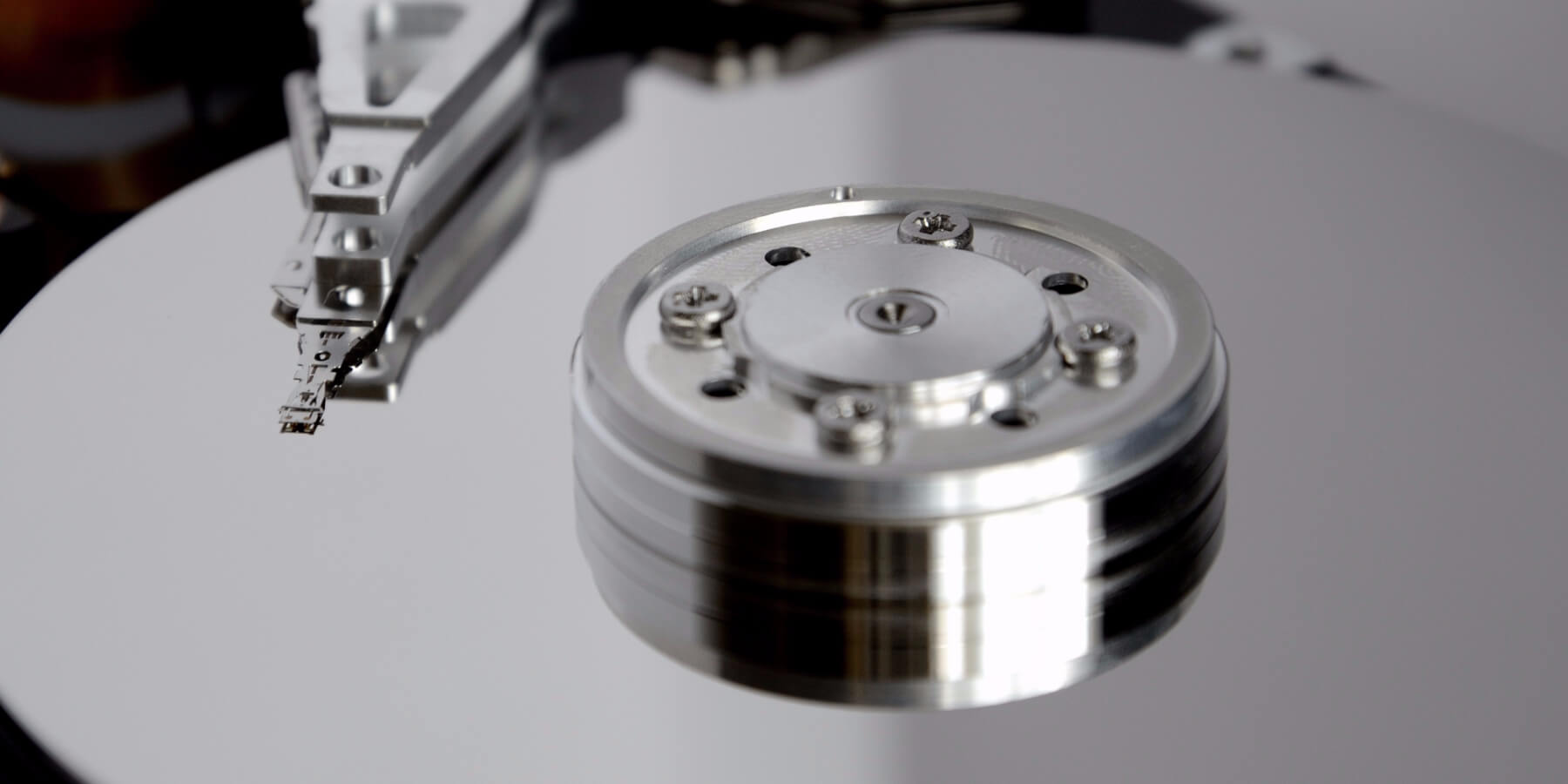
    Hard disk merupakan komponen yang sangat penting untuk laptop dan juga komputer kita kerana ia adalah tempat kita menyimpan dan juga membaca data. Komponen komputer dan laptop kebiasaannya hanya diperbuat daripada elektronik. Tetapi hard disk ini merupakan gabungan elektronik dan juga mekanikal, jadi hard disk lebih mudah rosak berbanding komponen lain.


    Kenapa hard disk boleh rosak?

    1. Kerap sleep atau hibernate. Sleep untuk jangka masa yang pendek seperti satu jam dan kebawah, tiada masalah, tetapi kalau nak biarkan lama-lama lebih baik shutdown.
    2. Laptop jatuh atau terlanggar ketika sedang digunakan. Hard disk mempunyai komponen mekanikal, dan ia amat sensitif terhadap gegaran, impak dan sebagainya.
    3. Suhu yang terlalu tinggi pada laptop. Suhu yang tinggi pada laptop mampu merosakkan komponen-komponen laptop, termasuk hard disk. Disarankan untuk pengguna laptop dan juga komputer untuk servis secara berkala agar suhu laptop kekal rendah. 
    4. Power failure ketika membaca atau menyimpan data. Jejari mekanikal pada hard disk akan bergerak ketika proses read and write, dan apabila power terhenti, jejari mekanikal itu boleh merosakkan platter hard disk (tepat tersimpannya data pada hard disk).


    Tanda-tanda hard disk yang rosak.

    1. Bunyi bising pada hard disk.
    2. Data-data hilang ataupun rosak.
    3. Lambat untuk masuk ke Windows.
    4. Hang ketika melakukan sesuatu pada laptop.
    5. Ambil masa yang lama untuk membuka fail yang kecil.
    6. Percentage yang rendah pada Hard Disk Sentinel.


  • 7 Peranti Anda Yang Boleh Digunakan Dengan VPN

    7 Peranti Anda Yang Boleh Digunakan Dengan VPN

    Anda pasti telah mendengar semua tentang VPN. Sekarang anda tahu bahawa ia merupakan rangkaian peribada maya (virtual private network) dan sebab-sebab kenapa perlu anda memilikinya.

    Tetapi anda masih lagi meraguinya. Adakah VPN benar-benar memberikan perbezaan kepada anda? Mungkinkah hardware anda tidak menggunakan VPN?

    Kecuali jika ia adalah cerek atau peralatan yang diperbuat daripada kayu, ia mungkin tidak akan berfungsi. Dibawah merupakan senarai peranti yang berbeza yang membolehkan anda menggunakan VPN.


    MENGGUNAKAN VPN DENGAN DESKTOP ATAUPUN LAPTOP

    Terdapat tiga sistem operasi utama yang membolehkan anda menggunakan klien VPN, atau dengan mengkongfugirasi sambungan OpenVPN secara manual.


    • Windows

    Merupakan Pilihan utama untuk menjalankan VPN. Setiap pembekal VPN menawarkan aplikasi klien untuk windows. Ini bermakna memuat turun dan memasang klien, memasukan credentials untuk akuan anda, kemudian mengaktifkan VPN apabila anda perlu menggunakannya.

    Sambungan secara manual juga boleh disediakan, melalui Settings> Network & internet> VPN. Semak pembekal VPN anda untuk maklumat lanjut.


    • Mac

    Walaupun liputan untuk macOS tidak begitu luas berbanding Windows, majoriti pembekal VPN yang terkenal menawarkan perkhidmatan tersebut untuk pengguna Mac. Sekali lagi, ini bermakna memuat turun aplikasi klien untuk menyambung ke pelayan VPN yang anda pilih.


    • Linux

    Sokongan masih kurang meluas untuk linux, walaupun ada beberapa pembekal VPN yang menawarkan aplikasi yang khusus. Walau bagaimanapun, ia tidak menyokong OpenVPN, yang boleh ditubuhkan dalam hampir setiap sistem operasi linux.


    • Browser Extension

    Bagaimana jika anda tidak dapat memasang klien VPN? Atau jika anda hanya muhukan lebih kawalan terhadapnya?

    Di sini, semua yang anda perlu lakukan ialah memuat turun extension untuk pelayar anda, dan kemudian anda dengan mudah dapat menyambung dan memutuskan sambungan VPN anda seperti yang diperlukan.

    Anda perlu menyemak dengan pembekal VPN sama ada browser plugin tersedia. Biasanya, sambungan untuk Mozilla Firefox, Google Chrome, dan pelayar Safari Apple biasanya tersedia.
     

    VPN UNTUK PERANTI MUDAH ALIH

    VPN bukan saja untuk desktop dan laptop, hampir semua pembekal VPN menawarkan aplikasi untuk peranti mudah alih.


    • iOS

    Jika anda seorang pengguna iPhone atau iPad, anda bernasib baik. Peranti anda disokong secara meluas oleh pembekal VPN, dan ada peluang yang sangat baik bahawa anda akan dapat menyambung ke internet menerusi klien.


    • Android

    Sama seperti iOS, telefon Android dan tablet boleh menyambung ke pilihan perkhidmatan VPN anda menggunakan aplikasi


    • Windows 10 mobile/Windows phone 8


    Beberapa aplikasi klien tersedia untuk Windows 10 Mobile, dan perkara yang sama berlaku untuk model terdahulunya, Windows Phone 8.1. Untuk menggunakan VPN dengan peranti ini, anda perlu mengkonfigurasi secara manual.

    Pengguna Windows Mobile 10 perlu pergi ke Settings> Network & wireless, kemudian VPN. Di sini, klik Add a VPN connection, dan masukkan nama pelayan dan credentials seperti yang diperlukan. Untuk menggunakan VPN, bukanya dari menu yang sama.

    Dalam Windows Phone 8.1, cari Settings> VPN dan beralih ke Aktif, kemudian sentuh + untuk membuat profil. Masukkan credentials yang diperlukan, dan nama server.

    Sekiranya anda mempunyai masalah, rujuk pada website pembekal VPN anda.