Blog

  • Cara Mudah Untuk Create New User Account Windows 7

    Cara Mudah Untuk Create New User Account Windows 7


    Nak create new user account untuk windows 7 mudah sebenarnya. Kebiasaanya ada sesetengah pengguna laptop di luar sana akan membuat satu atau dua user baru, untuk kegunaan orang lain, sebagai contoh rakan-rakan mahupun ahli keluarga.

    Anda boleh ikut cara dibawah ini untuk create new user : –


    • Pertama sekali anda klik pada start menu disebelah kiri skrin anda.
    • kemudian klik pada control panel


    • Di paparan control panel anda akan nampak disebelah kanan anda add or remove user accounts
    • klik pada add or remove user account


    • Di bahagian manage account ini anda perlu klik pada create a new account di bahagian bawah


    • Masukkan nama user anda di dalam kotak tersebut
    • selepas itu anda boleh memilih sama ada user tersebut mempunyai kuasa seperti administrator ataupun standard user sahaja.
    • Selepas anda selesai memilih type user tersebut klik pada create account di bahagian bawah,


    Mudah sahaja kan untuk create new user account dan selamat mencuba.

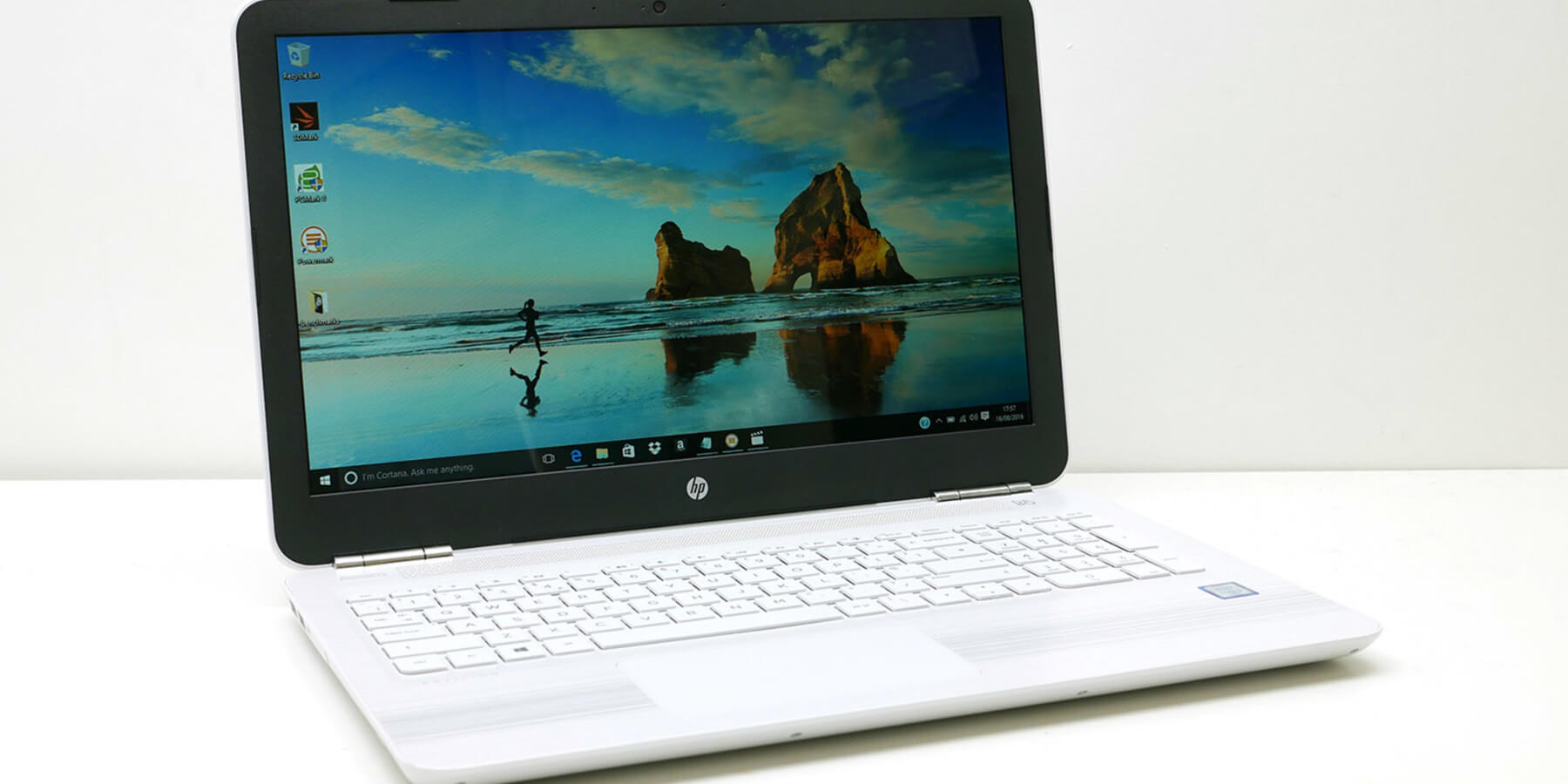
  • HP Pavilion 15-au072sa

    HP Pavilion 15-au072sa

    SPESIFIKASI
    • Dual-core, 2.3GHz Intel Core i3-6100U processor
    • 8GB RAM
    • 1TB hard disk
    • 9.5-hour claimed battery life
    • 15.6-inch 1366 x 768 display
    • DVD/RW drive
    • 2x USB3, 1x USB2

    Dengan HP Pavilion 15 anda akan mendapat paparan skrin 15.6 inci dengan resolusi 1366 x 788 piksel, ditambah dengan pemacu DVD, Hardish 1TB, dan mempunyai jangka hayat bateri 9 jam. Menjadikan laptop ini sangat ideal untuk pelajar dan ia juga tidak terlalu mahal.

    DESIGN & FEATURE

    Dari segi reka bentuk HP Pavilion 15 tidak nipis dan ringan, body laptop diperbuat daripada bahan premium. Dengan, casing berwarna putih dan corak bergaris dibahagian dalam sangat menarik dan yang kontras dengan warna chrome engsel . Laptop berwarna nampak cantik tapi ia akan cepat kotor untuk pilihan alternatif ambil warna yang lebih gelap.

    Laptop ini datang dengan dua port USB 3.0, satu port USB 2.0, port HDMI, satu port ethernet network, SD card reader dan satu port headphone dan mikrofon. Di dalam ia menggunakan teknologi wayarles terkini, dengan Wi-Fi 802.11ac dan Bluetooth 4.2 serta dengan pemaca DVD/RW. Jadi anda boleh menggunakan pemacu cekera untuk memainkan audio atau video dari CD dan juga DVD.

    Apa yang menarik dari laptop ini adalah CPUnya, merupakan cip Intel core i3 generasi terbaru. Intel i3- mempunyai prestasi yang agak baik untuk mereka yang melakukan kerja-kerja seperti multi-tasking dan juga basic editing.

    Ia datang dengan 8GB RAM dan juga 1TB hardisk. Walaupun ia datang dengan ruang yang besar tetapi kelajuan nya tidak dapat menandingi kelajuan SSD. Bagaimanapun harga untuk SSD adalah jauh lebih mahal berbanding Hardisk.

    Mempunyai layout papan kekunci yang luas, ia memudahkan anda untuk menaip dan merehatkan tangan anda di atas permukaan laptop. Papan kekunci sangat responsif dan jarak antara kekunci keyboard tidak terlalu rapat dan jauh. Trackpad berfungsi dengan baik. Mempunyai permukaan yang luas dan licin, amat selesa digunakan ia juga sangat responsif.

    SCREEN & AUDIO

    HP Pavilion 15-au072sa mempunyai skrin yang sederhana, tetapi mempunyai resolusi yang agak baik. Resolusi 1366 x 768 adalah rendah dengan standard skrin laptop hari ini. Kualiti display kurang dari laptop standard yang lain. Tetapi tiada masalah untuk anda melihat paparan yang keluar dari skrin tersebut.

    Untuk kualiti audio daripada speaker ini kurang memuasakan. Audio yang dikeluarkan tidak terlalu kuat walaupun di tahap yang paling tinggi jika nak dibandingkan dengan laptop lain. Tapi ini boleh diselesaikan dengan menggunakan earphone.

    PERFORMANCE

    Prosesor Intel Core i3-6100U merupakan nadi utama laptop ini yang mampu melakukan tugasan seharian anda. Anda dengan senang hati dapat membuka banyak tab dari browser, sambil membuka spotify. Tetapi ia tidak sesuai untuk meraka yang kaki game dan juga heavy editing.

    Walaupun ia tidak menggunakan SSD dimana laptop anda boleh boot the lebih pantas berbanding Hardisk. Tetapi laptop ini mempunyai kelebihan storage yang lebih banyak berbanding SSD yang mempunyai storage yang kecil, jadi anda tidak boleh menyimpan banyak benda di dalam.


  • Tutorial Cara untuk Disable Auto Update Windows 7

    Tutorial Cara untuk Disable Auto Update Windows 7

    Anda semua mesti pernah mengalami perkara ni betul tak? Masa connect pada internet windows secara automatik akan download update. Secara tak langsung ia mengganggu kelajuan streaming anda. Kalau pakai unifi ok lagi tak rasa sangat internet slow, tapi kalau mereka yang pakai streamyx ke internet dari phone fuh dia punya slow !!!

    Lagi satu yang buat stress masa nak shutdown, kat situ la baru nak installing nak kene tunggu lagi ada yang makan masa yang lama. Macam mana nak atasi masalah ni? mudah je ikut je cara kat bawah ni :


    Tekan Start Menu disebelah bawah bahagian kiri skrin anda > Kemudian klik pada Control Panel


    Di paparan Control panel anda perlu klik pada Caterogy di bahagian atas kanan skrin anda > Kemudian klik Pada Small icon


    Sekarang anda nampak tak Windows Update di bahagian paling bawah dalam list ini > Klik Windows Update


    Di bahagian Windows Update disebelah kiri paparan skrin tersebut klik pada Change Settings


    Langkah terakhir anda boleh pilih salah satu dari empat pilihan > Klik pada Nerver to Update sekiranya anda tidak mahu update sebarang update pada windows anda > Klik OK selepas anda selesai memilih.


    Mudah sahaja kan nak disable windows update. Jadi tak ada lagi windows is installing semasa anda nak shutdown laptop.

  • Gigabyte Aero 14 Review

    Gigabyte Aero 14 Review

    SPESIFIKASI
    • Quad-core 2.6-3.5GHz Intel Core i7-6700HQ
    • 6GB Nvidia GeForce GTX 1060
    • 16GB DDR4 memory
    • 14-inch, 2,560 x 1,440-pixel matte IPS display
    • 512GB M.2 SSD
    • 3 x USB 3.0, 1 x USB 3.1 Type-C, HDMI, mini-DisplayPort, 3.5mm headset, SD card reader
    • Five macro keys (25 configurations)


    Gigabyte Aero 14 merupakan laptop 14 inci untuk gaming dan juga multimedia. Ia memberikan prestasi gaming sama seperti anda menggunakan desktop. Apa yang lebih menarik adalah, ia mempunyai jangka hayat bateri yang sangat lama.


    DESIGN & BUILD

    Gigabyte Aero 14 mempunyai reka bentuk yang kurang menarik dan agak kuno (old school). Ia tidak menggunakan bahan premium, body diperbuat daripada plastik dan bukan logam. Walaupun ia kurang menggunakan bahan logam untuk membuat body laptop, tetapi ia sangat kukuh dan padat.

    Gigabyte Aero 14 juga dilengkapi dengan:

    • 3 Port USB
    • 1 Port USB 3.1
    • 1 Port mini-display
    • 1 Port HDMI 2
    • 1 Port SD card reader
    KEYBOARD & TOUCHPAD

    Oleh kerana laptop ini direka untuk mereka yang selalu bergerak kemana-mana, atau dalam keadaan yang statik seperti di pejabat dan juga untuk gaming. Keyboard dan touchpad laptop ini berfungsi dengan baik sekali.

    Kekunci pada keyboard agak keras sedikit, anda perlu meletakkan lebih tekanan pada kekunci keyboard tersebut dan memerlukan sedikit masa untuk dibiasakan.

    • mempunyai backlit
    • mempunyai 5 kekunci macro

    Touchpad laptop ini respon dengan baik tetapi bukan Microsoft Precision-certified seperti kebanyakkan laptop baru yang menggunakannya.

    SCREEN, WEBCAM & AUDIO

    Skrin pada Aero 14 menawarkan keseimbangan resolusi dan kualiti yang baik dengan resolusi paling tinggi 2560×1440 yang kelihatan sangat baik. Dengan pixel yang begitu banyak, menjadikan paparan lebih sharp.

    Ia sesuai untuk kegunaan jurugambar kasual, dengan warna-warna yang disajikan adalah sangat baik. Tetapi tidak sesuai untuk mereka yang di tahap profesional yang menggunakan lebih banyak warna yang lebih detail. Tetapi anda boleh menyambungkan dengan monitor yang berkualiti tingg untuk mendapatkan warna yang lebih detail.

    Speaker laptop berfungsi dengan baik. Audio yang dikeluarkan sudah cukup sedap untuk di dengari semasa anda memainkan lagu atau menonton cerita. Mengeluarkan audio stereo yang seimbang walaupun pada tahap volume yang tinggi.

    Webcam dan mikrofon agak mengecewakan. kamera tidak dapat memaparkan gambar yang jelas sekiranya terdapat backlit, manakala mikrofon merakam bunyi dengan kualiti yang kurang memuaskan. Jadi sekiranya anda perlu berkomunikasi dengan rakan pasukan anda ketika bermain game, lebih baik anda menggunakan gaming headset.

    PERFORMANCE

    Laptop Gigabyte Aero 14 dilengkapi dengan quad-core Intel Core i7-6700HQ dari generasi skylake, merupakan kit yang kuat dalam pemprosesan.

    i7-6700HQ dilengkapi dengan Hyper-Threading, yang membolehkan aplikasi intensif lebih baik dan berkesan dengan empat teras. Ia membantu dalam tugas-tugas seperti pemprosesan video dan pemprosesan foto, begitu juga dengan 16GB RAM 2133MHz yang boleh upgrade hingga ke 32GB.

    Model ini juga dilengkapi dengan 512GB PCIe SSD yang mempunyai kelajuan yang tinggi berbanding hardisk biasa. Dimana kapasiti dan kelajuan ini menjadikan ia pemacu storage yang ideak untuk laptop ini.

    Laptop ini menggunakan grafik Nvdia GeForce GTX 1060. Dimuatkan sekali dengan memori GDDR5 6GB, cip ini mampu menggerakkan game terkini pada resolusi Full HD pada tetapan tinggi.


    Jadi apa pandangan dan pendapat anda tentang laptop Gigabyte Aero 14 ini? Adakah ia dapat memenuhi cita rasa dan kehentak pengguna laptop di luar sana?
  • Cara Untuk Force Close Tab Chrome Yang Tidak Responsif

    Cara Untuk Force Close Tab Chrome Yang Tidak Responsif

    Jadi anda mempunyai tab yang tidak responsif dalam chrome dan anda juga seorang yang suka membuka banyak tab, ini mungkin boleh mendatangkan masalah. Masalah tab browser tidak responsif akan membebankan anda sehingga anda menutup browser tersebut.

    Tetapi, nasib baik ada jalan penyelesaian untuk mereka yang mempunyai masalah tab chrome tidak responsif. Teruskan membaca untuk mengetahui cara untuk force close tab yang tidak responsif dalam chrome.


    KENAL PASTI TAB YANG TIDAK RESPONSIF

    Sebelum meneruskannya, perkara pertama yang perlu dilakukan adalah, pastikan tab tersebut benar-benar tidak responsif dan bukannya tidak loading. Bolehkah anda mengklik apa-apa didalam halaman tersebut?

    Adakah paparan dalam skrin anda masih bergerak? Apa yang akan berlaku jika anda refesh halaman tersebut? Bolehkah anda klik pada ikon tutup tab browser tersebut?

    Sekiranya tiada yang berfungsi, pastikan tab mana yang tidak responsif dan anda boleh cuba langkah ini.


    CARA UNTUK MENUTUP TAB CHROME YANG TIDAK RESPONSIF

    • Klik pada ikon tiga titik menegak di sudut sebelah kanan atas tetingkap chrome anda.


    • Buka Task Manager dengan klik dahulu More Tools > Task Manager. Di bahagian ini anda dapat melihat senarai semua proses yang sedang berjalan pada chrome. Ia termasuk sekali dengan tab dan juga extensions.


    • Scroll ke bawah hingga anda jumpa tab yang bermasalah.


    • Klik pada baris tab yang telah anda highligt.


    • Klik pada End Process di sudut kanan bahagian bawah Task Manager.


    Itu sahaja yang perlu anda lakukan. Chrome akan mengatasi aplikasi yang tidak responsif dan memadamkannya. Dalam beberapa saat, ia akan dipadamkan dari skrin anda.

  • 3 Aplikasi Alternatif untuk Windows Movie Maker

    3 Aplikasi Alternatif untuk Windows Movie Maker


    Tedapat banyak aplikasi untuk edit video percuma untuk windows di luar sana, jadi apa tunggu lagi dan tidak perlu menggunakan movie maker setiap masa. Anda boleh juga menggunakan aplikasi edit yang lain selain movie maker.

    1. SHOTCUT

    Merupakan aplikasi open source percuma untuk video editing. Shotcut juga adalah cross platform, berguna jika anda perlu bertukar antara windows dan mac ataupun linux. Jadi anda boleh menggerakkan projek anda antara sistem operasi.

    Bersama dengan pengeditan garis masa standard idustri. Aplikasi shotcut juga menyokong trimming, cut, copy anda paste, track mute, hide and locking, dan juga full history untuk membolehkan anda undo dan redo. Kesemua alat penyuntingan ini disertakan dengan pintasan papan kekunci.

    Fail boleh di import dari hard drive, network drive, kad SD kamera, cloud storage, dan sebagainya ke dalam projek anda. Aplikasi shotcut juga menawarkan pelbagai video effect yang mengagumkan, seperti fades, wipes, blending modes, video filter dan speed effect.

    https://www.shotcut.org/download/


    1. EZVID

    Aplikasi Ezvid lebih dikenali sebagai alat tangkapan skrin, jadi anda mungkin tidak menyangkannya sebagai alternatif movie maker. Tetapi ia juga sebenarnya video editor. Apa yang lebih baik adalah ia tidak  terhad kepada klip video tangakap skrin dalam editor sahaja.

    Untuk memulakan aplikasi ini, klik pada ikon jalur filem untuk menambah gambar dan klip video pada garis masa. Ini akan membolehkan anda untuk mengedit video anda, tetapi anda memerlukan aplikasi tambahan untuk crop klip tersebut. Terdapat juga pilihan untuk merakam audio, dan memberikan trek yang dirakam mempunyai kesan menarik.

    https://www.ezvid.com/download


    1. ANIMOTICA (WINDOWS 10)

    Aplikasi Animotica sangat sesuai untuk peranti yang mempunyai touch skrin. Tetapi ia juga sesuai digunakan untuk desktop dan laptop biasa yang tidak menggunakan touch skrin.

    Video dan foto boleh di edit bersama, tetapi terdapat beberapa effect yang dimasukkan. Warna boleh diselaraskan, video boleh diperlahankan atau dipercepatkan. Latar belakang kabur juga boleh ditambah pada video. Aplikasi ini juga mempunyai keupayaan untuk menyesuaikan audio dan menambah gerakkan yang boleh dikonfigurasikan untuk effect pada foto.

    https://www.topuwp.com/windowsapps/animotica-video-editor/591228/download.html


    Boleh dikatakan windows mempunyai banyak pilihan aplikasi penyuntingan video percuma di luar sana, dari sumber open source mahupun dari windows store segalanya di jari anda, cuma anda perlu cari yang mana yang sesuai dengan anda.

  • Cara Membuat System Restore Point Windows 7

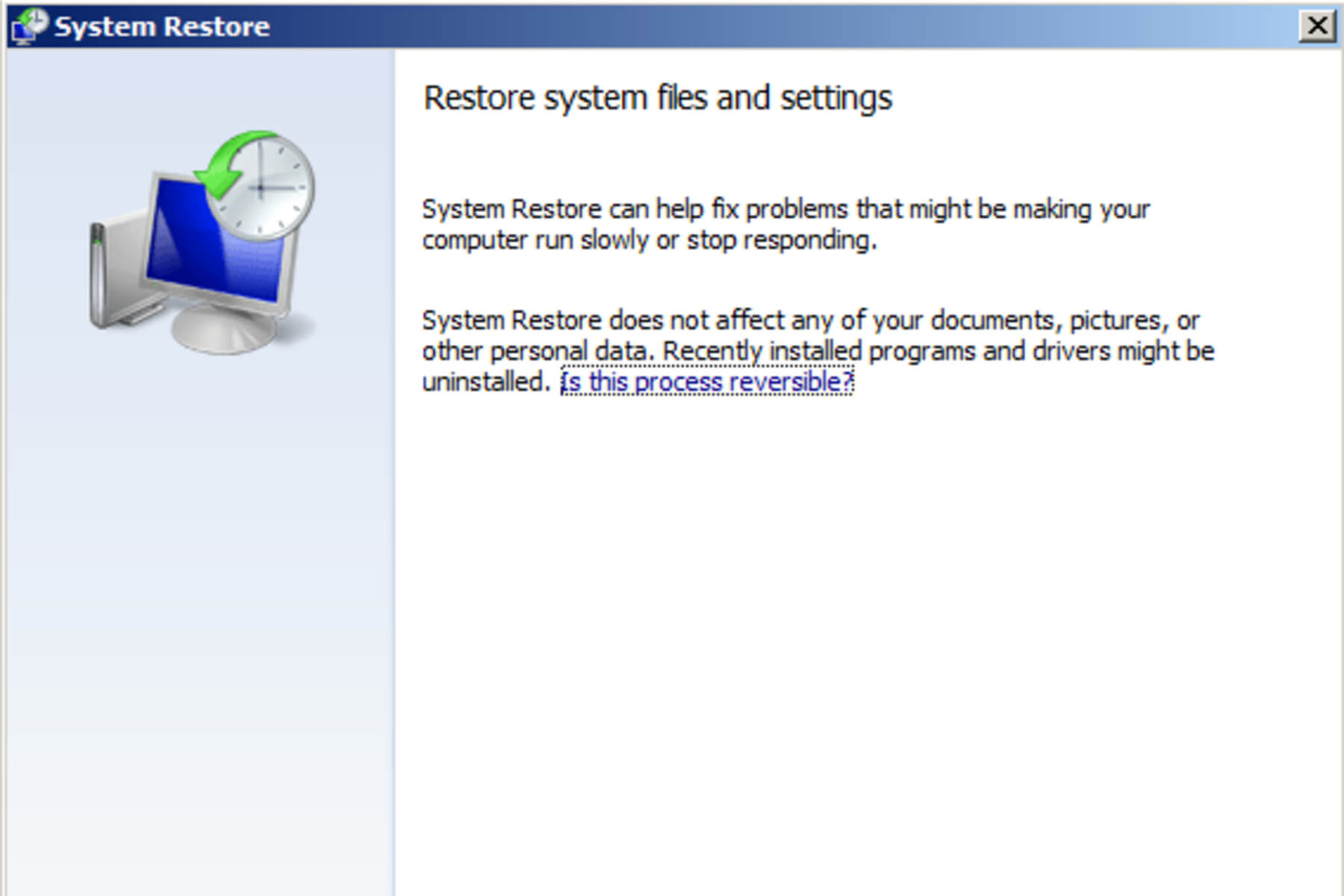
    Cara Membuat System Restore Point Windows 7

    Membuat System Restore Point dalam Windows 7 adalah cara yang cepat untuk melindungi diri dari system crashes. System Restore Point boleh dikatakan sebagai polisi insurans anda. Ciri-ciri System Restore adalah membuat satu rekod setting system dan programs anda yang masih berfungsi dengan baik.

    Sekiranya berlaku masalah dan menyebabkan System tersebut crash, jalan mudah yang perlu anda lakukan dahulu adalah dengan run System Restore untuk kembali kepada setting sebelum berlakunya masalah.


    STEP MEMBUAT SYSTEM RESTORE POINT
    • Klik pada icon start menu disebelah kiri skrin anda > kemudian klik pada control panel > klik pada system and security.

    • Di paparan system and security klik pada Allow remote access > kemudian klik pada tab system protection disebelah kiri tab remote

    • Di bahagian ini anda perlu klik Create untuk membuat rekod system restore > kemudian masukkan nama bagi restore point tersebut > selepas itu klik create. Windows akan memberi notifikasi yang anda telah berjaya membuat rekod restore point > tutup paparan tersebut


    Mudah je nak create restore point untuk windows anda. kalau anda belum create lagi restore point digalakkan segera buat. Mana tahu tiba-tiba system anda crash, dengan ada restore point anda boleh kembali kepada point dimana system anda masih lagi berfungsi dengan baik.

  • Antara Shortcut key Keyboard untuk Windows yang Biasa Digunakan

    Antara Shortcut key Keyboard untuk Windows yang Biasa Digunakan

    Semua pengguna Windows di luar sana, ramai di antara kita yang menggunakan shortcut key untuk memudahkah atau menjimatkan masa kita dalam melakukan tugasan.

    Di bawah ini merupakan shortcut key yang sangat popular digunakan oleh pengguna Windows di luar sana. Dengan menggunakan shortcut key anda dapat execute command dengan cepat menggunakan kaedah ini.

    Jom kita tengok antara shorcut key yang popular yang biasa digunakan.

    • Ctrl + S > Save file
    • Ctrl + X > Cut selected item
    • Ctrl + C > Copy selected item
    • Ctrl + V > Paste
    • Ctrl + Shift + Esc/ Ctrl + Alt + Del > Open Task Manage
    • Windows Logo + E > My computer
    • Windows logo + R > Run
    • Alt + Tab > Switch between program
    • Alt + F4 > Close current program / shutdown windows
    • Ctrl + A > Select all
    • Ctrl + B (Microsoft Words) > Bold text
    • Ctrl + I (Microsoft Words) > Italic text
    • Ctrl + U (Microsoft Words) > Underline text


    Apa lagi shortcut key yang biasa anda gunakan? comment shortcut key yang biasa anda gunakan sekiranya tiada di atas. Sama- sama kita berkongsi ilmu kepada rakan-rakan di luar sana.

  • Asus ROG STRIX G553 Review

    Asus ROG STRIX G553 Review

    • 2.5-3.5GHz quad-core Intel Core i5-7300HQ (Core i7 available)
    • 4GB Nvidia GeForce GTX 1050 CPU (1050 Ti available)
    • 8GB DDR4 memory
    • 15.6-inch Full HD screen
    • 128GB SSD + 1TB hard disk


    DESIGN & BUILD

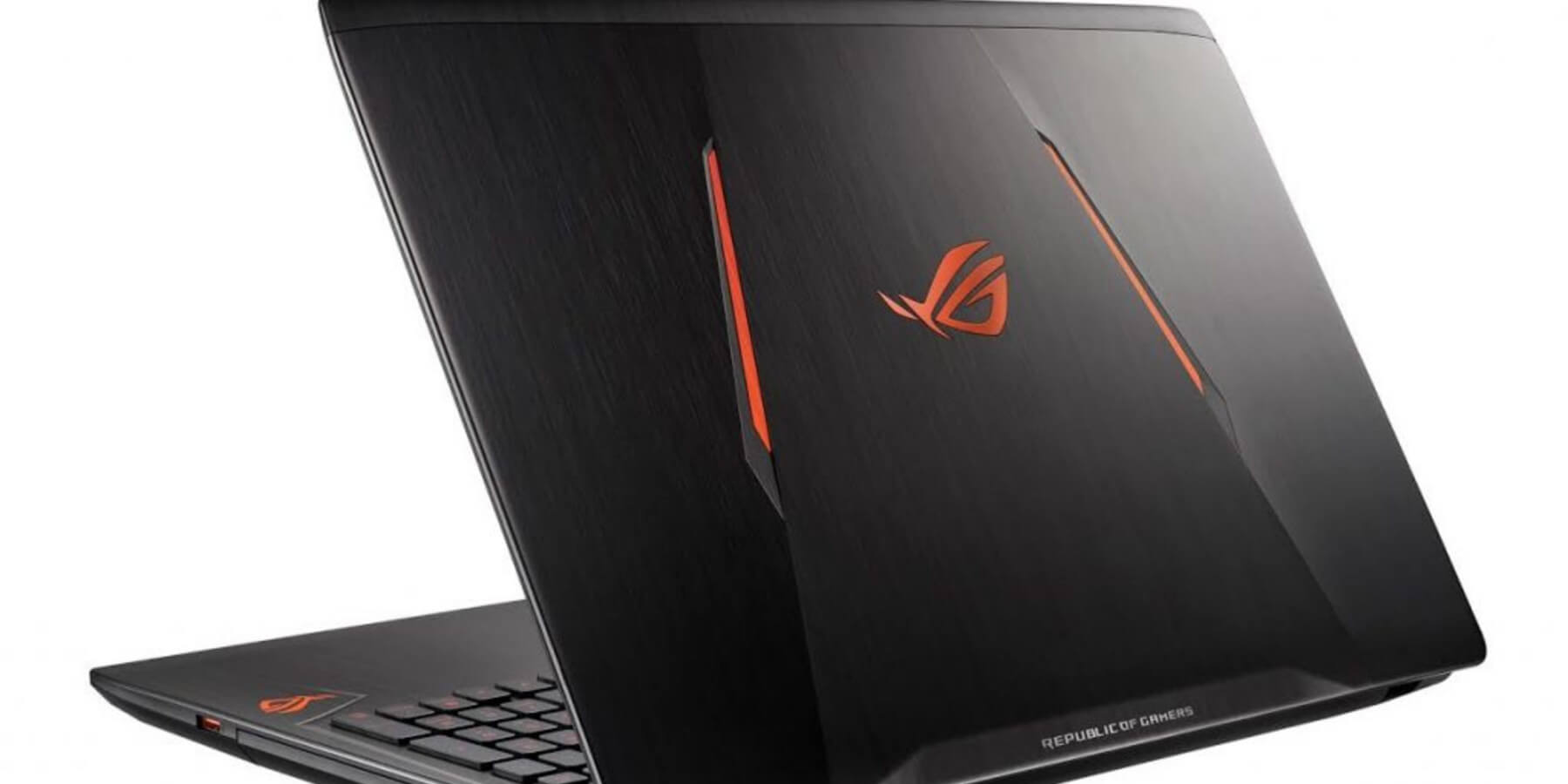
    Seperti kebanyakan laptop gaming pertengahan, Asus tidak mengutamakan reka bentuk premium dengan laptop ini, tetapi ia memberi fokus terhadap ciri-ciri gaming. Ia mempunyai reka bentuk yang nampak old school tetapi dengan sentuhan moden.

    Asus GL553 dilengkapi dengan port HDMI, dua port USB Type-A 3.0 dan Type-C connector, bersama dengan headset jack, slot SD card, satu port USB 2.0 dan Dvd drive.


    KEYBOARD & TOUCHPAD

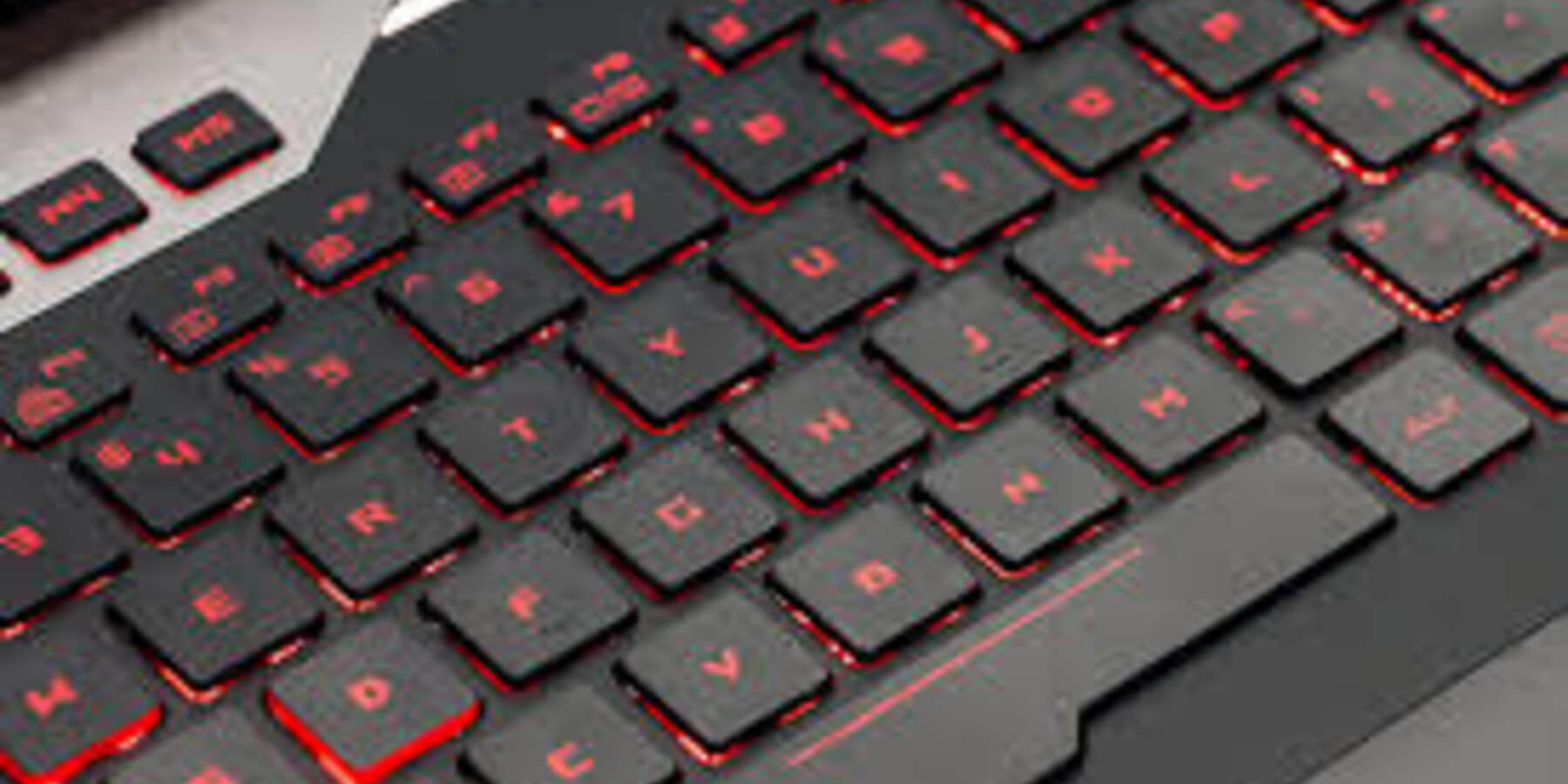
    ROG STRIX GL553 mempunyai keyboard yang sangat besar dan luas, ruang antara key tidak terlalu rapat atau jarak, menjadikan pengalaman menaip lebih selesa. Ia juga mempunyai shortcut key yang akan membawa anda pada Asus ROG Gaming Center software.

    Keyboard tersebut menggunakan RGB backlighting, memberikan empat nyalaan warna lampu yang berbeza di setiap bahagian keyboard.

    Touchpad pada ROG STRIX GL553 adalah Microsot Precison-certified, bermakna ia mampu melakukan finger gusture, secara keseluruhan ia sangat responsif.


    SCREEN & AUDIO

    Laptop ini menggunakan skrin Full HD 15.6 inci, sangat baik dari sudut tontonan, mempunyai warna terang dan kecerahan yang agak tinggi. Jadi imej dan warna yang dipaparkan pada skrin lebih tepat (accurate).

    Build-in Speaker sangat baik, audio yang dihasilkan sangat sedap didengari sekiranya anda mendengar lagu dan lagu dan lain-lain lagi.


    PERFORMANCE

    Laptop ini datang dalam pelbagai spesifikasi, tetapi pembezaan utama antara model adalah processor Core i5 atau i7 dan kad grafik Nvidia GeForce GTX 1050 atau 1050 Ti.

    Dengan processor Intel Core i5-7300HQ quad-core mencatatkan kelajuan 2.5GHz sehingga 3.5GHz dan GPX GTX 1050 dengan memori video 4GB. Bersama-sama dengan memori DDR4 8GB dan SATA SSD 128GB, laptop ini sangat baik dalam tugas seharian, dan cukup melakukan tugas seperti video dan photo editing.

  • Tiada Lagi Aplikasi Google Drive Pada March 2018

    Tiada Lagi Aplikasi Google Drive Pada March 2018

    Aplikasi Google Drive untuk desktop secara rasminya tidak akan digunakan sehingga ke hari ini, Google ada mengumumkan di dalam blog post mereka. Sokongan akan di hentikan pada 11th Disember dan aplikasi ini akan di tutup serta merta pada 12th Mac 2018.

    User yang masih menggunakan aplikasi Drive akan mula melihat notifikasi pemberitahuan pada bulan oktober tiada lagi aplikasi ini. Walaubagaimanapun aplikasi sini masih lagi boleh di akses dari web, smart phone apps dan lain-lain lagi.

    Google kini mempunyai dua perisian yang agak baru untuk membolehkan anda backup data anda atau mengakses fail dalam cloud. Terdapat Backup and Sync, aplikasi pengguna yang merangkumi semua bagi menggantikan kedua-dua app Google Drive dan Google Photos Uploader apps. Ia menawarkan fungsin yang sama seperti Drive dan berfungsi dengan cara yang sama.


    Untuk info yang lebih lanjut anda boleh melayari website https://www.thesun.co.uk/news/4422016/google-drive-shutdown-files-backup-sync/