Blog

  • Dell XPS 15 Review

    Dell XPS 15 Review

    SPESIFIKASI
    • Quad-core, 2.8-3.8GHz Intel Core i7-7700HQ
    • 16GB DDR4 RAM
    • 4GB Nvidia GeForce GTX 1050
    • 15.6-inch 1,920 x 1,080 matte screen
    • 2 x USB 3.0, 1 x Thunderbolt 3.0 & USB-C 3.1 combo, 3.5mm headset jack, HDMI out
    • SD card reader
    • 802.11ac Wi-Fi


    DESIGN

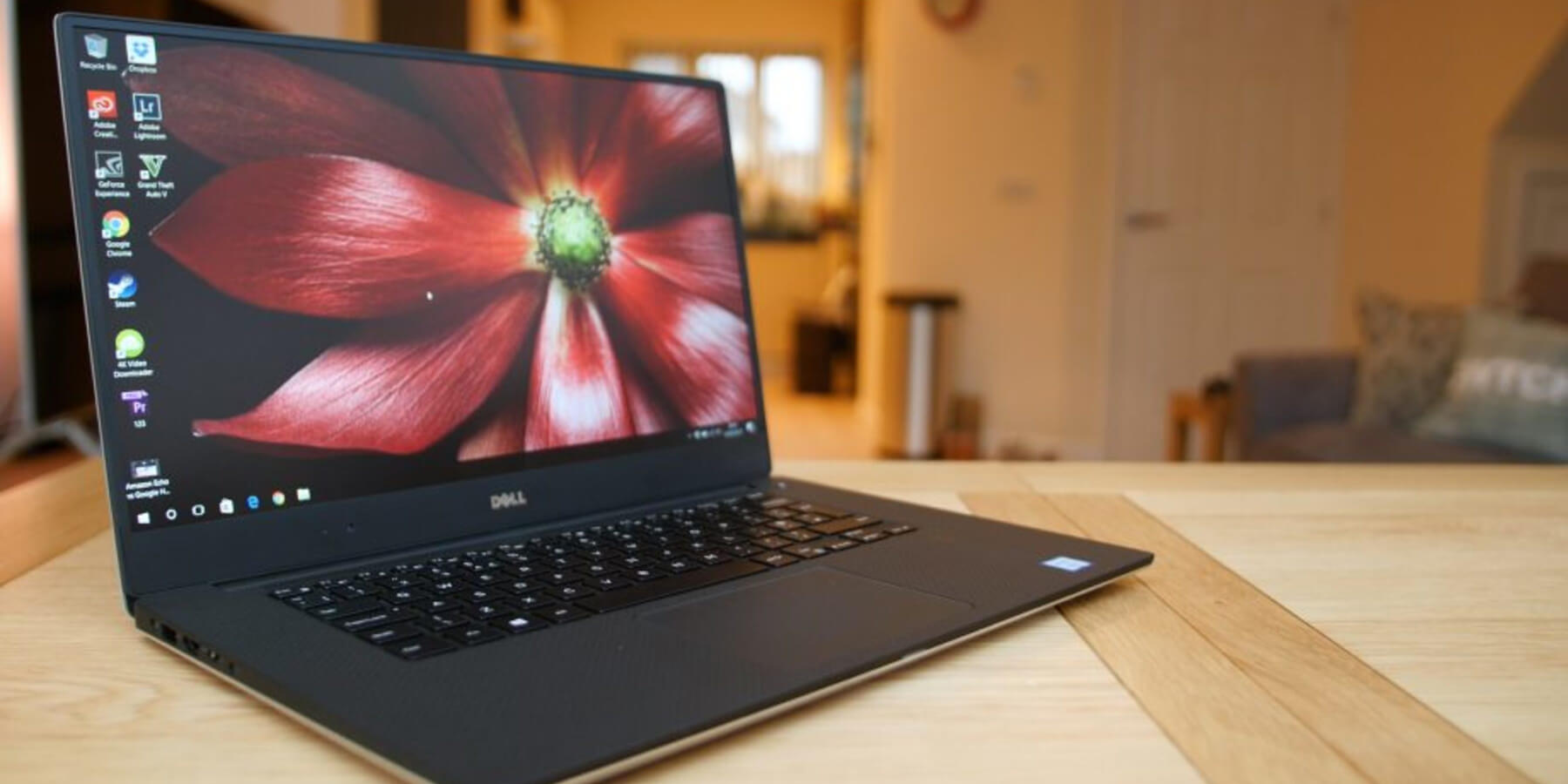
    XPS 15 9560 terbaru keluaran Dell ini hampir serupa dengan model tahun lepas dari segi reka bentuk. Ia masih lagi merupakan laptop yang hebat, dengan casis aluminium, dan sentuhan carbon-fibre-composite.

    Dell XPS 15 9560 juga dilengkapi dengan dua port USB 3.0, satu port USB 3.1 Type C dengan Thunberbolt 3, port HDMI 2.0, SD card reader dan headset jack. XPS 15 9560 boleh didapati dengan pilihan fingerprint reader. Ia juga menyokong Windows Hello, jadi anda tidak perlu menaip password dan hanya menggunakan jari anda untuk log in.


    KEYBOARD & TOUCHPAD

    Keyboard mempunyai backlit dimana anda boleh menaip dalam keadaan yang kurang cahaya atau gelap. Ia juga sangat responsif semasa anda menaip setiap butang pada keyboard tersebut.

    Ketepatan pada trackpad adalah sangat baik. Mempunyai permukaan yang licin, selesa ketika anda meletakkan jari anda dan juga sangat responsif. Ia juga merupakan Microsoft Precision-certified, dimana anda boleh mengunakan multi-finger gesture.


    SCREEN

    Jika anda berminat untuk membeli XPS 15 terbaru ini, keputusan terbesar yang perlu anda lakukan adalah sama ada anda inginkan paparan Full HD atau 4K touch display. 4K adalah touch screen IGZO IPS. Mempunyai display yang sharp, variasi warna, warna yang tepat (accurate) dimana sangat sesuai untuk photo dan video editing.

    Skrin Full HD juga merupakan pilihan yang baik. sekiranya anda seorang gamer, anda tidak perlu menurunkan resolusi.


    AUDIO

    Audio yang keluar dari speaker laptop ini sudah cukup baik, dan boleh memisahkan audio dari bass atau pun stereo. Jadi kalau anda streaming video atau dengar lagu ia sudah cukup baik dan sedap untuk di dengari.


    PERFORMANCE

    Anda mempunyai pilihan sama ada Intel Core i5-7300HQ atau i7-7700HQ. Ia merupakan 7th generation Kaby Lake chips quad-core yang terkini. Anda juga mendapat memory DDR4 8GB, 16GB, atau 32GB pada kelajuan 2.400MHz untuk setiap model. Tidak lupa juga dengan Nvidia GTX 1050 Graphic dengan 4GB GDDR3 memory.
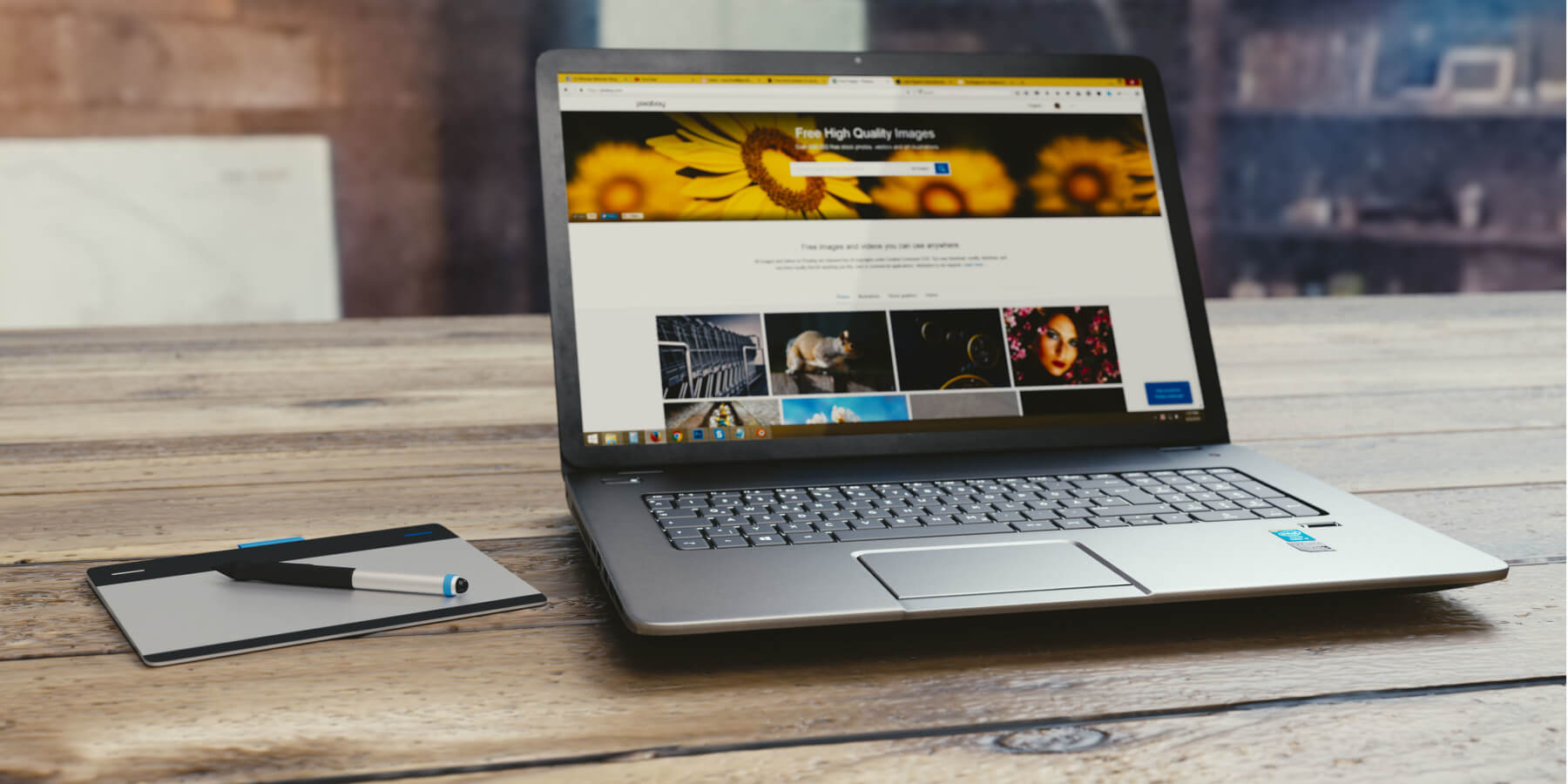
     

  • Tip Supaya Laptop Anda Tidak Terlalu Panas dan Overheating

    Tip Supaya Laptop Anda Tidak Terlalu Panas dan Overheating

    Laptop merupakan keperluan pada zaman kini. Ia digunakan untuk pelbagai aktiviti sebagai contoh, melakukan kerja-kerja pejabat, mengumpul dan menyimpan data penting, permainan video dan pelbagai lagi.


    Apabila kerap penggunaannya, seperti menggunakan aplikasi pengeditan gambar dan video, permainan video, dan buat masa yang lama, masalah ‘overheat’ akan timbul.


    ELAK LAPTOP ANDA DARI TERLALU PANAS/OVERHEATING
    • PASTIKAN FAN DAN HEATSINK ANDA BEBAS DARI HABUK

    Kipas ini digunakan secara terus-menerus dan menyebabkan habuk-habuk berkumpul. Habuk tebal akan mengurangkan kelajuan kipas berputar serta menghalang angin panas dari keluar.

    Bersihkan dengan penuh hati-hati agar tiada habuk yang masih tinggal. Tips ini mungkin sukar bagi yang baru pertama kali untuk membuka laptop.


    • TUKAR THERMAL PASTE

    Thermal paste digunakan untuk membantu menyerap dan menyejukkan haba kepada heatsink. Setelah digunakan lama, ia akan kering dan keras dan perlu untuk ditukar untuk memastikan haba dapat dihantar dengan baik.


    • JANGAN LETAK ATAS PERMUKAAN FABRIK

    Gunakan laptop di atas permukaan yang rata dan licin. Juga letakkan sesuatu seperti buku dibawah bahagian bateri laptop, untuk memastikan laluan angin berjalan dengan lancar.

    Jangan letakkan laptop di atas tilam atau bantal, kerana ia akan menghalang laluan angin dan juga akan menyebabkan laptop panas.


    • ELAK DARI PERSEKITARAN YANG PANAS DAN BERHABUK

    Persekitaran dengan suhu yang tinggi adalah tidak elok untuk laptop kerana ia turut menyebabkan laptop menjadi panas. Persekitaran yang berhabuk juga boleh tidak sesuai, ini akan menyebabkan fan akan menyebut lebih banyak habuk dan memyebabkan laluan air flow tersumbat dan kipas berhabuk.


    • GUNAKAN FAN EXTERNAL

    ‘External Cooling Fan’ berfungsi untuk mengurangkan haba laptop dengan mengalirkan udara ke dalam laptop melalui air flow laptop.

    Jangan lupa untuk membersihkan ‘external cooling fan’ sekali-sekala agar ia dalam keadaan yang bersih dan baik. Jika ia berhabuk dan kotor, ia akan menjadi merbahaya kepada laptop, kerana habuk-habuk itu akan masuk kedalam laptop.

    • REHATKAN LAPTOP

    Apabila anda telah menggunakan laptop untuk bekerja atau bermain pada jangka masa yang lama, lebih baik anda mengambil masa untuk mematikan laptop, untuk memberikan ia masa untuk berehat.

    Seperti manusia, laptop juga perlu rehat setelah melakukan kerja-kerja berat atau bermain permainan video. Pastikan juga laptop dimatikan sepenuhnya.

  • HP EliteBook x360 G2 Review

    HP EliteBook x360 G2 Review


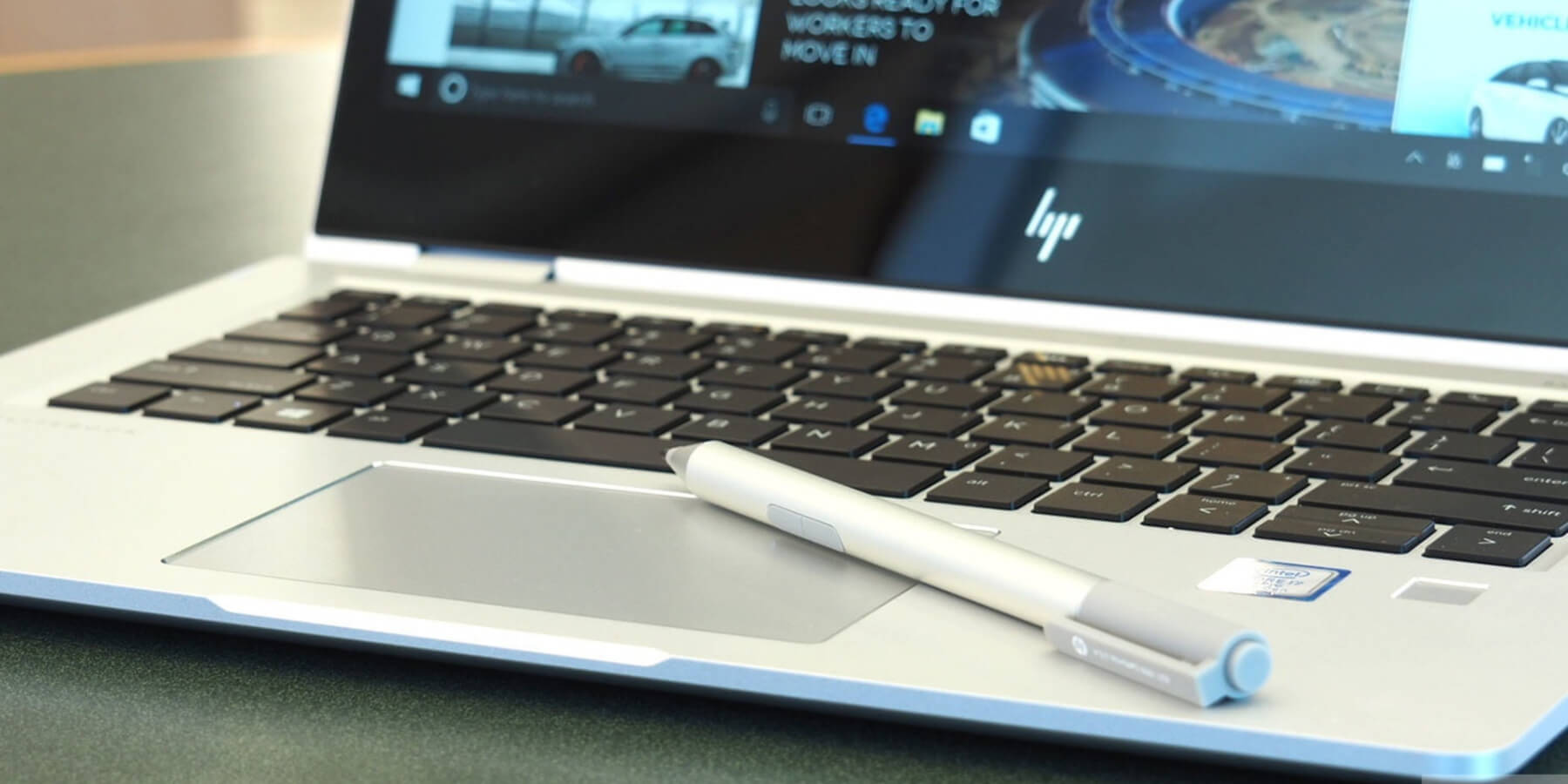
    HP EliteBook merupakan laptop untuk business dan melakukan kerja-kerja pejabat, dan EliteBook x360 G2 mungkin adalah yang paling menarik untuk produk HP EliteBook masa kini.

    Dengan engsel yang fleksibel, casis logam, mempunyai ciri keselamatan, membuatkan laptop ini sangat menarik.


    SPESIFIKASI
    • Dual-core 2.6-3.5GHz Intel Core i5-7300U (Core i7 available)
    • 1.29kg
    • 16GB RAM
    • 13.3-inch IPS (UHD or FHD) touchscreen with optional privacy filter
    • Intel HD Graphics 620
    • Optional stylus
    • Infrared camera and fingerprint scanner
    • 256GB M.2 SATA SSD (M.2 NVMe up to 512GB available)
    • 1x ThunderBolt 3/USB-C, 2x USB 3.1 Type-A, microSD, 3.5mm headset, Smart card, optional SIM slot, HDMI


    DESIGN

    EliteBook x360 adalah salah satu laptop yang paling menarik dalam senarai HP dan pastinya lebih mudah dilihat daripada rangkaian Latitude Dell dan ThinkPad Lenovo. Aluminium perak dan rekaan yang kemas, casis hadapan yang nipis. Ia juga sangat ringan.

    Datang dengan dua port USB Type-A “SuperSpeed” USB, ThunderBolt 3 / Port USB-C, port HDMI 1.4, headset jack dan slot microSD card. Terdapat pilihan untuk slot SIM card dan juga smart card reader.

    Mempunyai engsel yang sangat kukuh dan fleksibel yang membolehkan anda untuk mengerakkan skrin tersebut 360 darjah.


    KEYBOARD, TOUCHPAD & STYLUS

    Keyboard untuk laptop ini mempunyai backlit memudahkan untuk menaip dalam keadaan yang kurang cahaya dan mempunyai tindak balas yang positif dan responsif ketika anda sedang menaip.

    Terdapat lampu penunjuk sekiranya Caps Lock, Num Lock dan Airplane, Mic Mute menyala. Terdapat juga butang khusus untuk Skype Business, yang membolehkan anda berkongsi skrin anda, meletakkan dan menjawab panggilan. Ini tidak berfungsi dengan Skype biasa.

    Terdapat juga butang khusus untuk memaparkan kalendar Outlook anda, yang merupakan sentuhan yang bagus untuk laptop tersebut.

    Touchpad yang digunakan adalah Microsoft Precision-certified, yang bermaksud ia berfungsi dengan lancar dengan semua gerak isyarat yang anda inginkan, termasuk fungsi untuk zoom, menggunakan dua jari untuk scrolling dan tiga jari untuk windows management.


    Stylus HP EliteBook x360 G2 menggunakan teknologi Wacom, terbaik untuk business. Ia juga berfungsi dengan Windows Ink, jadi semua ciri tambahan yang boleh anda dapati pada Windows 10 Anniversary dan Creator update berfungsi dengan sempurna

    Pen ini dilengkapi dengan empat bateri AAAA, yang perlu bertahan selama berbulan-bulan. Ia sesuai untuk mengambil nota dalam OneNote dan Sticky Notes, serta melukis dalam aplikasi grafik pilihan anda.


    AUDIO & WEBCAM

    Direka untuk mereka yang suka menggunakan video conference calls, tetapi webcam tidak begitu baik. Sekurang-kurangnya mikrofon yang digunakan cukup baik. Speaker juga berfungsi dengan baik, audio yang di hasilkan sangat baik, walaupun anda streaming video dan sebagainya.


    SCREEN

    Menggunakan 13.3 inci Full HD IPS panel yang sangat baik. Warna yang di paparkan kelihatan menarik dan cerah. Skrin yang digunakan tidak terlalu cerah, jadi tidaklah anda nampak silau semasa melihat paparan pada skrin tersebut.


    PERFORMANCE

    HP EliteBook x360 G2 dilengkapi dengan processor Intel Core i5-7300U dual-core dan 8GB memori DDR4. i5-7300U mempunyai kelajuan base clock2.6GHz dan akan meningkatkan ke 3.5GHz. Ia juga amat sesuai digunakan untuk photo dan Full HD video editing.


  • Windows 10 Fall Creators Update October 2017

    Windows 10 Fall Creators Update October 2017

    Windows 10 Fall Creators Update

    Microsoft merancang satu lagi pembaharuan untuk sistem operasi kedua yang paling popular di dunia. Di Keynote IFA di Berlin, Terry Meyerson, VP dari Windows dan Devices group, mengesahkan jadual pelancaran awal.

    Update kali ini mungkin merupakan akhirnya program e-mail, iaitu Outlook Express.

    Software Paint yang biasa digunakan oleh pengguna windows tidak terkecuali tetapi ia mendapat banyak feedback dari pengguna, dan MS Paint sebaliknya tidak akan disingkirkan dari windows sepenuhnya, tetapi ia akan bertukar kepada Paint 3D. Original MS Paint yang terdahulu tidak lagi akan menerima sebarang kemas kini.


    Mungkin satu-satunya ciri utama update ini adalah sokongan baru untuk virtual reality headset. Microsoft memanggil ini Mixed reality platform, menawarkan sokongan untuk headset dari Acer, Dell, Lenovo, dan HP (semuanya akan bermula pada hari yang sama). Tidak seperti HTC Vive atau Oculus Rift, headset ini tidak memerlukan kotak pengesanan luaran, hanya memasang secara langsung ke PC anda melalui kabel HDMI dan USB.


    Untuk mendapatkan maklumat yang lebih detail berkenaan Windows 10 Creator Fall Update, anda oleh baca artikel berkenaan di blog website Microsoft

    “https://blogs.windows.com/windowsexperience/2017/09/01/create-and-play-this-holiday-with-the-windows-10-fall-creators-update-coming-oct-17/#tWTvbh898RqexY6h.97”

  • Acer Swift 5 Review

    Acer Swift 5 Review

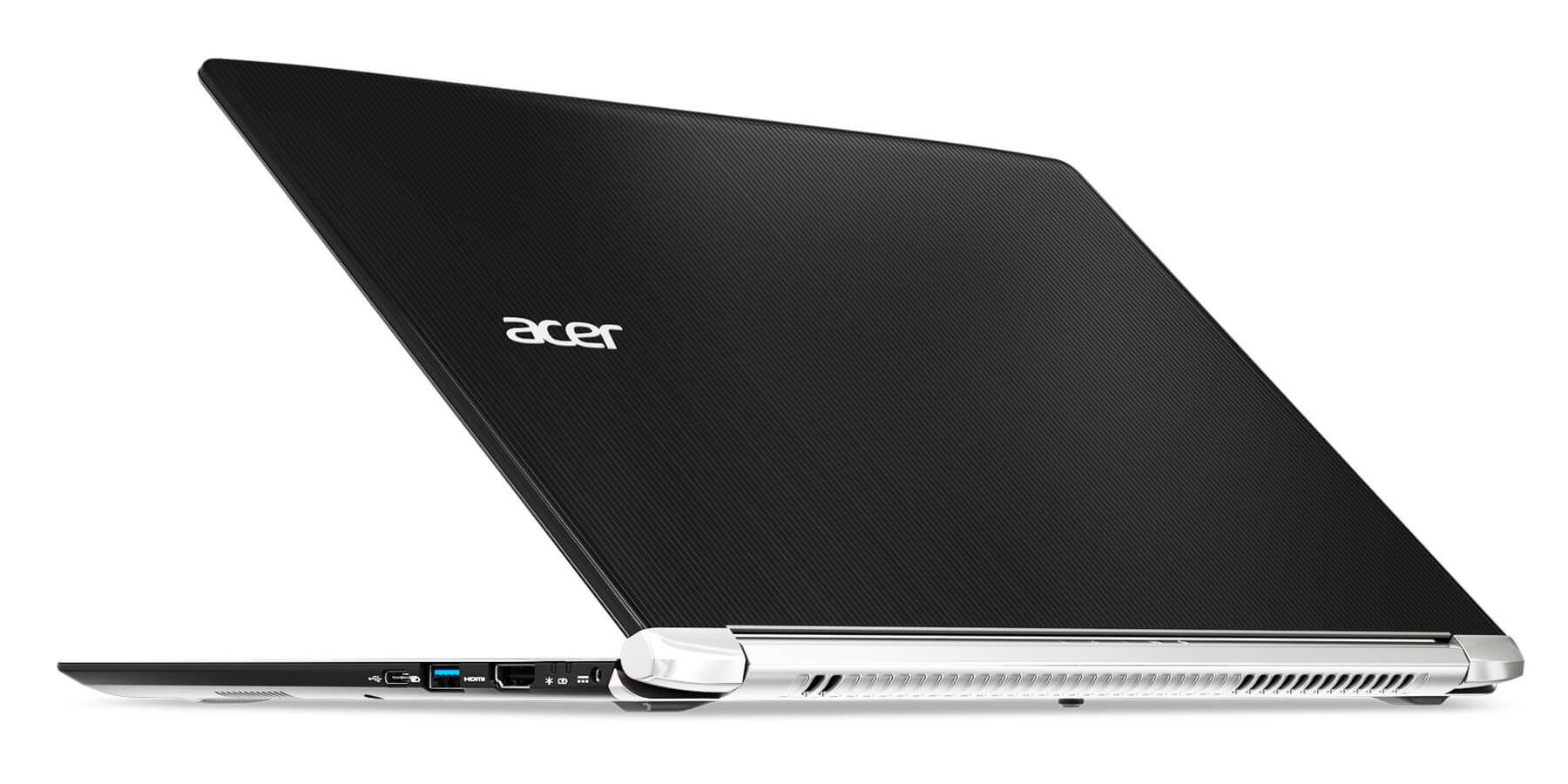
    Acer Swift 5 adalah second-tier model di dalam barisan laptop baru Acer, yang berada di bawah Swift 7 ultra-slim. Walau bagaimanapun, ini merupakan laptop premium, slim dan ringan.

    Bahagian body luar Swift 5 kebanyakannya diperbuat daripada logam, dan menggunakan intel processor 7th generation.  Di tambah pula dengan paparan skrin 14 inci ISP yang berkualiti, MU-MIMO Wi-Fi terkini, backlit keyboard, dan lain-lain lagi.


    DESIGN

    Body laptop diperbuat daripada aluminum yang berwarna hitam membuat ia berlainan dari laptop yang klasik yang masih mengekalkan ciri-ciri yang kelihatan seperti logam. Jadi nampak berlainan dari laptop lain.

    Apa lagi yang menarik yang ada pada Acer swift 5, selain daripada design yang slim dan ringan. Ia juga mempunyai dua port USB 3.0, satu di setiap sisi, ditambah dengan slot HDMI, headphone jack, SD card slot dan juga port USB Type-C.


    KEYBOARD & TOUCHPAD

    Keyboard yang digunakan pada Acer Swift 5 adalah sangat baik. Ia luas dan mempunyai susun atur yang hebat, dan responsif. Ia juga mempunyai backlit. Jadi anda boleh menaip dalam keadaan yang gelap.

    Untuk touchpad, ia juga berfungsi dengan baik. Ia bagus dan besar dan mempunyai permukaan licin di mana jari meluncur dengan mudah.

    Touchpad juga menjadi rumah kepada fingerprinter reader. Ia berfungsi dengan baik dengan Windows Hello, membolehkan anda log in dengan cepat dan tanpa perlu memasukan password.


    SCREEN

    Pada keseluruhannya, paparan Full HD 14 inci laptop ini sangat baik. Dengan kecerahan maksimum , ia cukup  cerah untuk digunakan di luar atau dalam persekitaran yang terang.

    Ia juga mengunakan anti-reflective coating bersama dengan backlight yang terang. Jadi laptop ni masih boleh digunakan walaupun dengan keadaan pencerahan yang tidak baik.


    AUDIO & WEBCAM

    Menggunakan teknologi software Dolby Audio yang memberikan kesan audio yang lebih optimum. Ia berfungsi, menjadikan audio yang keluar lebih jelas walaupun pada volume yang maksimum.

    Webcam berada di bahagian atas skrin. Imej tidak begitu jelas, kelihatan gelap, tiada masalah sekiranya anda membuat video chat. mikrofon built-in yang digunakan setanding dengan yang lain.


    PERFORMANCE

    Swift 5 mempunyai processor Intel 7th-gen baru. Bergantung kepada konfigurasi yang anda pilih, ia sama ada Core i5-7200U atau Core i7-7500U.

    Kedua-duanya adalah produk dual-core dengan Hyper-Threading, mampu menjalankan empat proses sekaligus, dengan i5-7200U 2.5GHz-3.1GHz, dan i7-7500U 2.7GHZ-3.3GHz.

    Tugas seperti web browsing, email, word dan image editing semuanya cepat dan pantas.

    SSD membantu anda  dalam read and write dengan kelajuan 468MB/sec and 386MB/sec dan ia merupakan meningkatan yang tinggi berbanding hardisk, menjadikan boot up, app loading dan file transfer lebih cepat.

    Untuk gaming, grafik yang digunakan adalah integrated ke dalam intel processor, mampu melakukan perkara yang basic tetapi tidak sesuai dengan game yang banyak menggunakan grafik.


    Ia juga merupakan laptop yang ideal untuk sesiapa sahaja yang melakukan kerja-kerja seperti word, web browsing, multi-tasking dan juga basic photo dan video editing.


  • Cara Mudah Untuk Set Up Bluetooth Windows 10

    Cara Mudah Untuk Set Up Bluetooth Windows 10

    Bluetooth bukan lagi teknologi khusus untuk mereka yang celik IT mahupun peminat gadget. Zaman sekarang sudah ada banyak gadget yang menggunakan teknologi ini seperti telefon pintar radio kareta anda dan sebagainya.

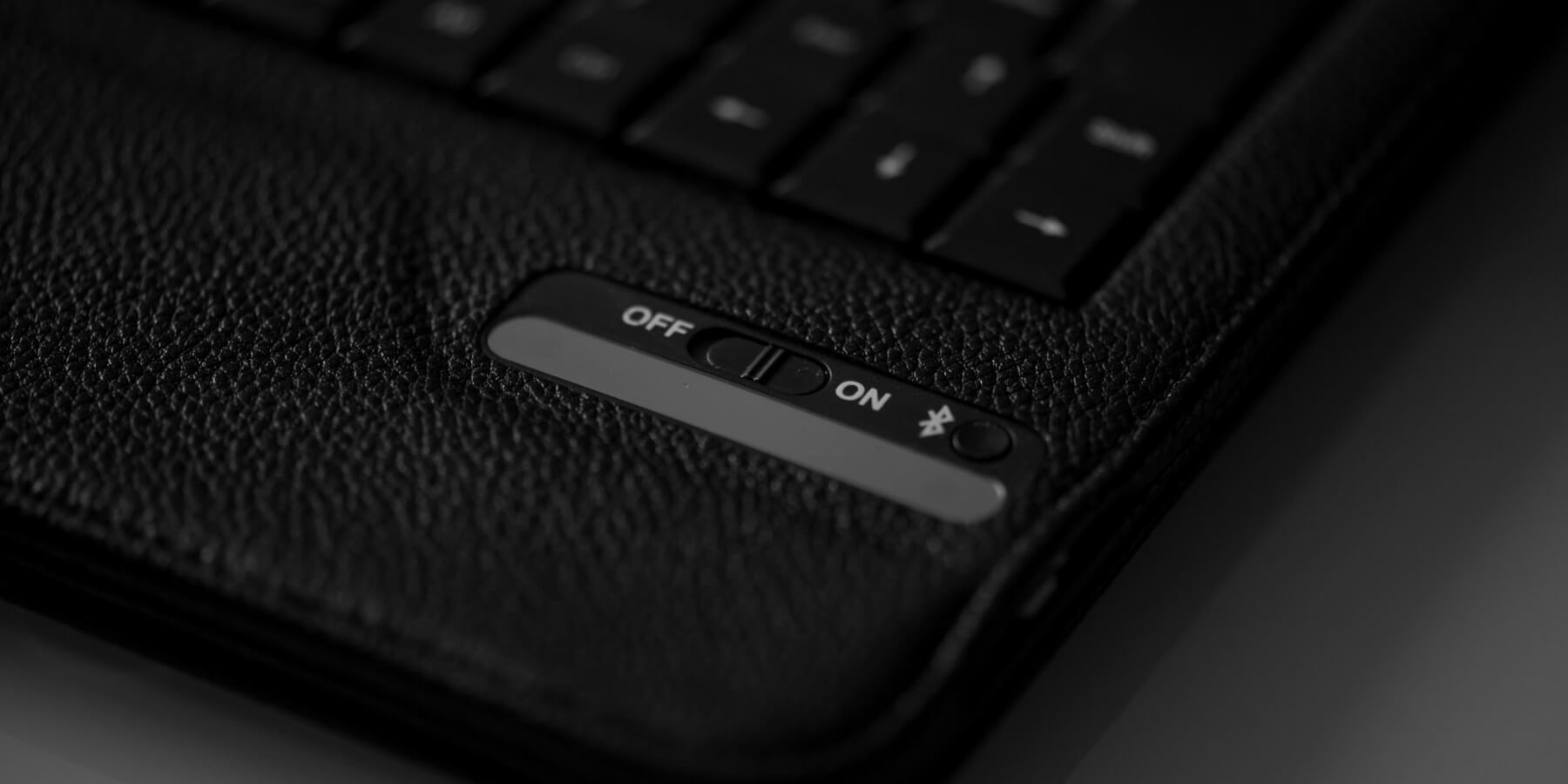
    Enable Bluetooth di windows 10 adalah sangat berguna berbanding sebelumnya. Operating system ini menawarkan ciri-ciri asli yang bergantung pada teknologi masa kini. Selain itu anda dapat menjimatkan masa dengan pairing peranti anda untuk meningkatkan produktiviti.


    CARA UNTUK ENABLE BLUETOOH

    Sebelum kita masuk ke butiran pairing peranti dengan Windows anda, anda perlu tahu bagaimana untuk menghidupkan Bluetooth pada Windows.

    Anda mempunyai dua pilihan yang tersedia. Keduanya akan menjadikan komputer anda “discoverable“.

    • Action Center menu, klik pada ikon kotak text di sebelah kanan taskbar, kemudian klik pada butang bluetooth, jika ia bertukar ke warna biru, bluetooth sudah aktif.

    Setting Menu, Pergi ke Start > klik Settings > klik Devices > klik Bluetooth and other devices. Di bahagian atas penel sebelah kanan, slide toggle bluetooth ke kedudukan aktif/on.

    Kaedah mana yang anda gunakan, anda akan melihat ikon Bluetooth dalam Taskbar sebaik sahaja ia berjaya diaktifkan


    CARA UNTUK ENABLE PERANTI BLUETOOTH ANDA
    • ANDROID

    Jika anda mempunyai peranti Android, biasanya anda akan dapat menghidupkannya dengan menggunakan shortcut dalam notification bar.

    Jika anda tidak melihat shortcut tersebut, anda boleh menavigasi ke Settings > Wireless and Network > Bluetooth dan slide toggle tersebut.

    • IOS

    Jika anda mempunyai peranti iOS, anda boleh menghidupkan Bluetooth menggunakan Control Center atau Setting app.

    Untuk akses Control Center, swipe ke atas dari bahagian bawah skrin pada bila-bila masa. Anda tidak perlu melihat skrin utama anda. Cukup dengan menekan ikon Bluetooth untuk aktifkannya.

    Untuk akses Setting Apps, Navigasi ke Settings > Bluetooth dan slide toggle ke dalam kedudukan Aktif.


    PAIRING PERANTI BLUETOOTH WINDOWS 10

    Sebaik sahaja anda berjaya menghidupkan Bluetooth pada Windows anda dan peranti anda, anda perlu pair kedua-dua peranti itu.

    Anda hanya perlu menjalankan prosedur pairing pada salah satu daripada kedua-dua peranti tersebut.

    Untuk pair dua peranti pada Windows, pergi ke Starts > Settings > Devices > Bluetooth and other devices. Di panel sebelah kanan windows, klik Add Bluetooth and other devices.


    Klik pada Bluetooth. Pilihan ini membolehkan anda pair mouse, pens, keyboard dan banyak lagi.


    Sistem ini akan mengimbas mana-mana peranti yang ada di sekitar anda dan menyenaraikan sebarang peranti yang ditemui. Proses ini boleh mengambil masa sehingga satu minit untuk diselesaikan.


    Untuk connect ke peranti, klik pada namanya. Seperti contoh ini, pair ke MacBook Pro.


    Bergantung pada peranti yang anda cuba pair, anda mungkin perlu melakukan langkah terakhir. Ini masukan atau verify kod PIN untuk membenarkan akses Bluetooth pada peranti luaran.

    Sebaik sahaja anda telah berjaya pair peranti anda, anda akan melihatnya disenaraikan di bawah halaman Bluetooth settings sama ada pada mouse, keyboard, pen atau peranti yang lain.

  • Lenovo IdeaPad 720S Review

    Lenovo IdeaPad 720S Review

    Lenovo IdeaPad 710S adalah salah satu laptop terbaik tahun lepas terima kasih kepada kombinasi reka bentuk yang hebat, ciri-ciri yang baik dan harga yang rendah. Tahun ini dengan versi terkini dipanggil IdeaPad 720S.

    Walaupun serupa dari pelbagai aspek. Ia masih merupakan laptop keseluruhannya daripada logam, nipis dan ringan ia juga menerima beberapa tweak. Dengan bingkai yang nipis sepanjang skrin 14 inci, termasuk juga dengan grafik Nvidia dan port Thunderbolt.


    SPESIFIKASI


    • All-metal exterior
    • Intel Core i5-7200U
    • 8GB RAM
    • Nvidia GT 940MX graphics
    • 256GB PCIe SSD
    • 14-inch, 1920 x 1080 screen
    • Backlit keyboard
    • 15.9mm thick


    DESIGN & FEATURE

    Ini adalah laptop, nipis dan ringan. Luarannya adalah aluminium dan nampak  mahal dan eksklusif, ia mempunyai kehebatan yang anda harapkan dari produk premium.

    Di sebelah kanan terdapat port untuk HDMI, USB 3.0, Thunderbolt, dan SD card dan di sebelah kiri ialah port USB 3.0 kedua dan headphone jack. Terdapat juga fingerprint reader di sebelah kanan bawah keyboard,  sebuah webcam di atas skrin, keyboard backlit dan skrin 1080p.


    KEYBOARD & TRACKPAD

    Keyboard yang digunakan pada IdeaPad 720S adalah sangat baik. Ia luas dan mempunyai susun atur yang hebat, dan responsif. Ia juga mempunyai backlit. Secara keseluruhannya, ia tidak dapat bersaing dengan yang terbaik, tetapi anda dapat merasakan keseronokan ketika menaip.

    Permukaan aluminiumnya membuat anda berasa selesa ketika meletakkan tangan anda, ia mengesan dengan tepat, dan cukup luas untuk membolehkan untuk navigasi dan mengunakan gusture untuk fingger scroll.


    DISPLAY

    Meneruskan trend keseluruhan masa kini, skrin 720S adalah gabungan premium dan mid-range feature. Panel LCD IPS menawarkan sudut tontonan yang hebat dan kualiti imej keseluruhan yang sangat baik, sementara resolusi FULL HD yang mencukupi.


    WEBCAM & AUDIO

    Lenovo telah memasang 720S dengan 720p standard, 30fps webcam yang duduk di bahagian atas skrin. Kualiti imejnya adalah baik. Secara keseluruhan, menawarkan maklumat yang cukup untuk panggilan video dan streaming secara kasual.


    PERFORMANCE

    IdeaPad 720S boleh didapati dalam dua konfigurasi utama. Satu menggunakan CPU Intel Core i7-7500U dan yang lain menggunakan Intel Core i5-7200U. Ciri yang menonjol dan mengejutkan laptop ini ialah penambahan grafik Nvidia GT 940MX. Ini tidak menjadikan IdeaPad 720S menjadi high-end gaming laptop.


    Ia adalah laptop yang ideal untuk sesiapa sahaja yang mahukan semua ciri premium, laptop nipis dan ringan. Ia mungkin tidak dapat menyamai kelenturan, kualiti dan resolusi skrin model-model premium, tetapi dalam setiap aspek lain ia adalah sama, setara atau lebih baik.

  • Cara Untuk Menggunakan Parental Control Untuk Mac Anda

    Cara Untuk Menggunakan Parental Control Untuk Mac Anda

    Walaupun anda seorang pengguna macOS yang berpengalaman, mungkin terdapat beberapa feature hebat yang anda tidak gunakan. Salah satunya adalah parental control. Anda tidak semestinya perlu memiliki keluaga untuk menggunakan feature ini.


    CARA UNTUK AKSES PARENTAL CONTROL


    Tekan apple menu di penjuru kiri sebelah atas skrin anda dan pilih system preferences. Kemudian pilih parental control.

    Parental control hanya berfungsi pada non-administrator account. Oleh itu, anda perlu membuat akaun pengguna yang baru dengan parental control.


    Seterusnya anda perlu membuat akaun pada mac anda untuk parental control. Isikan nama user dan password kemudian masukan range umur 4+, 9+, 12+, dan 17+ dalam ruangan umur.


    Klik pada create user untuk masuk ke menu parental control.


    Apabila anda membuka parental control menu dengan akaun yang sedia ada. Dibahagian ini anda boleh ubah setting pada user tersebut. Klik pada username untuk membuat perubahan.


    Parental control terbahagi kepada 6 tab

    • Apps

    Mempunyai kawalan yang menghadkan penggunaan aplikasi yang terdapat pada mac anda dalam akaun tersebut.


    • Web

    Di bahagian ini membolehkan anda untuk menghadkan atau menyekat website-website daripada di akses oleh akaun tersebut.


    • Store

    Menyekat akaun ini dari akses apple store daripada membeli atau download apa-apa dari store.


    • Time

    Tetapkan had masa penggunaan user tersebut menggunakan mac tersebut dan anda boleh menentukan sendiri mengikut masa yang sesuai.


    • Privacy

    Cegah user tersebut dari mengunakan atau mengakses maklumat sensitif seperti contact, location dan sebagainya.


    • Other

    Satu koleksi tetapan tambahan. Termasuk melumpuhkan Siri, menyekat perkataan yang tidak sesuai dalam Kamus, menghalang perubahan pada Dock, dan enabling simple finder.


    Semua pilihan ini berguna untuk menguruskan akaun kanak-kanak, tweak ini sangat berguna dan dapat memantau dan menyekat benda-benda yang negatif.


  • Windows 7 Classic Theme

    Windows 7 Classic Theme

    Walaupun windows 7 datang dengan (aero theme) yang diaktifkan secara default, anda masih boleh lagi menukar kepada (classic theme) di mana merupakan theme untuk windows 2000, dan masa ada pada windows xp dan vista.

    Classic theme mempunyai kelebihan terhadap windows 7 aero, terutamanya untuk laptop, desktop atau notebook. Dimana ia menggunakan sumber grafik memory yang sedikit berbanding windows aero.

    Dengan classic theme mematikan semua kesan visual untuk menjadikan laptop windows 7 anda lebih cepat.


    CARA UNTUK PADAMKAN WINDOWS AERO KEPADA CLASSIC THEME
    1. Buka start menu dan taip switch theme pada kotak search box, kemudian anda klik pada change the theme.
    2. Windows 7 akan buka paparan control panel di bawah bahagian change the visuals anda sound on your computer.
    3. Windows 7 akan menyenaraikan semua theme yang ada dalam kotak. Scroll ke bawah hingga anda jumpa basic and high contrast theme.
    4. Akhir sekali, klik pada windows classic untuk load classic theme dan apply serta-merta. Secara tidak langsung ia akan menukar terus theme windows anda kepada classic.


    Jadi sekarang windows 7 aero anda telah di matikan dan bertuka menjadi classic theme. Sekarang anda boleh cuba lihat perbezaan selepas bertukar. Laptop anda lebih ringan dan cepat sedikit kerana classic theme tidak mengunakan banyak graphic memory.


  • HP SPECTRE X360 REVIEW

    HP SPECTRE X360 REVIEW

    Spectre X360 yang terbaru keluaran HP direka untuk mereka yang menginginkan kebebasan. Dengan daya tarikan yang unik dan bingkai convertible yang nipis.

     

    SPESIFIKASI


    Processor

    7th Generation Intel® Core™ i7-7500U Processor


    Operating System

    Windows 10 Home Single Language 64


    Display

    13.3″ diagonal FHD IPS WLED-backlit multitouch-enabled edge-to-edge glass (1920 x 1080)


    Memory

    8 GB LPDDR3-1866 SDRAM (onboard)


    Storage

    256 GB PCIe® NVMe™ M.2 SSD


    ANTARA CIRI-CIRI YANG MENARIK


    DESIGN

    Spectre X360 diperhalusi dengan menyinkirkan ruangan yang tidak diperlukan untuk mendapatkan reka bentuk yang lebih kecil dengan paparan mikro. Lalu menjadikan paparan skrin nampak lebih luas.

    Spectre X360 juga sangat nipis dan ringan. Casis tersebut pula diukir daripada aluminium dan dilengkapkan dengan gabungan body aluminium dan engsel krom.


    KEYBOARD

    Spectre X360 datang dengan keyboard yang mempunyai backlit dan sesuai untuk anda menaip dalam keadaan gelap. Trackpad lebih luas untuk keselesaan pengguna.


    KEUNIKAN TEKNOLOGI 360 DEGREE PADA SKRIN

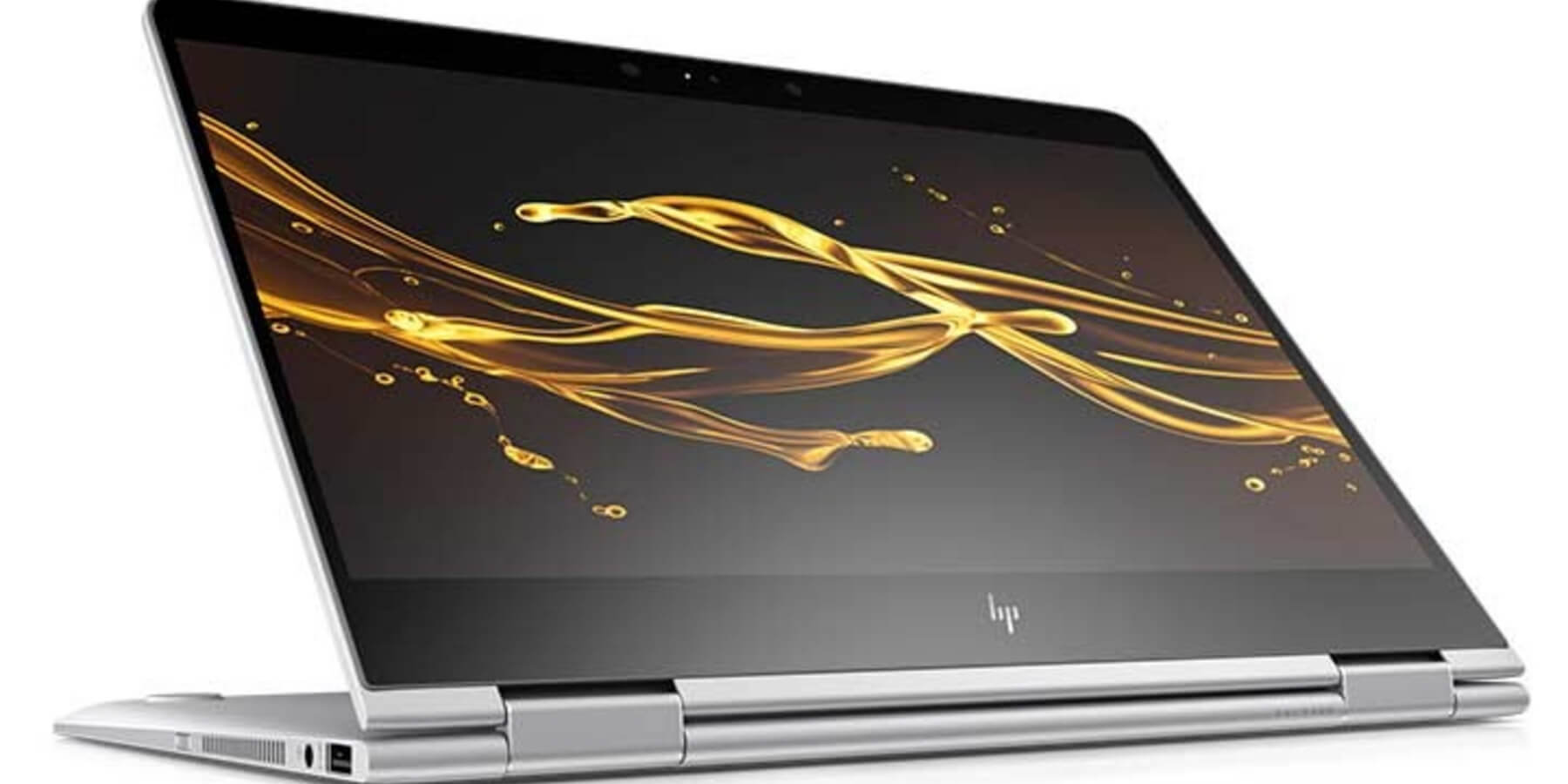
    Ini adalah salah satu keunikan yang terdapat pada Spectre X360 yang membolehkan anda flip posisi skrin tersebut. Ada empat mod posisi sesuai yang boleh anda gunakan.


    PERFORMANCE

    Menggunakan processor i5/i7, RAM 8/16GB dan juga PCIe storage yang lebih pantas jika dibandingkan dengan hardisk. Dengan Spectre X360 anda boleh melakukan kerja-kerja multi-task, streaming dan macam-macam lagi dengan lancar.


    DISPLAY

    Paparan display pada skrin Spectre X360 sangat jelas dan terang. Anda boleh view dan edit foto resolusi tinggi pada paparan 4K, atau melakar dan melukis dengan pen dan windows ink.


    AUDIO

    Menggunakan teknologi Quad HP speaker, HP Audio Boost, dan juga custom tuning dari pakar-pakar Bang & Olufsen, menjadikan hiburan dan bunyi yang hasilkan sangat memuaskan.


    Jadi apa pendapat anda tentang  HP Spectre ini? Dengan feature dan reka bentuk yang sangat menarik dan keunikkan 360 degree mod skrin adakah sesuai untuk melakukan kerja-kerja harian? Adakah ia sesuai dengan kemahuan dan cita rasa anda sebagai pengguna laptop?