Blog

  • Antara Sebab-Sebab Laptop Anda Jadi Lembab

    Antara Sebab-Sebab Laptop Anda Jadi Lembab

    Untuk anda pengguna laptop di luar sana tu. Mesti pernah alami masalah laptop lembab macam siput kan. Masalah ni tidak asing lagi untuk  semua orang, setiap orang pasti akan alami masalah pada satu tahap tertentu.

    Masalah ni boleh buat orang stress, naik darah pun ada. Yelah nak bukak folder dokumen ataupun word nak kene tunggu dia punya slow nak buka file. Ada beberapa sebab yang menyebabkan masalah ini berlaku.


    • MASALAH OPERATING SYSTEM

    Ada kemungkinan operating system (windows) terlalu berat atau sudah ada masalah. Boleh jadi windows anda sudah terlalu lama dan macam-macam dah ade dalam system.


    • OPERATING SYSTEM TAK SESUAI

    Yang ini pun boleh jadi jugak punca masalah. Sebagai contoh laptop korang tu asal windows XP atau Vista tapi korang upgrade ke 8 atau 10.  Ini di sebabkan laptop tu tak boleh support windows yang baru, upgrade ke windows 7 OK lagi sebab windows 7 ringan lagi berbanding windows 8 & 10.


    • HARDISK PROBLEM

    Macam mana nak tahu hardisk dah ada masalah? Senang je korang boleh gunakan software seperti HDD Sentinel, ataupun software Hiren. Software ni boleh membantu tunjuk peratusan health hardisk, kalau bawah 99% tu dah ada masalah lagi-lagi ade bad atau weak sector.

    Cepat-cepat la buat backup data takut hardisk tu boleh corrupt bila-bila masa atau total lost.


    • PROCESSOR BAWAH 2.0 ghz

    Haa, kalau boleh masa anda nak beli laptop buat research dulu untuk spesifikasi laptop yang nak dibeli. Processor main peranan penting juga untuk performance laptop. Macam mana nak check? Mudah je.

    Right click My Computer –> Properties

    Tengok kat bahagian processor –> berapa GHz?


    • RAM TAK SAMPAI 2GB

    RAM juga penting, kalau RAM sedikit memang slow nak open file, running aplikasi lagi-lagi kalau nk buat kerja multi-tasking, sekurang-kurangnya 2GB RAM sudah memadai. Macam mana nak tengak jumlah RAM? Senang je.

    Right click My Computer –> Properties

    Tengok kat bahagian RAM–> berapa GB?


    • KIPAS ROSAK ATAU OVERHEATING

    Salah punca laptop boleh overheating sebab kipas dah tak berfungsi dengan baik. Kenapa overheating boleh buat laptop lembab? Mana tak nya, korang dah lenjen macam-macam program, buka 3 ke 4 aplikasi memang processor tu panas bila panas dan overload kipas pula tak berfungsi boleh rosak hardware.

    Macam mana nak check? Mudah je.

    Cara check, tak dengar bunyi kipas ATAU tak rasa angin keluar kat lubang (airflow) kat laptop anda. Ataupun anda boleh gunakan software speecy untuk check suhu laptop.


    • VIRUS

    Ni memang best! Virus tak kira masa bila nak infected kat laptop anda. Yang tak best bila file jadi shortcut, ada keluar shortcut (1,2,3,4) dan lain-lain lagi. Sekarang ni macam-macam jenis virus, malware jadi jangan lupa update antivirus. Sebelum scan laptop, tolong update dulu antivirus. Dah update, baru scan sama juga dengan pendrive scan dahulu.


    • TAK ADA ANTI VIRUS

    Kalau boleh jangan abaikan software anti-virus ni. Kalau tak ada tolong install bukan ape penting untuk laptop anda ada pelindung dari serangan virus dan sebagainya. Ada juga jenis manusia typical macam ni “buat apa ade anti-virus aku tak klik benda yang merapu dan sebagainya”.

    Tapi bila dah kena baru tau, lagi-lagi ade fail, dokumen, video, gambar yang penting, dah tak boleh buka baru tau nak menyesal.


    • TERLALU BANYAK STARTUP PROGRAM

    Yang ini pun punca laptop anda boleh jadi slow, terlalu banyak startup program yang running. Apa yang boleh dilakukan? Senang je. Download CCleaner, software ni boleh disable atau delete terus startup program yang tak penting. Bila banyak startup running, masa nak on laptop jadi SLOW.


    • BANYAK PROGRAM ATAU APLIKASI YANG ANDA INSTALL

    Ada sesetengah program atau aplikasi kat luar sana yang boleh melambatkan performance laptop anda, mungkin disebabkan spesifikasi laptop yang tidak sesuai dan sebagainya. Macam mana nak buat? Mudah je.

    Kalau ada software-software yang tak guna atau jarang guna, saya nasihatkan uninstall je. Sebab buat berat laptop laptop anda je.


    • JUNK FILE TERLALU BANYAK

    Anda boleh buang junk file (temp) ni dengan cara :-

    Tekan Start –> Taip Run

    Taip %TEMP% –> Enter

    Select all semua file, kemudian delete.

    Semua file dalam folder temp kebanyakkan sampah, anda boleh free space size HDD anda.

    Delete semua tau. Sebab buat semak je space hard disk laptop anda.


    • LAPTOP DAN SPESIFIKASI TERLALU LAMA (OLD SCHOOL)

    Yang ni saya tak boleh buat apa. Sebab comfirm processor pun lama apatah lagi komponen-komponen kat dalam tu. Tapi selagi boleh guna, jangan tukar. Pakai je selagi boleh pakai.

    Ataupun ada boleh cuba gantikan hardisk anda dengan SSD untuk tambah kelajuan.


    Harap artikel ini sedikit bebanyak dapat membantu dan memberi tahu anda, sebab kenapa laptop anda boleh jadi lembab macam siput.

  • Dell XPS 13 Review

    Dell XPS 13 Review

    Dell XPS 13 menawarkan skrin 13 inci, bersama dengan reka bentuk yang menarik, keselesaan, mempunyai performance yang hebat dan juga hayat bateri yang tahan lama merupakan combo pakage yang terbaik.


    SPESIFIKASI

    CPU

    3.1-GHz Intel Core i5


    Operating System

    Windows 10 Home


    RAM

    4GB


    Hard Drive Size

    128GB SSD


    Display Size

    13.3 inch


    Graphics Card

    Intel HD Graphics


    ANTARA CIRI-CIRI YANG MENARIK


    DESIGN YANG MENARIK

    Ciri yang paling menarik pada XPS 13 ialah paparan skin infinitinya, dimana hampir tidak mempunyai apa-apa ruang pada sekitar skrin. Ini menjadikan skrin tersebut seperti terapung dan membolehkan anda memberi tumpuan pada apa yang dipaparkan pada skrin.

    Bahagian atas dan bawah diperbuat dari aluminum, yang memberikan frame tahan lebih lama dan lasak. Bahagian dalamanya menggunakan karbon fiber menjadikan anda berasa lebih selesa ketika menaip.


    DISPLAY LEBIH JELAS & HD

    Anda mempunyai dua pilihan display pada Dell XPS 13, dan kedua-duanya sangat bagus. Terdapat model non-touch screen full HD dengan resolusi 1920×1080. Atau model touch-screen dengan resolusi yang lebih tinggi 1920×1080.

    Semasa menonton 4k movie pada kedua-dua XPS 13, jelas bahawa skrin beresolusi tinggi lebih cantik paparanya.


    AUDIO

    Audio yang di hasilkan oleh stereo speaker pada XPS 13 tidak kurang hebatnya. sound sedap di dengari tetapi kalau pada volume tertinggi bunyi sangat kuat. Ini merupakan default setting, melainkan anda menggunakan aplikasi audio yang membolehkan anda set bass dan sebagainya.


    KEYBOARD

    Pengalaman menaip pada XPS 13 agak selesa dengan kedudukan key pada keyboard tidak terlalu rapat atau jarak. Maklum balas ketika anda menekan key adalah sangat baik.


    PERFORMANCE

    Lengkap dengan processor i5 7th generation , 4GB RAM, 128 SSD dan juga 1080p display. Menjadikan penggunaan seperti multi task tiada masalah dan ia sangat laju dan lancar. Sesuai untuk melakukan kerja-kerja pejabat, stearming video,  mahupun kerja editing.


    GRAPHIC

    Intel Graphic 620 pada XPS 13 juga mampu mengendalikan games dengan baik sebagai contoh DOTA2 dan sebagainya, cuma tidak sehebat graphic nvdia atau pun amd yang memang khas untuk gaming.


    Apa pendapat anda tentang  Dell XPS 13 ini? Dengan feature dan reka bentuk yang sangat menarik dan tidak lupa juga dengan performance yang di ketengahkan? Adakah ia sesuai dengan kemahuan dan cita rasa anda sebagai pengguna laptop?


  • Acer Swift 3 Review

    Acer Swift 3 Review

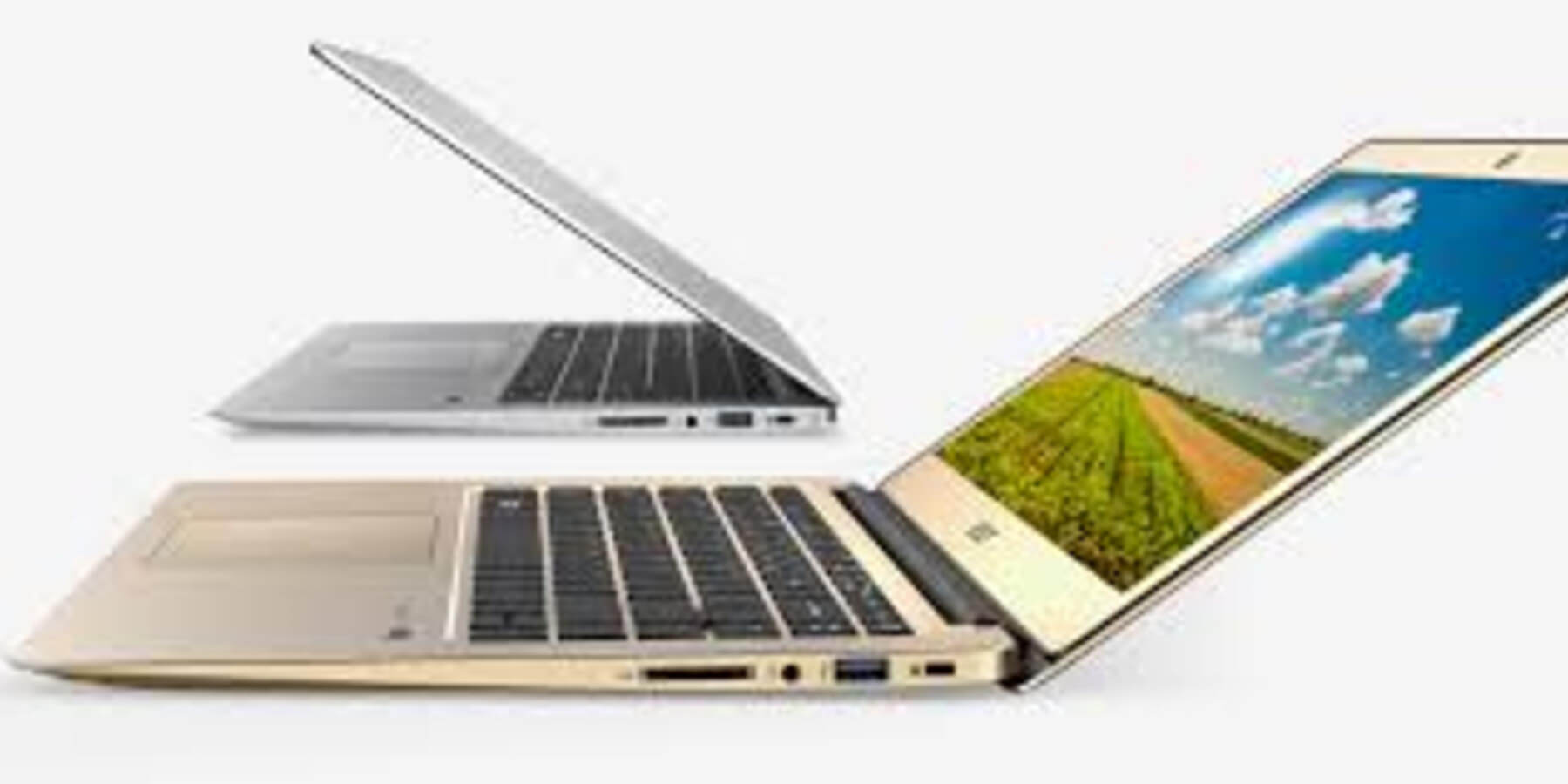
    Laptop Swift 3 merupakan keluaran Acer, dengan reka bentuk yang elegen serta menggunakan cover petutup logam. Sekali pandang macam laptop mewah.

    Acer Swift 3 mampu melakukan tugas-tugas asas seperti browsing web, streaming HD video, melakukan kerja dokumen dan sebagainya. Ia juga menggunakan processor i5 jadi ia mampu melakukan kerja-kerja multi-task.


    SPESIFIKASI


    Operating System

    Windows 10 Home


    Processor

    Intel® Core™ i5-7200U processor 2.50 GHz


    Display

    35.6 cm (14″) Full HD (1920 x 1080) 16:9


    Graphic

    Intel® HD Graphics 620 with Shared Memory

    Nvidia GeForce


    Memory

    4 GB, DDR4 SDRAM


    Storage

    256 GB SSD


    ANTARA CIRI-CIRI MENARIK


    READ MY FINGER (TEKNOLOGY SCAN FINGERPRINT)

    Acer menggunakan teknologi fingerprint reader merupakan cara yang cepat dan selamat untuk Windows Hello untuk mengesahkan identiti anda tanpa kata laluan.

    Windows Hello adalah password-free-sign-in yang memberi anda cara terpantas, paling selamat untuk anda log masuk ke windows anda.


    KEYBOARD BACKLIT YANG MEMBANTU ANDA MENAIP DALAM GELAP

    Keyboard yang selesa untuk digunakan dalam persekitaran yang cerah atau pun dalam gelap dengan adanya kemudahan keyboard backlit yang disediakan. Keyboard mempunyai respon yang baik, dapat memberi keselesaan ketika anda menaip dokumen dan sebagainya.


    GRAPHIC DAN PROCESSOR

    Mampu menjalankan dan melengkapkan tugasan yang rumit dengan menggunakan processor i5 dan grafik Nvdia GeForce.

    Acer Swift 3 juga menggunakan teknology Acer Color Intelligence. Teknologi ini secara dinamik menyesuaikan gamma, mengoptimumkan warna, dan kecerahan.

    Jadi display nampak lebih cantik dan menarik. Disebabkan graphic dan skrin ia juga menyokong Full HD Resolution 1080. Video yang anda tonton lebih sharp dan jelas.


    KUALITI SOUND YANG SEDAP DI DENGARI

    Audio yang keluar kedengaran dengan jelas, ini kerana Acer menggunakan teknologi TrueHarmony. Ia dapat menghasilkan bunyi yang baik.


    KERJA-KERJA  MULTI-TASKING

    Swift 3 juga sesuai untuk melakukan kerja-kerja multi-tasking yang biasa kita lakukan. Menggunakan prosessor i5, dapat memberikan prestasi yang agak baik untuk melakukan sebarang kerja.


    Apa pendapat anda tentang  Acer Swift 3 ini? Dengan feature dan reka bentuk yang sangat menarik dan sesuai untuk melakukan kerja-kerja harian? Adakah ia sesuai dengan kemahuan dan cita rasa anda sebagai pengguna laptop?


  • Troubleshoot Problem Auto Hibernate@Sleep

    Troubleshoot Problem Auto Hibernate@Sleep

    Pernah tak anda mengalami scenario seperti ini, semasa anda sedang menggunakan laptop sambil buat kerja, assignment, surfing internet dan sebagainya dan secara tiba-tiba laptop tu auto sleep/hibernate. Padahal anda tengah kusyuk menaip kat word ni.

    Sekiranya ini pernah terjadi pada anda. Jangan risau dan anda boleh cuba dahulu cara ini.


    LANGKAH 1


    Windows 7

    • Tekan windows start menu & klik pada control panel
    • Dibahagian control panel, klik pada view by category kepada small icons

    • Klik pada power options (ikon bateri)

    • Pilih choose when to turn off the display & tukarkan kepada never sekiranya anda tidak mahu laptop itu sleep & klik pada save changes.


    Windows 8

    1. Drag cursor mouse anda kesebelah kanan skin anda untuk keluarkan paparan & klik setting & klik pada control panel.

    • Di bahagian control panel, klik pada view by category kepada small icons
    • Klik pada power options (ikon bateri)

    • Pilih choose when to turn off the display & tukarkan kepada never sekiranya anda tidak mahu laptop itu sleep & klik save changes


    Windows 10

    • Tekan key pada keyboard logo windows + X atau anda boleh right klik pada startup menu.

    • Di bahagian control panel, klik pada view by category kepada small icons
    • Klik pada power options (ikon bateri)

    • Pilih choose when to turn off the display & tukarkan kepada never sekiranya anda tidak mahu laptop itu sleep & klik save changes


    LANGKAH 2

    Windows 7/8/10

    • Hold key windows + R untuk buka paparan Run (Pastikan anda Run as administrator)
    • Dalam paparan Run, taip cmd & tekan enter

    • Dalam CMD taip powercfg.exe/hibernate off & tekan enter
    • Taip exit & tekan enter

    • Taip powercfg.exe/hibernate off (untuk off hibernate)
    • Taip powercfg.exe/hibernate on (untuk on hibernate)


    LANGKAH 3

    Anda boleh cuba cara ini sekiranya masalah tidak selesai. Ada kemungkinan bateri laptop anda menjadi punca masalah tersebut.

    1. Cabut bateri laptop anda tik kira bateri tu external (luar) atau internal (dalam)
    2. On laptop dan cuba guna macam biasa.


    LANGKAH 4
    1. Anda dah cuba cabut bateri latop pun masih sama? Cuba test restore windows anda pada tarikh sebelum jadi masalah auto sleep/hibernate.
    2. Boleh cuba format dahulu windows anda dengan install operating system yang baru.


    Anda sudah cuba semua langkah di atas ni? Masalah masih tak dapat diselesaikan? Kemungkinan ada masalah pada bahagian hardware laptop anda.

  • Troubleshoot Masalah Wireless Connection

    Troubleshoot Masalah Wireless Connection

    Masalah Wi-Fi tak boleh connect, icon Wi-Fi gambar “X”, kalau boleh connect dengan internet pun keluar “Limited / No Connectivity. Situasi ni boleh buat orang stress.

    Masalah macam ni boleh mengganggu produktiviti anda, Nak  mencari informasi nak kene surfing internet tak boleh.


    Apa yang boleh anda lakukan sekiranya perkara ini berlaku?


    Ada beberapa cara yang boleh anda gunakan untuk troubleshoot masalah seperti ini. Diantaranya :-

    Pertama sekali yang boleh anda lakukan adalah reset atau matikan dahulu modem internet anda selama 60 saat lepas tu on balik modem bagi mereka yang mereka yang menggunakan streamy, unifi dan sebagainya.


    Kedua anda boleh cuba untuk forget Wireless network anda dan connect balik ke Wireless network tersebut. Caranya Mudah Sahaja right klik pada icon wireless anda dan pilih open network and sharing center > pilih wireless networks dibahagian kiri paparan skrin anda > Dalam Bahagian ni anda pilih wireless network mana yang anda gunakan  dan klik remove > Tutup dan klik balik pada icon Wi-Fi anda dan pilih wireless network anda dan masukkan balik password.


    Ketiga anda boleh menggunakan command prompt. Caranya pergi ke startup menu dan dibahagian search anda taip command prompt > Dalam command prompt anda boleh taip ipconfig/renew (tekan enter) > taip exit (tekan enter).


    Keempat Ada kemungkinan Driver wireless laptop anda bermasalah atau hilang. Apa yang anda boleh lakukan. Guna dulu mana-mana laptop atau pc yang ada sambungan internet. Dalam search box google tu anda taip jenama dan model laptop anda contohnya (download driver acer aspire ####). Tekan pada link website acer dan cari dan download driver wireless network laptop tersebut, dan copy pada pendrive dan install pada laptop anda (pastikan anda download khas untuk windows yang anda gunakan win7/8/10).


    Kelima anda boleh cuba format balik laptop anda. Dengan install operating system yang baru dan install balik semua driver yang diperlukan. kalau ada backup data baik anda backup dahulu fail-fail yang penting dekat external hardisk atau pendrive.


    Keenam kalau icon wireless anda gambar “X” anda kemungkinan anda ter toggle off wi-fi anda. Cuba carik logo wireless pada keyboard anda ataupun ada suis on/off wireless pada bahagian sisi laptop anda. anda boleh cuba cari driver wireless dari internet ikut cara diatas tu. Kalau ada dah cuba ni semua maknanya wireless card anda dah rosak


    Cara terakhir kalau wireless card rosak anda perlu tukar wireless card tersebut dengan yang baru. Kos agak tinggi tapi kalau anda nak jimat boleh gunakan tp-link. Fungsi tp-link ni sama je macam wireless laptop cuma anda perlu sambungkan pada slot usb kalau nak connect internet.


  • Acer Aspire VX 15 Review

    Acer Aspire VX 15 Review

    Acer mungkin mengejutkan dan  menarik perhatian orang ramai dengan laptop edisi terhad mereka iaitu Acer Predator 21 X, tetapi Aspire VX 15 tidak kurang hebatnya.

    Aspire VX 15, merupakan tawaran yang sangat baik untuk enty-level gaming laptop, yang menggunakan komponen generasi semasa.

    Tidak menggunakan reka bentuk Aspire yang biasa kita lihat sebelum in, Acer memberikan kelainan dalam reka bentuk gaming untuk Aspire VX15, termasuklah dua ventilasi udara yang bergaya di bahagian belakang untuk memastikan sistem sentiasa dalam keadaan baik dan sejuk.


    SPESIFIKASI


    Operating System

    Windows 10 Home


    Processor

    Intel® Core™ i7-7700HQ processor Quad-core 2.80 GHz


    Display

    39.6 cm (15.6″) Full HD (1920 x 1080) 16:9


    Graphic

    NVIDIA® GeForce® GTX 1050 Ti with 4 GB Dedicated Memory


    Memory

    4 GB, DDR4 SDRAM


    Storage

    1 TB HDD


    ANTARA CIRI-CIRI YANG MENARIK


    DESIGN YANG MENARIK

    Reka bentuk bahagian luar dan dalam adalah lebih baik daripada yang harapkan.  Body laptop adalah plastik, tetapi Acer melakukan yang terbaik untuk menjadikannya kelihat seperti logam, lalu memberikan penampilan yang lebih premium.


    KEYBOARD YANG LUAS DAN SELESA SERTA BACKLIT YANG MENARIK

    Acer memberikan VX 15 keyboard yang luas dengan pad nombor yang kecil. Keyboard tersebut mempunyai jarak antara key yang bagus dan selesa semasa menaip dan respon yang baik. Keseluruhan keyboard mempunyai backlit berwarna merah dengan key WASD mendapatkan sedikit pencahayaan tambahan.


    KUALITI AUDIO YANG BAIK DAN MEMUASKAN

    Speaker dalam Aspire VX 15 adalah sangat baik dan kualiti audio yang keluar adalah lebih baik dari apa yang disangkakan. Ini kerana ia menggunakan teknologi Acer TrueHarmony dan Dolby Audio Premium untuk enhance lagi audio.


    PORT USB Type-C

    Mempunyai satu Port USB Type C merupakan standard USB yang terbaru dimana kelajuan 10 kali ganda lebih laju dari USB 2.0


    GRAPHIC NVDIA GeForce GTX 10 Series

    NVIDIA GeForce GTX 10 Series dilengkapi dengan seni bina NVIDIA Pascaldan juga teknologi permainan baru yang inovatif yang menjadikannya pilihan yang sempurna untuk permainan definisi tinggi masa kini.


    PROCESSOR i5/i7

    Menggunakan Processor 7th generation Intel Core i5/i7 memberikan kuasa memproses yang lebih kuat, lancar dan cepat dalam melakukan kerja-kerja pejabat, multi-task, menonton video dan bermain games.


    Apa pendapat anda tentang Aspire VX 15 keluaran Acer ini? Dengan feature dan reka bentuk yang sangat menarik dan elegen dan sesuai untuk mereka yang gemar bermain games di laptop. Adakah ia manarik minat dan memenuhi kehendak  dan cita rasa anda sebagai pengguna?


  • CMOS Bateri Bermasalah Dan Apa Yang Berlaku Pada Laptop & Desktop Anda

    CMOS Bateri Bermasalah Dan Apa Yang Berlaku Pada Laptop & Desktop Anda

    APA ITU CMOS BATERI

    CMOS atau nama lain Complementary Metal-Oxide Semiconductor. CMOS bateri biasanya di pasang pada motherboard, bertujuan untuk menyimpan maklumat. Contoh maklumat yang disimpan adalah tarikh dan masa dan juga setting pada sistem hardware komputer atau laptop anda.


    APA YANG AKAN TERJADI KALAU CMOS BATERI TIDAK BERFUNGSI

    • Masalah yang biasa akan timbul adalah Tarikh dan masa pada komputer atau laptop anda tidak sama dengan waktu sebenar.

    Tidak kira berapa kali anda set balik masa dan tarik ia akan tetap bertukar kepada tarikh dimana ia           di manufacture selepas dimatikan walaupun anda set dekat BIOS.


    • Akan ada masalah yang muncul masa anda ingin surfing internet. Error message “ Your clock is behind” NET::ERR_CERT_DATE_INVALID. Jadi setiap kali anda mahu surfing internet perlu set tarikh dan masa yang sebenar. (lecehkan kalau setiap kali nak kena betulkan tarikh dan masa setiap kali)


    • Masa anda nak boots windows biasanya akan keluar tatapan message seperti “CMOS CHECK SUM ERROR “/ CMOS ERROR READ. Kalau keluar message macam tu maknanya CMOS bateri laptop bermasalah.


    Pada pendapat saya agak menyusahkan juga kalau setiap masa nak surfing internet je kena tukar tarikh dan masa sebenar. Awal-awal mungkin boleh tahan tapi lama-lama mesti rasa bosan dan menyusahkan.


  • Asus ZenPro UX501 Review

    Asus ZenPro UX501 Review

    Asus ZenBook Pro UX501 merupakan laptop yang mempunyai kelasnya tersendiri. Menggunakan metarial dan juga komponen untuk high performance. Mempunyai ciri-ciri dan reka bentuk yang sangat menarik ada elegen.


    SPESIFIKASI

    Processor

    Intel® Core™ i7 6700HQ Processor,


    Operating System

    Windows 10 Home – ASUS recommends Windows 10 Pro.


    Chipset

    Intel® HM170 Chipset


    Memory

    DDR4 2133 MHz SDRAM, up to 16 G, OnBoard Memory 8 GB , 1x DIMM socket


    Display

    15.6″ 16:9 IPS FHD (1920×1080) Asus Splendid Video Intelligent Technology, Zero Bright Dot


    Graphic

    NVIDIA® GeForce® GTX 960M with 2G/4G GDDR5 VRAM


    Storage

    PCIE x 4 512G


    Card Reader

    2 -in-1 card reader ( SD/ SDXC/ MMC)


    Camera

    HD Web Camera


    Networking

    Integrated 802.11 b/g/n or 802.11 ac

    Built-in Bluetooth™ V4.0

    10/100 Base T


    Interface

    1 x Microphone-in/Headphone-out jack

    1 x Type A USB3.0 (USB3.1 GEN1)

    3 x Type A USB3.0 (USB3.1 GEN1)

    1 x HDMI

    1 x Thunderbolt port


    Audio

    Built-in Stereo W Speakers And Array Microphone

    Bang & Olufsen

    Support Windows 10 Cortana with Voice

    Battery

    96 Whrs

    60 Whrs


    ANTARA CIRI-CIRI YANG MENARIK

    DISPLAY YANG LEBIH BAIK

    ZenBook Pro boleh memaparkan lebih banyak warna, dengan warna yang lebih terang dan sharp daripada mana-mana paparan standard.

    Ia menggunakan teknologi IPS untuk memastikan warna kontras dan qualiti display sentiasa nampak cantik. ZenBook Pro telah menetapkan standard terbaru untuk laptop display.


    HEBAT DARI SEGI PERFORMANCE

    Perkataan ‘Pro’ pada ZenBook Pro bukan sekadar nama sahaja. Setiap komponen dipilih untuk memberikan performance yang cemerlang.

    Dengan gabungan prosessor i7, RAM 16gb dan juga grafik nvdia geforce GTX 960m. PCIe sehingga 512GB ssd storage dengan transfer speed 1400MB/s menjadikan ia lebih responsif. Menggunakan teknologi terbaru dual-band 802.11ac Wi-Fi dan bluetooth 4.0 membolehkan anda connect dengan dunia luar dengan kelajuan yang pantas.

    Tiga port USB 3.0 di tambah dengan port HDMI, mini DisplayPort dan juga pilihan sambungan Thunderbolt memberi akses kepada teknologi peranti yang terbaru.


    QUALITI SOUND YANG SEDAP DI DENGARI

    ZenBook Pro mempunyai SonicMaster Premium, yang mengabungkan teknologi ICEpower, Bang&Olufsen memberikan pengalaman audio yang terbaik.

    Menghasilkan bunyi yang terbaik dalam kelasnya tersendiri lain dari laptop lain, dengan sound bass dan vocal yang jelas, walaupun pada tahap volume yang tinggi.


    KERJA-KERJA GRAFIK DAN MULTI-TASKING LEBIH CEPAT DAN EFISIEIN

    Menggunakan prosessor i7, dapat memberikan prestasi yang tinggi untuk sebarang kerja anda lakukan. Di tambah pula dengan RAM 16GB, membolehkan kerja multi-task anda sangat lancar.

    Ia juga sesuai untuk menjalankan kerja seperti dokumen dan kerja yang menggunakan banyak grafik. Seperti redering 3D grafik dan sebagainya.

    Grafik Nvdia GeForce GTX 960m terkenal dengan gaming-performance, dan anda boleh menikmati video 4k dan juga dapat melakukan kerja-kerja  3D rendering dan bermain game dengan quality yang ultra.


    Apa pendapat anda tentang  ZenBook Pro keluaran Asus ini? Dengan feature dan reka bentuk yang sangat menarik dan elegen tidak lupa juga dengan high performance yang di ketengahkan? Adakah ia sesuai dengan kemahuan dan cita rasa anda sebagai pengguna laptop?

  • Facebook Melancarkan “Watch”

    Facebook Melancarkan “Watch”

    Facebook telah melancarkan Watch, merupakan sebuah platform khas untuk online video. Watch akan menggantikan tab video yang sedia ada, dan di pehuni dengan rancangan.

    Zaman sekarang video telah menjadi medium yang sangat penting dalam talian. Dari laman web streaming ke vloggers yang berkongsi kisah mereka dan viral video. Youtube mempopularkan video dalam talian dan banyak laman web yang berusaha untuk bersaing dengan mereke.


    PLATFORM BARU UNTUK RANCANGAN

    Rangkaian social menerangkan Watch sebagai satu platform yang baru untuk dipertunjukan di Facebook. Pelbagai genre rancangan yang dipertunjukan.

    Facebook berharap Watch akan menjadi  tempat kepada kepelbagaian jenis genre rancangan dari realiti hingga ke komedi dan juga sukan secara live untuk di tonton.


    Watch akan menyertakan watchlist untuk memastikan anda tidak terlepas satu episode dari rancangan kegemaran anda. Kandungan rancangan diatur bergantung pada ada yang dilihat oleh komuniti di antaranya “most talk about,” “what making people laugh” dan “what friends are watching”

    Pada peringkat awal ia hanya untuk tontonan pengguna di U.S. Walau bagaimanapun dari masa ke semasa Facebook akan memperluaskan lagi Watch untuk tontonan mereka yang berada luar dari U.S. Watch boleh ditonton melalui telefon pintar, desktop dan juga Facebook smart tv apps.

  • Tiada Lagi Adobe Flash Pada Akhir Tahun 2020

    Tiada Lagi Adobe Flash Pada Akhir Tahun 2020

    Tahukah anda semua bahawa Adobe telah mengumumkan ia akan memberhentikan Flash. Dengan kata lain Flash akan pergi buat selamanya. Adobe Flash banyak digunakan oleh web-based games, online video, dan banyak lagi.

    Walau bagaimanapun, sehingga ke hari ini Flash sentiasa dikaitkan dengan masalah isu keselamatan.


    AKAN BERAKHIR SUDAH RIWAYAT ADOBE FLASH

    Walaupun sudah bertahun-tahun isu keselamatan Flash ini diperkatakan ia kekal hangat sehingga ke hari ini, Adobe akhirnya membuat keputusan untuk hentikan Flash. Terdapat banyak pihak dan syarikat teknologi yang mahukan Flash di singkirkan sama sekali, terlalu banyak untuk disebutkan.

    Dan akhirnya, Adobe menyerah kepada tekanan yang dialami dan menyatakan akan menamatkan Flash buat selama-lamanya.


    Dalam blog post, Adobe berjanji akan menghentikan update dan pengedaran Flash Player pada akhir tahun 2020 dan mengalakkan mereka yang menggunakan format Flash bertukar kepada alternatif yang lain.

    Isu-isu keselamatan adalah sebab utama Flash akan diberhentikan. Tidak lama dahulu Steve Jobs berhujah bahawa Flash perlu dimatikan. Dan sekarang, Flash akan mengundur diri dari gegelung masalah ini, dan mungkin akan digantikan dengan kemunculan teknologi yang baru, seperti HTML5.


    Apa pendapat anda tentang Adobe untuk hentikan Flash? Patutkah Adobe dari dulu lagi Flash di singkirkan? Sama-sama kita nantikan teknologi baru yang akan menggantikan Flash.