Blog

  • 4 Video Player Terbaik Untuk Mac Dan Ianya Percuma!

    4 Video Player Terbaik Untuk Mac Dan Ianya Percuma!

    Terdapat banyak pemain video di luar sana, tetapi anda mungkin hanya perlu satu. Anda juga mungkin boleh lakukan dengan Mac yang datang dengan mac OS pre-installed.

    Tetapi jika anda sedang mencari alternatif, terdapat banyak applikasi berkualiti dan percuma di luar sana yang boleh anda pilih.

    Aplikasi ini membolehkan anda memainkan untuk semua jenis format yang ada di luar sana, membina senarai pemain, dapatkan sari kata, menukar fail, dan juga stream dari pelbagai sumber.

    1. VLC MEDIA PLAYER

    Adalah VLC pemain media terbaik di dunia ini? Berkemungkinan. Ia memainkan hampir semua yang anda letakan padanya, sama ada ia adalah fail, stream, atau imej cakera DVD atau BluRay.

    Compressed file dinyahkod menggunakan GPU, yang memberi tekanan kepada CPU anda supaya anda efficient dan boleh menonton video semasa menjalankan tugas-tugas lain.

    VLC memainkan semuanya dan boleh mengendalikan tugas yang biasa video playback. Ia ringan, dan dilengkapi dengan beberapa ciri-ciri canggih seperti network streaming dan playback control.

    2. MPV

    Dulu ada sedikit perdebatan di mana pemain media dikuasai VLC atau MPV. Juga dikenali sebagai Mplayer untuk Mac Extended yang telah dihentikan, sebagai alternatif kerana mempunyai alternatif mplayer yang lain. Mujurlah open source porject mpv menjadikan penggantian yang bagus.

    Playback video yang ringan daripada sejumlah besar format yang ada, dengan sokongan OpenGL. Satu-satunya alternatif sebenar kepada VLC yang anda perlukan.

    3. QUICK TIME PLAYER

    QuickTime mungkin tidak dikira sebagai pemain video universal atas dasar bahawa ia adalah sebuah aplikasi apple dan tidak mempunyai sokongan codec VLC atau mpv. Itu mungkin benar, tetapi sekiranya dalam keadaan yang betul ianya cekap dengan mempunyai ciri-ciri berguna.

    Menonton video apabila anda mempunyai apa-apa lagi dipasang, rakaman skrin anda atau peranti iOS. Cari ia dalam folder Aplikasi daripada mana-mana Mac atau launch dengan cepat dengan Spotlight.

    4. DIVX

    DivX mencipta nama dengan codec video yang simple, dan pemain freemium syarikat itu adalah satu-satunya di dalam senarai ini yang bukan open source. Mujurlah hampir kesemua purata pengguna perlukan.

    Ia tidak di nyatakan codec apa yang sesari dengan player tersebut, tetapi ia boleh memainkan kebanyakan fail yang di pasangkan.

  • Cara Disable OneDrive Pada Windows 10

    Cara Disable OneDrive Pada Windows 10

    cara disable onedrive

    Cara Disable OneDrive Pada Windows 10

    Adakah anda benar-benar menggunakan Microsoft OneDrive, atau berasa rimas setiap kali pop-up meminta anda untuk complete setup? Walaupun OneDrive adalah penyelesaian untuk cloud storage, anda mungkin mahu membuangnya jika anda sudah menggunakan Dropbox, Google Drive, dan sebagainya.

    OneDrive disatukan ke dalam Windows 10 dan tidak datang secara berasingan, tetapi ia masih selamat untuk dilumpuhkan (disable). Dari yang paling mudah kepada kaedah yang paling kompleks, yang akan ditunjukkan kepada anda bagaimana cara disable OneDrive supaya ia tidak mengganggu anda lagi.


    CARA DISABLE ONEDRIVE PADA WINDOWS 10

    Windows 10 Creator Update

    Update pada Windows 10 membawa banyak penambahbaikan. Ada berita baik untuk sesiapa sahaja yang membenci aplikasi OneDrive. Dalam Creator update, anda boleh membuang OneDrive dari sistem anda.

    Percaya atau tidak, Microsoft kini membolehkan anda membuang OneDrive dengan uninstall ia seperti mana-mana aplikasi lain. Taip Apps dalam Start Menu untuk membuka tetingkap Apps & features > Cari OneDrive dalam senarai > kemudian klik pada entri apps tersebut dan tekan butang uninstall.

    Ini akan membuang apps tersebut dari sistem anda. cukup mudah bukan? Sekiranya belum update ke Creator lagi? anda boleh skip atau update ke creator

    Windows 10 Pro

    Windows 10 creator update menjadikan ia mudah untuk membuang OneDrive, tetapi versi terdahulu Windows mempunyai kaedah lain melumpuhkan ia. Jika anda menggunakan edisi Pro Windows 10, anda boleh mengambil kesempatan daripada Group Policy untuk menutup OneDrive.

    Tekan kekunci Windows + kekunci R untuk membuka RUN dialog > kemudian menaip gpedt.msc pada search bar dan klik enter untuk membuka Group Policy Editor.

    Menavigasi ke Computer Configuration > Administrative Templates > Windows Componen > OneDrive. Di sebelah kanan, anda akan melihat senarai tetapan yang anda boleh tweak. Klik dua kali pada Prevent the use of OneDrive untuk menyimpan fail dan mengubah dari tidak dikounfigurasikan untuk di Enabled. Klik OK untuk menyimpan perubahan, kemudian mulakan semula komputer anda untuk apply perubahan tersebut.


    Sebaik sahaja anda telah melakukan ini, OneDrive pada asasnya hilang. Manakala ia adalah secara teknikal masih ada, tetapan ini akan menghalang OneDrive dari syncing, menyembunyikannya dari File Explorer, dan anda tidak boleh mengakses aplikasi OneDrive.

    Windows 10 Home

    Pada versi Home Windows, anda tidak mempunyai akses kepada Group Policy editor.

    Cari ikon OneDrive (ia kelihatan seperti dua awan) di System Tray di bahagian bawah sebelah kanan skrin anda. Jika anda tidak melihat ia, klik anak panah kecil untuk menunjukkan ikon tersembunyi. Kemudian, klik kanan ikon OneDrive dan pilih settings.


    Jangan tanda setiap kotak pada General tab, kemudian pergi ke Auto save tab. Set option di sini dan uncheck kodak di bawah. Seterusnya, pergi ke tab Account dan klik Choose folder.

    Klik kotak Sync all files and folder di dalam OneDrive dua kali untuk membersihkan segalanya dan klik OK. Ini membuang segala-galanya dalam OneDrive dari PC anda sambil menyimpan fail anda dengan selamat di cloud.

    Sekarang, kembali ke Account tab dalam OneDrive settings. Klik Unlink this PC to remove your account from OneDrive dan tutup tetingkap yang pop-up, kerana anda tidak memerlukannya. Akhir sekali, buka File Explorer windows. Cari OneDrive pada kiri sidebar, dan right click untuk membuka properties.

    Tandakan pada kotak Hidden Box pada General tab untuk mengelakkan ia daripada dipaparkan. Right click pada icon OneDrive dalam System Tray untuk kali terakhir dan klik exit.

  • 4 Sebab Windows 10 S Lebih Baik Dari Chrome OS

    4 Sebab Windows 10 S Lebih Baik Dari Chrome OS

    Jika anda telah memberi perhatian kepada berita teknologi baru-baru ini, anda pasti akan menyedari bahawa Microsoft telah melancarkan sistem operasi baru: Windows 10 S.

    Syarikat itu berharap ia akan membantu platform Windows merebut sebahagian daripada pasaran Chromebook yang semakin meningkat  dan menggerakkan ia ke dalam rumah dan bilik darjah di seluruh negara.

    Jika anda sedang mencari laptop baru, yang keluar di atas? Chrome OS atau Windows 10 S? Pada pendapat saya, hanya ada satu pemenang.

    Kenapa Windows 10 S?

    Sebelum melihat dengan lebih khusus, mari kita mengambil masa untuk menjelaskan apa yang Windows 10 S dan mengapa Microsoft telah melancarkan ia.

    Ramai pembaca akan ingat platform Windows RT.  Microsoft memperkenalkan sistem operasi dengan tujuan untuk menjadikannya “adik” Windows 8 ini – ia telah dimasukkan pada tablet dan peranti mudah alih yang lain.

    Ia menimbulkan kekeliruan di kalangan pengguna, ramai daripada mereka tidak menyedari ia hanya boleh menjalankan aplikasi daripada Windows Store, dan ia menerima ejekan dari pengkritik. Microsoft segera meninggalkan projek itu pada pertengahan 2015.

    Windows 10 S adalah percubaan kedua Microsoft membentuk sebuah locked-down OS. Sekali lagi, anda hanya akan dapat install aplikasi daripada Windows Store, tetapi Microsoft berharap kempen pemasaran yang lebih jelas dan lebih tersusun akan meyakinkan pengguna untuk mencubanya.

    Kali ini, tumpuan diberikan kepada “kesederhanaan, keselamatan, dan kelajuan.” Ia adalah ketiga-tiga perkataan yang meletakkan Windows 10 S ke dalam persaingan langsung dengan Chromebook.

    1. APPLIKASI

    Mesin Windows 10 S hanya akan dapat menjalankan aplikasi daripada Windows Store. Oleh itu, mereka tidak terlalu berbeza dari ChromebookOS Google adalah terhad kepada Kedai Web Chrome. Oleh itu, pengguna perlu mengambil kira bagaimana kedua-dua kedai membandingkan.

    Store Windows telah dilanda dengan masalah dari hari pertama ia launch.Ia menghadapi kritikan yang tidak terkira “aplikasi palsu” dan pihak ketiga ,keselamatan beberapa aplikasi meragukan, dan anda tiada pilihan

    Chrome Web Store, pula telah semakin mendapat sambutan sejak pelancarannya pada tahun 2010. Terdapat pelbagai pilihan dan lebih banyak aplikasi. Hampir setiap aplikasi web popular.

    2. SECURITY

    Microsoft telah meletakkan keselamatan (security) di hadapan yang Windows 10 S cadangan. Tetapi apakah itu bermakna dalam amalan (practice)? Pendek kata, kita tidak tahu. Ia seolah-olah  sudut utama keselamatan Microsoft dikaitkan dengan point sebelumnya.

    Kerana semua aplikasi yang dipasang (install) dari Windows Store, secara teori kurang risiko daripada malware dan kurang apps helper akan yang akan di load semasa startup

    Syarikat itu juga telah disebut-sebut, aplikasi antivirus Windows Defender dan pelayar (browser) Edge itu sebagai faedah keselamatan.

    Sistem operasi google menawarkan automatik updates, sandbox enviroment untuk setiap web page dan applikasi, boot yang disahkan, penyulitan data di seluruh sistem, dan satu klik referesh sekiranya ada sesuatu yang berlaku.

    Sistem yang kedengaran lebih selamat?

    3. SPEED

    Kelajuan sistem Windows 10 S dalam adalah satu tarikan jualan utama. Menurut Microsoft, OS akan boot ke desktop 15 saat lebih cepat daripada mesin yang menjalankan Windows 10 Pro dengan profil yang sama dan aplikasi yang dipasang (install)

    Ia merupakan satu tajuk yang menarik perhatian, tetapi sesiapa sahaja yang digunakan Windows 10 tahu bahawa walaupun ia sudah tentu lebih cepat daripada pendahulunya, ia tidak betul-betul “cepat” apabila boot.

    4. WEB YANG DIGUNAKAN

    Mari kita mengangkat tangan. Berapa ramai daripada anda menggunakan Chrome sebagai pelayar web utama anda? Dan berapa ramai daripada anda menggunakan Google sebagai enjin carian utama anda? Dan sekarang, berapa ramai daripada anda menggunakan gabungan Edge dan Bing?

    Jika statistik, lebih daripada 60% orang menggunakan Chrome dan penggunaan hampir 80% Google. Edge dan  Bing pada 15% dan 7% masing-masing.

    Jadi mengapa Microsoft memutuskan untuk mengunci anda ke dalam Edge / Bing pada Windows 10 S? Kerana anda hanya boleh memasang (install) aplikasi dari store, tiada pelayar web lain yang boleh didapati.

    Sekiranya anda berjaya untuk mendapatkat chrome, semua pautan (link) dan aplikasi sistem akan masih terbuka dalam Edge; anda tidak boleh menukar aplikasi default

    Dengan Edge pasti, anda boleh menavigasi ke halaman utama Google dan menggunakan fungsi carian, tetapi jika anda menaip pertanyaan ke dalam Start Menu atau bar alamat Edge, anda akan diarahkan ke Bing secara automatik.

    Sememangnya, anda dibataskan untuk pelayar Chrome pada OS Chrome (kecuali anda memasang Linux sebagai dual-boot), tetapi memandangkan statistik, tidak akan menjadi masalah bagi kebanyakan orang. Dan Chrome masih membolehkan anda menggunakan mana-mana enjin carian yang anda mahu.

  • 5 Sebab Untuk Upgrade Router Wireless Anda

    5 Sebab Untuk Upgrade Router Wireless Anda

    Adakah ia berbaloi untuk dinaik taraf? Mengapa menghabiskan wang pada router baru sedangkan ISP (internet service provider) anda memberikan anda secara percuma? Dalam artikel ini, saya akan memperkenalkan anda kepada beberapa ciri-ciri router tanpa wayar baru.

    1. APLIKASI ROUTER

    Dalam era di mana kebanyakan syarikat yang berteknologi memudahkan produk mereka sebagai user-friendly, ianya misteri mengapa interface router tradisional masih bergitu rumit.

    Log masuk (login) ke panel router admin adalah satu pengalaman yang berliku-luku. Walaupun sesuatu yang mudah seperti menukar nama dan kata laluan rangkaian (network) anda memerlukan menu pencarian yang tidak berkesudahan.

    Dan melainkan jika anda celik teknologi, anda boleh lupa tentang mencuba untuk menguruskan peranti (device) individu atau mengubah suai tetapan keselamatan peranti (device security settings).

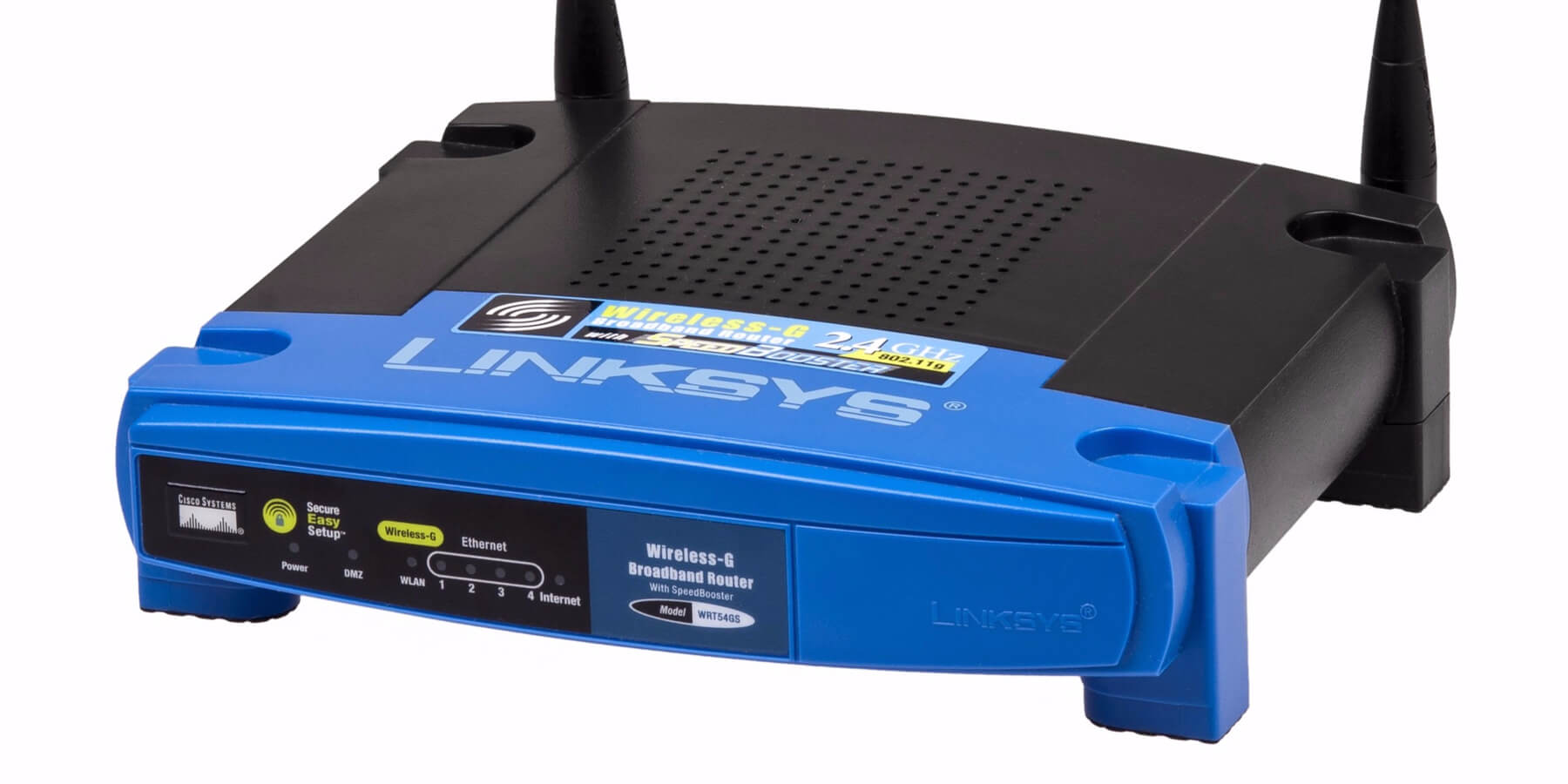
    Model terbaru router mengubah segalanya. Aplikasi yang disertakan menjadi perkara biasa. Kini, dengan beberapa “quick taps”, anda boleh menguruskan rangkaian (network) anda pada tahap tertentu terus dari telefon pintar atau tablet. Router terbaru dari Linksys adalah contoh yang terbaik.

    2. PARENTAL CONTROL

    Perkembangan aplikasi router telah membuka lambaran dengan ciri-ciri baru yang mudah untuk digunakan. Bagi ibu bapa, salah satu yang paling penting adalah kawalan ibu bapa (parental control).

    Apabila semakin banyak peranti menjadi internet yang dibolehkan seseorang itu online, ia semakin sukar untuk melaksanakan kawalan ibu bapa (parental control) yang berkesan.

    Kanak-kanak mempunyai telefon pintar, Xboxes, komputer riba, televisyen pintar, iPad, handheld. Menyediakan kawalan ibu bapa (parental control) untuk setiap individu agak mencabar.

    Router baru membuat tugas lebih mudah. Sebagai contoh, Router Luma mempunyai sebuah aplikasi yang membolehkan anda menetapkan penilaian kematangan (maturity rating) untuk setiap pengguna individu pada rangkaian (network).

    Ia berfungsi seperti penilaian filem: anda boleh memilih daripada U, PG-13, dan PG. Jika salah satu daripada anak-anak anda cuba untuk mengakses laman web yang disekat, anda akan mendapat amaran pada telefon anda. Jika anda mahu, anda boleh memberikan akses atas tertentu.

    3. ENABLE/DISABLE NETWORK ON COMMANDS

    Sementara kita dengan tema kanak-kanak, ia tidak akan menjadi bagus jika anda hanya boleh berhenti seketika seluruh rangkaian bila-bila masa anda memerlukan perhatian yang tidak berbelah bahagi?

    Sesetengah router dengan aplikasi yang berkaitan membolehkan anda melakukan perkara tersebut.

    Sentuh pada telefon pintar anda akan mematikan web untuk semua orang di dalam rumah. Ia adalah cara yang sempurna untuk menghentikan anak-anak anda daripada terganggu ketika melakukan kerja rumah mereka atau untuk memastikan perbualan terus mengalir di meja makan malam keluarga.

    Anda juga boleh menyediakan elaun talian yang telah ditetapkan. Apabila seseorang telah menggunakan kuota mereka, mereka akan disekat sehingga pada hari berikutnya. Perkara di atas Luma juga mempunyai ciri ini, seperti juga Torch Router dikeluarkan baru-baru.

    4. FASTER WI-FI SPEED

    kelajuan Wi-Fi dan kelajuan internet adalah dua perkara yang berbeza. ISP (internet service provider) anda menentukan kelajuan internet maksimum, namun router anda dengan ketara boleh memberi kesan kelajuan rangkaian Wi-Fi anda.

    Ingat, kelajuan internet anda akan melihat apabila disambungkan melalui Wi-Fi tidak akan sepadan dengan kelajuan yang anda boleh mencapai jika anda menggunakan kabel Ethernet, tetapi router baru boleh membantu anda merapatkan jurang.

    Sebagai contoh, Google OnHub menyokong kelajuan sehingga 1900 Mbps, manakala Belkin N300 hanya boleh mencapai kelajuan 300 Mbps.

    5. SECURITY DI PERTINGKATKAN

    Kita semua tahu betapa pentingnya mempunyai suite antivirus dipasang pada komputer kita, tetapi bagaimana pula dengan sistem keselamatan rumah anda? Sejauh manakah selamatnya peranti ini? Dan yang lebih penting, bagaimana anda yakin dalam keupayaan pengeluar untuk memastikan mereka selamat dalam jangka masa panjang?

    Menurut kajian HP, lebih daripada 70 peratus daripada peranti yang disambung internet di rumah kita terdedah. Ia lebih penting daripada yang pernah mempunyai suite keselamatan yang mudah untuk menguruskan termasuk dengan router anda. Ia akan berhentikan penggidam dari mendekati gadgets anda.

  • 4 Risiko Ancaman Keselamatan Ketika Di Pejabat

    4 Risiko Ancaman Keselamatan Ketika Di Pejabat

    Meskipun anda mengambil serius tentang online security dan privasi di rumah, anda kemungkinan, adakah ianya sama seperti di tempat kerja anda.

    Kebanyakan orang menjangka akan selamat apabila mereka berada di stesen kerja mereka di pejabat. Anda hanya menganggap pasukan IT anda cukup berwibawa untuk memastikan anda dan data anda selamat. Malangnya, ia tidak seperti yang anda jangkakan.

    Malah jika anda bernasib baik untuk mempunyai pasukan IT terbaik di negara ini menyokong anda, ia masih ada risiko.

    Apakah 4 ancaman terbesar privasi dan keselamatan anda di tempat kerja? Mari kita lihat.

    1. OUTDATED SOFTWARE

    Anda mungkin tidak mempunyai kawalan ke atas apa perisian sedang berjalan di rangkaian majikan anda. Malangnya, ia boleh mempunyai implikasi keselamatan tidak baik.

    Ia adalah benar jika anda perlu menggunakan perisian yang ketinggalan zaman atau tidak disokong oleh pemaju (developer), atau jika anda menjalankan sistem operasi yang yang menunjukkan usia (outdated operating system).

    perisian berlebihan berleluasa dalam syarikat-syarikat di seluruh dunia. Kadang-kadang, ada sebab yang baik untuk penggunaan berterusan, mungkin ia menyediakan akses kepada data warisan (data legacy). Walau bagaimanapun, itu tidak selalunya begitu.

    Kesan menggunakan sistem operasi lama, aplikasi moden tidak akan dapat berjalan di atasnya. Oleh itu, anda akan perlu menggunakan versi yang lebih lama perisian yang seterusnya mempunyai risiko dan kelemahan (vulnerability) mereka sendiri.

    2. ANDA DI BAWAH PENGAWASAN

    Malah jika anda bernasib baik dan syarikat anda membuat pelaburan besar dalam infrastruktur IT, anda masih menghadapi risiko IT jabatan spying anda.

    Cara mengintip yang boleh datang dalam pelbagai bentuk. Mereka akan dapat melihat kandungan mana-mana e-mel yang anda hantar dari alamat e-mel syarikat anda, berapa lama anda belanjakan untuk media sosial dan lain-lain “membuang masa” laman web, dan melihat sejarah pelayar (browser) keseluruhan anda.

    3. PERLINDUNGAN DATA

    Syarikat anda mempunyai sejumlah besar data peribadi dalam rekod. Nama, umur, alamat, butiran perhubungan, keluarga terdekat, butiran bank, rancangan kesihatan, nombor keselamatan sosial, dan maklumat yang tidak terkira banyaknya lebih ini terletak di dalam fail pekerja.

    Kecuali, ini bukan 80-an. Fail anda bukan lagi kotak fizikal mengumpul habuk di belakang almari. Sebaliknya, itu semua disimpan secara elektronik pada sistem HR rangkaian disambungkan.

    Risiko di sini adalah jelas. Melainkan anda benar-benar bekerja dalam jabatan IT, anda tidak mempunyai cara untuk mengetahui apa cek dan baki berada di tempat untuk menyimpan data anda selamat. Jika seorang hacker melanggar sistem majikan anda, mereka boleh mencuri semuanya itu dalam sekelip mata.

    4. USER ACCOUNT

    Yang mempunyai akses kepada akaun pengguna pentadbir (administrator) di pejabat anda? Kebanyakan orang tidak tahu. Dan walaupun anda tahu, adakah anda gembira mempercayai mereka secara tersirat dengan akses kepada data anda?

    Ingat, pentadbir (administrator) boleh mengubah tetapan keselamatan, memasang perisian, menambah pengguna tambahan, mengakses semua fail yang disimpan pada rangkaian, dan juga menaik taraf jenis akaun pengguna lain untuk status admin.

    Walaupun jika anda yakin bahawa pentadbir sistem tulen boleh dipercayai, apa yang berlaku apabila akaun seseorang secara tidak sengaja diberikan keistimewaan yang berlebihan? Jika anda bekerja di sebuah syarikat dengan beribu-ribu pekerja, adakah anda pasti bahawa setiap seorang daripada akaun pengguna mereka telah dikonfigurasikan dengan betul dengan tahap akses yang betul?

    Ia hanya mengambil masa satu pekerja penyangak menyebabkan pelanggaran keselamatan (security) yang besar.

  • Elak Tertipu Dengan Fake Virus Dan Fake Malware Warning

    Elak Tertipu Dengan Fake Virus Dan Fake Malware Warning

    Semasa anda sedang menggunakan komputer sambil melayari “internet”, ada kemungkinan anda akan hadapi situasi dimana keluar paparan amaran komputer anda dijangkiti virus @ malware. Ia nampak genuine tetapi sebenarnya tidak.

    Mesej-mesej amaran anti-malware ini dinamakan “scareware”, direka untuk menakut-nakutkan anda supaya memasang perisian anti-malware palsu yang sebenarnya malware dalam penyamaran.

    1. Website Advertisement (iklan)

    Dahulu iklan adalah amat mudah, dan senang untuk di bezakan, nampak menarik dan mudah difahami. Pada masa kini hampir mustahil untuk membezakan antara kandungan tulen atau iklan dan apabila anda “apply” konteks tersebut merupakan malware.

    2. Browser Pop-up

    Iklan banner diakui easy to notice & avoid,tetapi terdapat satu bentuk iklan yang lebih meyakinkan. Pop-up ini menyerupai amaran sebenar dari perisian anti malware sebenar. Apa yang lebih teruk adalah “pop up” ini sering menyamar dengan butang “X”, supaya jika klik butang “X” palsu ( untuk menutup “pop up” ia dikira seperti anda mengklik iklan itu sendiri.

    3. System Tray notification

    Satu bentuk yang jarang ditemui tetapi merupakan bentuk “scareware” yang serius, muncul di dalam “system tray” sebagai pemberitahuan. Biasanya memberi tahu bahawa system kamputer anda telah dijangkiti virus dan perlu dibuang dengan segera. Malangnya jenis ini cukup menyakinkan anda.


  • 4 Windows Apps Yang Perlu Di Update Selalu

    4 Windows Apps Yang Perlu Di Update Selalu


    Adalah penting untuk memastikan sistem windows anda dan aplikasi sentiasa up-to-date. Bukan sahaja anda akan mendapatkan ciri-ciri (features) terbaru, tetapi yang paling penting adalah akan dilindungi daripada ancaman keselamatan terkini.

    Jenis-jenis aplikasi yang anda perlu terus dikemaskini termasuk anti-virus, perisian perbankan, dan plugin pelayar.

    Walaupun tiada apa yang benar-benar bebas daripada kelemahan (vulnerabilities), dengan adanya kelemahan baru yang akan muncul sepanjang masa, adalah lebih baik untuk mengekalkan program anda sentiasa ditampal (patched).

    1. WINDOWS UPDATES

    Kontroversi, Windows 10 secara automatik akan mengemas kini (update) sendiri. Tidak seperti versi sebelumnya sistem operasi (OS), yang memberikan anda lebih banyak pilihan ke atas apa yang anda dipasang (install), Windows 10 akan memuat turun (download) dan memasang (install) kemas kini (update) sama ada anda mahu ia atau tidak.

    Ini kerana Microsoft melihat Windows 10 sebagai perkhidmatan dan memastikan setiap pengguna pada versi yang sama adalah lebih baik dari sudut keserasian. Ia juga bermakna bahawa syarikat itu boleh patch kelemahan dan memastikan sistem anda selamat.

    Sebagai contoh, kelemahan lalu dalam Windows telah membolehkan beberapa penggodam untuk memasang program, melihat data, dan membuat akaun tanpa kebenaran.

    Untuk melaraskan tatapan Windows Update, tekan Windows key + I dan pilih Update & security. Anda akan lihat apabila sistem lalu kelihatan update, anda boleh melakukan tindakan (action) secara manual dengan mengklik Check for Updates.

    Pilihan seperti active hours dan pilihan Restart akan memberikan anda lebih fleksibiliti terhadap Update Schedule.

    Yang penting, klik pilihan Advanced option dan tick Give me updates for other Microsoft product  when i update Windows, yang menyokong program-program seperti Microsoft Office.

    2. ANTI VIRUS SOFTWARE

    Pembangunan di sebalik program-program anti-virus sentiasa menyelidik untuk patch definisi virus mereka. Walau bagaimanapun, itu tidak berguna kepada anda jika anda tidak menjalankan versi terkini (latest) program.

    Perisian anti-virus yang paling baik secara automatik akan mengemas kini (update), tetapi anda perlu menyemak.

    Memuatkan sehingga program ini dengan mencarinya melalui start menu, kemudian mencari update settings.

    Ini akan berbeza-beza bergantung kepada apa yang anti-virus yang anda gunakan, tetapi ia biasanya dalam tetapan (settings) atau Tools menu. Jika anda mendapat pilihan, menetapkan program untuk mengemas kini setiap hari untuk memastikan ia sepenuhnya up-to-date.

    3. INTERNET BROWSER

    Pelayar internet (browser) anda adalah portal kepada masalah. Nasib baik, semua pelayar (browser) yang baik mempunyai ciri-ciri untuk membantu melindungi pengguna mereka.

    Sebagai contoh, mereka akan memberi amaran kepada anda jika laman web itu tidak mempunyai keselamatan SSL, berhenti halaman mengubah hala di tempat lain tanpa kebenaran, dan melumpuhkan plugin lama.

    Kadang-kadang pelayar (browser) itu sendiri boleh mempunyai kelemahan, dengan kesilapan dalam kod yang membolehkan penyerang untuk mendapatkan bertapak.

    Semua ciri-ciri perlindungan yang bijak, bersama-sama dengan patch keselamatan, hanya akan dihidangkan kepada anda jika anda menjalankan versi terbaru pelayar (browser).

    Ia mungkin bahawa pelayar (browser) anda mengemas kini (update) secara automatik di latar belakang (background) tanpa anda sedar, tetapi ia sentiasa amalan yang baik untuk memeriksa anda mempunyai versi pelayar (browser) yang terkini.

    4. FLASH DAN JAVA

    Apabila ia berkenaan dengan plugin internet, Adobe Flash dan Java dua daripada yang paling banyak digunakan dahsyat dan tidak selamat.

    Ada satu masa di mana Flash menguasai dalam talian (online), dengan laman web seperti YouTube dan Netflix  sehingga menggunakannya perhidmatan untuk video mereka, tetapi perkara yang telah berubah dan kini HTML5 menjadi standard.

    Flash adalah perlahan, lemah dan perlu berperingkat, dan perkara yang sama boleh dikatakan untuk Java.

    Sesetengah pelayar (browser) secara automatik akan mematikan plugin ini, memerlukan kebenaran anda untuk membolehkan ia dijalankan setiap masa.

    Kemungkinan bahawa mereka akan benar-benar dihentikan dalam beberapa tahun, tetapi sehingga hari itu terdapat beberapa laman web yang masih menggunakan Flash dan Java. Oleh itu, jika anda akan berjalan mereka, anda pasti perlu untuk memastikan mereka dikemaskini.

    Ia adalah penting bahawa anda menyimpan segala-galanya pada sistem anda dikemaskini supaya anda dilindungi daripada ancaman keselamatan terkini. Kelemahan (vulnerabilities) baru sedang dibangunkan dan ditemui setiap masa dan anda tidak mahu mendedahkan diri anda kepada mereka.

    Melakukan segala kemaskini (update) bermakna bahawa anda tidak perlu menghadapi masalah keserasian (compatibility), seperti yang dinyatakan baru-baru ini apabila Google mengumumkan bahawa versi yang lebih lama perisian mereka tidak lama lagi akan dihentikan

  • Mac Anda Tak Boleh Connect Bluetooth? Cara Troubleshoot.

    Mac Anda Tak Boleh Connect Bluetooth? Cara Troubleshoot.

    Standard bluetooth telah berevolusi dengan mantap dari masa ke semasa, dan kekal menjadi salah satu teknologi yang amat berguna dalam perkembangan wireless semenjak beberapa tahun yang lalu ia diperkenalkan. Wireless keyboard, headphone, telefon pintar dan juga teknologi lain semua bergantung kepada stardard bluetooth yang sentiasa berubah.

    Pelbagai perkara boleh berlaku dan pasti akan berlaku kesilapan, tiada apa yang sempurna. Sebagai contoh tidak boleh pair peranti (pair device), speaker tidak berfungsi, dan fail tidak dapat di pindahkan. Berikut adalah apa yang boleh dilakukan apabila menghadapi masalah Bluetooth

    1. CHECK PERANTI ANDA

    Jika anda cuba untuk mendapatkan bluetooth speaker atau lain-lain peranti aundio berfungsi, telah pair peranti tersebut, dan tertanya-tanya kenapa anda tidak mendengar apa-apa maka anda perlu memastikan ia dipilih sebagai output utama di bawah system preferences > sound > output. Anda juga boleh klik pada butang volume dalam menu bar dan memilih peranti audio.

    Begitu juga dengan set bluetooth headtsets dengan microphones. Pergi ke input tab dan pilih bluetooth device. Mac anda patut ingat pilihan anda untuk masa hapadan sekiranya anda connect wireless audio device.

    2. DISABLE DAN RE-ENABLE BLUETOOTH

    Untuk cara yang lebih cepat, restart mac anda, pergi ke system preferences > bluetooth dan klik turn off. Anda juga boleh toggle bluetooth  dengan mengklik pada ikon menu bar dan kilik turn on sekali lagi.

    3. PAIR PERANTI (DEVICE) ANDA SEKALI LAGI

    Jika anda sudah pernah pair peranti tersebut, akan ada option untuk memberitahu mac untuk forget dan pair peranti sekali. Anda boleh dedahkan semua peranti bluetooth yang dipasang dibawah system preferences > bluetooth. Kemudian klik pada “X” diikuti dengan Remove untuk menghilangkan ia.

    Sekarang anda hanya perlu pair Bluetooth device tersebut sekali lagi.

    4. REBOOT, REMOVE, RESET

    Reboot mac anda Apple > Restart akan membetulkan hampir setiap masalah Bluetooth, terutamannya bagi mereka yang mana Bluetooth module crash dan mengalami mac OS yang tidak responsive. Begitu juga dengan menanggalkan peranti usb dapat membantu (mengikut apple) jadi anda mungkin boleh cuba juga.

  • 6 Tips Berkesan Tingkatkan Signal Wireless Router

    6 Tips Berkesan Tingkatkan Signal Wireless Router

    Mengapa liputan wi-fi rumah anda tidak stabil dan kadang-kadang ia meragam? Kawasan mati (dead spot) akan muncul secara rawak, kualiti sambungan boleh berbeza-beza sepanjang hari, dan seolah memberi gambaran seperti router mempunyai fikiran ia sendiri.

    Akan ada banyak perkara yang akan bermain di fikiran anda, tetapi memang tidak dinafikan bahawa ramai orang mengalami masalah isyarat wi-fi yang kurang bermutu di kawasan rumah.

    Nasib baik, terdapat beberapa langkah mudah yang boleh diambil untuk mengurangkan kekecewaan anda dan meningkatkan prestasi wi-fi, dalam artikel ini mempunyai 8 tips yang berkesan akan meningkatkan isyarat wireless router anda.

    1. KEDUDUKAN FIZIKAL

    Ramai orang terlepas pandang hakikat bahawa isyarat wireless boleh menjadi cerewet. Sebagai contoh meletakkan ia di sini boleh memberikan isyarat yang baik untuk bilik tertentu tetapi lemah kawasan bilik tidur anda, dengan meletakkan di tempat lain mungkin menyebabkan yang sebaliknya (oposite effect).

    Sesuatu yang mudah seperti beralih kedudukan router boleh menjadi penyelesaian yang anda perlukan. Jarak sentiasa merupakan perkara yang paling penting, lagi jauh anda dari router, lebih lemah isyarat wireless. Tetapi terdapat beberapa aspek lain yang anda tidak sedar.

    • GANGUAN (INTERFERENCE)

    Walaupun laptop atau tablet anda agak dekat dengan router, lain-lain alat elektronik berhampiran dan peranti (device) boleh mendatangkan kesan yang buruk kepada kualiti isyarat.

    Berapa ramai daripada anda yang mempunyai router bersebelahan dengan TV, pc, telefon pintar, peranti wireless (wireless device)? Anda mungkin mahu membetulkan semula.

    Anda juga perlu memeriksa line of sight antara router dan laptop anda. Alatan eloktronik seperti microwaves, peti sejuk, dan telefon talian tetap semua boleh menggurangkan kekuatan sambungan sekiranya ia berada di laluan isyarat.

    • TEMBOK

    Ia adalah benar bahawa dalaman dinding boleh menggangu isyarat wi-fi. Walau bagaimanapun, jumlah gangguan bergantung kepada  material yang digunakan.

    Hakikat utama yang perlu dipertimbangkan adalah kepadatan bahan. Konkrit yang kukuh adalah pumbunuh wi-fi, manakala kayu yang kurang menimbulkan masalah berbanding konkrit.

    • KETINGGIAN

    Jika anda tinggal di rumah dua tingkat, sesuatu yang mudah seperti meletakkan router anda di atas rak yang tinggi di tingkat pertama boleh meningkatkan sambungan di tingkat atas.

    Atau sekiranya anda menpunyai tiga tingkat, maka anda perlu meletakkan router tersebut di tingkat dua untuk mendapat liputan yang seimbang.

    2. ROUTER ANTENNA

    Anda diberikan satu peranti standard router apabila anda mula mendaftar untuk perkhidmatan internet, dan kebanyakkan dari mereka menggunakan router yang diberi. Masalahnya ialah bahawa router ini tidak berkualiti tinggi, walaupun ia cukup baik dan sesuai untuk penggunaan rumah.

    Jika anda gembira dan selesa dengan router tersebut, gunakan sahaja. Jika tidak anda boleh menukar kepada router yang lebih baik yang memberikan signal yang lebih baik. Router seperti ini biasanya menggunakan antena yang bagus.

    Anda boleh fikirkan seperti antena tv, lagi besar dan berkuasa antena, lebih jelas gambar dan siaran tersebut. Jadi posisi antena juga sangat penting yang boleh mempengaruhi kekuatan signal. Anda perlu experiment kedudukan antena yang sesuai dengan kawasan atau rumah anda.

    3. USB ANTENNA

    Bagaimana jika router anda tidak mempunyai antena sendiri, atau masih tidak mendapat signal yang stabil walaupun selepas menukar antena dalaman (internal antenna)? Anda boleh mempertimbangkan untuk membeli antena usb untuk komputer anda.

    Ia berfungsi sama dengan built-in antenna, tetapi boleh diletakkan di mana-mana untuk mendapatkan prestasi yang optimum. Pastikan anda membeli dengan kable yang dilampirkan.

    4. WIRELESS RANGE EXTENDERS

    Salah satu daripada alternatitif lain adalah dengan membeli wireless range extenders.

    Ia tidak mahal dan sesuai untuk kebanyakkan router dan modem. Ianya benar-benar berguna jika anda mempunyai rumah yang besar dan antena baru tidak mampu untuk membekalkan signal yang secukupnya.

    Memandangkan dengan tag harga murah, ia juga berkesan untuk circum navigating isyarat anda sekitar dinding tebal atau struktur fizikal yang menganggu.

    5. FIRMWARE UPDATE

    Router firmware adalah seperti otak peranti, ia perisian asas yang membolehkan peranti beroperasi.

    Pengeluar router akan selamanya akan membekalkan tweak dan updates untuk produk mereka, dengan tujuan untuk menambah kelajuan dan prestasi, dan juga meningkatkan kelemahan keselamatan.

    Kebanyakan router modern membenarkan anda untuk update firmware dalam portal admin. Jika anda tidak pasti sama ada ia mungkin boleh di lakukan atau anda sendiri tidak pasti bagaimana untuk melakukannya, rujuk pada manual router anda. Jika tiada arahan disana, hubungi ISP (internet service provider) anda.

    6. TUKAR ROUTER

    Berapa lama router anda? Komponen elektronik akan haus dari masa ke semasa, dan komponen router cenderung untuk haus lebih cepat daripada alat lain. Komponen yang telah haus kehilangan prestasi, yang bermaksud pemprosesan data lebih perlahan dan kekurangan kuasa apabila menghantar signal.

    Mungkin sudah tiba masanya untuk menukar router baru yang lebih canggih dari model yang sebelumnya dan mempunyai kualiti liputan baik.

  • Tanda Bateri Laptop Hampir Rosak

    Tanda Bateri Laptop Hampir Rosak

    Tanda Bateri laptop Hampir Rosak

    tanda bateri laptop hampir rosak

    Ramai diantara kita yang tidak tahu apakah tanda-tanda yang bateri untuk dah nak rosak. Kali ini saya nak kongsikan pada anda 7 tanda bateri laptop hampir rosak.

    Sebenarnya ada beberapa sebab tertentu yang menjadi punca kenapa bateri laptop on the way rosak. Mari lihat apakah tanda-tanda bateri laptop hampir rosak.


    7 TANDA BATERI LAPTOP HAMPIR ROSAK

    1. Bateri Kembung

    Ini adalah tanda yang sangat jelas. Dekat situ dah boleh nampak di mana laptop bateri sudah mula mengembung. Dinasihatkan agar anda menanggalkan bateri tersebut kerana ia sangat berisiko dan besar kemungkinan boleh meletup.


    2. Tempoh Penggunaan Berkurangan

    Contoh scenario dimana semasa anda baru beli laptop atau bateri, tempoh penggunaan bateri sebelum habis mungkin 2-4 jam bergantung pada jenis laptop dan bateri. Dari masa kesemasa ia akan menurun dari 3jam jadi 2jam30minit dan angka ini akan semakin menurun.


    3. Cas Tak Sampai 100&

    Charging lah berapa lama pun peratus bateri laptop anda tidak anda sampai 100% sama seperti masa baru anda gunakan. Perkara macam ini boleh berlaku dan sangat jelas. Sebagai contoh laptop kawan saya yang dah lama guna bateri laptop tu kekal 5% sahaja walaupun sudah di cas satu hari.


    4. Fully Charged Ambil Masa Yang Singkat

    Situasi ini berlaku apabila bateri laptop anda sudah low, katakan 5% dan anda pun pergi charge laptop tersebut. Tetapi tak sampai 1 jam bateri laptop itu sudah pun fully charged. Bila guna laptop tersebut tak lama kemudian bateri low kembali. Ini juga merupakan tanda-tanda bateri untuk dah nak rosak.


    5. Kadang-Kadang Bateri Tak Detect

    Masalah ini biasa berlaku semasa anda mahu charging laptop. Ada kalanya semasa tengah charge laptop tu tak detect pula bateri. Ini menyebabkan anda cabut bateri dan pasang balik, cabut charger adepter. Kadang-kadang cara ini menjadi, ada kalanya tidak menjadi.


    6. Bateri Panas

    Untuk mereka yang menggunakan laptop, anda sendiri boleh perasan sekiranya suhu atau kepanasan bateri untuk seperti biasa atau dari biasa. Ianya sangat merbahaya bateri untuk terlampau panas kerana ada kemungkinan bateri itu boleh meletup.

    Jadi kalau bateri itu anda rasa terlampau panas baik cabut terus bateri itu dari laptop anda. Sebagai langkah berjaga-jaga.


    7. Amaran Dari Windows

    Dengan kemajuan dalam teknologi komputer hari ini, beberapa komputer sekarang mempunyai ciri-ciri baru di mana windows akan memberi amaran kepada anda apabila kapasiti bateri semakin kepada keadaan kritikal.

    Sesetengah komputer akan muncul dengan X merah pada ikon bateri jika ia adalah amat rendah. Apabila ini berlaku anda juga boleh menerima mesej apabila anda popup ikon bateri yang menyatakan ‘mempertimbangkan menggantikan bateri anda.

    Ini biasanya dilihat dalam model Window 7 dan ke atas. Ia adalah satu petunjuk yang hebat bahawa bateri anda adalah dalam perjalanan keluar.

    Demikian 7 tanda bateri laptop on the way rosak yang dapat dikongsikan dan menjadi rujukan kepada anda.  Semoga artikel ini dapat memberi manfaat kepada  semua.