Blog

  • Punca Windows Crash

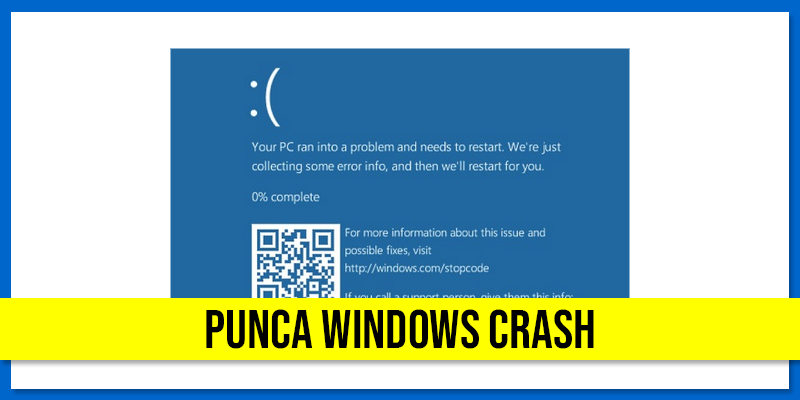
    Punca Windows Crash


    punca windows crash

    Punca Windows crash ada beberapa sebenarnya. Mungkin anda sendiri rasa bingung bila setiap kali nak guna laptop, dan Windows pada laptop anda crash. Tambahan lagi anak nak guna untuk online class atau sebagainya.

    Ada punca yang datang dari pengguna sendiri dan ada yang daripada laptop. So jom, kami akan kongsikan kepada anda 6 punca Windows crash supaya anda dapat mengelakkan masalah Windows crash ini terjadi.


    6 PUNCA WINDOWS CRASH

    1 Hardware Incompatibility (perkakasan/hardware tak sesuai)

    Punca Windows crash yang pertama adalah disebabkan hardware yang tak sesuai untuk laptop.

    Jika perkakasan tidak serasi dengan windows, ia boleh menyebabkan isu-isu kestabilan. Biasanya masalah perkakasan / hardware menyebabkan bluescreen windows akan dimatikan untuk mengelakkan kerosakan.

    Apabila anda melihat system freeze / hang, tanya diri anda jika baru-baru ini ada connected new hardware contohnya printer, keyboard,usb drive,external device dan lain-lain lagi untuk komputer anda.

    punca windows crash


    2 Driver Issue

    Punca Windows crash yang kedua pula berpunca daripada driver yang bermasalah.

    Sekiranya hardware tiada masalah, driver boleh menjadi punca masalah. Driver adalah software yang menghubungkan windows dengan hardware. Untuk menggunakan ciri-ciri khusus peranti, ia memerlukan driver peranti tersebut.

    Masalah boleh berlaku jika driver yang dipasang / install ketinggalan zaman / outdated, tak sesuai dengan windows, atau driver yang salah. Sebagai contoh laptop anda datang dengan windows 8 dan downgrade kepada windows 7 tapi wi-fi tak boleh guna sebab laptop anda hanya sesuai untuk windows 8 bukan 7.

    punca windows crash


    3 Windows Registry yang Bermasalah

    Punca Windows crash yang ketiga pula adalah registry yang ada masalah.

    Registry adalah pangkalan data di mana Windows memegang pelbagai maklumat terperinci tentang sistem anda dan konfigurasi. Setiap kali anda install or remove perisian, mengedit tatapan, atau membuat perubahan, windows mengambil nota dalam registry.

    punca windows crash


    4 Malware

    Punca Windows crash yang keempat adalah daripada malware yang masuk ke dalam laptop.

    Malware, untuk istilah virus, spyware, worm, boleh mendatangkan malapetaka pada sistem. Boleh mengambil alih sistem & menjejaskan prestasi. Sebagai contoh virus brontok, zaman student dulu pc kawan terkena virus ni sebab pc takda antivirus.

    Penangan virus ni pc slow macam siput, nak masuk windows dah lambat nak bukak folder pun kene tunggu beberapa minit. Tapi lepas install antivirus dan lakukan total scan nasib baik pc tu pulih seperti biasa.

    punca windows crash


    5 Guna Antivirus yang tak berkualiti, atau menggunakan lebih dari satu antivirus

    Punca Windows crash yang kelima pula adalah menggunakan antivirus yang tak cukup bagus.

    Anda tidak perlu menjalankan program antivirus lebih dari satu, kerana mereka akan bercanggah dengan satu sama lain dan berpotensi menyebabkan komputer perlahan.

    Bagi pendapat saya guna satu antivirus sudah memadai dari guna banyak. Sebab software antivirus ni boleh melambatkan prestasi laptop atau komputer anda. Tetapi ada juga antivirus yang ringan dan tidak memnjejaskan prestasi laptop dan komputer anda.

    punca windows crash


    6 User Tweak

    Punca Windows crash yang terakhir adalah mungkin disebabkan oleh setting yang pengguna ubah.

    Kemungkinan masalah kestabilan anda datang dari beberapa tweak yang anda telah dibuat. Sebagai contoh tweak windows registry, dinasihatkan jangan usik windows registry kalau anda tidak tahu. Kerana kalau tersilap tweak macam-macam masalah akan berlaku, paling teruk kena format windows balik.

    punca windows crash


    Sampai sini sahaja artikel berkenaan punca Windows crash ini, jika anda rasakan artikel ini bermanfaat, sila sharekan dengan kawan-kawan dan juga ahli keluarga anda supaya benda baik ni dapat dikongsikan untuk manfaat bersama.

  • 10 Keyboard Mechanical Terbaik Untuk Gaming – Part 3

    10 Keyboard Mechanical Terbaik Untuk Gaming – Part 3

    8. Cougar Attack X3 RGB

    Mekanikel Keyboard yang Tahan Lasak

    Interface: Wired | Keyboard backlighting: Yes | Programmable keys: Yes

    + Binaan aluminium yang berkualiti

    + RGB backlighting

    – Tiada tempat rehat pergelangan tangan

    – khas untuk US keyboard layout

    Cougar Attack X3 adalah salah satu daripada keyboard mekanikel gaming yang lebih baik dan harga yang berpatutan semenjak kebelakangan ini dan menggunakan body aluminium supaya tahan lasak.

    Keyboard yang sebelumnya juga mempunyai body keyboard yang tahan lasak dan mempunyai pelbagai pilihan switch, Cherry MX Black, Brown, Red dan Blue bergantung kepada cita rasa anda.

    Ketahanan keyboard ini di bantu oleh jalinan kabel, juga menyokong dua sambungan USB yang digunakan untuk input pencahayaan keyboard tersebut. Ciri-ciri lain termasuk N-Key, dan juga getah pada kaki keyboard tersebut untuk menghalang dari tergelincir.

    Cougar Attack X3 RGB khas untuk keyboard yang menggunakan layout US sahaja, sekiranya anda mencari keyboard mekanikel dengan harga yang berpatutan seperti Corsair K70 RGB, pilihan keyboard ini menjadi salah satu keyboard pilihan anda.

    9. SteelSeries Apex M500

    Interface: Wired | Keyboard backlighting: Yes | Programmable keys: Yes

    + Reka bentuk yang minimal

    + Blue backlighting yang mempersona

    – Tiada kekunci media

    – Menggunakan Cherry MX Red sahaja

    kebanyakan mekanikal keyboard adalah terlalu menonjol, dan sukar dikawal. Tetapi bukan dengan SteelSeries Apex M500. Seperti Logitech G810, Apex M500 mempunyai ciri-ciri dan reka bentuk yang bersih tanpa fungsi-fungsi lain yang tidak diperlukan. Walaupun ia kekurangan kekunci macros, media dan lain-lain fungsi tambahan.

    10. Skill Ripjaws KM570

    Kukuh, menggunakan Cherry Red sahaja

    Interface: Wired | Keyboard backlighting: Yes | Programmable keys: NO

    + Harga berpatutan

    + Menggunakan kekunci Cherry MX

    – Menggunakan lampu backlight bewarna merah sahaja

    Walaupun keyboard ini tidak compact seperti keyboard HyperX Alloy FPS, keyboard mekanikel terkini ini datang dengan peralatan yang sesuai untuk gaming dan G.Skill RipJaws KM570 tidak mengambil ruang yang banyak pada meja anda. Sekiranya anda mementingkan penggunaan ruang yang sedikit, keyboard RipJaws KM570 membawa ciri-ciri asas yang kukuh, termasuk dengan N-Key (membolehkan anda menekan pelbagai kekunci serentak). ia juga menawarkan dengan harga yang berpatutan tetapi datang dengan backlight bewarna merah sahaja dan tiada macros keys.

  • Tips Menarik Windows 10

    Tips Menarik Windows 10


    tips menarik windows 10

    Tips menarik Windows 10 adalah mengejutkan. Perubahan Windows dari generasi sebelumnya, Windows 7 dan Windows 8, adalah lebih ketara dan menjadikan Windows 10 ini lebih menarik berbanding versi yang lama.

    Windows 10 kini dilengkapi dengan pelbagai fitur yang boleh diubah dan menjadikan penggunaan Windows jauh lebih efisien dan menarik.

    Jadi kami di FR Laptop Services ingin menerangkan tips menarik Windows 10 yang boleh diubah dan menjadikan user experience jauh lebih baik.


    7 CIRI-CIRI MENARIK WINDOWS 10

    1. Dark Mode


    Tips menarik Windows 10 yang pertama sekali adalah dark mode.

    Dark mode ataupun dark theme merupakan satu tema warna yang menjadikan paparan lebih gelap, dan mengurangkan rasa sakit pada mata jika digunakan untuk tempoh masa yang lama.

    Microsoft telah menurutkan sekali Dark Mode pada Windows 10 sejak Anniversary Update.

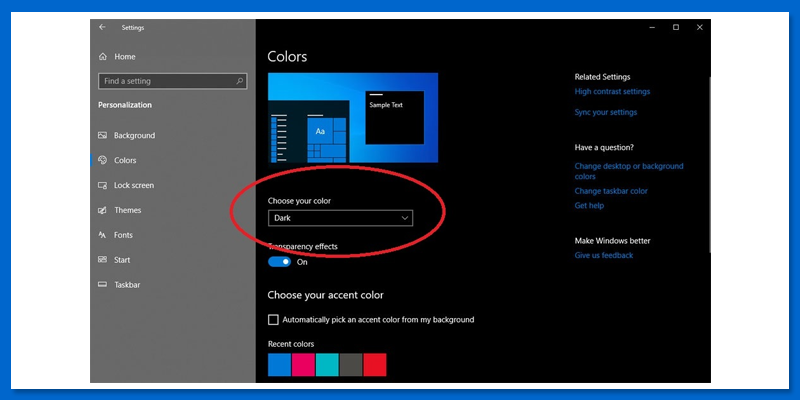
    Jika anda ingin menggunakan Dark Mode, ianya sangat mudah, anda ikut langkah ini:

    1. Right-click pada desktop
    2. Pergi ke Colors
    3. Pada bahagian Choose your color, tukar ke Dark.

    tips menarik windows 10


    2. Command Prompt Yang Sudah Dikemaskini

    Tips menarik Windows 10 yang kedua pula adalah command prompt yang telah diupdate dan ditambahkan fitur yang baru.

    Salah satu fitur yang paling berguna adalah keboleh untuk copy dan juga paste, menggunakan hotkey yang sama, Ctrl + C untuk copy dan Ctrl + V untuk Paste.

    Cara untuk mengaktifkan fitur ini adalah dengan:

    1. Buka Command Prompt
    2. Right click pada Title
    3. Pilih Properties
    4. Dan enablekan Enable Ctrl key shortcuts

    tips menarik windows 10


    3. Tukar Audio Devices

    Tips menarik Windows 10 yang ketiga pula adalah kebolehan untuk menukar speaker.

    Kini, pada Window 10, anda tidak perlu lagi untuk masuk ke Control Panel untuk menukar hardware untuk audio output, anda hanya perlu tekan ikon Volume pada taskbar dan tukar speaker anda pada bahagian atas laras audio.

    tips menarik windows 10


    4. Tutup Quick Access View

    Tips menarik Windows 10 yang keempat adalah menutup Quick Access View.

    Jika anda buka File Explorer, ia telah disetkan untuk Quick Access View yang menunjukkan fail yang paling kerap diakses dan fail yang baru anda buka atau lihat.

    Caranya mudah sahaja:

    1. Buka File Explorer
    2. Tekan File
    3. Buka Change folder and search options
    4. Tukar Open File Explorer to This PC (My Computer)
    5. Dan klik OK

    tips menarik windows 10


    5. Tetapkan Masa Untuk Update

    Tips menarik Windows 10 yang kelima pula adalah menetapkan bila Windows 10 akan update.

    Jika anda mempunyai update yang masih lagi belum selesai, dan memerlukan masa untuk update Windows, Windows 10 ada fitur untuk membolehkan anda menjadualkan masa tertentu untuk Windows anda berbuat demikian.

    Caranya begini:

    1. Tekan Start
    2. Buka Settings
    3. Pilih Update & Security
    4. Scroll ke bawah dan tekan Change active hours
    5. Kemudian anda tetapkan bila Windows anda boleh menyelesaikan update

    tips menarik windows 10


    6. Guna Tablet Mode

    Tips menarik Windows 10 yang keenam pula adalah kebolehan untuk mengubah ke tablet mode.

    Seperti Windows 8, Windows 10 juga sesuai untuk digunakan untuk laptop dengan skrin sentuh. Dan anda boleh dapatkan paparan yang sama menjadikan penggunaan Windows jauh lebih mudah tanpa perlu menggunakan keyboard dan juga mouse.

    Cara untuk enablekan tablet mode:

    1. Tekan Notifications Center
    2. Tekan butang Tablet mode

    tips menarik windows 10


    7. Buang Fail Yang Tak Diperlukan

    Tips menarik Windows 10 yang ketujuh pula adalah dengan menggunakan Disk Cleanup anda boleh uang fail yang tak lagi diperlukan pada Windows anda.

    Disk Cleanup ini boleh buang Temp Files, fail yang anda download, dan banyak lagi. Temp files kebiasaannya akan cepat penuh jika anda kerap membuka fail RAR tanpa extract terlebih dahulu.

    Caranya mudah sahaja:

    1. Buka This PC
    2. Right click pada partition yang mengandungi Windows
    3. Pilih Properties
    4. Tekan Disk Cleanup

    tips menarik windows 10


    Dan itulah 7 tips menarik Windows 10 yang saya ingin kongsikan dengan anda semua, jika anda ras artikel ini menarik, sila kongsikan dengan kawan-kawan dan juga ahli keluarga untuk manfaat semua.

    Yang baik-baik kita kongsi.

  • 5 Tips Terbaik Sebelum Membeli Mouse

    5 Tips Terbaik Sebelum Membeli Mouse

    Terdapat beberapa faktor yang anda perlu ambil kira apabila memilih mouse yang sempurna untuk komputer dan laptop anda.

    Sebelum anda mula membeli-belah, ambil masa anda untuk mempertimbangkan bagaimana anda menggunakan laptop, kerana ini boleh membantu anda dalam pemilihan mouse yang sesuai dengan membuat keputusan yang betul.

    Sebagai contoh, jika anda menggunakan laptop di dalam persekitaran kerja dan kekal di stesen kerja sepanjang masa, mouse yang besar, selesa dan mempunyai pelbagai ciri-ciri istimewa adalah lebih sesuai.

    Walau bagaimanapun, sekiranya anda jenis yang sentiasa keluar ke mana-mana, anda mungkin mahu memilih mouse yang lebih kecil dan mudah untuk disimpan.

    Sebaik sahaja anda telah menentukan bagaimana anda akan menggunakan mouse tersebut, sekarang adalah masanya untuk melihat beberapa faktor yang lain yang akan mempengaruhi pemilihan anda.

    1. ERGONOMIK DAN SAIZ

    Pertama dan paling penting, anda perlu mengkaji bentuk dan saiz mouse anda sebelum membuat keputusan untuk membeli. Saiz mouse anda boleh memberi kesan betapa mudahnya untuk menyimpan mouse tersebut ke dalam beg ketika travel.

    Ia juga mempengaruhi keselesaan ketika memegang mouse di tangan anda. Jika anda mempunyai tangan yang kecil, mouse yang lebih besar atau berat mungkin membuatkan anda berasa tidak selesa.

    Sekiranya anda mempunyai tangan yang besar dengan mouse yang kecil adalah tidak sesuai dengan anda kerana agak sudah untuk memegang dan tidak selesa apabila anda cuba klik butang atau menggunakan roda scroll.

    Anda juga perlu mengambil masa untuk berfikir tentang ergonomik, terutamanya jika anda merancang untuk menggunakan mouse anda selama berjam-jam pada satu masa. Rehatkan tangan anda selama seminit dan perhatikan bentuknya.

    Jika diperhatikan ia tidak rata? Mouse tidak direka untuk memenuhi kontur tangan anda kerana boleh menyebabkan kesakitan pada tangan dan pergelangan tangan jika anda menggunakan untuk jangka masa lama.

    Ini bermakna ia adalah sangat penting untuk anda mempertimbangkan bentuk mouse sebelum membeli.

    Sudah tentu, jika anda sedang mencari sesuatu yang lebih mesra traveling, pilihan ergonomik anda akan menjadi lebih terhad kerana sebahagian daripada reka bentuk yang perlu dikorbankan untuk menjadikan mouse itu kecil.

    Tetapi untuk model yang lebih besar adalah sesuai untuk digunakan di stesen kerja, ia adalah mudah untuk mencari model yang sesuai dan mempunyai ciri ergonomik yang selesa apabila digunakan untuk tempoh masa yang panjang.

    2. WIRELESS ATAU WIRED (menggunakan wayar sambungan)

    Untuk zaman sekarang  anda mempunyai pilihan mouse wired atau wireless. Jadi bagaimana anda membuat keputusan? Jika anda kerap traveling, anda patut beli mouse wireless.

    Siapa yang mahu berurusan dengan kabel tambahan semasa anda sedang menunggu di airport? Lain lah kalau anda sedang duduk di atas meja sepanjang masa dengan menggunakan laptop, wired mouse lebih sesuai dan anda tak perlu fikir tentang kos menukar bateri wireless mouse sikiranya habis.

    3. BUTANG TAMBAHAN

    Mouse standard hari ini mempunyai dua butang dengan roda skrol di tengah-tengah. Ini adalah ciri-ciri mouse standard yang menjadi pilihan kita semua sebelum keluarnya teknologi mouse yang baru.

    Walau bagaimanapun, terdapat mouse yang menggunakan teknologi yang lebih maju, mempunyai banyak butang di sebelah kanan bahagian ibu jari kita. Butang ini boleh digunakan untuk melayari internet seperti fungsi back dan forward atau digunakan untuk bermain permain (games).

    4. SOFTWARE

    Kebanyakan mouse di luar sana hanya memerlukan anda untuk menyambungkan ia ke laptop tidak kira anda menggunakan operating system windows mahupun mac os x ia tetap akan berfungsi.

    Walau bagaimanapun, kebanyakan mouse yang menggunakan teknologi yang baru seperti mouse gaming kebiasaannya mempunyai software, dimana anda boleh setting fungsi butang tambahan pada mouse tersebut. Harga untuk mouse sebegini adalah lebih mahal berbanding mouse yang standard.

    5. BAJET

    Seperti biasa, anda perlu melihat bajet anda sebelum memilih mouse untuk dibeli. Mouse datang dengan pelbagai bentuk, saiz dan harga antara mouse murah adalah puluhan ringgit berbanding mouse yang lebih mahal yang mencecah ratusan ringgit.

    Sekiranya mouse yang anda suka harganya mahal, pastikan bajet anda mencukupi dahulu sebelum membeli.

    Seperti yang anda lihat, terdapat banyak faktor yang perlu anda pertimbangkan sebelum membuat keputusan untuk membeli sebuah mouse. Faktor-faktor diatas boleh dijadikan penanda aras untuk anda supaya tidak menyesal dikemudian hari, sekiranya mouse yang anda beli itu tidak sesuai dengan anda, kerana tidak berfikir dahulu sebelum membeli.

    Ingat jangan membuat keputusan yang terburu-buru, pastikan anda melakukan keputusan yang bijak sebelum membeli di kedai atau pun membeli secara online.

  • 4 Sebab Keyboard Dan Mouse Terbaik Untuk Gaming

    4 Sebab Keyboard Dan Mouse Terbaik Untuk Gaming

    Terdapat perdebatan yang berlaku selama bertahun-tahun, apa yang pemain (gamers) perlu gunakan untuk mengawal permainan (games) mereka.

    Isu ini sangat hangat diperkatakan, lebih-lebih lagi pada zaman sekarang dengan variasi permainan (games) yang ada di luar sana.

    Jadi pemain (gamers) sebenarnya sangat ghairah tentang jenis kawalan (controls) yang perlu digunakan apabila bermain permainan (games).

    Artikel ini tiada langsung berniat untuk perlekehkan permainan konsol (console gaming). Hari ini saya memberi fokus sepenuhnya kepada jenis hardware yang anda gunakan untuk mengawal (control) permainan (games) anda.

    Dalam kebanyakan kes pada zaman ini, orang ramai diluar sana menggunakan keyboard dan mouse ataupun gamepad, dan tidak kira apa jenis sistem yang sedang gunakan.

    Kali ini, kita melihat bagaimana keyboard dan mouse adalah lebih baik jika dikaitkan dengan bermain permainan (games) di PC, sama ada desktop atau laptop.

    Kenapa keyboard dan mouse lebih baik?

    Jadi mari kita mulakan. Di bawah anda boleh nampak empat senarai sebab mengapa saya percaya bahawa keyboard dan mouse adalah terbaik untuk permainan (games), terutamanya pada PC.

    1. KETEPATAN KAWALAN

    Pertama sekali, dan mungkin yang paling penting dari semua sebab yang disenaraikan adalah ketepatan kawalan. Ketepatan kawalan adalah sangat penting dan saya akui bukan semua permainan memerlukan ketepatan. Banyak permainan (games) di luar sana memerlukan ketepatan dan ini adalah sangat penting.

    Hal ini benar terutamanya dalam genre first person shooter, dimana anda memerlukan ketepatan dan kawalan yang cepat untuk menyasarkan dan menembak target anda. Ini bermakna perbezaan diantara hidup atau mati dalam permainan ini, menjadikannya sangat penting.

    Hakikatnya ia menjadikan kawalan ketepatan anda jauh lebih baik dengan menggunakan keyboard dan mouse berbanding gamepad tradisional.

    2. BUTANG DAN KEKUNCI YANG BOLEH DI PROGRAM

    Selari dengan ketepatan kawalan, adalah kekunci yang boleh di program untuk kebanyakan keyboard dan mouse. Walaupun tidak semua keyboard dan mouse mempunyai ciri-ciri sebegini, kebanyakan versi yang moden untuk perkakasan (hardware) ini mempunyai ciri-ciri sedemikian.

    Ini membolehkan anda untuk memprogram perkakasan (hardware) tersebut untuk melakukan tugas yang tertentu dalam permainan anda. Hasilnya adalah kawalan permainan anda menjadi lebih cepat dan lebih mudah daripada yang sebelumnya.

    Dengan sentuhan butang tersebut anda secara automatik boleh melakukan sesuatu yang mungkin mengambil dua atau tiga klik. Ini bermakna anda dapat mengawal dengan cepat dan banyak aspek dalam permainan tersebut dengan sentuhan yang mudah.

    Hasilnya, menjadikan permainan anda lebih seronok dan menjadi lebih baik.

    3. MACROS

    Jika anda mengambil langkah yang seterusnya, anda boleh membuat makro yang melakukan lebih daripada satu perkara dengan menekan satu butang.

    Ini berbeza untuk setiap variasi permainan dan boleh dianggap menipu. Walau bagaimanapun, banyak permainan diluar sana membenarkan anda menggunakannya kerana ia sebahagian daripada sistem.

    Jika anda menggunakan keyboard dan mouse, anda mungkin boleh untuk program beberapa kekunci anda untuk melakukan lebih dari satu perkara dengan menekan butang tersebut. Ini benar-benar boleh mempercepatkan cara permainan anda dan membantu anda untuk melakukan perkara dengan lebih cepat.

    Disebabkan ini, anda akan menjadi lebih baik pada permainan tersebut dari sebelumnya dan anda dapat melekakukan lebih cepat daripada pemain yang menggunakan gamepad hanya dengan menekan keyboard atau klik mouse anda.

    4. DIGUNAKAN UNTUK PELBAGAI VARIASI PERMAINAN

    Terdapat beberapa permainan di luar sana yang membolehkan anda bermain dengan lebih baik menggunaka keyboard dan mouse. Contoh yang paling mudah adalah permainan menembak.

    Memang diakui, segelintir pemain lebih gemar menggunakan gamepad, bagi saya lebih selesa menggunakan keyboard dan mouse ketika bermain.

    Namun, terdapat beberapa genre di luar sana sekiranya anda tidak menggunakan keyboard dan mouse anda tidak dapat main permainan tersebut dengan baik.

    Anda masih boleh bermain permainan tersebut tapi agak sukar dan menjadikan kurang menyeronokkan. Contoh terdekat yang terkenal DOTA 2 yang memerlukan keyboard dan mouse untuk kawalan yang terbaik.

    Gamepads

    Secara keseluruhanya keyboard dan mouse memberikan pengalaman yang terbaik, gamepads tidak kurang hebatnya dan saya tidak nafikannya. Malah, terdapat permainan di luar sana di mana yang menjadikan gamepads terbaik. Sebagai contoh permainan yang melibatkan pemanduan.

    Perasaan mengunakan keyboard adalah sangat berbeza berbanding menggunakan gamepad. Tidak boleh dinafikan lagi gamepads mendapat tempat di hati pemain yang bermain permainan yang melibatkan pemanduan.

    Akhir kata dari saya, jika anda sedang mencari cara yang terbaik untuk mengawal permainan video dengan baik pada komputer anda, ia sudah duduk di depan anda. Saya percaya keyboard dan mouse membolehkan anda mengawal permainan dengan lebih baik.

    Sekiranya anda mahu mengambil tahap yang seterusnya anda boleh sahaja mendapatkan keyboard dan mouse yang direka khas untuk permainan video tersebut.

  • 10 Keyboard Mechanical Terbaik Untuk Gaming – Part 2

    10 Keyboard Mechanical Terbaik Untuk Gaming – Part 2

    4. Corsair K95 RGB Platinum

    Mechanikel ini mempunyai kelajuan seperti haiwan cheetah

    Interface: Wired | Keyboard backlighting: Yes | Programmable keys: Yes

    + Lampu keyboard yamg menarik

    + Binaan aluminium yang bergaya

    – Perisian yang pelik (tidak terlalu mesra pengguna)

    – getah tapak tangan mudah comot

    Seperti Corsair K70 Rapidfire sebelum ini, K95 RGB Platinum keyboard mekanikal gaming yang serba boleh untuk apa-apa tugasan dan menyelesaikannya. Susunan yang mudah untuk enam kekunci macro pada kekunci QWERTY kemas dan teratur.

    Perisian mungkin pelik, tetapi ia hanya untuk menyusun macro sahaja, anda mungkin tidak memerlukannya.

    Kerana Corsair K95 RGB Platinum pek mempunyai 8MB memori khusus untuk menyimpan profi, jadi anda tidak perlu bimbang tententang menggunakan komputer yang sama hingga ke penghujung hayat komputer tersebut.

    keyboard ini bukan sahaja mempunyai backlit yang menarik, tapi ia merupakan travel buddy yang sempurna, di buat baik dengan menggunakan military-grade aliuminum, termasuk rehat pergelangan tangan.

    5. Razer Ornata

    Gabungan teknologi mekanikel dan membrane

    Interface: Wired | Keyboard backlighting: Yes | Programmable keys: NO

    + Sentuhan kekunci yang baik

    + Tempat rehat pergelangan tangan magnetik

    – ShortKey yang kurang mesra pengguna (sukar untuk menyesuaikan)

    Setelah sekian lama akhirnya menggunakan dua gabungan teknologi iaitu mekanikel dan membrane dengan keyboard Razer Ornata. Dengan menggunakan teknologi keyswitch baru dari apa yang razer belajar sebelum ini.

    Hasilnya ialah pengalaman menaip anda dengan menggunakan kekunci yang pendek, rasa sentuhan switch hijau dari BlackWidows X Chroma dan setiap klik boleh didengar dengan kuat. Sama seperti produk lain, Ornata menampilkan, ciri-ciri yang boleh di customize, untuk setiap backlight key dan datang dengan tempat rehat pergelangan tangan yang selesa.

    6. Cherry MX Board 6.0

    Interface: Wired | Keyboard backlighting: Yes | Programmable keys: Yes

    + Sangat sesuai untuk menaip

    + Sangat selesa

    – Tidak mempunyai ciri-ciri tambahan

    Cherry MX Board 6.0 mempunyai ciri-ciri yang low profile berbanding keyboard gaming yang lain seperti keyboard Razer BlackWidow X Chroma, menjadikan ia pilihan yang sesuai menaip dan bermain game yang mempunyai tempat rehat pergelangan tangan.

    Cherry MX Board 6.0 mempunyai respon tindak balas yang cepat, disebabkan kedudukan kekunci agak rapat jadi ia sangat sesuai untuk melakukan kerja menaip. Dengan ciri-ciri yang disediakan pada keyboard ini, lalu menjadikan keyboard mekanikel ini sangat sesuai untuk kegunaan pejabat.

    7. Logitech G810

    Keyboard gaming yang minimal (kecik dan padat)

    Interface: Wired | Keyboard backlighting: Yes | Programmable keys: Yes

    + Teknologi Romer G yang baik

    + Reka bentuk switch key minimal

    – Tiada port usb

    Logitech menggunakan teknologi yang sama seperti keyboard mekanikel Orion Spark G910 pada G810, yang datang dengan gaya yang menarik. Logitech memiliki Romer G switch, G810 mempunyai ciri-ciri kekunci keyboard yang berlainan semasa anda menaip dan bermain game.

    Menampilkan kekunci media pintar yang sesuai untuk mengguna Windows dan OS X, keyboard terkini Logitech sangat sesuai digunakan dan mesra pengguna. jika anda bosan dengan tanda-tanda yang pelik, skrin LCD dan bahagian-bahagian pelikyang datang dengan keyboard pesaing lain yang hanya fokus pada gaming sahaja, keyboard G810 adalah sangat sesuai untuk anda.

  • 10 Keyboard Mechanical Terbaik Untuk Gaming – Part 1

    10 Keyboard Mechanical Terbaik Untuk Gaming – Part 1

    Anda mungkin berfikir keyboard gaming adalah keyboard gaming, tetapi apa yang anda tidak tahu adalah bukan semua keyboard gaming yang dicipta sama rata (equal).

    Walaupun sesetengah daripadanya mempunyai chiclets (butang kekunci) ringkas, kebanyakan keyboard gaming adalah mekanikal (meskipun ada keyboard yang menggunakan kedua-dua jenis gabungan seperti Razer Ornata). Oleh itu mereka menawarkan pengalaman menaip dan gaming yang lebih memuaskan.

    Dalam masa yang sama, keyboard gaming yang terbaik adalah yang selesa untuk digunakan, tidak hanya untuk gaming, tetapi untuk sesi menaip yang lama. Atas sebab itu, ia adalah penting dan perlu diingat jenis switch keyboard yang anda gunakan.

    Tanya diri anda, adakah anda mahu semua orang di dalam bilik untuk mendengar setiap kekunci keyboard yang anda tekan? Jika tidak anda boleh memilih mechanical keyboard yang lebih senyap seperti Cherry MX Blue.

    Terdapat banyak pilihan lain yang perlu dipertimbangkan, dan banyak dari keyboard gaming yang berada di pasaran membekalkan ciri-ciri yang berbeza-beza.

    Berikut adalah 10 jenis mechanical keyboard terbaik untuk gaming.
    1. LOGITECH G413 Carbon

    Bergaya, Murah, Responsif

    Interface: Wired | Keyboard backlighting: Yes | Programmable keys: No

    + Sofistikated (canggih)

    + Reka bentuk halus pada switch mechanical

    – Tiada butang media

    – slow USB 2.0

    Dalam beberapa tahun kebelakangan ini. Logitech banyak menumpukan dan mengeluarkan ciri-ciri keyboard yang high-end, dan peralatan yang canggih. Tapi ini semua berubah dengan Carbon G413, mechanical keyboard ini mengorbankan RGB backlighting dan kekunci macro menjadikan harga keyboard ini berpatutan.

    Dengan penampilan low profile, ia kelihatan kurang menarik berbanding dengan mechanical keyboard yang lain jika dibandingkan, tetapi Logitech G413 Carbon menggunakan teknologi magnesium-alloy.

    2. Razer BlackWidow Chroma V2

    Sesuai untuk Online Gaming

    Interface: Wired | Keyboard backlighting: Yes | Programmable keys: 5

    + Switch Mechanical yang hebat

    + Tempat rehat pergelangan tanyan yang selesa

    – Agak mahal

    – Satu USB Slot

    keyboard ini datang sekali dengan tempat dimana anda boleh merehatkan pergelangan tangan yang boleh di tanggalkan. ini merupakan option untuk keyboard Razer BlackWidow Chroma V2. kelebihan lain keyboard ini juga mempunyai 5 fungsi kekunci macro untuk in-game action permainan video.

    tidak seperti BlackWidow X Chroma sebelumnya, BlackWidow Chroma V2 mempunyai anda pilihan antaranya Razer Green, Razer Orange dan Razer Yellow key switch, dan mempunyai pelbagai pilihan warna backlight, yang boleh diberikan pada setiap kekunci keyboard, corak dan animasi.

    3. Topre Realforce RGB

    Sesuai untuk Gaming dan Typing.

    Interface: Wired | Keyboard backlighting: Yes | Programmable keys: Yes

    + Incredible Topre Keyswitch

    + Pencahayaan RGB  menarik

    + Kualiti binaan kukuh

    + gabungan teknologi Cherry MX dan Topre Keycaps

    – tiada tempat rehat pergelangan tangan

    – tidak termasuk dengan Keycaps puller

    Ini adalah keyboard yang bagus sesuai untuk gamers dan juga menaip, dengan teknologi yang disedaikan pada keyboard tersebut, yang menawarkan maklum balas sentuhan yang baik berbanding dengan Cherry MX  (hampir sama dengan keyboard MX White).

    Anda boleh menaip dalam satu hari dan hanya mengalami keletihan pada jari anda dengan Realforce RGB. Walaupun ia tidak datang dengan tempat rehat untuk pergelangan tangan.

    Keyboard Realforce RGB, yang datang dengan kualiti yang tinggi kekunci PBT yang tebal, bagus untuk gaming kerana Topre menggunakan perisian yang baik dan pintar membolehkan anda untuk menukar kesesuai apabila anda menekan kekunci keyboard tersebut.

    hasilnya ialah keyboard yang serba boleh yang sesuai dengan apa sahaja tugas yang anda ingin lakukan pada masa itu. dan, seperti Novatouch Cooler Master, Realforce RGB mempunyai batang keyswitch yang serasi dengan kedua-dua Topre dan Cherry MX keycaps, membolehkan anda untuk memotong dan menukar keycaps anda sesuka hati.

    .

    Saya akan sambung part 2 pula ya. Stay tuned!

  • Tips & Tweak Untuk Pengguna Windows 7

    Tips & Tweak Untuk Pengguna Windows 7

    1. PIN APLIKASI YANG KERAP DIGUNAKAN KE TASKBAR

    Ini adalah satu lagi taskbar shortcut, kalau anda kerap menggunakan aplikasi sebagai contoh yahoo messenger, digalakkan supaya anda pin aplikasi tersebut pada taskbar. Aplikasi tersebut akan kekal pada taskbar, selagi anda tidak unpin aplikasi tersebut dari taskbar anda.

    Cara untuk pin aplikasi ke taskbar amat mudah caranya:-

    • tekan butang kanan mouse atau touchpad pada aplikasi yang ingin anda letak pada taskbar.
    • kemudian pilih pin to taskbar.
    • Anda juga boleh menggunakan cara kedua, dengan drag aplikasi tersebut terus ke taskbar anda, seperti gambar di atas.

    Aplikasi yang telah di pin pada taskbar sekiranya anda mahu caranya:-

    • tekan butang kanan mouse atau touchpad pada aplikasi di taskbar tersebut
    • kemudian pilih unpin this programs from taskbar.

    Anda juga boleh susun taskbar anda dengan drag aplikasi tersebut dengan menggunakan mouse atau touchpad.

    2. CARA MUDAH UNTUK SETUP DISPLAY PROJECTOR DARI LAPTOP

    Jika anda seorang ahli perniagaan, pelajar, pensyarah dan sebagainya dan memberikan banyak presentation daripada laptop, ini sangat senonim dengan anda.

    Scenario ini mesti pernah berlaku pada anda. Dimana anda sedang setup projector dan laptop untuk presentation, walaupun sudah masukan cable vga, dvi, dan hdmi, display pada projector tak keluar. Mesti anda rasa frust gila dan tak tahu nak buat apa pada masa tu.

    Apa yang  boleh dilakukan kalau ia terjadi pada anda? Senang sahaja, ikut cara ini.

    • Gunakan shortcut key pada keyboard.
    • Tekan butang Windows + P pada keyboard seperti gambar dibawah.

    • Seterusnya akan keluar paparan pada skrin laptop anda seperti ini

    • Pilih Duplicate untuk keluarkan paparan pada skrin laptop dan projector.
    3. CARA UNTUK DISABLE NOTIFIKASI DARI ACTION CENTER

    Notifikasi yang sentiasa “pop-up” dari action center (gambar bendera) kadang-kala sangat merimaskan. Apa fungsi action center? “pop-up” yang keluar merupakan peringatan kepada “user”.

    Contoh notifikasi yang sering “pop-up” firewall is disable, seek out antivirus protection, windows update if available. Ini menyebab ikon bendera pada skrin bawah kanan akan berwarna merah.

    Cara untuk disable action center:-

    • Tekan butang start pada keyboard
    • Pilih control panel
    • Pada bahagian control panel tekan view by dan tukar kepada small icons
    • Selepas itu pilih action center
    • Tekan pada change action center settings
    • Di bahagian ini terdapat list dan kotak-kotak kecil
    • Uncheck semua kotak-kotak kecil pada bahagian ini
    • Click OK

  • Cara Mencegah Ransomware Yang Anda Boleh Buat!

    Cara Mencegah Ransomware Yang Anda Boleh Buat!

    cara mencegah ransomware

    Cara mencegah ransomware adalah untuk mengelakkan laptop atau desktop anda daripada terkena serangan ransomware yang boleh menyebabkan kita kehilangan data-data yang ada pada laptop ataupiun desktop kita.

    Ransomware ni apa?

    Ransomware ini adalah malicious software atau malware yang bertindak mengunci semua data-data anda. Dan pemilik ransomware kebiasaannya adalah hacker, akan meminta sejumlah wang tebusan yang tidak masuk akal untuk anda dapatkan kembali data-data anda.

    cara mencegah ransomware

    Sekarang, mungkin anda dah mularisau tentang data-dat anda, tapi anda belum tahu lagi cara mencegah ransomware. Jangan risau, kami ada 5 cara mencegah ransomware untuk melindungi data anda  daripada dikunci oleh mereka yang tidak beretika.


    5 CARA MENCEGAH RANSOMWARE

    1. Backup data anda

    Cara mencegah ransomware yang pertama sekali adalah buat salinan pada semua data-data anda.

    Hacker mungkin akan menyekat akses anda pada data-data anda, tapi jika anda sudahpun mempunyai salinan data anda, dan anda sudah pun terselamat daripada menjadi mangsa mereka. Dan anda juga perlu pastikan data yang anda backup itu bukan berada di dalam laptop anda juga.

    Antara tempat yang selamat anda boleh buat penyimpanan data adalah external hard disk dan juga cloud storage seperti Dropbox, Google Drive dan sebagainya. Dengan cloud storage ini juga ia akan memberikan anda akses pada data anda bila-bila masa sahaja, dengan syarat, anda ada sambungan ke Internet.

    cara mencegah ransomware


    2. Update Windows Anda

    Cara mencegah ransomware yang kedua pula adalah memastikan Windows laptop atau desktop anda telah dikemaskini kepada versi yang baru.

    Update pada Windows ini selalunya akan menambahkan ciri-ciri keselamatan bagi mengelakkan laptop atau desktop anda daripada terkena serangan ransomware ini. Anda juga perlu pastikan anda menggunakan sambungan Internet yang kukuh ketika melakukan update pada laptop atau dekstop anda bagi mengelakkan masalah yang tidak diingini.

    cara mencegah ransomware


    3. Elakkan Fail Yang Meragukan

    Cara mencegah ransomware yang ketiga pula adalah mengelakkan daripada semua jenis fail yang meragukan tak kira di Internet dan juga laptop ataupun desktop anda.

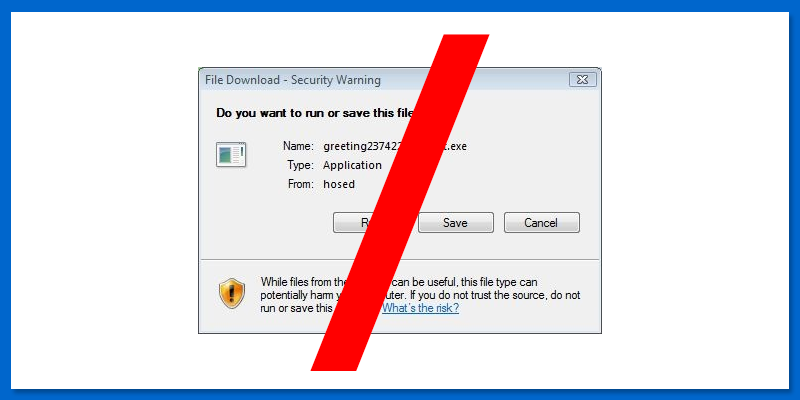
    Kebanyakan malware menggunakan format EXE ataupun PDF, jadi, sebelum anda membuka apa-apa fail, anda harus memastikan fail itu adalah selamat untuk digunakan. Dan jika anda memerlukan apa-apa program, pastikan anda download atau dapatkan daripada sumber yang original, sebagai contoh, anda boleh muat turun Chrome daripada website Google. Bukan dari website yang meragukan.

    cara mencegah ransomware


    4. Menggunakan mail filtering

    Cara mencegah ransomware yang keempat pula adalah menggunakan mail filtering.

    Pada tahun 2016 anda tidak mungkin menggunaka desktop email client yang tidak mengimbas message yang masuk seperti malware. sekiranya tiada sekurang-kurangnya anda filter, delete, email yang mempunyai fail EXE. Jika anda menerima dari email anda jangan buka langsung.

    cara mencegah ransomware


    5. Menggunakan Antivirus Dilengkapi Internet Security

    Cara mencegah ransomware yang terakhir adalah, menggunakan antivirus yang dilengkapkan dengan Internet Security.

    Kebanyakan antivirus premium dilengkapi dengan Internet Security yang turut memberikan laptop atau desktop anda perlindungan yang kukuh terhadap ransomware. Manakala antivirus percuma cuma memberikan anda perlindungan pada tahap asas sahaja untuk laptop atau desktop anda dan anda masih berisiko untuk menerima serangan ransomware.

    Tak salah untuk membayar lebih demi perlindungan laptop ataupun desktop anda.

    cara mencegah ransomware


    Sampai sini sahaja artikel Cara Mencegah Ransomware ini. Jika anda artikel ini membantu, sila SHARE dengan rakan-rakan dan juga ahli keluarga untuk manfaat bersama.

  • Sebab Kenapa Anda Perlu Guna VPN

    Sebab Kenapa Anda Perlu Guna VPN

    Apa itu VPN? Virtual private network, berpatutan, mudah untuk digunakan, merupakan salah satu komponen bagi komputer dan smartphone. Selari dengan firewall, antivirus/anti-malware, anda sepatutnya telah install VPN, untuk menjaga setiap masa anda habiskan dalam talian benar-benar private.

    1. Melayari internet dengan selamat dengan menggunakan WI-FI awam

    Scenario dimana, anda keluar membeli-belah, berhenti untuk minum kopi di suatu tempat, atau baru sahaja menempah bilik di sebuah hotel. Anda perasan terdapat wi-fi percuma. Reaksi yang biasa adalah dengan segera akan connect  dan surfing internet, check social media, e-mail.
    Masalahnya ia sangat berisiko jika anda tidak menggunakan VPN. Kenapa?

    • Browser tidak di encrypted dan gelombang radio tanpa di encrypted boleh di ambil oleh sesiapa sahaja.
    • Malware dari laptop lain yang juga menggunakan free wi-fi tersebut kemungkinan akan dapat mencari jalan ke router terus ke laptop, tanpa disedari.
    • Wi-fi percuma yang ditawarkan kemungkinan satu perangkap – fake internet connection yang sebenarnya phishing scam.

    Dari sekarang anda perlu berhati-hati dengan wi-fi percuma. Sebab anda biasa nya perlu mengisi maklumat untuk register sebelum boleh menggunakan wi-fi tersebut. Data itu akan digunakan untuk track anda.

    2. Elakkan location-based price targeting

    Kelihatan menarik dan menakjubkan, beberapa kedai online akan memaparkan harga yang berbeza untuk items yang sama, berdasarkan dari negara  mana anda melayari. Ia boleh jadi apa-apa dari beg tangan, kasut, kereta, malah tempahan bilik hotel dan tiket tambang penerbangan.

    Dalam satu contoh, harga tiket kapal terbang yang sama adalah lebih murah melalui ip address Australia daripada ip address Malaysia.

    3. ENCRYPTED semua yang anda lakukan

    Ini mungkin kelihatan seperti dalam filem penjenayah siber atau rancangan tv, tapi klien VPN pada komputer atau smart phone anda boleh encrypt data tersebut dengan remote website dan server. Apa-apa aktiviti atas talian dengan menggunakan aplikasi VPN akan disambungkan ke server akan di encrypted.

    Dengan ini menjadi apa yang anda lakukan itu adalah private dan dengan sistem keselamat seperti ini menjaga privacy. Walaupun data tersebut dipintas , ia tidak bermakna apa-apa untuk si penggodam.

    4. Meningkatkan kelajuan Online Games

    Sama ada anda sedang meneroka beberapa alam fantasi, MMORPG, lawan raksasa, levelling bersama kawan-kawan, ada kemungkinan FPS gamer yang berdekatan dengan server game tersebut lebih cepat berbanding mereka di negara lain.

    Walau bagaimanapun anda boleh mengatasi masalah ini?  VPN boleh digunakan untuk menyamar hakikat bahawa anda bermain permainan dalam talian. Anda perlu memastikan servis pelayan VPN yang digunakan mampu menampung beban permainan online tersebut.

    5. Melengkapkan penyelidikan sensitif tanpa gangguan

    Banyak jenis penyelidikan boleh dianggap “sensitif”. Berikutan daripada beberapa perkara sebelum ini, jika anda mempunyai sebuah kerajaan yang menindas, penyelidikan aktiviti mereka mungkin juga menarik perhatian. Seperti yang melihat ke atas bahan ditapis atau filem.

    Ada sesetengah negara banned website-website yang di anggap sensitif. Sebab tu bila taip pada browser anda akan keluar error pop-up seperti diatas.