Blog

  • Perbandingan Jenis Teknologi Keyboard Popular – Part 2

    Perbandingan Jenis Teknologi Keyboard Popular – Part 2

    3. MECHANICAL KEYBOARD

    Teknologi mechanical keyboard sedang mengalami kebangkitan terutama dalam pasaran selepas ia dipertimbangkan value dipasaran khusus untuk pengemar keyboard.

    Mechanical keyboard mempunyai switch lengkap di bawah setiap kekunci yang terdiri daripada asas (base), spring, stem (batang). Dari segi fungsi, adalah sangat serupa dengan membrane keyboard dengan perbezaan utama ialah penggunaan spring menyediakan rintangan dalam ketidaan getah.

    Selepas menekan kekunci pada mechanical keyboard, gegelung spring menyediakan rintangan seperti plugger yang menekan switch, yang kemudian menghanta isyarat ke komputer anda.

    Bergantung kepada bahagian-bahagian yang digunakan, ada orang yang suka bermain-main dengan keyboard seperti ini kerana anda boleh mengawal jumlah tekanan yang diperlukan untuk digerakkan, seta jumlah ketukan pada kekunci dan keseluruhan rintangan pada spring tersebut.

    JADI JENIS KEYBOARD YANG MANA SESUAI DENGAN ANDA?

    Apa yang tertera diatas bukan senarai lengkap teknologi keyboard yang ada diluar sana, tetapi ia meliputi jenis teknologi keyboard yang popular di pasaran hari ini.

    Gamers

    Untuk seorang gamers, pilihan yang paling jelas adalah menggunakan mechanical keyboard kerana mempunyai tahap tinggi dalam penyesuain dan peningkatan maklum balas sentuhan, menyedarkan pemain kekunci apa yang ditekan/gerakkan.

    Gamers cenderung untuk memilih mechanical keyboard dengan bahagian yang lebih keras untuk menggurangkan kesilapan menekan kekunci yang salah tanpa sengaja, maka ini adalah satu satu spesifikasi yang khusus untuk mereka, atau menukar perkakasan keyboard itu sendiri dengan menggunakan kit yang dijual di dalam talian.

    Casual Computer Users (pengguna biasa)

    Bagi kebanyakan pengguna, membrane keyboard adalah satu penyelesaian yang sangat efektif yang murah, ringan dan agak tahan lama kepada casual user. Ini merupakan keyboard yang sangat popular dimana ramai pengguna di luar sana menggunakannya, jadi apa jenis keyboard  selagi ia boleh berfungsi selagi itu kita akan gunakan.

    Writers

    Bagi sesiapa yang menggunakan beribu-ribu ketukan kekunci sehari – seperti seorang penulis – tidak ada jawapan yang jelas. Akhirnya keputusan itu bergantung kepada citarasa anda.

    papan kekunci mekanikal biasanya pilihan yang hebat, walaupun tidak seperti versi yang gamers gunakan dengan kekunci yang lebih keras, sentuhan lembut sering diperlukan untuk mengurangkan ketegangan jari.

  • Perbandingan Jenis Teknologi Keyboard Popular – Part 1

    Perbandingan Jenis Teknologi Keyboard Popular – Part 1

    YANG MANA SESUAI UNTUK ANDA?

    Apabila bercakap tentang perkakasan komputer, keyboard komputer adalah unsung hero.

    Tiada peranti lain yang jumlah penggunaan yang sama seperti anda menggunakan keyboard, dan sementara kita lebih gemar untuk menghabiskan ratusan ringgit atau lebih untuk membeli mouse, kita sering terlupa dimana tangan sering berehat kebanyakan masa, kalau bukan pada keyboard.

    Keyboard biasanya dilihat mengikut saiz sahaja. Dengan pemikiran seperti itu anda sebenarnya patut fikirkan jenis apa yang sesuai dengan gaya dan penggunaan yang khusus untuk anda.

    Kali ini kita akan membincangkan beberapa jenis mekanisme switch keyboard yang paling sesuai untuk penggunaan secara tidak langsung mengubah perspektif anda.

    JENIS TEKNOLOGI SWITCH KEYBOARD YANG POPULAR

    Keyboard biasanya dikelaskan mengikut jenis mekanisme switch yang mereka gunakan. Selain daripada jenis ergonomics terdapat banyak lagi jenis-jenis­ teknologi keybord yang berbeza di luar sana. Keyboard datang dengan pelbagai gaya, permukaan dan jenis bahan, tetapi apa yang sama adalah 80-110 switch yang membolehkan ia beroperasi.

    Berikut adalah sebahagian daripada mekanisme switch paling popular, dan gambaran ringkas dan bagaimana ia beroperasi.

    1. MEMBRANE KEYBOARD

    Teknologi ini menggunakan tiga lapisan. Lapisan atas terdiri daripada sama ada label di bahagian depan kunci rata (panel rata) atau plungers switch, yang juga dipanggil keytops (perjalanan penuh). Lapisan tengah bertindak sebagai spacer antara lapisan paparan atas dan lapisan belakang.

    Lapisan belakang mempunyai satu siri jalur dicetak bersudut tepat dengan lapisan depan. Apabila lapisan depan ditolak dengan cukup keras, ia menolak melalui spacer yang di hubungkan dengan lapisan belakang, yang menutup dan mengaktifkan litar.

    Perbezaan antara panel rata dan perjalanan penuh dalam kebanyakan aplikasi. Panel rata membrane keyboard digunakan pada aplikasi yang tidak mempunyai banyak ruang dibahagian belakang seperti switch microwaves, photocopiers, small appliances, coffee maker dan sebagainya.

    2.DOME SWITCH KEYBOARD

    Satu lagi versi teknologi keyboard yang popular adalah dome switch keyboard. Switch dome sebenarnya satu bentuk gabungan antara membrane dan keyboard (seperti gambar dibawah).

    Teknologi ini adalah sama, hanya ia menggunakan switch rubber dome dipanggil polydromes (untuk memberikan maklum balas sentuhan)

    Satu lagi versi teknologi dome switch menggunakan apa yang dikenali sebagai scissor dome. Switch dome  ini menggunakan teknologi untuk meningkatkan ketahanan ditambah dengan scissor switch, yang pada dasarnya berbentuk “X” di setiap sisi, jenis keyboard ini biasa ada pada macbook pro dan macbook air.

  • Cara Elak Laptop Dari Virus Dengan Mudah!

    Cara Elak Laptop Dari Virus Dengan Mudah!

    cara elak laptop dari virus

    Cara elak laptop dari virus tak ramai yang tahu ini kerana banyak kes laptop pelanggan kami yang berpunca daripada serangan virus dari pelbagai punca, seperti internet, pendrive, dan juga hard disk.

    Tapi sebelum itu, kita kena tahu dulu apa itu virus. Virus ini adalah perisian ataupun software yang boleh membiak dan menjangkiti laptop dan juga desktop. Perisian ini dicipta untuk pelbagai jenis penggunaan.

    Antara virus yang popular adalah:

    • Ransomware bertindak mengunci semua fail yang ada dalam laptop atau desktop anda, dan meminta anda untuk membayar sejumlah wang tebusan yang tinggi untuk dapatkan data anda kembali.
    • Trojan horse digunakan untuk mendapatkan akses pada data yang ada dalam laptop dan desktop.
    • Backdoor pula digunakan untuk mendapatkan remote access pada laptop dan desktop dan pemilik virus boleh mengawal laptop dan desktop kita dari jauh.
    • Dan banyak lagi.

    cara elak laptop dari virus

    Di dunia ini, terlalu banyak jenis virus yang wujud dan kita sebagai pengguna laptop dan desktop wajib tahu cara elak laptop dari virus supaya laptop tak berhadapan dengan apa-apa masalah dan anda pun tak perlu mengeluarkan kos untuk membaiki laptop.

    Untuk saya, sepanjang saya menggunakan internet, ada beberapa kali laptop saya dijangkiti virus semasa menggunakan internet disebabkan kesilapan saya sendiri. Pada masa itu, saya bukanlah tahu tentang cara untuk membaiki laptop dan masalah virus ini sungguh memeningkan kepala.

    Virus mempunyai pelbagai jenis kaedah untuk masuk ke dalam laptop dan desktop anda. Sebab itu, semua laptop dan desktop harus dilengkapkan dengan antivirus bagi memantapkan lagi perlindungan disamping anda tahu cara elakkan laptop dari virus. Tak kisah lah anda menggunakan hanya Windows Defender ataupun antivirus percuma ataupun antivirus berbayar.


    4 CARA ELAK LAPTOP DARI VIRUS

    1. Elakkan Butang Download Palsu

    Cara elak laptop dari virus yang pertama adalah berhati-hati semasa menekan butang download.

    Benda seperti ini boleh muncul dimana-mana, biasanya anda selalu jumpa benda macam ini di download sites. Sama ada di website yang dipercayai atau tidak, akan dijamin terdapat butang download untuk ditekan tapi bukan pada benda yang ingin anda klik.

    Hasilnya, boleh jadi anda muat turun sesuatu yang tidak diingini, mungkin malware, ataupun perisian yang tidak bagus. Sebagai contoh anda mahu download software, tetapi masa klik download keluar pop-up seperti gambar dibawah.
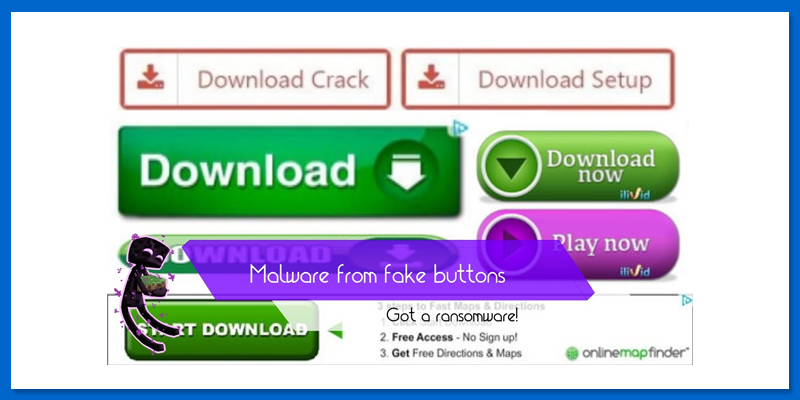
    cara elak laptop dari virus

    Lihat pada gambar di atas anda boleh tahu ini adalah satu helah yang kotor/scam.

    Anda boleh mengalahkan penipuan seperti ini. Tetapi perlu berhati-hati semasa anda ingin klik butang pada notifikasi di atas. Fikir dahulu sebelum anda melakukan apa-apa dan pertimbangkan perkara-perkara berikut.

    • Pernahkah anda menggunakan website tersebut?
    • Anda percaya website tersebut?
    • Sudahkah anda periksa status bar browser untuk mengesahkan destinasi link tersebut?
    • Adakah butang teks dan font untuk website itu sama?

    Sekiranya anda mempunyai keraguan tentang mana-mana soalan di atas ini, maka anda perlu mengelak daripada website tersebut. Scammers boleh menggunakan macam-macam helah supaya anda melakukan kesilapan. Jadi ambil masa untuk berfikir dan percaya naluri anda.

    Jika anda masih ada keraguan berkenaan dengan website tersebut. Apa yang boleh anda lakukan ialah dengan menggunakan Norton safe web. Masukan name website tersebut pada Norton safe web dan enter kalau OK akan keluar paparan seperti ini.


    2. Guna Browser Yang Lebih Selamat

    Cara elak laptop dari virus yang kedua pula adalah menggunakan browser yang ada perlindungan.

    Browser yang lama seperti internet explorer sekarang tidak cukup baik untuk zaman sekarang. Kalau anda fikir betul-betul, browser versi lama boleh dianggap tidak selamat. Aplikasi seperti ini perlu kerap dikemas kini oleh developer kerana banyak sebab, kebanyakannya untuk mengekalkan dan meningkatkat tahap keselamatan.

    Online shopping, online banking, social networking, semua ini mempunyai risiko, dimana ada kemungkinan kata laluan, matlumat peribadi digodam oleh penggodam.

    cara elak laptop dari virus

    Pastikan browser yang digunakan up-to-date­, jangan lupa untuk lihat nama website tersebut betul, jika mencurigakan padam terus. Lagi satu kebanyakan internet security software yang ada di luar sana mempunyai secure browser mereka sendiri.

    Tidak digalak anda menggunakan internet explorer untuk masuk website yang seperti ini. Gunakan browser seperti chrome,Mozilla or Microsoft edge dan sebagainya.

    Anda tidak sepatutnya menggunakan internet explorer kerana browser tersebut ada masalah dah Microsoft sendiri telah meningalkan software tersebut. Banyak penggodam mensasarkan merekan yang menggunakan browser tersebut.

    Jadi pilih browser lebih selamat, pantas, mudah digunakan, untuk keselamatan anda.


    3. Abaikan Mesej Popup Yang Mencurigakan

    Cara elak laptop dari virus yang ketiga pula adalah abaikan semua popup dari link yang tak dikenal pasti.

    Ini boleh mengelirukan dan sukar untuk dikesan, pop-up iklan seperti ini boleh muncul pada skrin anda, walaupun anda menggunakan perisian antivirus pada komputer tersebut. Apa yang lebih mengecewakan ialah, pop-up seperti ini berlaku walaupun menggunakan antivirus yang berbayar,

    cara elak laptop dari virus

    Jika keluar pop-up seperti ini, apa yang boleh anda lakukan ialah:

    • Abaikan iklan seperti ini
    • Padam terus browser tab anda

    Untuk makluman anda jika keluar iklan security yang bukan dari perisian anda terus abaikannya. Contoh anda ada antivirus ada butang scan dan anda tidak tekan langsung? Terus abaikan.

    Perkara yang buruk akan berlaku pada komputer anda, sekiranya komputer tersebut tidak mempunyai antivirus. Kemungkinan besar untuk dijangkiti virus lebih tinggi.


    4. Elak Dari Menggunakan Torrent

    Cara elak laptop dari virus yang terakhir sekali adalah mengelakkan download daripada torrent.

    Anda mungkin tidak sedar, fail yang berada di torrent mungkin mengandungi pelbagai jenis virus yang menunggu untuk masuk ke dalam laptop dan desktop anda. Jika anda pernah menggunakan torrent dan tahu apa yang perlu anda lakukan, anda boleh teruskan menggunakan torrent.

    Jika tidak, lebih baik anda elakkan torrent dan hanya download daripada website rasmi sahaja.

    cara elak laptop dari virus


    Dan itulah dia sedikit sebanyak tentang cara elak laptop dari virus yang diharapkan bermanfaat untuk anda dan anda boleh share artikel ini dengan kawan-kawan dan juga ahli keluarga anda.
  • 5 Tips Terbaik Sebelum Beli Keyboard Mechanical

    5 Tips Terbaik Sebelum Beli Keyboard Mechanical

    1. JENIS SWITCH

    Untuk semua mechanical keyboard yang ada diluar sana, terdapat beberapa jenis switch yang mempunyai ciri-ciri yang tersendiri. Jika anda tidak tahu apa itu switch, ia adalah teknologi semasa anda menekan butang pada keyboard anda.  Terdapat banyak jenis switch seperti biru, merah, coklat dan switch hitam.

    Sebelum anda beli keyboard tersebut, pastikan anda periksa label atau tanya pada jurujual apa jenis switch pada keyboard tersebut. Ini kerana berlainan orang lain cita rasa. Sebagai contoh, untuk mereka yang gemar menaip, pilihan terbaik adalah switch bewarna biru.

    2. TUJUAN MENGUNAKAN KEYBOARD TERSEBUT

    Sebelum anda beli keyboard tersebut, apa yang anda perlu lakukan adalah, mengenal pasti dahulu apa tujuan anda untuk membeli keyboard mechanical tersebut.

    Seorang gamers memerlukan keyboard dimana anda perlu menekan butang kekunci sepenuhnya dan jarak yang luas (bertujuan untuk mengelakkan dari tersalah menekan butang) dan keyboard mechanical adalah sangat sesuai untuk anda.

    Bagi seorang penulis pula, memerlukan keyboard yang agak rapat untuk menekan butang kekunci (mudah untuk penulis menaip dengan lebih pantas dan lancar sekiranya butang kekunci rapat dan berbanding keyboard khas untuk gaming).

     3. PASTIKAN APA YANG ANDA BAYAR BERBALOI

     Yang ini adalah suatu yang anda perlu menyelidik atau berekperimen, sebaik-baiknya kedua-duanya.

    Adakah ia berbaloi untuk terus menggunakan keyboard mechanical dengan high-end-switch, atau model yang lebih murah dan untuk keperluan anda? Perlukah keyboard tersebut mempunyai backlit (lampu pada keyboard)? Keyboard number pad? Berapa lama keyboard ini mampu bertahan?

    Ini adalah soalan yang biasa bermain di fikiran anda sebelum anda menghabiskan duit untuk keyboard yang baru.

    4. SAIZ KEYBOARD

     Saiz keyboard juga penting. Ia mungkin kelihatan tidak berguna untuk membeli keyboard berdasarkan saiz tetapi sebenarnya ia adalah penting (bagi saya sekurang-kurangnya).

    Keyboard besar dan luas akan memerlukan banyak ruang di atas meja anda. Jika anda mempunyai meja yang kecil, anda mungkin tidak mahu untuk membeli keyboard yang besar.

    Keyboard mechanical bersaiz mini juga boleh didapati walaupun ia mungkin tidak menawarkan ciri-ciri tambahan seperti keyboard yang bersaiz besar.

    Bagi pendapat saya jika anda mempunyai meja yang besar dan suka display keyboard anda baik untuk anda membeli keyboard yang bersaiz besar dengan fungsi tambahan seperti number pads, media button, atau yang mempunyai tempat merehatkan pergelangan tangan anda.

    5. BACKLIGHT (LAMPU PADA KEYBOARD)

    Ini adalah salah satu ciri-ciri yang perlu ada dalam setiap papan kekunci mekanikal, iaitu cahaya latar. Sesetengah orang suka untuk bermain dalam gelap, jadi keperluan beberapa cahaya supaya mereka boleh melihat butang pada keyboard mereka.

    Sebelum membeli mana-mana keyboard mechanical pastikan ia mempunyai lampu jika anda biasa melakukan kerja dalam keadaan yang gelap. Periksa sama ada ia boleh dikonfigurasi atau tidak.

    Ini kerana sesetengah keyboard tidak memerlukan apa-apa perisian untuk konfigurasi backlight. Anda hanya perlu menekan butang tertentu pada keyboard untuk menukar setting.

    Keyboard mechanical yang mahal mempunyai perisian mereka tersendiri untuk mengkonfigurasi cahaya, tukar warna cahaya dan lain-lain lagi bergantung pada keyboard tersebut.

  • 3 Sebab Anda Harus Memiliki Mechanical Keyboard

    3 Sebab Anda Harus Memiliki Mechanical Keyboard

    1. Better key feel (rasa kelainan dari keyboard yang biasa)

    Sesetengah pengguna, apabila mereka telah mencuba papan kekunci mekanikal (mechanical keyboard), kebanyakan dari mereka tidak akan kembali ke model papan kekunci (keyboard) yang biasa menggunakan getah (rubber-dome). Kenapa? Ia kerana, menekan butang pada keyboard tersebut lebih syok.

    Better key feel, secara amnya merujuk kepada ciri-ciri seperti kelajuan yang apabila anda menekan butang keyboard dan kembali pada kedudukan asal dan feeling lain macam, bunyi ada sedikit macam typewriter.

    keyboard mechanical bunyi agak kuat sedikit berbanding keyboard yang biasa. Bagaimana pun nikmat ketika anda sedang menaip dengan menggunaka keyboard mechanical ini agak sukar untuk digambarkan, anda kena cuba sendiri baru boleh rasa feeling yang lain macam sedikit.

    2. Outstanding durability (ketahanan yang luar biasa) 

    Jangka hayat untuk mechanical keyboard adalah jauh lebih lebih lama jika dibandingkan dengan keyboard lain yang ada diluar sana, ini tidak dapat dinafikan dan ini juga adalah salah satu kelebihan keyboard tersebut.

    Sebagai contoh yang paling terkenal adalah keyboard IBM Model M, yang di keluarkan pada tahun 1984 dan terus dihasilkan ke hari ini. Banyak diantaranya yang dihasilkan pada tahun 80-an masih lagi digunakan hingga ke hari ini, malah berfungsi dengan elok.

    Ketahanan keyboard mechanical bergantung pada reka bentuk. Butang suis keyboard ini dibuat daripada logam, dan kebanyakan menggunakan metal-to-metal contact (bahagian reka bentuk butang yang membolehkan komputer anda tahu kekunci telah di tekan)

    Hasilnya, keyboard mechanical mampu bertahan lebih lama jika nak di bandingkan dengan rubber-dome keyboard. Disamping itu, getah pada keyboard yang biasa sering direndahkan dari masa ke semasa.

    3. Easy Maintanance (mudah diselenggara)

    Kebanyakan keyboard biasa agar sukar untuk diselenggara. Getah yang ada pada keyboard tersebut cenderung untuk menarik kotoran, terutamanya jika keyboard tersebut sudah lama dan getah tersebut melekit. Disebabkan ini membuatkan anda sukar atau mustahil untuk di selenggara.

    Disamping itu, keyboard biasa menggunakan kaedah attachment yang tidak mesra penyelenggaraan (not maintenance friendly). Secara teknikal butang kekunci perlu diletakan di tempat betul, supaya sebahagian kecil logam digunakan untuk lock butang tersebut dari tercabut.

    Bagaimanapun ia agak sukar untuk dipasang jika tercabut dari logam tersebut.

    Kebanyakan keyboard mechanical adalah sangat contrast dari keyboard biasa, membolehkan anda keluarkan setiap kekunci, dan di antara suis tersebut ada ruang antara mereka adalah plastik. Ini menjadikan pembersihan mudah dan kekunci tersebut boleh dipasang semula dengan sedikit tekanan.

    Harga untuk keyboard mechanical jauh lebih mahal dari keyboard yang biasa. Bukan semua orang menghargai atau minat dengan keyboard tersebut. Jika anda kerap menghabiskan masa anda lebih dari 4 jam sehari menggunakan pc, atau anda seorang kaki game, anda boleh pertimbangkan untuk memiliki keyboard ini.

  • Kepentingan Firewall Untuk Laptop Anda

    Kepentingan Firewall Untuk Laptop Anda


    kepentingan firewall

    Kepentingan firewall tak ramai yang tahu meskipun ramai yang menggunakan laptop dan juga desktop. Bahkan ada yang tak pernah dengar langsung tentang firewall ini.

    Kebanyakan operating system yang digunakan sekarang semuanya mempunyai firewall yang telah di install semasa anda memasukan windows pada laptop atau pc anda.

    Tapi apa kepentingan firewall? Apa yang anda dapat jika tidak menggunakannya?


    APA ITU FIREWALL?

    kepentingan firewall

    Pertama sekali, mari kita lihat apa itu firewall sebenarnya. Anda perlu faham bahawa tiada api, tiada percikan, tiada bahan api yang terlibat.

    Firewall adalah penghalang atau perisai yang bertujuan untuk melindungi PC anda, tablet, laptop, smart phone daripada serangan merbahaya oleh malware berasaskan data yang wujud di internet.

    data ditukar antara komputer anda dan pelayan (server) dan router di ruang siber dan firewall memantau data ini (sent in packet) untuk memeriksa sama ada ia selamat atau tidak.

    Ini dilakukan dengan menentukan sama ada packets memenuhi peraturan yang telah ditetapkan. Berdasarkan peraturan-peraturan ini, packets data diterima atau ditolak.

    Video menjelaskan tentang firewall: https://www.youtube.com/watch?v=fsjspQ-MgY0

    4 KEPENTINGAN FIREWALL UNTUK LAPTOP ANDA

    1. FIREWALL MELINDUNGI KOMPUTER ANDA DARI DI AKSES OLEH PIHAK YANG TAK DIKENALI

    Kepentingan firewall yang pertama adalah untuk melindungi komputer anda daripada diakses oleh orang yang dikenali

    Salah satu perkara yang paling teruk yang boleh berlaku pada komputer anda jika seseorang cuba untuk mengawal komputer anda dari jauh. Melihat mouse bergerak-gerak dengan sendiri pada skrin oleh penceroboh, mengambil alih kawalan keatas data anda, amat menakutkan.

    Dengan konfigurasi firewall yang betul dan operating system yang modern, anda boleh disable remote access dari komputer, dengan itu menghalang penggodam daripada mengambil alih komputer anda.

    Akan tetapi, ini tidak langsung dapat menghalang aplikasi remote access yang digunakan oleh mereka yang menyamar sebagai windows tech support scammer. Kerana ia merupakan browser-based, dan browser anda mempunyai kebenaran untuk laluan data melalui firewall, anda akan terdedah khususnya pada risiko ini.

    Jadi anda harus sentiasa berhati-hati.

    kepentingan firewall

    2. FIREWALL JADIKAN PERMAINAN DALAM TALIAN (ONLINE GAMING) LEBIH SELAMAT

    Kepentingan firewall yang kedua pula adalah memberikan perlindungan ketika anda bermain permainan dalam talian.

    Permainan dalam talian adalah salah satu yang paling penting dalam sejarah perkembangan permainan video, tetapi ia juga mempunyai risiko keselamatan. Pelbagai malware telah dibangunkan yang mensasarkan permain dalam talian yang sedia ada pada pelayan yang tidak dilindungi adalah berisiko.

    Manakala publisher permainan tersebut biasanya akan sentiasa memastikan tahap sekuriti pada pelayan (server) merekan tinggi, ia merupakan idea yang baik untuk enable firewall sebelum anda memulakan permainan dalam talian.

    Apa-apa cubaan oleh penggodam dengan malware untuk masuk ke dalam sistem akan disekat, menjadikan komputer anda lebih selamat.


    Dalam kebanyakan kes, firewall akan mengkonfigurasi sendiri berdasarkan keperluan pemain, menggunakan profile untuk tajuk atau jenis perisian yang termasuk dalam permainan atau boleh didapati  melalui update.

    kepentingan firewall

    3. ANDA BOLEH MENYEKAT CONTENT YANG TIDAK SESUAI ATAU TIDAK BERMORAL DENGAN FIREWALL

    Seterusnya, kepentingan firewall yang ketiga pula adalah menyekat content yang tidak bermoral.

    Bercakap mengenai menyekat penggodam dan pelbagai jenis akses malware dari jauh, tetapi firewall jauh lebih mampu daripada ini. Serta melindungi direktori peribadi daripada ransomware, aplikasi firewall juga mungkin mempunyai pilihan untuk menghalang lokasi dalam talian yang tertentu

    Walaupun jenis ini penyekatan ini biasanya ditemui dalam parental control, anda akan mendapati bahawa penapisan kandungan datang dengan beberapa suite keselamatan domestic.

    kepentingan firewall

    4. FIREWALL BOLEH JADI HARDWARE ATAU SOFTWARE

    Dan, kepentingan firewall yang terakhir adalah memberikan perlindungan dari segi software dan juga hardware.

    Seperti yang disentuh di atas, firewall tidak semestinya perlu menjadi software. Firewall hardware terdapat di kebanyakan rumah yang dibina ke dalam router. Mengakses firewall ini adalah dengan menggunakan administrator credential untuk router, dan apabila anda telah log masuk anda boleh mengkaji semula pilihan dan menukar jika perlu.

    Pastikan anda menyemak dokumentasi untuk router anda untuk membiasakan diri dengan tatapan sebelum anda mula menyimpan sebarang perubahan.

    kepentingan firewall


    FIREWALL TIDAK BOLEH BUAT SEMUA PERKARA

    Tetapi firewall tidak boleh menangani virus, worm, keyloggers, dan malware lain. Ini adalah mengapa firewall perlu digunakan bersama-sama dengan perisian antivirus.


    Sampai sini sahaja artikel kepentingan firewall ini, semoga anda dapat manfaat daripada penulisan kami ini, jika anda rasa content ini baik, sila SHARE dengan kawan-kawan dan juga ahli keluarga anda agar semua dapat menggunakan firewall ini sepenuhnya.

  • Kesilapan Yang Merosakkan Motherboard

    Kesilapan Yang Merosakkan Motherboard

    kesilapan yang merosakkan motherboard

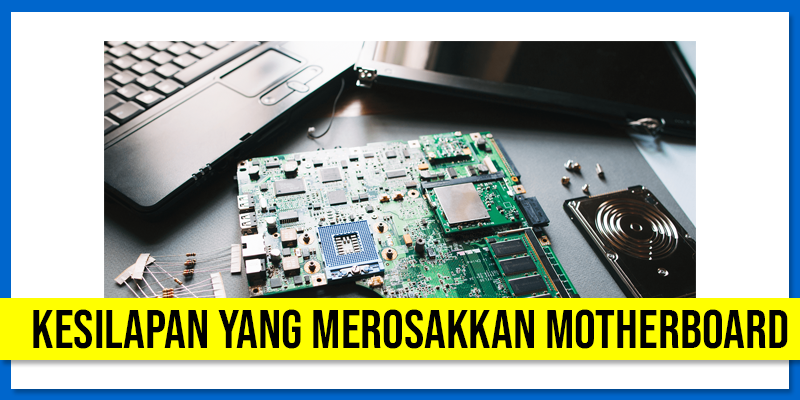
    Kesilapan yang merosakkan motherboard adalah kesilapan yang perlu dielak agar laptop anda boleh digunakan untuk jangka masa yang lama tanpa berlakunya kerosakan pada motherboard laptop anda.

    Jika processor merupakan otak untuk komputer, manakala motherboard merupakan jantung. Motherboard merupakan satu papan yang menghubungkan setiap komponen-komponen lain. Sekiranya motherboard laptop bermasalah, ia merupakan isu yang besar dan bukan lagi hanya sekadar menggantikan parts yang rosak.

    kesilapan yang merosakkan motherboard

    Ada beberapa kesilapan yang merosakkan motherboard yang anda boleh elakkan supaya ia boleh berfungsi dengan baik dan boleh bertahan sehingga bertahun-tahun. Melindungi motherboard daripada kerosakan adalah penting untuk melindungi laptop anda daripada rosak.


    3 KESILAPAN YANG MEROSAKKAN MOTHERBOARD

     1. Berlakunya Litar Pintas

    Kesilapan yang merosakkan motherboard yang pertama adalah menyebabkan motherboard laptop short.

    Masalah ini biasanya terjadi pada desktop tetapi ianya juga boleh terjadi pada laptop. Jika pada desktop, ia selalunya terjadi semasa fasa pemasangan. Ini kerana jika komponen tidak dipasang dengan betul, ia akan menyebabkan motherboard mengalami short circuit atau litar pintas. Sama seperti laptop, laptop juga perlu dipasang dengan betul untuk mengelakkan berlakunya litar pintas pada motherboard laptop anda.

    Motherboard mengalirkan tenaga elektrik kepada setiap komponen yang berhubung dengannya, jadi ia tak boleh bersentuhan dengan apa-apa jenis logam. Anda perlu pastikan komponen yang anda ingin pasang, dipasang pada soket yang betul, dan tidak longgar.

    Ketika anda membuka laptop, anda harus memastikan semua skru ditanggalkan dengan baik dan pastikan juga anda memasangnya dengan baik dan kemas. Jika motherboard laptop menyentuh objek yang merbahaya, ia boleh menyebabkan motherboard laptop anda rosak.

    Jangan terlalu memaksa semasa anda ingin skru motherboard tersebut dan pastikan tiada objek yang tidak diingini berada pada motherboard anda. Pastikan semua komponen yang disambungkan ke motherboard di pasang dengan baik.

    kesilapan yang merosakkan motherboard


     2. Menggunakan Charger Dengan Wattage Yang Tinggi

    Kesilapan yang merosakkan laptop yang kedua pula adalah menggunakan charger yang sesuai dengan laptop anda.

    Charger port merupakan satu soket pada motherboard yang bertanggungjawab untuk mengalirkan tenaga elekrik kedalam laptop anda. Anda perlu menggunakan charger yang bersesuaian dengan laptop anda agar tidak berlakunya litar pintas pada laptop. Kalau litar pintas berlaku, motherboard laptop memang akan rosak.

    Sekiranya charger anda rosak, anda harus membawa laptop sekali kerana dibelakang laptop terdapat maklumat untuk charger yang sesuai untuk penggunaan laptop anda. Jika laptop anda hanya memerlukan 18W, jadi anda haruskan dapatkan charger 18W bagi mengelakkan berlakunya litar pintas.

    Sekiranya charger rosak, dapatkan charger yang sesuai dengan label dibawah laptop untuk mengelakkan berlakunya kesilapan yang merosakkan motherboard. 

    kesilapan yang merosakkan motherboard


    3. Tidak Pernah Servis Laptop

    Kesilapan yang merosakkan motherboard yang terakhir sekali adalah tidak pernah servis laptop.

    Suhu dan haba yang tinggi merupakan musuh utama semua peralatan elektronik. Laptop terdiri daripada komponen elektronik yang akan menjadi panas dan ianya boleh rosak sekiranya dibiarkan dalam keadaan yang panas buat tempoh yang lama.

    Jika laptop anda kerap berada di dalam keadaan yang panas, anda perlu servis bagi mengelakkan masalah yang lebih serius yang mungkin akan terjadi pada laptop anda.

    Apa yang perlu anda lakukan adalah servis laptop anda dengan membersihkan habuk dan menggantikan thermal paste. Dengan membersihkan habuk, airflow laptop anda boleh menjadi lebih lancar dan mudah untuk ia mengalirkan haba panas keluar daripada laptop. Thermal paste pula mengalihkan haba daripada komponen utama seperti processor, dan juga graphic kepada heat sink.

    Perlu alert dengan keadaan laptop anda perhatikan suhu supaya tidak terlampau panas. Jangan lupa lakukan servi pada laptop sekurang-kurangnya setahun sekali untuk menjadikan laptop anda dalam keadaan yang baik dan boleh bertahan untuk tempoh yang lama.

    kesilapan yang merosakkan motherboard


    Sampai sini sahaja artikel kesilapan yang merosakkan motherboard. Semoga tips ini berguna untuk anda dan boleh menjadikan laptop anda lebih baik dan boleh tahan lebih lama tanpa isu pada motherboard.

    Juga, jangan lupa share dengan ahli keluarga dan juga kawan-kawan.

  • 3 Perisian Parental Control Untuk Memantau Anak-Anak Anda

    3 Perisian Parental Control Untuk Memantau Anak-Anak Anda

    Sekarang ini kita hidup dalam era digital yang makin membangun. Pada zaman ini amat penting untuk anda semua melindungi anak-anak dari website yang mempunyai kandungan matang / mature content.

    Ia adalah mustahil untuk mengetahui berapa banyak website mengandungi mature/adult content di internet. Ini belum lagi dimasukan dengan website perjudian, dating sites, extreme profanity (kata-kata kesat yang melampau) dan lain-lain lagi.

    Nasib baik, bilangan aplikasi seperti parental control berkembang pada kadar yang mengagumkan semenjak beberapa tahun yang lalu. Ibu bapa kini mempunyai pelbagai pilihan perisian untuk dipilih.

    Tetapi perisian mana yang digunakan?

    1. WINDOWS USER ACCOUNTS

    Microsoft meningkatkan lagi ciri parental control yang sebelumnya pada windows 10. Sekarang anda boleh menetapkan akaun pengguna sebagai child account. Dengan membuat child account membolehkan anda menguruskan akaun perkhidmatan yang disambungkan pada akaun, termasuk windows, xbox, dan windows mobile.

    Untuk membuat child account:-

    • Pergi ke start > pilih settings dan klik Pada panel pada sebelah kiri, klik family and others people.

    • Dibawah your family, klik add a family member. Pada pop-up tersebut pastikan anda pilih add child. Jika anak anda ada akaun e-mail, masukan pada bahagian yang disediakan. Jika tiada klik pada person who I want to add doesn`t have an email address.

    • Seterusnya selepas anda telah memasukan email. Akaun tersebut akan kelihatan pada bahagian your family.

    • Untuk manage akaun tersebut, klik manage family settings online. Akan ada option untuk sekat website, hadkan masa penggunaan, dan mendapat report setiap minggu untuk memantau apa yang anak anda lakukan.

    2. QUSTUDIO

    Qustudio adalah antara aplikasi yang bagus. Ia mempunyai version free dan premium, version yang percuma sudah cukup untuk anda. Tetapi premium version mempunyai lebih ciri-ciri berbanding dengan yang percuma

    Version percuma menawarkan website filter, search filter, customize time limit untuk games dan aplikasi, live notification sekiranya anak anda melayari website yang mempunyai kandungan yang boleh dipersoalkan, mencatat apa yang mereka lakukan pada komputer.

    Untuk menggunakan aplikasi ini cukup mudah. Anda perlu membuat akaun pada website dan install aplikasi tersebut. Anda boleh menguruskan settings terus dari website tersebut.

    3. KIDS WATCH

    Menyediakan website filtering, time limit, dan real time alert. semua ciri-ciri boleh disesuaikan mengikut kegunaan harian anak anda.

    Real time alert terbahagi kepada 3 kategori

    • Predator alert – aplikasi ini secara automatik akan menunjukkan kepada anda jika ada pesalah seksual yang berdaftar yang tinggal dikawasan kejiranan anda. Ia akan menyediakan anda dengan gambar wajah mereka, bersama-sama dengan alamat sebenar mereka.
    • Chat monitoring – ia akan memantau perbualan chat internet anak-anak anda untuk kata kunci. Ia termasuk alamat, dan nombor telefon anda dan rujukan kepada benda yang tidak bermoral . ada boleh menambah kata kunci sendiri untuk menjadikan ia lebih mantap.
    • Email alert – jika anak anda pernah mencari sesuatu yang tidak elok seperti google, aplikasi ini hantar email untuk alert anda.

    Aplikasi ini juga menyimpan log terperinci bagi semua aktiviti dalam talian anak-anak anda. Ia termasuk data mengenai website yang mereka pernah lawati dan aplikasi yang mana mereka gunakan. Dan juga menyimpan chat dialog anda.

  • Tips Macbook Air Overheat

    Tips Macbook Air Overheat

    tips macbook air overheat

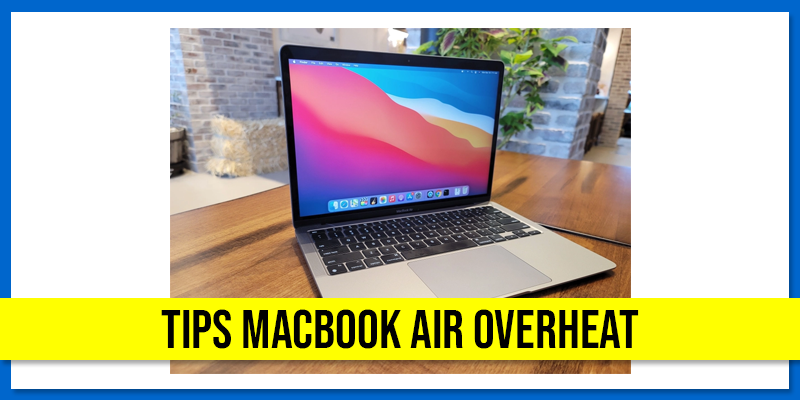
    Tips Macbook Air overheat untuk mengelakkan Macbook Air anda overheat dan menjadikan Macbook Air anda boleh tahan lebih lama. Semua pengguna laptop mahukan laptop yang boleh digunakan untuk tempoh yang panjang tanpa sebarang isu.

    Satu masalah yang paling common pada Macbook Air adalah ia akan overheat setelah digunakan untuk beberapa tahun. Satu cara untuk anda pastikan bahawa Macbook Air anda overheat adalah ia mengeluarkan bunyi seperti hairdryer dan anda juga boleh rasakan suhu Macbook Air pada casing alumniumnya.

    Jika Macbook Air anda dibiarkan pada suhu yang tinggi dalam tempoh yang lama, ia boleh menyebabkan kerosakan yang lebih parah berkait dengan logic board, dan juga komponen yang lain

    Satu masalah yang boleh terjadi adalah Macbook Air terpadam secara tiba-tiba ketika anda sedang menggunakannya. Jika anda sentuh casing, dan rasa panas yang melampau, itu bermakna Macbook Air anda sudah overheat.


    Apa yang perlu dibuat jika Macbook Air overheat?


    TIPS MACBOOK AIR OVERHEAT

    1. KENALI HAD MAC ANDA

    Tips Macbook Air overheat yang pertama sekali adalah anda perlu tahu had kemampuan Macbook Air anda.

    MacBook Air ini sangat compact, bererti penyebaran haba bukan strong point untuk MackBook Air. MacBook Air ini mempunyai satu saluran vent, dan ia terletak pada engsel/hinge dan kebarangkalian untuk berlaku overheating adalah tinggi.

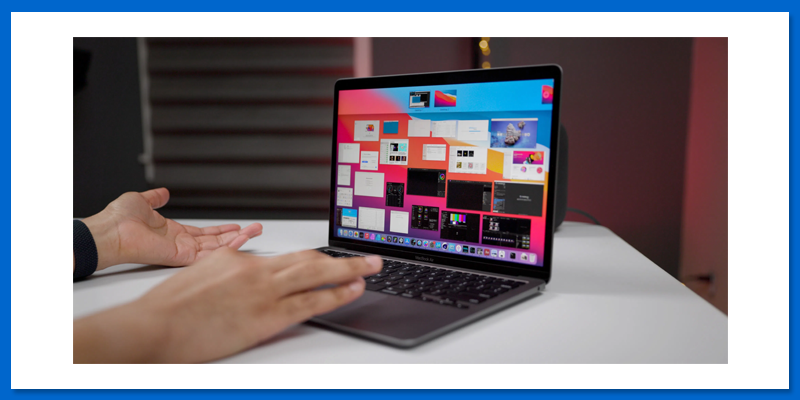
    Menjalankan proses atau aplikasi yang intensif seperti, redering video & music, editing video, bermain permainan video games atau membuka berpuluh-puluh open tabs pada browser anda. Ini akan membebankan processor, bila perkara seperti ini berlaku processor akan berkerja dengan lebih keras.

    Sebagai peringatan, anda perlu tahu Macbook Air ini tidak direka khas untuk melaksanakan tugasan yang berat seperti desktop PC.

    Solution / Tips

    • Kurangkan membuka terlalu banyak open tabs pada browser
    • Elak daripada menggunakan aplikasi atau software yang terlalu intensif
    • Jangan bermain permainan video games terlalu lama.

    2. HENTIKAN APLIKASI YANG TERLALU MENDESAK

    tips macbook air overheat

    Tips Macbook Air overheat yang kedua pula adalah matikan aplikasi yang berat pad Macbook Air anda.

    Pernah tak scenario ini berlaku  kepada anda? Dimana ketika anda sedang berjalan ke bilik, kedengaran bunyi yang sangat kuat keluar dari MacBook Air anda. Kemungkinan besar ada aplikasi yang menyebabkan processor tersebut berjalan atau bekerja dengan lebih keras bagi untuk menjalan aplikasi itu

    Di sini anda boleh check aplikasi apa yang menggunakan banyak kuasa dari processor dengan membuka activity monitor.

    Solution / Tips

    • Cari applications > kemudian pilih utilities > klik pada bahagian cpu > double click aplikasi menggunakan terlalu banyak kuasa dari
    • Disable plugin seperti adobe flash ini akan memberhentikan flash video daripada


    List proses adalah mengikut peratusan yang ada menggunakan kuasa pemprosesan. Anda boleh padam proses yang menggunakan banyak kuasa pemprosesan dari processor dan klik X untuk tutup/padam.

    3. TEST FAN

    tips macbook air overheat

    Tips Macbook Air overheat yang ketiga adalah pastikan fan atau kipas Macbook Air anda berada dalam keadaan yang baik.

    Jika masalah anda adalah sedikit lebih ketara dan MacBook Air anda kerap terpadam, anda perlu lakukan test pada fan anda. Kalau MacBook Air anda mengeluarkan bunyi seperti bergesel, itu tanda fan sudah ada masalah. Tetapi bukan semua masalah nampak jelas.

    Mujurlah, boleh test peralatan anda dengan menggunakan apple hardware test atau menggunakan apple diagnostic. Jangan risau kedua-dua adalah sama cara untuk access pun menggunakan cara yang sama.

    • Shutdown Mac anda dan sambungkan power cable
    • Tekan butang power dan hold butang D ( sebelum grey startup screen muncul)
    • Pilih bahasa bila ia keluar di paparan skrin dan ikut instruction yang di berikan

    Jika anda menggunakan apple diagnostic pada model Mac yang baru akan keluar paparan seperti gambar dibawah. Anda tidak perlu buat apa-apa kerana test tersebut berjalan secara automatik. Sekiranya ada masalah dan Mac tiada lagi warranty, anda perlu mengeluarkan kos baik pulih.


    Sekiranya anda menggunakan apple hardware test pada model Mac yang lama, ia akan mengeluarkan paparan basic test tersebut dan basic test ini sudah cukup untuk detect masalah cooling.

    Mac yang datang dengan OS X 10.7 dan sebelumnya boleh menghantar maklumat ke internet. kalau anda masih ada warranty.

     4. BYPASS FAN

    Tips Macbook Air overheat yang keempat pula adalah bypass fan atau kipas Macbook Air anda.

    Sekiranya MacBook Air tersebut sentiasa panas dan berusaha untuk tahu kenapa, apa yang boleh anda lakukan ialah dengan install applikasi smcFanControl. Aplikasi adalah percuma dan membolehkan anda untuk lihat suhu cpu dan set kelajuan fan

    Aplikasi ini membolehkan anda untuk bypass setting yang telah di set oleh apple berkenaan dengan kelajuan fan. Membolehkan anda memilih tahap kelajuan minimum atau maximum. Dengan matlamat untuk menjaga komponen hardware dari overheating.


    5. CLEANDUST & THERMAL PASTE

    tips macbook air overheat

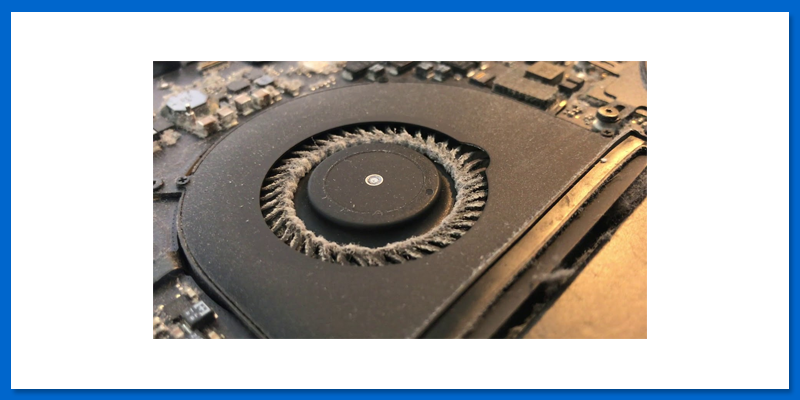
    Tips Macbook Air overheat yang terakhir sekali adalah buat servis dust cleaning dan gantikan thermal paste yang kemungkinan sudahpun kering.

    Pilihan terakhir adalah dengan melakukan servis cleandust dan thermal paste. Dimana habuk dan debu yang telah banyak terkumpul dalam MacBook anda dan menyebabkan air flow tidak lancer yang boleh menyebabkan komponen-komponen didalam logicboard tersebut overheating.

    Ataupun mungkin anda tidak pernah melalukan servis cleandust dan menukar thermal paste yang sudah kering senjak dari anda beli MacBook tersebut boleh menjadi punca overheating.

    Solution / Tips

    • Buat servis cleandust
    • Menukar thermal paste yang sudah kering


    Sampai sini sahaja artikel tips Macbook Air overheat yang anda boleh cuba untuk menurunkan haba pada Macbook Air anda.

    Jika anda rasa artikel ini bermanfaat, saya harap anda boleh SHARE kan dengan rakan-rakan dan juga ahli keluarga anda.


  • Cara Untuk Tingkatkan Jangka Hayat Bateri Mac – Part 2

    Cara Untuk Tingkatkan Jangka Hayat Bateri Mac – Part 2

    6. MENGURUSKAN APLIKASI YANG INTENSIF/HEAVY DUTY

    Secara umumnya, rouge apps atau heavy duty programs merupakan aplikasi yang intensif yang menggunakan banyak kuasa dari bateri anda. Apa yang anda perlu lakukan ialah memastikan aplikasi seperti ini dipadam setelah anda tidak lagi menggunakannya lagi.

    Amalkan tabiat untuk memadamkan aplikasi seperti ini. Sebagai contoh aplikasi yang intensif adalah, photoshop, 3D, music & video editing, games dan lain-lain.

    • Buka activity monitor dari aplications
    • Pilih utilities
    • Klik pada cpu tabs
    • Sekiranya ada aplikasi yang menggunakan lebih dari 70 peratus kuasa dari cpu
    • Double click aplikasi tersebut dan pilih quit untuk memadamkan aplikasi itu.
    7. DISABLE KEYBOARD BACKLIT

    Sekiranya runtin harian anda berkerja dalam keadaan yang gelap tidak mengapa untuk membiarkan backlit keyboard menyala. Akan tetapi anda juga perlu mempertimbangkan untuk memadamkan backlit keyboard tersebut sekiranya anda sedang melakukan kerja pada keadaan yang terang dan cerah.

    Anda hanya perlu menekan butang F5 pada keyboard anda untuk memadamkan backlit keyboard tersebut.

    Tidak boleh dinafikan bahawa backlit keyboard merupakan feature yang bagus dalam MacBook, tetapi dengan hanya membiarkan ia untuk tempoh yang lama boleh menggurangkan jangka hayat kuasa bateri anda.

     8. MONITOR BATERI MACBOOK ANDA

    Tahukah anda boleh periksa health bateri MacBook tersebut dengan cara menggunakan aplikasi battery health anda boleh download aplikasi ini secara percuma. MacOS anda tidak di datangkan dengan aplikasi ini.

    Aplikasi ini akan memaparkan skor keseluruhan health battery anda bersama-sama dengan kapasiti charging anda. Setelah install aplikasi tersebut, memaparkan feature anggaran baki kuasa dari bateri tersebut.

    9. TURN OFF TURBO BOOST

    Turbo boost merupaka feature dari intel CPU, dimana anda boleh enable overclock. Jika anda menggunakan Retina MacBook, Macs anda akan menyokong feature ini (pastikan anda periksa dahulu spesifikasi model dari website apple).

    Jika anda menggunakan 15-inch MacBook Pro, disable turbo boost dan anda akan nampak perubahan yang positif pada jangka hayat bateri anda walaupun hanya sementara.

    10. FAKTOR PENGGUNAAN ANDA SENDIRI

    Apa yang saya boleh katakana adalah tabiat anda menggunakan Mac tersebut boleh mempengaruhi berapa lama hayat bateri itu boleh bertahan. Dengan cara yang betul dan sistematik dapat menjimatkan penggunaan bateri tersebut.

    Scenario yang boleh ditunjukkan adalah dengan menonton filem full HD dengan brightness yang paling cerah ketika menonton, membolehkan battery Mac tersebut bertahan lebih kurang 3-4 jam. Tetapi jika digunakan dengan cara yang betul dan sistematik anda boleh lihat akan perubahan tersebut.