Blog

  • DIY : Bina PC Anda Sendiri – Part 1

    DIY : Bina PC Anda Sendiri – Part 1

    Membina PC anda sendiri terasa seperti melakukan satu upacara. Di mana anda sendiri pergi membeli satu persatu komponen komputer yang diperlukan dari kedai-kedai komputer yang ada di luar sana, supaya dapat membina PC custom yang memiliki spesifikasi yang anda mahukan.

    Anda dapat merasakan kepuasan pada diri sendiri dan dalam masa yang sama mesti ada sedikit perasan ragu-ragu dan sebagainya. Tetapi proses itu sendiri adalah sangat mudah sebenarnya. Saya akan membimbing anda dan memberi tahu apa yang perlu di lakukan.

    1.PASTIKAN SEMUA PERALATAN ADA

    Perkara pertama yang anda mahu lakukan adalah mengumpulkan semua peralatan anda. Dapatkan case, kesemua komponen PC tersebut dan juga jangan lupa dengan user manual sekali. Pastikan screwdriver, gunting, thermal paste sudah tersedia.

    Keluarkan semua komponen yang anda beli dari kedai-kedai komputer dari kotak. Ini dapat menjimatkan ruang semasa anda mahu assemble PC tersebut.

    Ini adalah contoh komponen untuk membina PC anda sendiri:-

    • Case: Corsair Carbide Series
    • Motherboard: Asus ATX DDR4 H170-PRO/CSM
    • CPU: Intel Core i5-6500 3.2GHz Quad Core Skylake
    • RAM: Corsair Vengenace LPX 8GB DDR4 2400MHz
    • Graphic card: Gigabyte GeForce GTX 1060 WINDFORCE 6G
    • SSD: SanDisk SSD Plus 240GB
    • HDD: WD Blue 1TB 7200 RPM
    • Power supply: Rosewill Capstone G550

    Pastikan anda baca manual yang disediakan supaya tidak tertinggal atau terlepas komponen yang lain.

    2.MEMASANG MOTHERBOARD I/O SHIELD

    Pertama sekali buka kedua panel penutup PC tersebut. Buka dahulu skru sebelum anda slide kedua-dua panel casing tersebut seperti gambar ini.

    Setiap motherboard mempunyai I/O shield yang dilekatkan di belakang case dari dalam. Pastikan port I/O shield tersebut sama dengan port pada motherboard PC tersebut.

     3.MEMASANG MOTHERBOARD

    Jika processor adalah nadi komputer anda, motherboard adalah sistem saraf. Ia menyelaraskan kesemua aktiviti-aktiviti komponen. Case komputer mempunyai beberapa untuk memegang motherboard, pastikan ia ada.

    Jelas kedudukan motherboard perlu selari dengan I/O shield port tersebut. Pastikan port pada motherboard tersebut selari dengan lubang pada I/O shield. Patikan lubang pada case dan motherboard selari.

    Nak masukkan motherboard ini kadang-kadang leceh sedikit, sebab kena bagi motherboard tu selari dengan lubang case dan juga I/O shield, jadi ambil masa sedikit.

    Ok, kalau motherboard dah lekat dengan baik, lubang pada motherboard dan case pun dah selari, sekarang anda dah boleh skru setiap lubang pada motherboard. Lagi satu jangan skru terlalu kuat, takut motherboard rosak.

    Terdapat beberapa kabel yang datang sekali dengan case PC yang perlu disambungkan ke motherboard anda. Terdapat penyambung kecil yang dilabel LED +, LED -, HDD +, RESET dan sebagainya, dan yang perlu menyambungkan ke pin yang sepadan pada motherboard anda.

    Setiap case PC berbeza, jadi anda perlu membaca user manual motherboard dan case anda. Ingan jangan buang user manual yang disediakan. Anda juga boleh sambungkan kipas build in pada motherboard anda jika ada.

    Motherboard fan pin saya dilebal CHA FAN1.

    Saya akan sambung dalam part yang seterusnya. Tunggu ya 🙂

  • Connect Phone Ke Laptop Guna Bluetooth

    Connect Phone Ke Laptop Guna Bluetooth

    Apa itu Bluetooth? Adalah teknologi tanpa wayar jarak dekat. Kebanyakan laptop dan hampir semua telefon mempunyai keupayaan Bluetooth.

    Ia pantas, boleh diharapkan, dan menjimatkan bateri dengan versi baru. Pendek kata, ia adalah cara yang mudah untuk menyambung peranti anda dan memindahkan fail.

    Kenapa tidak guna cable sahaja? Menyambungkan cable merupakan jalan yang mudah, tetapi ia bukan pilihan yang terbaik.

    Sebagai contoh, laptop anda tidak mempunyai banyak usb port. Laptop kecil mungkin ada satu atau dua usb port, dan agak mustahil untuk anda menggunakan lebih dari dua usb port.

    Cara untuk connect Bluetooth:-

    Windows 7

    1. On Bluetooth dari laptop dan telefon anda
    2. Kebanyakan telefon android, ada toggle Bluetooth ikon pada quick setting
    3. Tekan butang start menu
    4. Pilih devices anda perinters
    5. Kemudian tekan add a device
    6. Tunggu sehingga laptop discover phone anda dan klik next

    Windows 10

    1. On Bluetooth dari latop dan telefon
    2. Taip Bluetooth pada seach box
    3. Pilih Bluetooth setting
    4. Sekiranya off toggle on Bluetooth tersebut
    5. Pilih phone anda dan tekan pair

    1. Ikut arahan yang diberikan yang keluar dari skrin laptop
    2. Comfirm no pass code yang betul
    3. Tekan ok/connect/pair

    Cara untuk transfer fail:-

    Pindahkan fail via Bluetooth sangat mudah selepas pair kedua-dua device tersebut.

    1. Pilih fail atau folder yang ingin anda transfer
    2. Tekan butang kanan mouse atau touchpad pada fail tersebut
    3. Pilih send to
    4. Klik Bluetooth device

    1. Telefon anda akan meminta approval terlebih dahulu sebelum dapat transfer fail tersebut.

    Anda pilih beberapa fail serentak untuk di transfer dari phone atau ke laptop, dengan menggunakan cara sama seperti yang diberikan di atas. Bukan semua jenis fail boleh transfer, ada segilintir fail type  yang tidak boleh.

  • Cara Disable Sticky Key

    Cara Disable Sticky Key

    Keyboard shortcut adalah sangat berguna dan dapat menjimatkan masa semasa anda sedang navigasi laptop anda. Walau bagaimanapun terdapat banyak shortcut diaktifkan secara tidak sengaja dan menggangu apa yang sedang anda lakukan.

    Salah satu shortcut yang menjengkelkan adalah sticky key, merupakan accessibility feature membenarkan anda untuk menekan beberapa kombinasi shortcut seperti ctrl + alt + del dengan serentak. Feature ini sangat bagus untuk mereka yang memerlukannya.

    Shortcut key untuk aktifkan ia dengan menekan shift lima kali. Anda mungkin secara tidak sengaja akan tertekan key tersebut tanpa anda sedari.

    Cara untuk disable sticky key:-

    1. Tekan butang shift lima kali pada keyboard
    2. Kemudian akan keluar pop-up
    3. Pilih go to ease of access center to disable keyboard shortcut
    4. Akan keluar satu lagi pop-up seperti gambar ini

    1. Untick turn on sticky keys when SHIFT is pressed fives times untuk disable sticky key
  • Aplikasi Alternatif Untuk Download Youtube Video

    Aplikasi Alternatif Untuk Download Youtube Video

    Dalam artikel ini, saya akan memperkenalkan tiga aplikasi yang membolehkan anda download kesemua video dari youtube playlist.

    4K VIDEO DOWNLOADER

    Aplikasi kasi ini bukan sekadar untuk download playlist. Anda juga boleh download keseluruhan channel dengan satu klik, meminta aplikasi untuk download video yang baru dari individual channel secara automatik, dan juga memuat turun video 3D dan 360.

    Salah satu ciri yang perlu diberi perhatian adalah keupayaan untuk memuat turun subtitle. Video yang dimuat turun boleh disimpan sebagai MKV, M4A, MP3, FLV, dan 3G.

    GIHOSOFT TUBEGET

    Seperti aplikasi 4k video downloader. Gihosoft Tubeget meliputi lebih dari sekadar youtube. Aplikasi ini menyokong lebih dari 10,000 laman sesawang, termasuk facebook, dailymotion, youtube, veoh, dan banyak lagi.

    Aplikasi ini mampu memuat turun satu video dan keseluruh playlist. Untuk memuat turun playlist, hanya perlu copy URL dan klik  + PasteURL di penjuru sebelah kiri seperti gambar ini.

    Kemudian anda akan diminta untuk memilih format (MP4, WebM, 3GP, FLV, AVI, or MKV) dan kualiti (4K, 1440P, 1080P, 720P, 480P, 360P, or 240P). Apabila anda sudah bersedia, klik Muat turun. Aplikasi ini akan download sehingga lima video pada satu masa.

    VLC MEDIA PLAYER

    Adakah anda tahu anda boleh menggunakan VLCMediaPlayer untuk menyimpan video YouTube. Proses tidak semudah anda menggunakan yang khusus untuk memuat turun video, tetapi ia juga merupakan option yang baik.

    Caranya:-

    1. Buka aplikasi VLC media player
    2. Klik media dan pilih network stream
    3. Copy URL video youtube dari browser anda
    4. Paste URL tersebut dan klik play

    1. Kemudian semasa video sedang berjalan, tekan tool dan pilih codec
    2. Seterusnya copy location

    1. Paste location tersebut pada browser anda
    2. Sekali lagi video akan berjalan pada browser anda dan kali ini klik butang kanan pada mouse atau touchpad anda dan pilih save video as

  • Punca Mac Device Lembab Dan Jalan Penyelesaiannya

    Punca Mac Device Lembab Dan Jalan Penyelesaiannya

    punca mac device lembab

    Punca mac device lembab ada banyak sebenarnya. Ada yang dari device itu sendiri dan ada juga daripada kesilapan kita sendiri sebagai pengguna. Saya tahu, ramai yang diluar sana menggunakan Mac Device seperti Macbook dan iMac.

    Macbook dan iMac ni biasanya datang bukan lah dengan spec biasa-biasa, maklum lah harga bangsawan. Dan dengan harga bangsawan, pengguna akan dapat laptop atau desktop dengan design yang cantik, user experience yang luar biasa dan kualiti yang tinggi.

    Kebanyakan pengguna Mac Device ini terdiri daripada programmer, editor, rendering disebabkan produk Apple ini mampu untuk tampung semua keperluan pengguna. Ini salah satu sebab kenapa ramai orang berminat dengan produk-produk Apple ini.

    Meskipun Mac Device ini hampir sempurna, tapi masalah lembab memang akan ada. Ada yang ambil masa sekejap dan ada yang mengambil masa bertahun-tahun untuk bermasalah. Tak kisah lah Macbook Pro atau Macbook Air, iMac, confirm akan tetap mengalami masalah lembab ini.


    Tetapi jangan risau, kali in FR nak kongsikan punca Mac Device lembab supaya Mac Device anda boleh baut sendiri di rumah dengan lancar seperti biasa. Korang boleh decide apa yang perlu dilakukan untuk menjadikan Mac tu laju semula.


    9 PUNCA MAC DEVICE LEMBAB DAN JALAN PENYELESAIANNYA

    1 Hard Disk Penuh
    punca mac device lembab

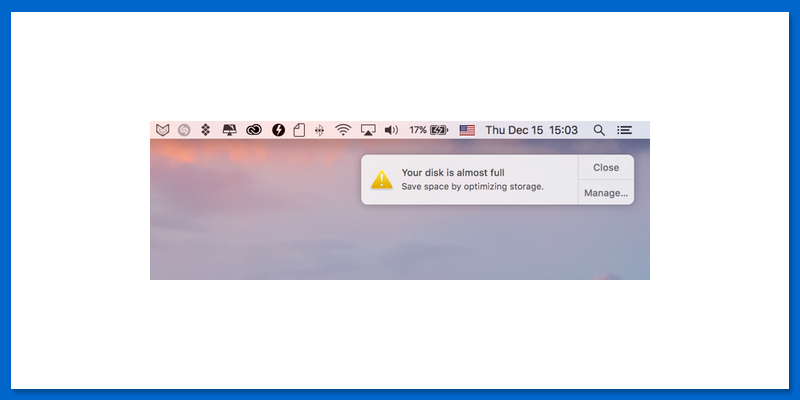
    Punca Mac Device lembab yang pertama sekali adalah hard disk Mac dah penuh. Hard disk merupakan salah satu dari komponen Mac yang menyimpan semua data-data anda simpan, contohnya seperti dokumen, gambar, video, muzik termasuk dengan OS (Operating System).

    Bila hard disk penuh, ia akan memberatkan proses dan juga boleh menjadi punca Mac Device lembab. Apa yang kita patut buat adalah meringankan beban yang ditanggung oleh hard disk kita dengan membuang apa-apa sahaja yang tidak diperlukan untuk penggunaan anda.

    Jalan Penyelesaian:

    • Clean up data, file, document lama yang tidak diperlukan
    • Organize desktop anda
    • Backup data, file, document yang penting yang diperlukan sahaja.

    2 Menggunakan OS Lama
    punca mac device lembab

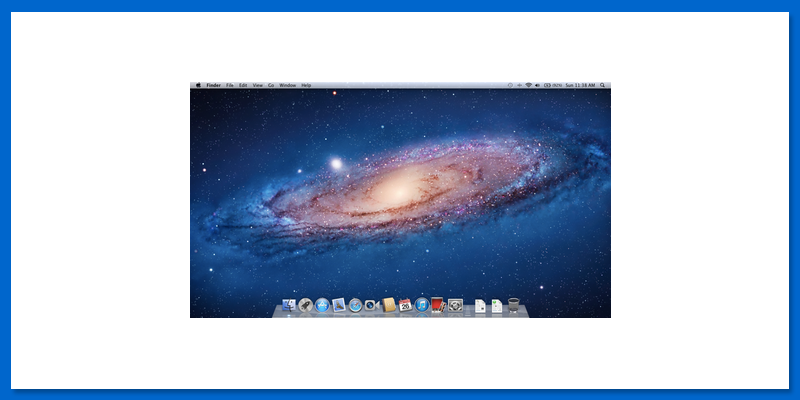
    Punca Mac Device lembab yang kedua pula adalah masih menggunakan OS yang lama. Untuk Mac Device, OS atau Mac OS X adalah antaramuka yang memudahkan pengguna, berbeza dengan laptop biasa yang menggunakan Windows.

    Sebab tu lah Apple menyeluarkan OS X yang baru setiap tahun atau pun lebih. OS X yang sesuai digunakan bergantung pada model / year Mac anda di manufacture bukan semua OS X yang di keluar kan oleh Apple sesuai untuk semua product Mac.

    OS X yang baru Apple perkenalkan OS Seirra 10.12, kebanyakkan Mac tahun 2015 keatas sesuai menggunakan OS Seirra.

    Jalan Penyelesaian:

    • Update latest OS X

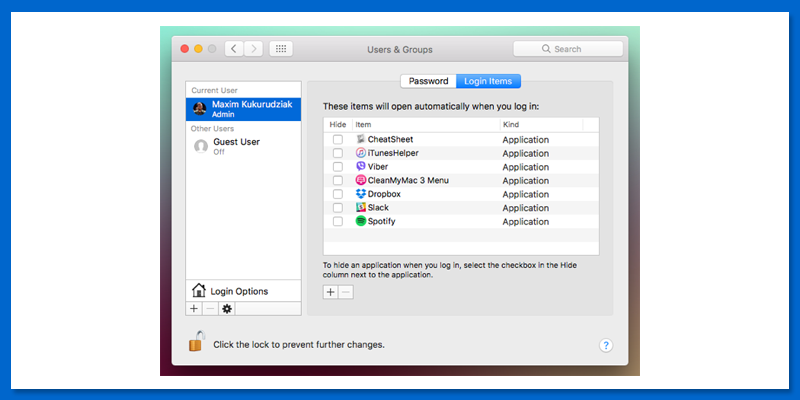
    3 Terlalu Banyak Startup Programs

    punca mac device lembab

    Punca Mac Device lembab yang ketiga adalah banyak Startup programs. Startup programs merupakan programs yang berjalan secara automatik apabila operating system berjalan. Bila anda ON Mac anda, banyak software, programs akan akan load dalam background.

    Perkara ini bukan sahaja slow kan Mac Device dan juga startup OS anda sepanjang permulaan OS.

    Jalan Penyelesaian:

    • Remove startup untuk software / programs yang tidak diperlukan
    • Pergi ke system preference > user&group > klik username anda > klik pada login item > pilih dan klik pada apps yang anda tak mahu lauch ketika startup > kemudian klik symbol “-“ terletak dibawah list disebelah kiri, ini akan remove apps yang ada di dalam list. ( lagi kurang apps di dalam list lagi bagus. Ini dapat membantu mempercepatkan lagi Mac anda.

    4 Model Mac Device Yang Lama

    punca mac device lembab

    Punca Mac Device lembab yang keempat pula adalah model yang terlalu lama. Jika anda masih lagi menggunakan Macbook dari tahun 2008 ke bawah, sudah sampai masanya untuk anda beralih ke model yang lain. tetapi jika anda menggunakan model 2009 ke atas, ada beberapa perkara yang anda boleh buat untuk menjadikan Mac Device lebih lancar dan laju.

    Jalan Penyelesaian:

    • Upgrade RAM
    • Upgrade harddisk
    • Upgrade SSD

    5 Software Yang Belum Di Update

    Punca Mac Device lembab yang kelima pula adalah banyak software yang tak pernah update. Anda perlu pastikan semua software yang ada telah pun diupdate untuk mengekalkan kestabilan Mac Device anda. Jika terlalu banyak oftware yang belum di update, Mac Device anda akan terkesan dengan menjadi perlahan dan boleh juga muncul masalah lain.

    Jalan Penyelesaian:

    • Update software
    • Jangan tunggu banyak software yang perlu di update baru nak update, ini memakan masa anda nanti.

    6 RAM Terlalu Rendah

    punca mac device lembab

    Punca Mac Device lembab yang keenam adalah RAM yang terlalu sedikit. RAM ini digunakan untuk mempermudahkan multitasking. Jika anda pengguna yang heavy, banyak tab dan aplikasi dibuka dalam satu masa, jadi anda perlu tambahkan RAM untuk membolehkan Mac Device anda boleh digunakan tanpa sebarang masalah.

    Jalan Penyelesaian:

    • Hentikan semua programs yang tidak lagi digunakan.
    • Jangan bukan terlalu banyak browser
    • Elakkan buka banyak programs
    • Tambah RAM jika kapasiti sekarang terlalu rendah

    7 Buka Banyak Aplikasi Dalam Satu Masa

    punca mac device lembab

    Punca Mac Device lembab yang ketujuh adalah menggunakan pelbagai aplikasi dalam satu masa. Jika anda mempunyai jumlah RAM yang tidak mencukupi, membuka pelbagai apps dalam satu masa boleh menjadikan Mac Device anda lebih lembab. Lagi banyak apps yang aanda buka, lagi tinggi RAM yang anda perlukan.

    Jalan Penyelesaian:

    • Upgrade RAM sekiranya tidak mencukupi.
    • Padam apps yang tidak lagi digunakan, lagi banyak lagi bagus

    8 Terlalu Banyak File Di Dekstop

    punca mac device lembab

    Punca Mac Device lembab yang kelapan pula adalah menyimpan terlalu banyak fail pada dekstop. Apabila Mac Device anda dihidupkan, ia akan loadkan semua fail fail yang ada pada hard disk dan paparkan berdasar lokasi simpanan fail anda.

    Mac Device anda akan render preview untuk kesemua ikon dan juga isi kandungan yang ada pada deksyop, menjadikan Mac Device anda lembab.

    Jalan Penyelesaian:

    • Kemaskan icon di desktop anda, hanya biarkan folder yang penting sahaja
    • Buat satu folder contoh “desktop folder” letak segala icon di desktop anda di dalam folder tersebut.
    • Hide icon di desktop

    9 Hard Disk Rosak

    punca mac device lembab

    Punca Mac Device lembab yang kesembilan adalah rosaknya hard disk. Hard disk ini digunakan untuk menyimpan semua fail, tak kira gambar, video, dokumen, lagu dan banyak lagi. Dan ia juga terletaknya fail-fail OS Mac Device anda.

    Jika hard disk rosak, ia boleh menyebabkan Mac Device anda lembab dan anda juga berisiko untuk kehilangan data-data penting atau data-data ini juga boleh corrupt. Sudah pasti, masalah ini bukanlah sesuatu yang boleh diambil ringan.

    Tanda-tanda harddisk anda bermasalah, bunyi yang pelik , bunyi tik-tik macam jam, sekiranya anda menjalankan  Disk utility first aid selalu fail, keluar paparan error unrepairable ‘verify’ atau ‘repair disk’ function.

    Jalan Penyelesaian:

    • Segera backup data anda dan run time machine
    • Backup data dalam external harddisk
    • Tukar harddisk yang rosak dengan harddisk baru
    • tukar kepada SSD sekiranya anda mahukan performance yang lebih baik


    Dan sampai sini sahaja artikel punca Mac Device lembab, sekiranya anda pengguna Macbook atau iMac, semoga anda dapat meningkatkan kelajuan Mac Device anda.

    Share jika anda suka dengan artikel kami ini.
  • Shortcut Key Untuk Pengguna Macbook

    Shortcut Key Untuk Pengguna Macbook


    Masih menggunakan mouse?

    Antara “shortcut key” yang masih ramai tidak tahu. Kaedah ini lebih cepat “navigate & executing command” berbanding drag mouse & touchpad.

    Terdapat beberapa shortcut key untuk Mac yang perlu anda tahu.

    CMD-A – Select All.

    CMD-C – Copy.

    CMD-X – Cut.

    CMD-Z – Undo / Redo.

    CMD-V – Paste.

    CMD-S – Save.

    CMD-F – Open Find Dialogue.

    CMD-N – New Finder Window.

    CMD-Shift-N – Create New Folder.

    CMD-W – Close Window.

    CMD-M – Minimize Window.

    CMD-Q – Quit Application.

    CMD-OPTION-ESC – Open Force Quit Dialogue.

    CMD-SHIFT-3 – Screenshot Of Whole Screen.

    CMD-SHIFT-4 – Screenshot Of Selected Area.

    Tekan butang SHARE untuk manfaat rakan-rakan anda yang guna Mac.

  • Tips Lajukan Laptop Kesayangan Anda

    Tips Lajukan Laptop Kesayangan Anda


    tips lajukan laptop

    Tips lajukan laptop kesayangan anda adalah mudah sahaja sebenarnya, dan anda tak lagi perlu menggunakan laptop dalam keadaan yang lembab dan bermasalah. Sebab kita sebagai pengguna laptop yang kita mahukan adalah, laptop kita cukup laju untuk kita siapkan kerja dan kemudian berseronok dengan movie atau game dan sebagainya.

    Jadi kami di FR Laptop Services menginginkan semua pengguna laptop dapat merasai kelajuan pada laptop. Kerana saya faham, kalau laptop slow, sakit kepala boleh muncul, stress pun muncul last sekali migraine pun ada sekali.

    Apa yang anda perlu lakukan adalah hanya mengikuti beberapa tips lajukan laptop kesayangan anda ini, dan inshaAllah, kelajuan laptop anda akan meningkat secara drastik, bergantung dengan tips yang anda lakukan. Tapi, tips yang terakhir tu memang gerenti laptop anda akan jadi laju berdesup, bak kata pelanggan kami.

    Hari ni saya akan berikan beberapa tips lajukan laptop kesayangan anda. Harap anda boleh terus baca sehingga ke penghujungnya.


    7 Tips Lajukan Laptop Anda

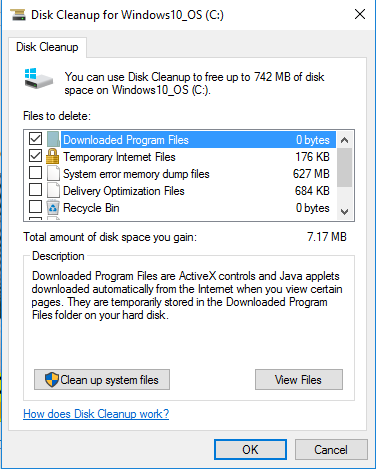
    1. Disk Cleanup

    Tips lajukan laptop yang pertama adalah buat disk cleanup pada laptop.

    Disk Cleanup boleh delete Temporary Internet Files, Download Program Files, dan Offline Webpages. Disk Cleanup juga membolehkan anda untuk kosongkan Recycle Bin, Delete Temporary Files dan Thumbnails.

    Langkah-langkah untuk buat disk clean up:

    Windows 7

    1. Buka start menu
    2. Pilih programs
    3. Pilih accessories
    4. System tools
    5. Dalam system tool
    6. Pilih Disk Cleanup utility.

    Windows 8 & 10

    1. Tekan Windows key + R
    2. Taip cleanmgr dan tekan enter.

    tips lajukan laptop

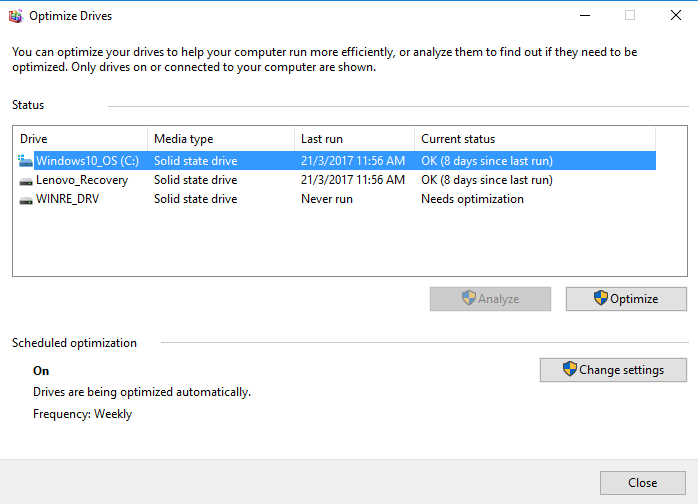
    2. Defragmentation

    Tips lajukan laptop yang kedua adalah buat defragment pada laptop anda.

    Defragment adalah baik dan berkait dengan system fail dalam hard disk. Pergerakan read/write hard disk di kawasan-kawasan yang berlainan pada disk semasa mengakses fail yang fragment adalah lambat berbanding dari mengakses fail yang tiada masalah fragmentation.

    Langkah-langkah untuk buat disk defragmentation:

    Windows 7

    1. Buka start menu
    2. pilih programs
    3. pilih accessories
    4. system tools
    5. dalam system tool
    6. pilih disk defragmenter.

    tips lajukan laptop

    3. Check for Malware & Viruses

    Tips lajukan laptop yang ketiga adalah scan malware dan virus pada laptop kesayangan anda.

    Sebaik sahaja hard disk anda telah dibersihkan, seterusnya jalankan perisian antivirus dan lakukan imbasan keseluruhan hard disk laptop.

    Jika ia mengesan apa-apa jenis virus atau malware, terus remove atau delete untuk buang malware dan virus pada laptop kesayangan anda.

    Download perisian AntiVirus percuma dari internet atau anda boleh beli perisian AntiVirus yang berbayar dari kedai laptop ataupun beli secara online untuk mendapatkan perlindungan yang lebih baik dan mempunyai ciri-ciri keselamatan tambahan yang lebih baik berbanding antivirus yang percuma.

    Jangan lupa muat turun perisian CCleaner, boleh check error pada registry pada laptop anda.

    4. Check Power Setting

    Tips lajukan laptop kesayangan anda yang keempat adalah mengubah power settings pada laptop.

    Power setting pada Windows 7 dan ke atas jauh lebih baik berbanding sebelumnya kerana ia mempunyai kelebihan untuk menetapkan waktu untuk laptop anda Sleep dan Wake Up, dan tak lupa juga anda boleh menetapkan berapa banyak tenaga yang laptop anda gunakan.

    Processor pada masa kini mempunyai kelebihan untuk melajukan atau memperlahankan performance bergantung atas setting yang anda telah tetapkan. Tetapi, jika anda tersilap tetapan, laptop anda mungkin akan beroperasi lebih perlahan daripada yang anda harapkan.

    1. Right click pada ikon bateri di taskbar
    2. Pilih power options

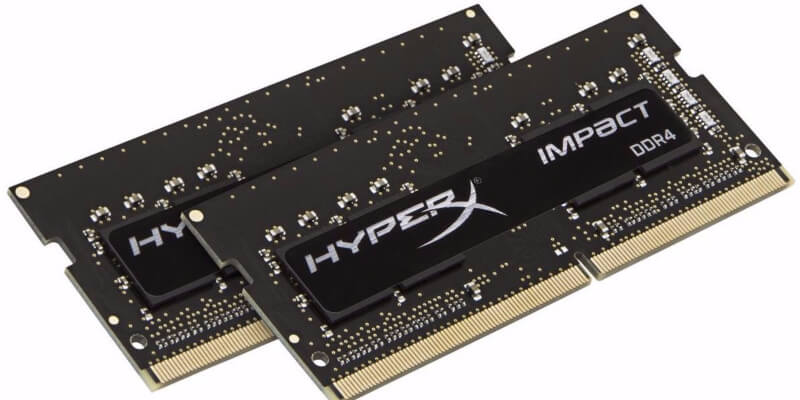
    5. Add More Memory

    Tips lajukan laptop yang kelima adalah upgrade atau tambah RAM pada laptop anda. Jika jumlah RAM laptop anda terlalu rendah, laptop anda akan menghadapi kesukaran untuk bermultitasking.

    Kegunaan RAM adalah untuk menyimpan data sementara software yang anda sedang buka dan juga tugasan yang sedang anda lakukan.

    Semakin besar kapasiti RAM laptop anda, semakin banyak aplikasi yang anda boleh buka dan gunakan dalam satu masa sekaligus mempercepatkan lagi masa pemprosesan laptop kesayangan anda.

    tips lajukan laptop

    6. Format New Windows 7/8/10

    Tips lajukan laptop yang keenam pula adalah format semula laptop kesayangan anda dan masukkan semula Windows yang baru.

    Windows yang bermasalah juga boleh menyebabkan laptop anda menjadi perlahan dan kebiasaannya format boleh menyelesaikan laptop lembab ini. Sebelum anda format laptop kesayangan anda, anda perlu pastikan kesemua data yang penting pada laptop anda telah pun dibackup. Bukan apa, takut jika anda terformat sekali data-data penting anda.

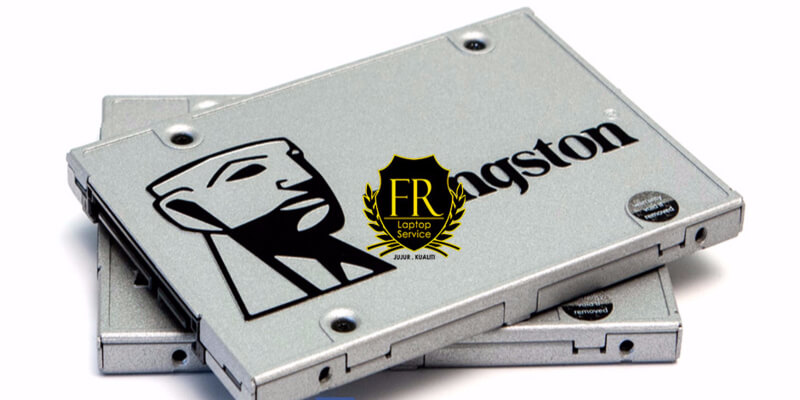
    7. Upgrade SSD

    Dan tips lajukan laptop yang terakhir adalah upgrade hard disk laptop anda ke SSD.

    SSD atau Solid State Drive adalah alternatif kepada media storan tradisional iaitu hard disk, dan kelajuannya hingga sepuluh kali ganda. Meskipun SSD ini hadir dengan saiz yang lebih kecil, namun kelajuan yang diberikan cukup memuaskan.

    Jangan risau soal hard disk anda, anda boleh menggunakannya pada laptop dengan menggantikan CD-Rom dengan hard disk caddy.

    tips lajukan laptop


    Dan itulah 7 tips lajukan laptop kesayangan anda, dan harap anda dapat manfaatkan apa yang anda telah baca hari ini.
    Jika anda seronok dengan artikel kami ini, boleh SHARE dengan kawan-kawan dan ahli keluarga.

  • Uninstall Program Jadikan Laptop Anda Lebih Lancar

    Uninstall Program Jadikan Laptop Anda Lebih Lancar

    uninstall program

    Uninstall program boleh menjadikan laptop kita lebih lancar kerana wujud program yang boleh memberatkan laptop kita. Program yang berat ini antaranya adalah Spotify, Discord, dan banyak lagi kerana ia akan run secara automatik setelah laptop kita on.

    Tak lupa juga, bukan semua program yang kita install pada laptop kita, yang kita gunakan, ada yang diinstall oleh kawan-kawan atau ahli keluarga dan ada juga yang terinstall tanpa kita sedar semasa install program lain.

    uninstall program

    Jadi, kita harus uninstall program yang tak diperlukan agar laptop kita boleh menjadi lebih laju. Tetapi, tak ramai yang tahu cara untuk uninstall program yang ada pada laptop kita.

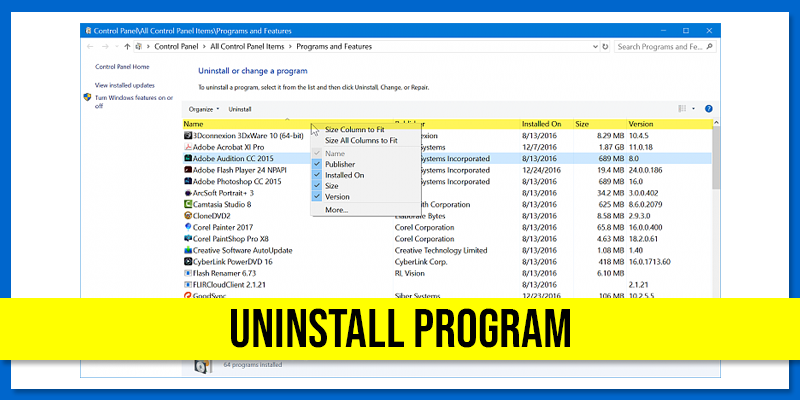
    Dalam tutorial ini, saya akan ajar bagaimana untuk “Uninstall Programs” atau aplikasi yang tidak lagi digunakan di laptop anda bagi mereka yang tak tahu.

    Jom kita mulakan.


    Cara Uninstall Program Untuk Setiap Windows

    Windows 7

    1. Open Start Menu
    2. Click Control Panel
    3. Click Uninstall Programs (on programs category)
    4. Choose the programs that you want to uninstall
    5. Click Uninstall.

    Sesetengah aplikasi memerlukan anda untuk restart untuk complete installation dan sesetengah aplikasi tidak perlu untuk di restart.

    Windows 8

    1. Drag your cursor at the upper right corner from the screen
    2. Click Setting
    3. Click Control Panel from the pop up menu
    4. Choose/Click Uninstall Programs (on programs category)
    5. Choose the programs that you want to uninstall
    6. Click Uninstall.

    Sesetengah aplikasi memerlukan anda untuk restart untuk complete installation dan sesetengah aplikasi tidak perlu untuk di restart.

    Windows 10

    1. Open Start Menu
    2. Click Setting
    3. Click System on the Setting Menu
    4. Select Apps & Feature from the left Panel
    5. Select Program that you want to uninstall
    6. Click Uninstall (sekiranya button uninstall itu pudar anda tak boleh uninstall program tersebut
    7. Click the Uninstall pop up button to confirm.

    Sesetengah aplikasi memerlukan anda untuk restart untuk complete installation dan sesetengah aplikasi tidak perlu untuk di restart.

    Dan itu sahaja cara untuk uninstall program yang anda boleh buat sendiri di rumah. Semoga performance laptop anda juga akan meningkat setelah anda berjaya uninstall program yang memberatkan laptop anda.

    Mudah je kan kalau ikut langkah-langkah kat atas ni.

    #SHARE dengan rakan-rakan anda untuk manfaat bersama.

  • Jimatkan Bateri Laptop Dengan Mode ‘Battery Saver’

    Jimatkan Bateri Laptop Dengan Mode ‘Battery Saver’

    jimatkan bateri laptop

    Jimatkan bateri laptop adalah satu benda yang penting terutama sekali jika anda menggunakan laptop dengan berkuasakan bateri sahaja untuk tempoh masa yang lama. Bateri memberikan kita kelebihan untuk menggunakan laptop di mana sahaja tanpa memerlukan tempat yang ada tenaga elektrik.

    Untuk pengguna mudah alih, bateri adalah komponen penting, ini kerana, tanpa bateri laptop takkan boleh digunakan melainkan menggunakan charger pada plug. Jangka hayat bateri adalah kunci utama untuk sesebuah laptop.

    Untuk jimatkan bateri laptop, mujurlah Microsoft telah memberikan fungsi battery saver melalui operating system mereka yang terbaru, iaiatu Windows 10.

    Battery Saver merupakan fungsi yang terbaru yang didatangkan khas pada Windows 10. Ia akan mula berfungsi setelah bateri kita mencecah 20 peratus. Kita juga boleh mengubah tetapan untuk menentukan bila laptop kita nak menggunakan Battery Saver.


    Fungsi Jimatkan Bateri Laptop Dengan Battery Saver:

    1. Mengurangkan kecerahan skrin laptop. Ia sangat berkesan untuk mengurangkan penggunaan bateri untuk menambahkan masa penggunaan laptop.
    2. Mematikan aplikasi-aplikasi yang di muat turun daripada Windows Store. Ia juga menghalang aplikasi-aplikasi ini untuk run di background.
    3. Menghentikan sebarang notifikasi daripada semua aplikasi pada laptop.


    Jimatkan Bateri Laptop dengan Battery Saver

    Sebenarnya mudah sahaja untuk jimatkan bateri laptop anda cuma perlu:

    1. Tekan ikon bateri pada taskbar dan tekan butang Battery saver.
    1. Apabila battery saver sedang aktif, anda akan dapat lihat ikon daun hijau yang kecil pada ikon bateri.

    Anda juga boleh jimatkan bateri laptop dengan battery saver melalui Settings. Pada Settings, anda boleh mengubah tetapan Battery Saver.

    1. Tekan butang Start/Windows dan tekan ikon Settings.
    1. Pada Settings tekan pada System.
    1. Pilih Battery dan tekan pada toggle sama ada untuk menghidupkan atau mematikan Battery Saver.

    Pada tetapan Battery Saver anda boleh menukarkan tetapan untuk jimatkan bateri laptop.

    1. Tetapkan/tukar bila Battery Saver pada laptop diaktifkan. Tetapan default adalah 20 peratus. Ini bermakna apabila bateri laptop anda mencecah 20 peratus, Battery Saver akan mula diaktifkan.
    1. Memilih sama ada Battery Saver turut mengurangkan kecerahan skrin untuk mengurangkan tenaga yang digunakan pada bateri.

    Dengan Battery Saver, anda boleh jimatkan bateri laptop terutama sekali ketika anda sedang melakukan tugasan atau kerja yang perlu dihantar dalam masa yang terdekat. Tetapi apabila bateri anda tinggal 1 peratus, terus sambungkan power adapter untuk meneruskan penggunaan. Sekian saja artikel mengenai Battery Saver mode. Diharapkan anda dapat memanfaatkan dan menggunakannya pada laptop anda.

    #SHARE tips dan ilmu ni kepada rakan-rakan.

    jimatkan bateri laptop

  • Kesilapan Pengguna Laptop. Anda Mungkin Buat.

    Kesilapan Pengguna Laptop. Anda Mungkin Buat.

    kesilapan pengguna laptop

    Kita sebagai manusia, tak lari daripada melakukan kesilapan. Dan kesilapan ini juga boleh terjadi kepada kita, sebagai pengguna laptop. Laptop adalah sebuah peralatan elektronik yang amat sensitif dan mudah untuk rosak dengan cara penjagaan yang salah.

    Kesilapan pengguna laptop boleh memberi kesan yang buruk kepada laptop kita. Ya, mungkin kita tidak mempunyai hasrat untuk merosakkan laptop kita sendiri, namun begitu, masih ramai lagi di antara kita yang melakukannya tanpa kita sedar.

    Tujuan artikel ini untuk memberikan sedikit pengetahuan dan kesedaran agar kita tidak mengulangi kesilapan yang sama dan dapat mengelakkan masalah yang besar mungkin muncul pada laptop kita.


    3 KESILAPAN PENGGUNA LAPTOP

    Kesilapan 1: Tidak Menetapkan Kata Laluan

    Kesilapan pengguna laptop yang pertama adalah tidak menetapkan kata laluan pada laptop. Kata laluan adalah merupakan benteng pertahanan yang pertama menentang akses tanpa kebenaran pada laptop anda. Semakin kuat kata laluan anda, perlindungan pada laptop anda akan jadi lebih kuat.

    Sesetengah orang berpendapat bahawa kata laluan merupakan sesuatu yang membebankan, kerana tanpa kata laluan, mereka boleh akses laptop mereka dengan segera tanpa perlu bersusah payah untuk menaip kata laluan mereka.

    Untuk pengguna laptop yang sering membawa laptop ke luar, ataupun ke kedai atau ke mana sahaja, adalah penting untuk kita meletakkan kata laluan. Untuk lebih keselamatan, kita juga boleh meletakkan kata laluan pada BIOS untuk perlindungan tambahan.


    Kesilapan 2: Tidak Menggunakan Antivirus

    Kesilapan pengguna laptop yang kedua adalah tidak memasang apa-apa aplikasi antivirus pada laptop.

    Aplikasi anti-virus seperti Windows Defender, ataupun perisian anti-malware sepatutnya berada didalam setiap laptop. Aplikasi ini memberikan perlindungan daripada sebarang serangan luar ataupun fail-fail yang telah dimuat turun.

    Kita patut tahu, bahawa bukan semua fail yang berada di Internet adalah selamat untuk laptop kita. Banyak fail-fail yang merbahaya untuk laptop kita berlegar di Internet seperti virus, adware, spyware dan banyak lagi. Dengan antivirus, kita dapat mengurangkan risiko ini, seandainya tersalah muat turun fail yang mengandungi virus dan sebagainya.

    Jangkitan virus adalah merbahaya untuk laptop. Ia bukan sahaja melembabkan laptop, ia juga boleh mencuri data-data tanpa kita sedar ia sedang berlaku. Pastikan kita sentiasa mengemas kini perisian anti-virus dan anti-malware. Kita juga pastikan ia berjalan dan sentiasa memantau laptop anda. Anda juga perlu melakukan full scan atau imbasan penuh menggunakan perisian-perisian itu secara berkala.

    kesilapan pengguna laptop

    Kesilapan 3: Memasang Aplikasi Yang Tidak Berguna

    Kesilapan pengguna laptop yang ketiga adalah memasang aplikasi yang tidak berguna.

    Sekarang, terlalu banyak aplikasi yang kononnya boleh meningkatkan prestasi laptop, atau memberikan keselamatan yang lebih kuat pada laptop. Bukan semua aplikasi ini bagus untuk laptop anda, dan kebanyakannya hanya akan memberatkan laptop dan mengurangkan efficiency laptop anda.

    Ada sesetengah aplikasi juga menawarkan aplikasi tambahan yang juga kononnya bagus untuk laptop anda. Dan jika anda tidak berhati-hati ketika proses installation, aplikasi itu juga akan masuk ke laptop anda tanpa anda sedari. Kebanyakan aplikasi-aplikasi ini tidak berguna langsung, dan hanya memakan ruang memori dan melembabkan sistem laptop kita.

    Apa yang perlu kita lakukan adalah baca mengenai aplikasi yang kita mahu muat turun, dan jika ia adalah penting dan merupakan suatu keperluan pada laptop kita, teruskan. Jika tidak, jangan.


    Sampai sini sahaja artikel kesilapan pengguna laptop untuk kali ini. Macam mana pendapat anda?

    Jangan lupa untuk SHARE tips dan ilmu ni kepada rakan-rakan.

    kesilapan pengguna laptop