Blog

  • Punca Laptop Overheating Dan Cara Penyelesaian

    Punca Laptop Overheating Dan Cara Penyelesaian

    punca laptop overheat

    Punca laptop overheating boleh mengundang masalah yang besar pada laptop anda. Antaranya adalah kerosakan komponen, laptop menjadi perlahan, kehilangan data dan banyak lagi.

    Kebanyakan masalah suhu naik secara mendadak sering berlaku kepada laptop. Ini kerana ruang air flow yang ada pada laptop adalah sempit dan ia memerlukan servis berkala untuk memastikan performance laptop kekal seperti biasa.

    Kalau korang perasan semakin panas sesuatu hardware tu, performance laptop mesti menurun. Saya bagi contoh selain dari laptop. Cuba bayangkan kereta korang temperature high? Confirm kereta tu lama-lama semput tak pun mati.

    Konsep sama jugak dengan laptop. Memang tak boleh dinafikan ada model laptop, design dan material yang digunakan tu bagus dan ada jugak yang tidak bagus dari segi pembebasan haba dari processor dan GPU.

    Jadi kali ini saya akan menerangkan punca laptop overheating dan cara penyelesaian agar laptop anda boleh bertahan selama bertahun tanpa sebarang masalah.


    5 PUNCA LAPTOP OVERHEATING

    1. Habuk @ Dust

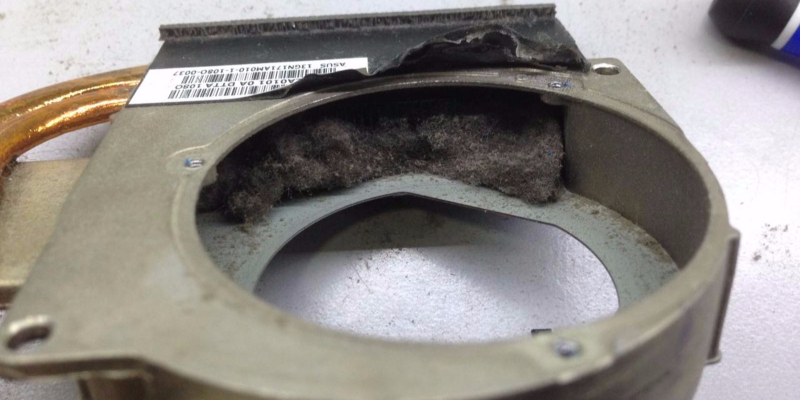
    Punca laptop overheating yang pertama adalah habuk. Nampak remeh, tapi benda macam ni lah yang boleh memudaratkan laptop korang semua. Sedar atau tidak, kebanyakkan masalah berpunca dari saluran heatsink yang terganggu dengan gumpalan habuk-habuk yang melekat lalu menyebabkan kepanasan pada CPU meningkat.

    Graphic chipset juga sensitif terhadap kepanasan yang melampau. Panas adalah musuh utama komponen elektronik yang sering kali menyebabkan windows hang. Sikit demi sikit habuk yang terkumpul lama-lama akan menjadi bukit yang kemudiannya boleh menjadi punca laptop overheating.

    Tips & Penyelesaian:

    • Membuat servis clean dust secara berkala 6 bulan sekali.
    • Pastikan tempat anda guna laptop tu tidak terlalu behabuk / berdebu.
    punca laptop overheat

    2. Kipas Laptop Tak Berfungsi Dengan Baik

    Punca laptop overheating yang kedua adalah kipas yang rosak. Kat dalam laptop sekurang-kurangnya ada 1 – 2 kipas, bergantung pada jenis laptop. Kipas memainkan peranan yang sangat penting. Fungsi kipas ni untuk menyejukkan processor, graphic chipset dan komponen-komponen lain yang ada kat dalam laptop dari overheating.

    Sebab kipas laptop tidak berfungsi dengan baik, ada kemungkinan debu-debu habuk banyak melekat. Lagi satu kemungkinan kipas laptop rosak dan ia gagal berfungsi seperti biasa. Kalau kipas laptop korang dah rosak memang akan jadi punca laptop overheating. Kalau korang ada alami problem ni saya nasihatkan agar korang check kipas laptop sebelum terlambat.

    Tips & Penyelesaian:

    • Bersihkan kipas laptop dari habuk dan debu.
    • Tukar kipas baru sekiranya dah rosak.
    • Pergi ke kedai komputer kalau korang tak tahu macam mana nak bersihkan habuk atau pun tukar kipas laptop.

    punca laptop overheat

    3. Main Game Terlalu Lama

    Perkara ni confirm ramai yang buat. Ramai orang kat luar sana minat bermain permainan video game kat pc / laptop. Ye la sape yang tak suka main game. Punca laptop overheating yang ketiga paling common adalah main game terlalu lama.

    Untuk bermain game memang ada laptop yang dicipta khas untuk bermain game dan mempunyai spec yang tertentu.

    Apa yang terjadi ketika korang main game, hardware seperti CPU, GPU dan RAM akan berkerja dengan lebih keras. Apatah lagi kalau game yang korang main tu memerlukan graphic yang tinggi.

    Disebabkan komponen-komponen laptop ni berkerja dengan keras sudah pasti komponen tersebut akan menjadi panas. Sekiranya korang pengemar video game saya nasihatkan beli laptop yang khas untuk gaming, lebih baik lagi kalau pakai PC. Sebab PC boleh upgrade macam-macam berbanding laptop.

    Tips & Penyelesaian:

    • Jangan on terlalu lama kalau korang gunakan laptop untuk main permainan video, sebab laptop cepat panas berbanding PC.
    • Dinasihatkan kalau korang nak bermain game dengan lama, saya cadangkan buat PC Custom Gaming.
    • Pastikan tempat korang guna laptop tu tak terlampau panas.
    • Pakai cooling fan atau pun kipas biasa dan halakan pada laptop.
    • Had kan masa korang main game.

    punca laptop overheating

    4. Overclocking

    Sebelum saya bercerita pasal overclocking, korang tahu tak overclocking tu apa?

    Secara ringkasnya, overclocking bermaksud menetapkan atau memaksa CPU dan memory laptop anda untuk berjalan pada kelajuan yang lebih tinggi daripada gred kelajuan yang telah ditetapkan oleh manufacturer.

    Sebagai contoh, Intel Core i7 860 berjalan dengan kelajuan 2.80 Hz. Overclocking Core i7 860 bermaksud memaksa CPU ke kelajuan jauh lebih tinggi daripada 2.80 Hz. Kalau anda melakukan overclocking cpu akan berkerja dengan lebih keras dan suhu akan meningkat. Ya tetapi kesan buruk overclocking adalah ia boleh punca laptop overheating.

    Tips & Penyelesaian:

    • Jangan overclock kalau korang hanya gunakan software, programs untuk kegunaan pejabat dan surf internet.
    • Dinasihatkan overclocking pada PC bukan pada laptop sebab ruang pada laptop terhad, tak luas macam pc dan pc boleh tambah extra fan.
    • Dapatkan khidmat atau nasihat pakar sekiranya korang nak overclock.

    punca laptop overheating

    5. Guna Laptop Pada Permukaan Fabrik

    Punca laptop overheating yang paling common sekali adalah penggunaan laptop atas permukaan yang lembut seperti fabrik.

    Sebab bila guna laptop kat permukaan fabrik, contoh tilam atau bantal, ini akan menghalang/menganggu air flow laptop.

    Bila air flow tak cun mula la komponen-komponen kat dalam laptop suhu meningkat sebab laluan udara kena halang. Suhu yang panas adalah musuh utama komponen laptop, sebab komponen dalam tu amat sensitif.

    Tips & Penyelesaian:

    • Elakkan guna laptop di atas permukaan fabrik.
    • Guna pada permukaan yang flat yang tidak menghalang air flow.

    punca laptop overheat


    Jadi, ada banyak benda yang boleh menjadi punca laptop overheating, dan kita harus elakkan laptop kita berada dalam keadaan yang panas supaya jangka hayat laptop kita boleh tahan lebih lama.

    Sharekan pada kawan-kawan anda jika anda rasa artikel ini bermanfaat.

  • Tips Penjagaan Laptop Supaya Boleh Tahan Lama

    Tips Penjagaan Laptop Supaya Boleh Tahan Lama

    tips penjagaan laptop

    Tips penjagaan laptop adalah penting suapaya kita dapat mengekalkan laptop dalam keadaan yang baik tanpa kita perlu  mengeluarkan wang untuk membaikpulih sekiranya berlaku kerosakan pada laptop.

    Sekarang, pada zaman teknologi, terdapat pelbagai jenis laptop yang berada di pasaran. Ada yang murah dan juga yang mahal.

    Sebagai contoh laptop yang khusus untuk bermain permainan video games daripada Alienware, Siri ROG daripada ASUS, ataupun laptop yang dibuat oleh Apple iaitu Macbook, Macbook Pro dan sebagainya.

    Ia merupakan laptop yang digelar high-end di mana ia mempunyai spesifikasi yang tinggi dan kos untuk memiliki laptop-laptop ini bukannya murah.

    Bila kita beli laptop seperti ini, kita mesti mahukan laptop itu untuk bertahan pada jangka masa yang panjang agar kita dapat menggunakannya tanpa sebarang masalah.

    Penjagaan laptop daripada segi hardware ataupun luaran adalah penting, ini kerana ia memainkan peranan yang sangat besar untuk jangka masa yang panjang.

    Dalam artikel ini kami akan ajarkan pada anda tips penjagaan laptop suapaya laptop anda boleh tahan lebih lama.


    5 TIPS PENJAGAAN LAPTOP SUPAYA BOLEH TAHAN LAMA

    TIPS 1: DAPATKAN BEG LAPTOP YANG TERBAIK

    tips penjagaan laptop

    Tips penjagaan laptop yang pertama bermula daripada bahagian perkakasan. Beg laptop yang baik mampu menjaga laptop daripada sebarang masalah ketika sedang berada di dalam perjalanan.

    Jika anda terjatuh, pad pada laptop itu akan menjaga laptop anda daripada kerosakan pada fizikal ataupun pada hard disk.

    Hard disk merupakan perkakasan yang sensitif kerana apabila ia terjatuh, jejari mekanikal yang terdapat pada hard disk itu boleh rosak dan menyebabkan hard disk tidak dapat berfungsi.

    Beg laptop yang terbaik mempunyai ruang poket yang banyak untuk tetikus, power adapter atau sebagainya dan juga pad lembut yang mampu melindungi keseluruhan fizikal laptop.

    TIPS 2: JAUHKAN CECAIR DARIPADA LAPTOP

    Kemalangan di mana air tertumpah atas laptop sering terjadi. Kita semua tahu barang-barang elektrik dan juga elektronik adalah sensitif terhadap air. Tips penjagaan laptop yang kedua adalah mengelakkan air daripada berdekatan dengan laptop. Kita perlu berhati-hati ketika kita sedang minum air.

    Ataupun cara yang terbaik adalah dengan jauhkan air daripada laptop. Seandainya tertumpah, cepat-cepat bersihkan air itu agar tiada perkara buruk terjadi kepada laptop.

    Terus off laptop dan keringkan bahagian dalam laptop. Jangan on laptop selagi bahagian dalam laptop belum kering sepenuhnya. Takut motherboard rosak pulak.

    TIPS 3: BERSIHKAN LAPTOP SECARA BERKALA

    Tips penjagaan laptop yang ketiga adalah membersihkan laptop secara berkala. Kita selalu bersihkan skrin laptop untuk melihat dengan lebih jelas. Kita juga boleh lakukan benda yang sama pada bahagian lain.

    Ambil kain yang bersih, basahkan sedikit pada kain tersebut dan bersihkan pada bahagian luar laptop daripada sebarang kotoran dan habuk.

    Kita juga boleh dapatkan satu tin compressed air dan semburkan pada bahagian-bahagian yang mudah untuk habuk berkumpul sebagai contoh pada bahagian papan kekunci, kipas, dan juga gril udara laptop.

    TIPS 4: MENJAGA BATERI LAPTOP

    tips penjagaan laptop

    Bateri laptop adalah nyawa dan juga jiwa laptop, tertutama sekali untuk mereka yang selalu melancong sama ada untuk perniagaan atau percutian. Dan tips penjagaan laptop yang keempat adalah memastikan bateri laptop sentiasa dalam keadaan yang baik.

    Ketika berada di dalam kapal terbang, bas, ataupun kereta, kita tidak boleh menggunakan power adapter kerana tiada sumber kuasa yang disediakan. Jadi kita perlu menjaga agar bateri tahan lama.

    Jangan selalu overcharge atau terlebih caj kerana ia akan memudaratkan jangka hayat bateri. Setelah bateri penuh, segera tanggalkan power adapter.

    Hanya caj bateri laptop anda ketika bateri laptop anda lemah. Dengan ini kita akan dapat dapat beberapa jam ekstra untuk menggunakan laptop. Dengan penjagaan yang baik , bateri kita akan tahan lebih lama.

    TIPS 5: MEMBERSIHKAN KIPAS DAN ‘HEATSINK’

    tips penjagaan laptop

    Tips penjagaan laptop yang terakhir pula adalah membersihkan kipas dan juga bahagian dalaman laptop.

    Kipas dan heatsink merupakan antara sistem penyejukan utama untuk menyejukkan laptop. Oleh kerana processor dan graphic chipset mengeluarkan haba panas bila laptop ‘on’, laptop wajib disejukkan.

    Biasa kan tengok kipas dinding di rumah, lama kelamaan kipas jadi hitam sebab habuk terperangkap pada bilah kipas.

    Kipas laptop pun sama. Bila habuk semakin banyak berkumpul, ia akan menutup dan menghalang laluan angin. Jadi, udara panas dari laptop tak dapat keluar.

    Udara panas yang berkumpul dalam laptop akan menyebabkan kerosakan pada komponen elektronik motherboard. Kalau motherboard rosak, kos repair memang tinggi.

    Untuk elakkannya, anda mesti buat servis berkala untuk mencuci habuk yang terperangkap dalam laptop terutamanya di bahagian kipas dan heatsink.


    Laptop merupakan salah satu harta yang sangat berharga untuk kita. Tanpa laptop, kita tidak boleh melakukan kerja, menonton video, atau bermain permainan video. Oleh itu, kita sebagai pengguna wajib tahu tips penjagaan laptop agar laptop kita boleh bertahan lama, tanpa sebarang masalah.

    Share dengan rakan-rakan anda kalau anda rasa artikel ini bermanfaat.

    tips penjagaan laptop

  • Bateri Laptop Tahan Lagi Lama? Macam Mana?

    Bateri Laptop Tahan Lagi Lama? Macam Mana?


    bateri laptop tahan lagi lama

    Alamak! Bateri laptop dah low, cepat pulak drain. Situasi ni pulak berlaku masa tengah buat kerja kat luar (mamak stall/old town). Lepas tu pulak lupa bawa charger laptop atau extension cord semua dah guna. Macam mana nak buat bateri laptop tahan lagi lama?

    Sebenarnya ada cara yang boleh dikongsikan, macam mana nak buat bateri laptop tahan lagi lama. Ramai di antara pengguna laptop yang tak tahu, walaupun laptop tu baru di beli atau bateri baru ditukar.

    Dengan beberapa “tweak” kecil kat bawah ni dapat membantu dan manage pengunaan kuasa bateri laptop anda. Sebelum ni saya dah kongsikan bahagian pertama yang anda boleh baca di sini. Dan untuk bahagian yang kedua, anda boleh baca di sini.


    Tips Bateri Laptop Tahan Lagi Lama

    7. Sleep @ Hibernate Laptop Anda.

    Tips bateri laptop tahan lagi lama yang ke-tujuh adalah, sleep atau hibernate laptop sekiranya laptop tak digunakan untuk jangka masa yang lama.

    Kebanyakan laptop akan sleep/hibernate secara automatik sekiranya anda tidak aktif untuk masa tertentu. Ia bertujuan untuk menggurangkan penggunaan bateri laptop anda supaya tak cepat habis.

    Dari membiarkan tetapan (setting) laptop anda begitu sahaja, anda boleh memendekkan lagi bila laptop anda akan sleep sekiranya anda tidak aktif, supaya dapat menjimatkan lagi kuasa bateri anda.

    Ini berguna terutamanya apabila anda sedang mengunakan kuasa bateri, kerana penggunaan tenaga dari bateri jauh lebih rendah ketika sleep berbanding ketika laptop itu dalam keadaan terjaga.

    Anda boleh set SLEEP dengan cara:

    Contol Panel >  View by Category (tukar kepada Small Icon) > Pilih Power Option > Pilih Choose When to Turn off the Display> dan anda boleh set time untuk laptop anda sleep.


    8. Rendahkan Brightness Skrin

    Tips bateri laptop tahan lagi lama yang ke-lapan adalah menurunkan tahap kecerahan pada laptop. Percaya atau tidak, skrin laptop adalah salah satu daripada komponen yang banyak menggunakan kuasa bateri. Lebih cerah BRIGHTNESS skrin laptop anda lagi banyak kuasa bateri yang pakai bergantung pada LEVEL BRIGHTNESS anda.

    Banyak laptop dimana skrin malap apabila menukar ke MODE BATTERY POWER SAVER, jika tidak kurangkan sedikit BRIGHTNESS.


    9. Off Wifi & Bluetooth

    Tips bateri laptop tahan lagi lama yang ke-sembilan adalah mematikan semua hubungan atau connection tak kira pda wifi dan juga bluetooth.

    WiFi dan Bluetooth merupakan alat tanpa wayar yang hebat dan membolehkan anda untuk menyambung peranti seperti, MOUSE, KEYBOARD, PRINTER, surfing INTERNET dan lain-lain.

    Walau bagaimanapun, ada kalanya anda tidak perlu menggunakan FEATURES ini. Sebagai contoh, jika anda berada di awangan menaiki pesawat, anda tidak boleh menggunakan Wi-Fi atau Bluetooth.

    Jadi perlukah anda biarkan ia on? Protocol ini memerlukan sedikit kuasa untuk digunakan dan boleh memberi kesan di mana berapa lama bateri laptop anda boleh bertahan.

    Jadi, jika anda tidak menggunakannya, mengapa anda perlu membiarkan kuasa dari bateri laptop anda di bazirkan?

    Cukup 3 artikel ringkas macam mana nak buat bateri laptop tahan lagi lama. Ada 9 tips semuanya. Mudah je kan nak buat?

    #SHARE tips ini kepada rakan-rakan yang mengalami masalah ini. Klik butang SHARE kat bawah ni.

  • Tips Guna Laptop Baru Agar Laptop Anda Tahan Lama

    Tips Guna Laptop Baru Agar Laptop Anda Tahan Lama

    tips guna laptop baru

    Tips guna laptop baru adalah penting untuk mengekalkan prestasi laptop kita dan ia juga boleh menjadikan laptop kita tahan lebih lama tanpa sebarang masalah yang boleh muncul.

    Kebiasaannya selepas kita membeli laptop yang baru, kita akan keluarkan laptop tersebut daripada kotak dan kemudian akan configure laptop seperti tetapan akaun, kata laluan, dan sebagainya. Dan ada juga pengguna laptop yang tak tahu untuk setup laptop buat kali pertama.

    Sekiranya anda tidak pernah lagi configure laptop baru, jadi artikel ini sesuai untuk anda, kami akan jarkan kepada anda tips guna laptop baru agar laptop anda sentiasa dalam keadaan yang baik, tanpa sebarang masalah.

    5 TIPS GUNA LAPTOP BARU

    TIPS 1: KEMAS KINI WINDOWS

    Tips guna laptop baru yang pertama adakah kita perlu mengemas kini agar kita mendapat kepuasan terhadap prestasi laptop.

    1. Taip updates pada kotak carian.
    2. Tekan pada Check for updates.
    3. Windows akan mencari kemas kini yang boleh didapati dan akan terus memuat turun. Kemudian, ia akan memasang secara automatik. Kita boleh teruskan dengan tips seterusnya.

    TIPS 2: MELARASKAN DISPLAY SCALING

    Tips guna laptop baru yang kedua pula adalah melaraskan paparan skrin laptop anda. Laptop-laptop pada masa kini didatangkan dengan resolusi yang tinggi seperti 1920×1080 (1080p) dimana paparannya terang dan berwarna warni. Ia juga boleh menyebabkan ikon dan teks kelihatan agak kecil. Display scaling adalah alat yang kita boleh gunakan untuk membesarkan saiz-saiz ikon dan juga teks.

    1. Right-click pada desktop dan pilih Display Settings.
    2. Gerakkan slider dibawah Change the size of text, apps, and other items ke kiri atau ke kanan. Ke kiri, ia mengurangkan saiz objek menjadikan ia kecil, manakala ke kanan pula membesarkan semuanya.
    3. Boot semula laptop anda atau anda hanya boleh log keluar dan log masuk semula.

    Pengguna berusia muda kebiasaannya tidak perlu untuk mengubah tetapan ini kerana penglihatan mereka lebih jelas berbanding mereka yang sudah berusia.

    TIPS 3: TUNJUKKAN JENIS FAIL DAN FAIL-FAIL TERSEMBUNYI

    Tips guna laptop baru yang ketiga adalah mengeluarkan jenis fail dan juga fail-fail yang tersembunyi.

    Pada asalnya, Windows 10 menyembunyikan jenis fail (sebagai contoh, *.exe, *.jpg dan sebagainya) dan menyembunyikan fail-fail sistem. Tetapi, ia adalah penting kerana dengan dapat melihat jenis fail, kita boleh mengenali dan tahu fail jenis apa yang kita sedang lihat pada skrin.

    1. Buka File Explorer. Anda boleh mengakses ia dengan menekan fail kuning pada taskbar.
    2. Tekan tab View pada bahagian atas.
    3. Tandakan pada File name extensions dan juga Hidden items. Anda perlu menekan tab View lagi sekali untuk menyelesaikan proses.

    TIPS 4: DOWNLOAD PELAYAR WEB PILIHAN

    Tips guna laptop baru yang keempat adalah download dan install browser yang baru.

    Microsoft Edge merupakan pengganti Microsoft Internet Explorer yang didatangkan pada Windows 10. Dan sememangnya bagi saya sudah mencukup.

    Tetapi jika anda lebih selesa menggunakan pelayar web lain seperti Chrome atau Firefox, sudah pasti anda akan menukar pelayar web.

    1. Memuat turun pelayar web yang disukai.
    2. Tekan Start button dan tekan pada ikon berbentuk gear untuk pergi ke Settings.
    3. Tekan pada System.
    4. Tekan pada Default apps pada belah kiri skrin.
    5. Klik pada ikon Web browser dan tukarkan ia kepada pelayar web pilihan.

    TIPS 5: BUANG APLIKASI-APLIKASI BLOATWARE

    Tips guna laptop baru yang terakhir sekali adalah buang aplikasi bloatware pada laptop baru anda.

    Bloatware merupakan aplikasi-aplikasi yang didatangkan pada laptop. Ia disertakan pada laptop oleh syarikat-syarikat yang mengeluarkan laptop.

    Di antara jenis-jenis bloatware adalah Candy Crush, dan juga Anti-Virus percubaan yang hanya boleh digunakan selama 30 hari.

    1. Pergi ke Settings melalui butang Start.
    2. Tekan pada System.
    3. Tekan pada Apps & features pada menu sebelah kiri.
    4. Pilih aplikasi yang anda mahu buang.
    5. Tekan butang Uninstall dan tekan lagi sekali pada Uninstall untuk membuang fail-fail yang berkaitan dengan aplikasi tersebut.

    Di antara beberapa perkara yang anda boleh lakukan juga adalah personalized laptop dengan menukar gambar latar belakang dan juga tema pada laptop anda.


    Saya berharap agar artikel tips guna laptop baru ini dapat membantu sedikit sebanyak dalam mengekalkan keadaan laptop baru anda.

    Share dengan rakan-rakan anda kalau anda rasa artikel ini bermanfaat.
  • Laptop Tak Boleh Connect Internet? Buat Langkah Ini.

    Laptop Tak Boleh Connect Internet? Buat Langkah Ini.

    Kadang-kala laptop kita tak boleh connect ke Internet. Jadi ini adalah cara untuk reset tetapan Internet pada Windows dan beberapa cara mudah untuk kembali ke atas talian.

    Sebelum itu, jawab dua soalan ini:

    1. Bolehkah laptop atau gadget lain menyambung ke atas talian?
    2. Bolehkan anda buka laman sesawang menggunakan web browser yang lain?

    Jika jawapan untuk kedua-dua soalan ini adalah tidak, masalahnya terletak pada sambungan internet ataupun router yang perlu ditetapkan semula dengan cara mematikan router tersebut selama satu minit, dan hidupkannya kembali.

    Jika laptop atau gadget lain boleh mencapai Internet, ia mungkin masalah pada network adapter anda. Kebiasaannya, dengan boot semula laptop, masalah ini dapat diselesaikan. Tetapi, anda juga perlu pastikan Windows anda sudah diupdate sepenuhnya.

    Cara untuk memastikan Windows sudah dikemas kini:

    1. Buka Control Panel.
    2. Klik pada Windows Update.
    3. Tekan butang Check now.
    4. Jika ada update yang dijumpai, tekan View details.
    5. Pada skrin anda, akan terpapar senarai kemas kini yang anda boleh muat turun dan install kemas kini Windows.
    Cara-cara untuk reset setting Internet pada Windows 10:
    1. Tekan butang Start menu.
    2. Tekan pada ikon berbentuk gear/cog untuk membuka Settings.
    3. Tekan pada Network & Internet.
    4. Tekan pada tab Status dan skrol ke bawah dan tekan pada teks Network reset.
    5. Tekan pada butang Reset now.
    6. Apabila anda ditanya untuk pengesahan reset, tekan butang Yes.

    Setelah selesai, laptop akan di boot semula, kemudian Windows akan memberikan cara-cara untuk menetapkan semula network anda.

    Cara-cara untuk reset setting Internet pada Windows 7, 8, 8.1:

    Untuk pergi ke Control Panel ia agak berbeza untuk Windows 7 dan 8.

    Windows 7: Tekan butang Start dan tekan pada Control Panel.

    Windows 8 dan 8.1: Tekan butang Windows dan Q pada papan kekunci serentak dan taip Control Panel.

    1. Tekan pada Network and Sharing Center.
    2. Tekan Change Adapter Settings pada bahagian sisi.
    3. Right-click pada adapter yang anda gunakan dan tekan Disable.
    4. Right-click lagi sekali dan tekan Enable untuk hidupkan semula network adapter.

    Ianya mudah sahaja untuk menyelesaikan masalah laptop tidak dapat sambungan Internet.

    Share dengan rakan-rakan anda kalau anda rasa artikel ini bermanfaat.

  • 5 Tips Beli Laptop Baru Sebelum Anda Tersilap Beli

    5 Tips Beli Laptop Baru Sebelum Anda Tersilap Beli

    5 tips beli laptop baru

    5 tips beli laptop baru yang anda boleh gunakan untuk memudahkan anda untuk membeli laptop yang baru.

    Sebelum kita membeli sesebuah laptop, kita harus tahu serba sedikit mengenai laptop agar kita tidak ditipu atau dikecewakan ketika menggunakannya.

    Mungkin anda akan menggunakannya untuk bermain games dan menonton video secara atas talian, atau untuk melakukan kerja-kerja pejabat atau kolej.

    Di pasaran, terlalu banyak jenis-jenis, jenama-jenama laptop yang mempunyai ciri-ciri yang berbeza dari segi saiz, fungsi, dan harga. Untuk membuat pilihan yang tepat, kita perlu tahu apa yang kita perlukan pada laptop kita.

    Bagaimana kita akan menggunakan laptop kita?

    1. Kegunaan ringan: Melayari internet, bayar bil secara atas talian, e-mail dan juga laman sosial.
    2. Kegunaan sederhana: Memuat turun, atau menonton video dan musik secara atas talian, menggunakan aplikasi Microsoft Office.
    3. Kegunaan berat: Bermain permainan video games, rendering video, dan multitasking.

    5 TIPS BELI LAPTOP BARU

    1. Memilih sistem operasi (Operating System) yang bersesuaian dengan anda

    5 tips beli laptop baru

    5 tips beli laptop baru yang pertama sekali adalah pemilihan OS, di mana ia adalah sebagai pengantaramuka atau interface yang memudahkan kita untuk menggunakan laptop ataupun komputer.

    Windows OS ini merupakan sistem operasi yang popular di Malaysia. Ia mempunyai pelbagai fungsi dan banyak aplikasi bersesuaian dengan Windows OS bergantung pada spesifikasi laptop.

    Mac OS X adalah sistem operasi yang dibuat oleh Apple. Pengaturcara, editor imej dan video menggunakannya kerana kestabilan dan kecekapan yang diberikan.

    Chrome OS pula adalah sistem operasi yang dibuat oleh Google, dan dikhususkan kepada mereka yang ingin menggunakan laptop khas untuk melakukan kerja-kerja, dan melayari internet kerana ia didatangkan dengan spesifikasi yang rendah.

    2. Memilih saiz laptop yang tepat

    5 tips beli laptop baru

    5 tips beli laptop baru yang kedua adalah memilih size yang bersesuaian dengan penggunaan pengguna, biasanya laptop hadir dalam 10 inci hingga 17 inci.

    • 11 hingga 12 inci: Untuk mereka yang mahukan portability.
    • 13 hingga 14 inci: Memberikan kestabilan diantara mudah alih dan kebolehgunaan.
    • 15.6 inci: Mempunyai skrin yang besar dan sesuai untuk mereka yang jarang membawa laptop ke mana-mana.
    • 17.3: Memberikan laptop keupayaan untuk beroperasi seperti sebuah workstation.

    3. Memeriksa papan kekunci dan pad sentuh.

    5 tips beli laptop baru

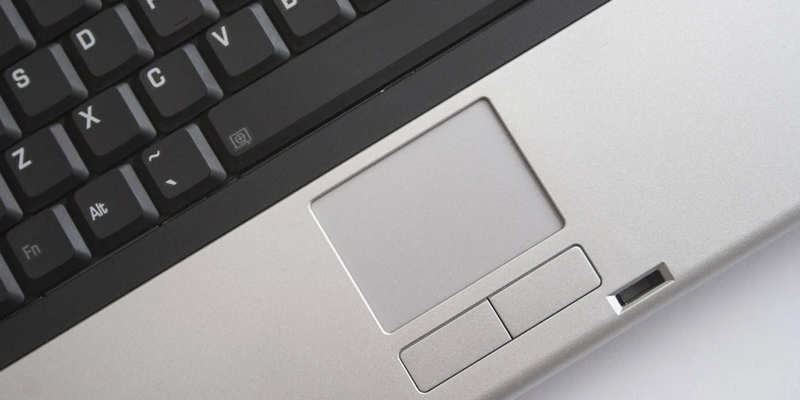
    5 tips beli laptop baru yang ketiga adalah pastikan anda selesa menggunakan papan kekunci dan pad sentuh kerana anda menggunakannya untuk melakukan kerja, bermain permainan, buat jangka masa yang panjang. Keselesaan adalah penting dalam menjaga kesihatan.

    4. Memilih spesifikasi bersesuaian.


    5 tips beli laptop baru yang keempat adalah memilih spesifikasi yang sesuai dengan penggunaan anda.

    Seandainya anda bukan seorang power user, bermakna bukan seorang yang bermainan permainan video games atau editor, yang memerlukan laptop dengan spesifikasi yang tinggi, laptop dengan ciri ciri asas sudah memadai.

    Spesifikasi laptop yang perlu diambil tahu adalah CPU, RAM, cip grafik, dan hard disk.

    • CPU

    CPU adalah Central Processor Unit atau Unit Pemprosesan Pusat berfungsi sebagai otak laptop kita. Ia memainkan peranan besar dalam menentukan prestasi laptop kita bergantung kepada penggunaan kita.

    AMD

    Cip yang dicipta oleh AMD kebanyakannya berada di dalam laptop yang berharga rendah.

    Cip FX daripada AMD adalah khusus untuk power user yang bermain permainan video games, dan juga multitasking.

    INTEL

    Intel merupakan komponen utama untuk Macbook dan juga kebanyakan laptop-laptop yang menggunakan Windows.

    Core i7: Merupakan sebuah cip kelas teratas untuk power user. Ia sangat sesuai untuk pemain permainan video games, pereka grafik, jurufoto dan juga juruvideo.

    Core i5: Merupakan cip kelas tengah daripada Intel. Ia cukup berkuasa untuk penggunaan harian. Anda mungkin perlu mengurangkan tetapan grafik untuk bermain permainan video games.

    Core i3: Merupakan entry-level cip dari pada Intel. Prestasinya agak rendah berbanding dengan Core i5.

    • RAM

    5 tips beli laptop baru

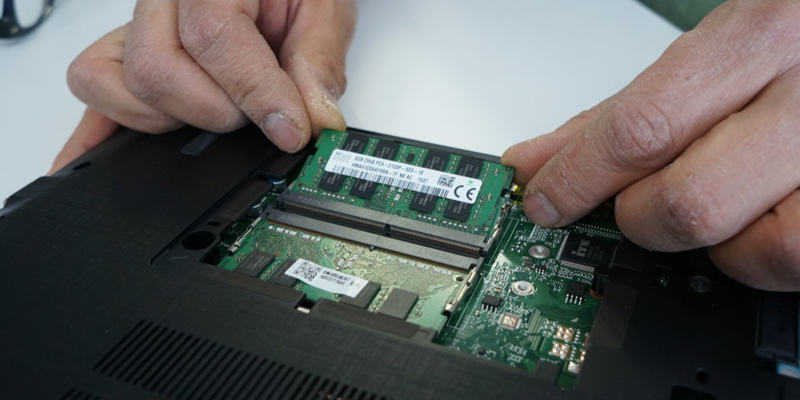
    RAM adalah Random Access Memory. Ianya untuk memberikan laptop anda kebolehan untuk multitasking.

    Untuk penggunaan biasa, 2GB RAM sudah memadai. Anda boleh upgrade RAM anda dengan menukar atau menambahkan RAM pada slot yang sedia ada.

    • Cip grafik

    5 tips beli laptop baru

    Jika anda adalah seorang pemain permainan video games, pereka grafik, pereka model, anda memerlukan cip grafik daripada AMD ataupun Nvidia untuk memudahkan proses melakukan kerja anda. AMD dan Nvidia mempunyai pelbagai jenis cip grafik mengikut kepada bajet anda.

    • Hard Disk

    5 tips beli laptop baru

    Hard disk merupakan komponen penting untuk laptop kita. Paada hard disk inilah kita simpan sistem operasi kita. Tanpa hard disk, laptop kita tidak akan boleh dihidupkan.

    Jika anda tidak memerlukan ruang yang banyak, dapatkan laptop yang disertakan dengan SSD untuk mendapatkan sepuluh kali ganda kelajuan berbanding hard disk biasa.

    5. Ketahanan bateri

    5 tips beli laptop baru

    5 tips beli laptop baru yang kelima adalah memastikan bateri laptop anda mampu bertahan untuk sepanjang waktu penggunaan. Jika anda hanya gunakan laptop diatas meja berdekatan dengan sumber kuasa, tiada masalah.

    Tetapi jika anda ingin menggunakannya ketika anda berada didalam perjalanan, sekurang-kurangnya anda memerlukan laptop yang hayatnya selama 6 jam. 8 jam adalah hayat yang paling ideal.

    Ini adalah 5 tips beli laptop baru yang boleh anda gunakan untuk membeli sebuah laptop. Pastikan tujuan penggunaan, dan kemudian anda buatlah pilihan dalam mencari laptop yang sesuai untuk anda.

    Share dengan rakan-rakan anda kalau anda rasa artikel ini bermanfaat.
  • Lajukan Laptop Dengan Membersihkan Registry

    Lajukan Laptop Dengan Membersihkan Registry

    Registry adalah sebuah pangkalan data (database) yang digunakan oleh aplikasi dan juga sistem untuk menyimpan, dan mengambil data. Segala apa yang kita lakukan pada laptop kita, ia akan menyimpan data itu di dalam registry.

    Setiap hari, data baru akan disimpan di dalam registry. Windows tidak melakukan pembersihan secara automatik. Data yang disimpan selalunya didalam keadaan bersepah dan tidak teratur. Fail-fail registry mengenai program yang kita telah uninstall juga masih berada di dalam registry.

    Apabila kita mengemaskini program, ataupun install program yang baru, ia akan meninggalkan fail registry yang tidak berguna. Dan apabila terlalu banyak fail-fail yang tidak digunakan, ia akan menyebabkan kelembapan pada laptop.

    Di dalam artikel ini kami syorkan anda untuk menggunakan CCleaner untuk proses ini.

    Beberapa perkara penting sebelum melakukan pembersihan registry
    1. Melakukan backup pada laptop sebagai langkah keselamatan.
    2. Tutup semua aplikasi yang sedang berjalan untuk mengelakkan konflik data ketika pembersihan sedang dijalankan.
    3. Jauhkan diri daripada laptop untuk memberikan laptop ruang untuk membersihkan registry.
    Cara-cara membersihkan registry dengan Software CCleaner
    1. Buka aplikasi CCleaner dan tekan pada bahagian Registry. (Kalau anda belum install software Ccleaner, anda boleh download secara percuma dari Google)
    2. Tekan butang Scan for issues untuk melakukan proses pencarian.
    3. Anda akan melihat senarai fail-fail registry yang telah dijumpai. Tekan butang Fix selected issues… untuk meneruskan proses.
    4. Anda akan ditanya sama ada anda mahu melakukan backup atau tidak. Kami syorkan anda tekan butang Yes. Seandainya terjadinya masalah, kita boleh restore
    5. Pilih lokasi fail untuk anda menyimpan fail backup. Kemudian tekan butang Save.
    6. Tekan butang Fix All Selected Issues untuk melakukan pembersihan registry.
    7. Setelah selesai, tekan butang Close.

    Registry perlu dibersihkan dalam sebulan sekali untuk memastikan laptop di dalam keadaan yang baik.

    Share dengan rakan-rakan anda kalau anda rasa artikel ini bermanfaat.
  • Bateri Laptop Tahan Lama Dengan 7 Tips Ini!

    Bateri Laptop Tahan Lama Dengan 7 Tips Ini!

    bateri laptop tahan lama

    Bateri laptop tahan lama? Kita sebagai pengguna laptop sangat bergantung pada ketahanan bateri, kerana kita tak tahu bila kita akan terpaksa menggunakan laptop tanpa bergantung pada plug. Kemungkinan ada tugasan penting yang perlu disiapkan segera, ataupun charger yang tertinggal di rumah ataupun pejabat.

    Walau apa pun yang terjadi, kita masih ada harapan untuk perah semua tenaga yang laptop kita ada untuk menambahkan waktu penggunaan. Ada beberapa perkara mudah yang boleh kita lakukan untuk jadikan bateri laptop tahan lama.

    Sesetengah tips adalah untuk menambahkan hayat bateri pada saat-saat bateri laptop hampir habis untuk menjadikan bateri laptop tahan lama. Manakala yang selebihnya pula adalah untuk jangka masa yang panjang dan perlu dilakukan sebelum hayat bateri habis.

    Bateri Laptop Tahan Lama (Jangka Masa Pendek)

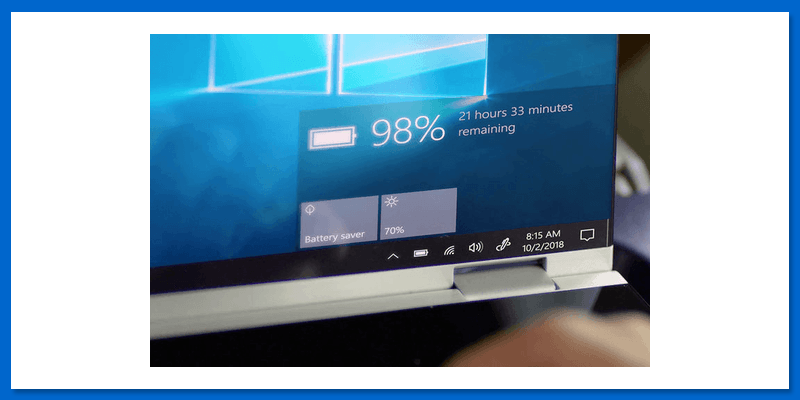
    1. Aktifkan Battery saver mode atau Eco mode

    Kebanyakan mode battery saver ini akan melakukan beberapa perubahan secara automatik untuk menambahkan hayat bateri. Profail yang telah disimpan didalam laptop kita ini juga menukarkan komponen-komponen laptop kita ke keadaan kuasa yang rendah untuk jadikan bateri laptop tahan lama.

    bateri laptop tahan lama

    2. Mematikan port yang tidak digunakan

    Cara yang kedua untuk menjadikan bateri laptop tahan lama adalah kita perlu mengurangkan penggunaan tenaga adalah dengan mematikan komponen-komponen yang tak diperlukan.

    1. Cabutkan semua peranti yang tak perlukan sebagai contoh USB mouse atau External Hard Disk.
    2. Tutup Wi-Fi dan Bluetooth.
    3. Mematikan optical drive. Pergi ke Device Manager dan tekan dua kali DVD/CD-ROM Drives. Klik kanan pada optical drive anda dan pilih Disable.

    bateri laptop tahan lama

    3. Mengubah tetapan/setting laptop

    Yang ketiga, untuk menjadikan bateri laptop tahan lama, mungkin anda boleh mengubah setting pada laptop untuk mengurangkan penggunaan pada laptop anda. Mungkin setting pada skrin ataupun komponen laptop yang lain.

    1. Matikan lampu pada papan kekunci. Jika anda perlukan juga lampu itu, anda boleh menggunakan dengan keterangan yang rendah.
    2. Turunkan kecerahan laptop. Meskipun anda menggunakan hanya 50 peratus kecerahan, ia sangat membantu untuk menjimatkan kuasa laptop anda.
    3. Seandainya anda menggunakan resolusi 1080p, anda boleh menukarkan kepada 1366×768. Ini boleh dilakukan seandainya anda hanya melakukan kerja-kerja berkaitan dengan dokumen.
    4. Turunkan atau mute bunyi laptop anda.

     4. Mematikan aplikasi dan juga proses

    Cara menjadikan bateri laptop tahan lama, yang keempat adalah kemungkinan bukan komponen laptop sahaja yang menggunakan bateri laptop. Perisian, aplikasi dan proses yang berjalan pada laptop anda turut meningkatkan penggunaan bateri.

    1. Pada taskbar, Exit sebarang aplikasi pada Tray yang anda tidak perlukan.
    2. Buka Task Manager dengan menekan butang Ctrl + Alt + Del, dan cari aplikasi yang anda tidak perlukan dan tekan butang End Task.

    bateri laptop tahan lama

    Bateri Laptop Tahan Lama (Jangka Masa Panjang)

    5. Menjaga bateri dengan baik

    Semuanya bermula pada bateri itu sendiri. Bateri perlu dijaga dengan baik untuk mengekalkan ketahanan dan hayat bateri dan baru lah bateri laptop tahan lama.

    1. Cas bateri sehingga penuh. Bateri pada masa kini iaitu lithium-ion dan lithium-polymer tidak seperti bateri nickel metal hydride yang perlu di hadkan waktu pengecasan.
    2. Mengelakkan bateri berada didalam keadaan yang panas buat jangka masa yang panjang kerana haba boleh mengurangkan jangka hayat bateri.

    6. Melakukan Maintenance

    Maintenance perlu dilakukan untuk penggunaan kuasa yang lebih efisien. Penyelenggaraan yang ringkas cukup untuk menjadikan bateri laptop tahan lama, meningkatkan prestasi laptop dan menjadikan bateri laptop tahan lama.

    Anda hanya perlu lakukan disk defragmentation dan juga disk cleanup.

    7. Bawa bateri backup

    Cara paling mudah untuk memastikan anda mempunyai bateri yang cukup dan cukupkan bateri laptop tahan lama adalah untuk membeli bateri ekstra ataupun external battery pack.

    bateri laptop tahan lama

    Share dengan rakan-rakan anda kalau anda rasa artikel ini bermanfaat. Nampak arrow merah tu? Klik je butang share kat bawah ni. Thanks!

    bateri laptop tahan lama

  • Lajukan Laptop Dengan 3 Langkah Sahaja!

    Lajukan Laptop Dengan 3 Langkah Sahaja!

    lajukan laptop

    Lajukan laptop sekarang!  Sebagai pengguna laptop kita sudah semestinya inginkan laptop yang laju, tanpa sebarang masalah agar kerja kita dapat disiapkan dengan cepat dan kemas.

    Laptop yang asalnya laju boleh mula menjadi perlahan disebabkan oleh beberapa faktor daripada kesilapan pengguna dalam penjagaan laptop ataupun terlalu banyak beban-beban yang ada pada laptop.

    Antara pilihan yang kita ada untuk lajukan laptop adalah dengan menggantikan hard disk dengan SSD, ataupun menambah RAM yang boleh meningkatkan multitasking pada laptop.  Tetapi, kedua hardware ini boleh dikira agak mahal.

    Melakukan clean-up pada laptop juga boleh meningkatkan prestasi dan lajukan laptop kita. Proses untuk ‘clean-up’ ini amat mudah dan anda boleh mencuba untuk melakukannya.

    Cara Untuk Lajukan Laptop

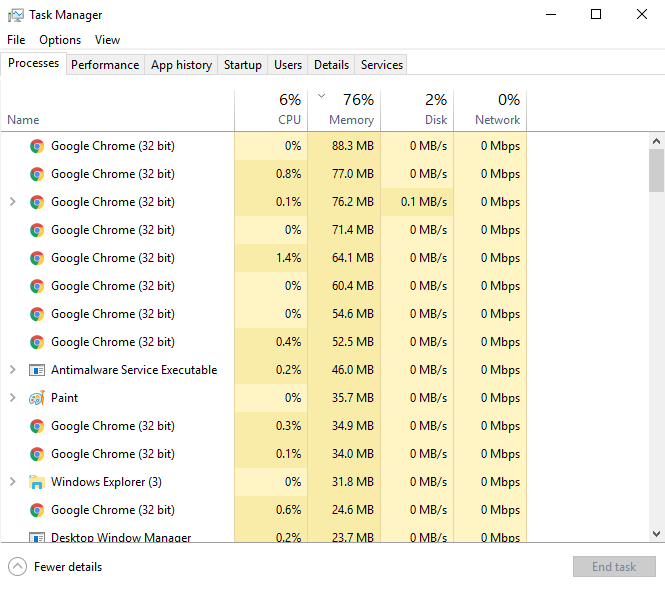
    1. Matikan proses yang tidak sepatutnya digunakan.

    Cara yang pertama untuk lajukan laptop adalah dengan mematikan proses yang tak perlu. Proses-proses yang tidak digunakan berkemungkinan banyak menggunakan sumber CPU anda. Ini boleh menyebabkan laptop menjadi perlahan.

    Untuk memadam proses-proses itu, ikut langkah kat bawah ini:

    1. Right-click pada Taskbar.
    2. Pilih Task Manager.
    3. Kemudian, tekan tab Processes.
    4. Tekan pada Memory.

    Program yang berada diatas sekali adalah program yang menggunakan CPU anda. Tekan butang End process untuk mematikan proses itu.

    InshaAllah dengan langkah ini ia akan lajukan laptop anda. Seandainya masih lagi lembab, anda boleh mencari lagi proses yang lain dan mematikannya.

    Anda juga perlu berhati-hati dalam mematikan proses, padam yang anda tidak gunakan sahaja. Dan anda harus elakkan daripada mematikan proses yang penting untuk Windows anda. Jika tidak, Windows anda berkemungkinan untuk crash.

    lajukan laptop

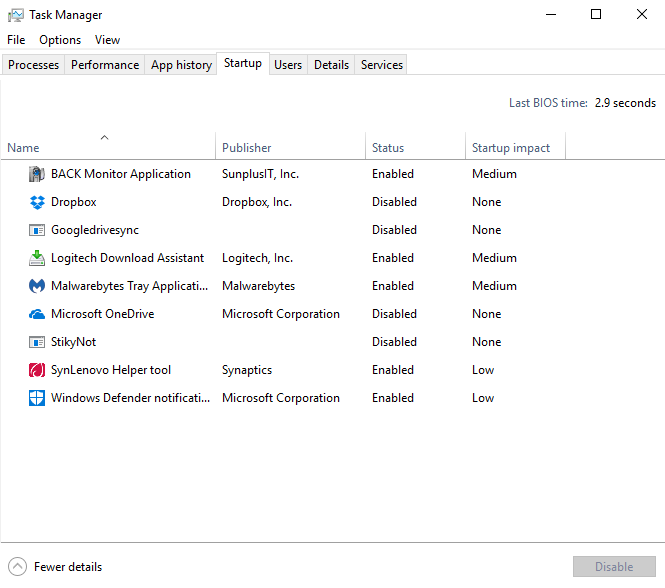
    2. Matikan program startup.

    Cara yang kedua untuk lajukan laptop adalah dengan matikan startup. Program startup adalah program yang akan berjalan secara automatik setelah laptop anda dihidupkan tanpa perlu anda membukanya.

    Sebuah program yang besar ataupun banyak program-program kecil mampu memberi kesan pada prestasi laptop.

    Macam nak disabled program autoloader? Boleh ikut langkah kat bawah ini:

    1. Tekan butang Windows dan butang R pada papan kekunci anda dengan serentak.
    2. Taipkan msconfig dan tekan butang
    3. Pergi ke tab Startup.
    4. Jika anda pengguna Windows 8.1 dan Windows 10, buka Task Manager, dan pergi ke tab

    Pada program yang anda tidak mahu ia run selepas laptop anda hidup tanpa pengetahuan anda, anda untick pada checkbox atau tekan butang Disable.

    lajukan laptop

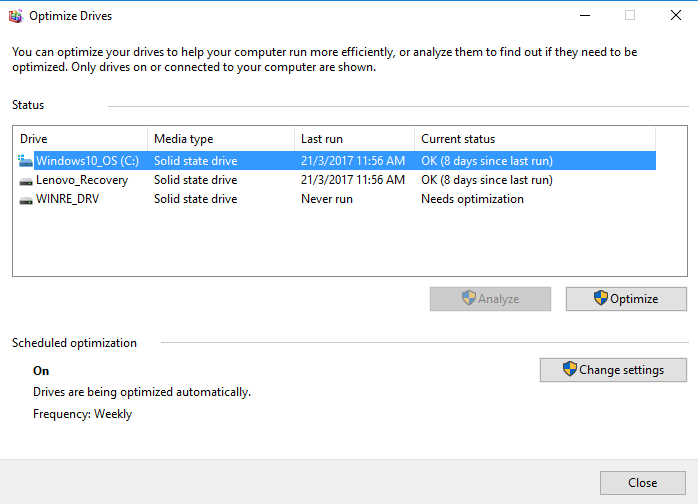
    3. Defragment cakera keras anda.

    Cara yang ketiga untuk lajukan laptop adalah dengan defragmentation. Tapi sebelum itu, lebih baik kita kenali dulu apa itu fragmentation dan baru kita kenali defragmentation.

    Fragmention adalah penggunaan ruang cakera keras yang tidak efisien. Ia merujuk kepada penyusunan fail pada cakera keras secara berterabur. Apabila penyusunan fail tidak efisien, masa yang diambil untuk fail itu diakses menjadi lebih lama daripada yang sepatutnya.

    Defragmentation pula adalah pencarian dan pengumpulan cebisan-cebisan data yang terpisah ketika disimpan di dalam hard disk dan menjadikan cebisan-cebisan data itu sebagai sebuah fail. Dan defragmentation ini boleh meningkatkan kelajuan laptop anda.

    Langkah-langkah untuk melakukan Defragmentation:

    1. Tekan butang Windows dan butang R pada papan kekunci anda dengan serentak.
    2. Taip dfrgui dan tekan butang
    3. Tekan butang Analyze untuk proses menentukan bahawa cakera keras anda perlu didefragment atau tidak.
    4. Jika perlu di defragment, tekan butang Defragment Disk.

    lajukan laptop

    Dengan buat 3 langkah mudah ini, ia boleh mengurangkan beban pada laptop dan lajukan laptop anda yang lembab.

    Anda rasa artikel ini bermanfaat? Jom share dengan rakan-rakan anda dengan klik butang SHARE kat bawah ni.

    lajukan laptop

  • Punca Laptop Slow Yang Buat Anda Tertekan

    Punca Laptop Slow Yang Buat Anda Tertekan

    Punca laptop slow harus diketahui oleh semua pengguna laptop. Ini kerana laptop kita adalah satu aset yang berharga kerana tanpa laptop sukar untuk kita siapkan kerja. Tapi ada benda yang boleh menganggu keseronokan kita untuk bekerja, salah satunya adalah punca laptop slow.

    Laptop slow, nak masuk desktop pun lembab macam siput. Laptop yang slow boleh menyebabkan macam-macam masalah yang timbul. Antaranya masa tengah menggunakan laptop tiba-tiba `hang’ atau `freeze’  langsung tidak bergerak nak tekan apa-apa pun tidak boleh. Anda terpaksa tutup laptop dengan menekan butang off.

    So, dalam artikel ni, saya akan kongsikan 8 sebab yang menjadi punca laptop slow.

    1. Hard disk

    Hard disk laptop bermasalah adalah salah satu punca laptop slow.

    Sebab apa?

    Kemungkinan data-data windows dah corrupt, fail dan dokumen penting boleh hilang kalau hard disk rosak. Hard disk kalau nak ada masalah kita tak boleh jangka. Sekiranya hard disk rosak anda perlu tukar baru dan install windows baru dalam tu.

    punca laptop slow

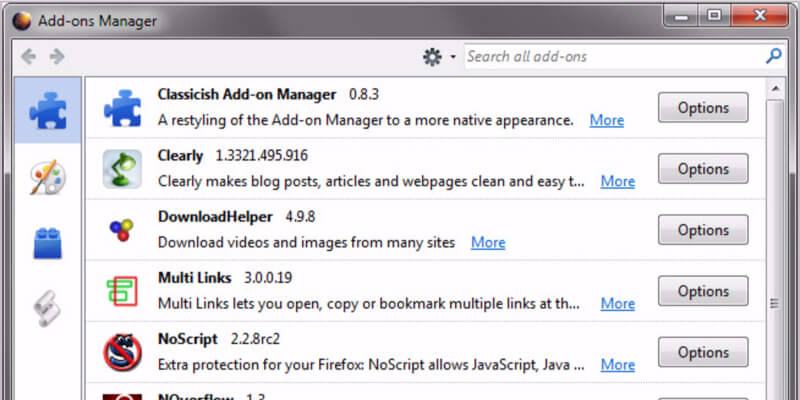
    2. Browser add-on

    Banyak sangat Browser add-ons tak elok sebenarnya. Sebab ada sebahagian add-ons boleh memudaratkan performance laptop, tapi bukan semua. Tapi kalau ada yang bukan-bukan, biasanya tu yang jadi punca laptop slow.

    Apa yang anda boleh lakukan delete add-on yang tidak berguna dari browser anda. Download aplikasi untuk laptop anda dari website yang dipercayai. Baca agreement sebelum download atau sebelum install aplikasi untuk pastikan tiada software yang mencurigakan dapat masuk ke dalam laptop anda.

    punca laptop slow

    3. Buka banyak aplikasi dalam satu masa

    Buka terlalu banyak aplikasi dalam satu masa boleh menjadi salah satu punca laptop slow. Contohnya buka photoshop, youtube, game dan sebagainya dalam masa yang sama.

    Keupayaan laptop untuk buat kerja multitasking bergantung pada size RAM. Kalau RAM laptop anda rendah, elakkan dari buka terlalu banyak aplikasi serentak. Pastikan laptop anda mampu tampung sebelum anda cuba push laptop anda.

    4. Buka terlalu banyak tabs browser

    Suka buka tabs browser dengan banyak pun tidak elok sebenarnya. Kerana setiap tabs yang dibuka akan ‘memakan’ kuasa pemprosesan dari processor dan juga RAM yang kemudiannya mengakibatkan punca laptop slow.

    Sebab itu saya ada terangkan untuk kerja-kerja multitask perlu lebih RAM. Padam open tabs yang tidak digunakan untung mengurangkan ‘stressss’ laptop anda.

    punca laptop slow

    5. Guna Program yang memerlukan spesifikasi laptop yang tinggi

    Untuk elakkan sebarang punca laptop slow, anda perlu memastikan bahawa laptop anda sesuai untuk semua penggunaan anda, jika anda seorang editor, pastikan laptop anda mampu untuk menampung software tersebut agar ia tidak menjadi punca laptop slow

    Jangan menggunakan perisian ataupun program diluar kemampuan laptop.

    6. Virus

    Virus, spyware, dan malware ni merupakan masalah common yang menjadi punca laptop slow dan mengurangkan performance laptop anda.

    Antara masalah popular adalah Windows Registry yang terganggu, muncul iklan-iklan yang memeningkan kepala ketika browsing internet dan yang paling bahaya adalah virus ini boleh merampas data-data peribadi anda. Macam-macam boleh jadi.

    Apa yang patut anda lakukan install aplikasi antivirus, scan setiap pendrive yang dicucuk ke usb port laptop untuk memastikan tiada serangan pada laptop anda.

    7. Startup program

    Startup program merupakan program yang berjalan secara automatik apabila operating system berjalan (Windows). Terlalu banyak startup program boleh menjdi punca laptop slow. Anda harus memeriksa dan memastikan tiada program yang merbahaya yang berada di dalam senarai start up program.

    Sekiranya ada, anda harus disablekan program tersebut dan uninstall daripada laptop anda. Supaya tiada lagi masalah yang sama terjadi yang boleh menjadi punca laptop slow.

    punca laptop slow

    8. RAM

    RAM juga memainkan peranan penting dalam menjadi punca laptop slow, kerana kebanyakan aplikasi sekarang memerlukan RAM yang mencukupi supaya aplikasi tersebut dapat berfungsi dengan baik.

    Contoh aplikasi, photoshop, video dan muzik editing, 3D animasi dan lain-lain. Sebab itu anda perlu baca requirement aplikasi tersebut supaya masalah macam ini tidak terjadi pada anda.

    Anda hanya perlu memastikan jumlah RAM anda releven dengan cara penggunaan anda pada laptop anda agar RAM ini tidak menjadi punca laptop slow.

    Ringkasnya, terdapat banyak punca laptop slow boleh jadi dari masalah teknikal atau dari pengguna itu sendiri. Harap artikel ini dapat membantu anda sedikit berkenaan masalah ini.


    P/S: Jangan lupa untuk SHARE ilmu ini dengan kawan-kawan yang lain.