Blog

  • Nak Jual Komputer? Ini Yang Anda Perlu Lakukan Dulu

    Nak Jual Komputer? Ini Yang Anda Perlu Lakukan Dulu


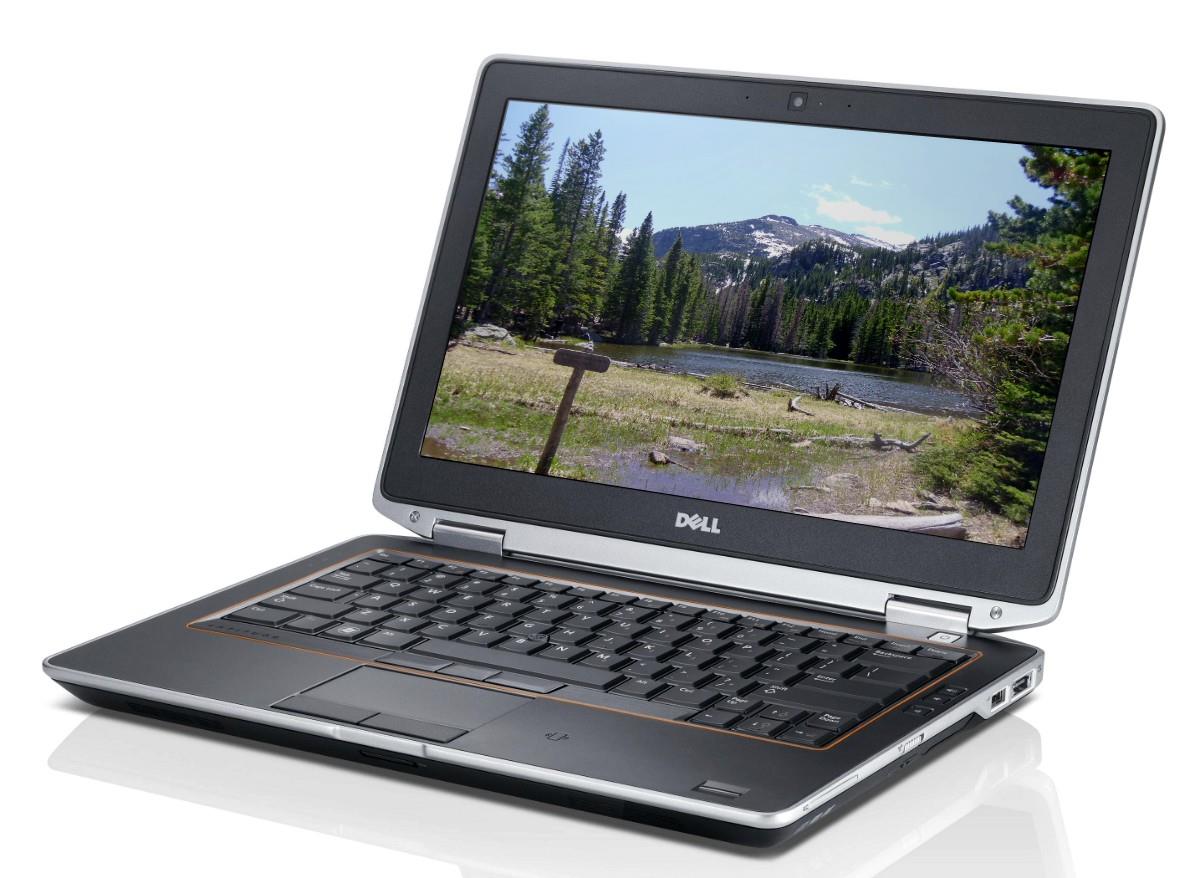
    Mungkin anda dah beli laptop ataupun desktop yang baru, dan anda ingin jualkan yang lama, terdapat beberapa perkara yang anda perlu lakukan sebelum anda menjualnya.

    Jika anda hanya menjual komputer lama anda tanpa hard disk, ia merupakan salah satu langkah yang bijak. Ini kerana, pada hard disk tersebut, terdapat pelbagai data yang boleh diambil dan ia juga mungkin dapat menjejaskan kita sebagai pemilik asal.


    Langkah-langkah sebelum jual komputer

    1. Backup fail-fail anda
    Apa sahaja data yang penting untuk anda, backup, simpan pada cloud ataupun pada external hard disk atau kedua-duanya sekali. Sekurang-kurangnya, data anda masih selamat dan anda boleh dapatkannnya bila-bila masa sahaja.

    2. Download driver untuk komputer
    Sekurang-kurangnya download driver wifi untuk Windows 7, andai kata lepas format, driver wifi tak detect secara automatik, anda boleh installkan secara manual. Mana kalah untuk Windows 8.1 dan Windows 10, anda tak perlu risau, ia akan detect driver secara automatik.

    3. Format laptop anda
    Delete semua partition dan buat semula partition baru, dan install semula Windows pada komputer anda.

    Jika anda mempunyai data sensitif, anda boleh gunakan software untuk wipe semua data anda.
  • 4 Kesilapan Yang Anda Lakukan Menjadikan Laptop Anda Lembab

    4 Kesilapan Yang Anda Lakukan Menjadikan Laptop Anda Lembab


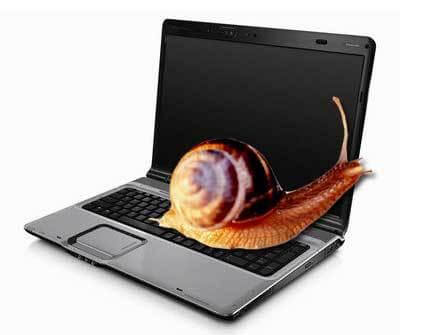
    Kenapa laptop dah jadi slow? Soalan yang biasa ditanya oleh pengguna laptop. Cara penggunaan laptop mampu memberi kesan kepada performance laptop anda. Ia juga boleh menjadikan laptop anda lebih perlahan berbanding sebelumnya.


    Apa Yang Menyebabkan Laptop Slow?
    1. Jumlah RAM terlalu rendah
    2. Virus dan Malware
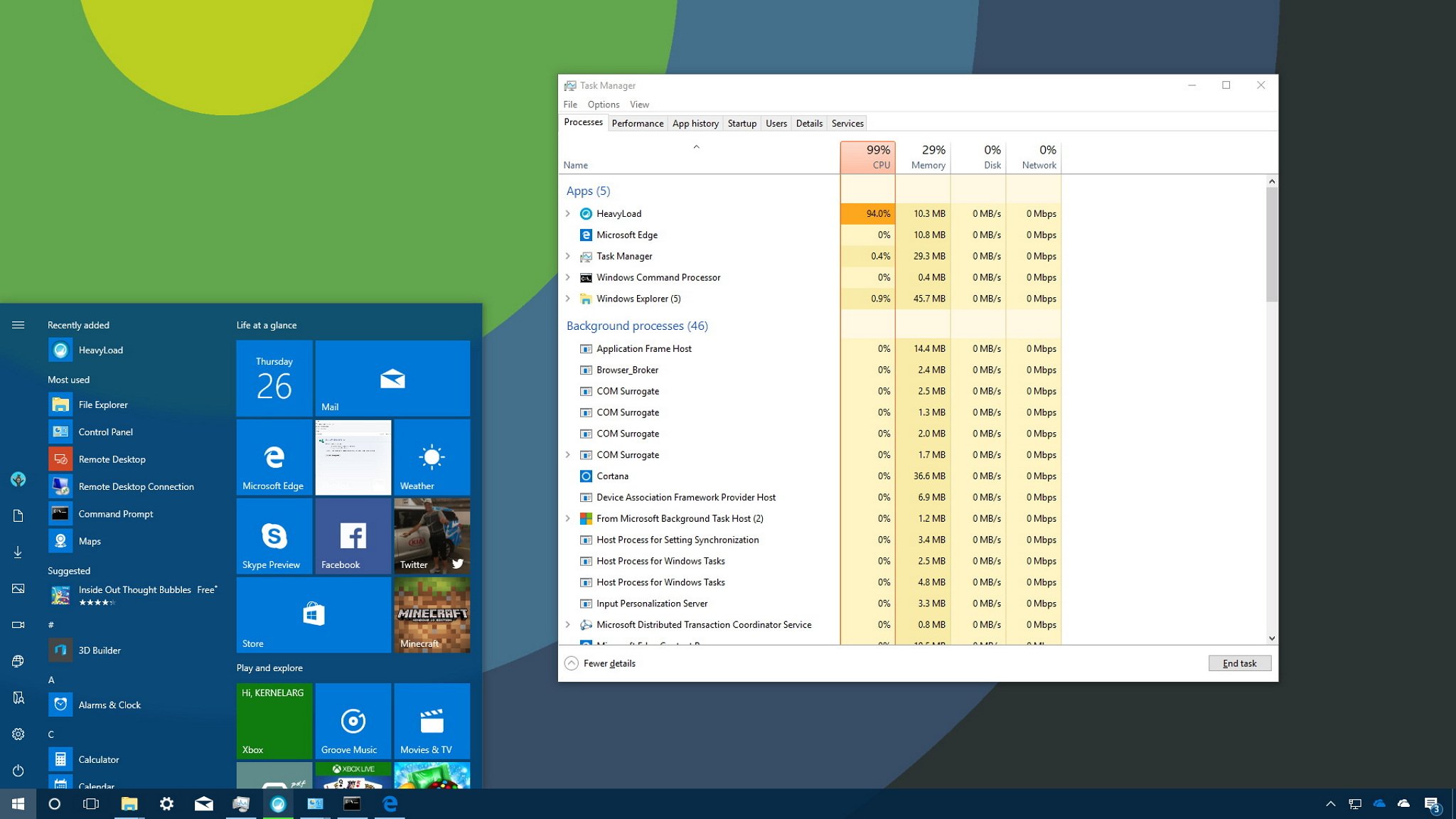
    3. Terlalu banyak aplikasi pada background
    4. Hard disk yang rosak


    null
    Kesilapan Pertama: Install banyak aplikasi
    Apa yang biasa kita akan buat lepas beli laptop baru, adalah, install software yang kita akan gunakan. Namun begitu sesetngah program akan running pada background dan ia akan menjadikan laptop kita lebih slow.

    Apa yang anda patut buat adalah, disable startup dan juga buang aplikasi yang anda tidak akan gunakan.


    Kesilapan Dua: Tak penah reboot atau restart
    Restart atau reboot ini akan refresh semula laptop anda dan akan tingkatkan performance laptop anda.


    Kesilapan Ketiga: Tekan atau download sesuka hati
    Sebelum kita tekan ataupun download, kita perlu pastikan link dan fail yang didownload itu tidak mengandungi malware ataupun virus yang kemudiannya boleh menyebabkan laptop kita slow.


    Kesilapan Keempat: Tak pernah lakukan maintenance
    Fragmentation akan terjadi apabila kita gunakan hard disk pada laptop. Dan cara untuk selesaikan masalah ini adalah dengan menggunakan Disk Defragmenter. Ia akan menyusun fail anda dan menjadikan masa untuk akses data anda lebih cepat.

  • Apa Itu System32? Dan Kenapa Anda Tak Boleh Delete Fail Ini


    Bila anda berada di Internet, anda mungkin akan terjumpa sebuah meme atau prank yang meminta anda untuk memadam System32 untuk meningkatkan kelajuan laptop anda.

    Apa yang akan jadi bila kita padam System32? Jom kita kena System32 dulu.


    Apa Itu System32
    System32 adalah sebuah fail yang ada pada Windows, sejak Windows 2000 lahgi. Ia mengandungi pelbagai jenis fail yang penting untuk Windows berfungsi dengan baik.


    Apa Jadi Lepas Kita Padam System32?
    Selepas fail System32 dipadam, laptop akan mula kehilangan fungsi dan kebolehannya. Fungsi asas seperti run programs, menggunakan Start Menu tidak akan berfungsi, oleh kerana failnya sudah dipadam.


    Macam Mana Nak Dapatkan System32 Semula?
    Anda hanya mempunyai satu pilihan untuk dapatkan fail System32 semula adalah format semula laptop anda dan anda akan dapat semula fail System32.

  • Cara Mudah Untuk Menjaga Laptop Anda


    Pernah anda terfikir bahawa laptop anda memerlukan servis? Atau mungkin anda pernah terfikir cara untuk mengekalkan laptop anda dalam keadaan yang baik. Jadi kami akan kongsikan dengan anda beberapa tips untuk anda menjaga laptop anda.

    Berbanding desktop, laptop boleh dikatakan lebih mudah untuk rosak, dan kos untuk membaik pulihnya lebih mahal.


    Pastikan bateri anda sejuk
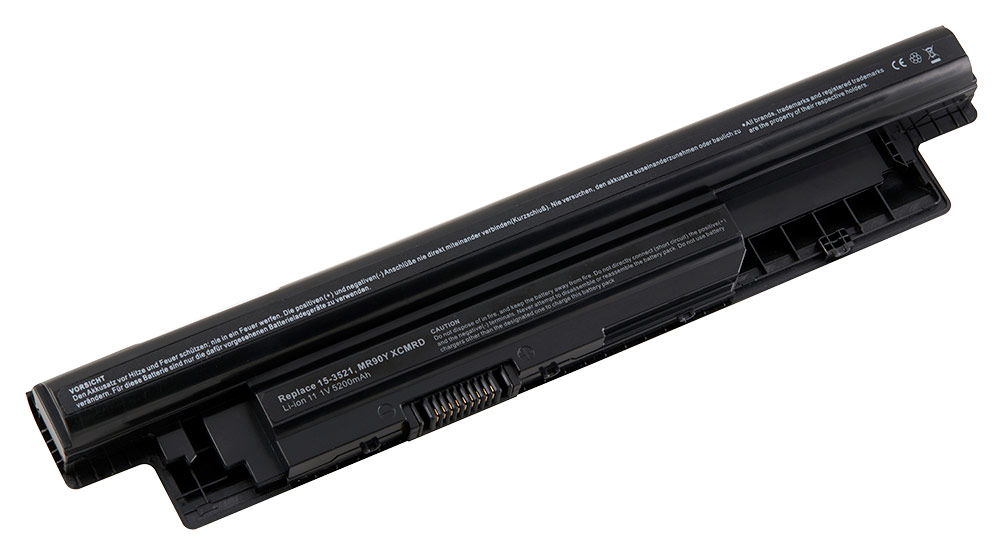
    Bateri lithium yang digunakan pada masa sekarang tidak mempunyai jangka masa yang panjang, tetapi anda boleh melambatkan masalah ini. Elakkan haba dan gunakan bateri sekurang mungkin, jika anda menggunakan charger, lebih baik tanggalkan bateri semasa menggunakan laptop.


    Elakkan makan dan minum berdekatan dengan laptop
    Setiap barang elektronik sensitif terhadap air, dan jika air tertumpah, ia boleh merosakkan keyboard dan paling teruk, merosakkan motherboard anda. Makanan pula boleh mengundang tetamu yang tidak dijangkakan; semut.


    Gunakan beg laptop yang sesuai
    Laptop juga sensitif terhadap impak, jadi dengan beg yang betul, seandainya berlaku kemalangan, laptop anda masih dalam keadaan yang baik.


    Bersihkan keyboard laptop anda
    Kalau butang keyboard anda sudah mula susah ditekan, ataupun tersangkut, sudah sampai masanya untuk membersihkan habuk-habuk yang ada pada keyboard. Gunakan compressed air untuk bersihkan keyboard anda.


    Bersihkan skrin laptop anda
    Jika skrin anda sudah mulai kabur, ambil kain microfibre, dan lap pada skrin anda, sehingga segala kotoran hilang. Jika ia tidak berkesan, basahkan sedikit kain dengan glasss cleaner, dan lap skrin laptop anda.

  • Punca Laptop Tersangkut Atau Hang, Dan Penyelesaiannya

    Punca Laptop Tersangkut Atau Hang, Dan Penyelesaiannya


    Semasa kita tengah menggunakan laptop, dan kemudian ia berhenti untuk menikut arahan, dan tersangkut, ini adalah situasi yang boleh menyebabkan kerja kita terganggu.


    Terdapat beberapa punca utama yang menyebabkan masalah ini terjadi:
    1. Virus atau Windows yang bermasalah
    Virus boleh menyebabkan laptop kita menjadi bermasalah kerana ia menggunakan resources pada laptop kita, menjadikan laptop kita tidak mengikut arahan dengan baik, dan kerap tersangkut.

    Windows yang bermasalah juga boleh menyebabkan masalah ini, mungkin anda terdelete fail penting untuk Windows, ataupun update tak habis.


    2. Terlalu banyak programs running
    Jumlah program yang sedang digunakan harus sesuai dengan jumlah RAM anda. Jika jumlah RAM anda rendah, anda perlu bersabar dan kurangkan programs yang sedang running pada laptop anda.


    3. Hard disk yang rosak
    Salah satu punca terbesar masalah ini adalah disebabkan hard disk, dan anda boleh gunakan Hard Disk Sentinel untuk semak keadaan hard disk anda.

    Cara penyelesaiannya pula adalah:
    1. Buang virus, dan programs yang tidak digunakan atau format
    Dengan menggunakan antivirus, anda boleh buang terlebih dahulu virus yang ada dan juga programs yang anda tidak perlukan, dan jika ia tidak menyelesaikan masalah anda, anda hanya perlu format laptop anda. Pastikan data anda sudah di backup terlebih dahulu.


    2. Kurangkan jumlah programs running, atau tambah memory/RAM
    Jika RAM anda 2GB atau 4GB, jangan run Adobe Photoshop, Adobe Illustrator, Google Chrome serentak, ia akan menyebabkan performance laptop anda turun.

    Dan alternatifnya, anda boleh tambah dan tingkatkan RAM pada laptop anda.


    3. Gantikan hard disk yang baru
    Jika anda telah check hard disk anda dengan Hard Disk Sentinel dan hard disk ada problem, lebih disarankan untuk anda tukar hard disk kepada yang baru. Ataupun anda boleh upgrade kepada SSD, untuk lebih kelajuan dan prestasi yang mengagumkan.

  • Laptop Anda Overheat? Ini Penyelesaiannya


    Semakin masa berlalu, semakin laptop yang canggih dihasilkan. Dan dengan peningkatan dari segi performance, ia juga akan menambahkan risiko kepada laptop kita iaitu, panas.

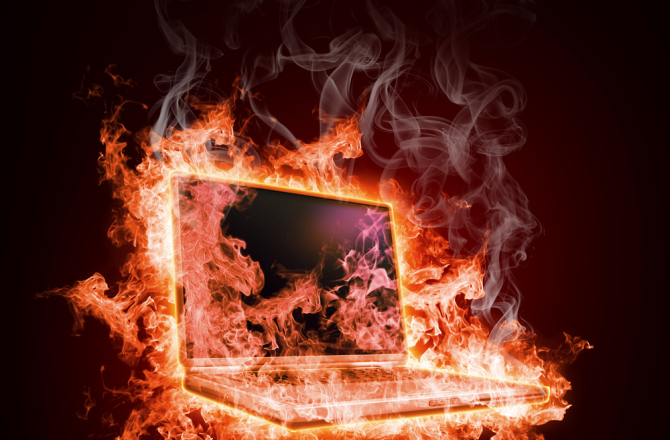
    Di antara risiko yang paling besar pada laptop anda adalah overheat. Ia boleh menyebabkan kerosakan yang kekal pada hardware anda.


    Apa maksud overheat?
    Sudah menjadi kebiasaan untuk barang-barang elektronik menjadi panas ketika sedang digunakan, dan overheat ini bermaksud laptop anda menjadi terlalu panas, sehinggakan performance laptop anda mula menurun, dan kemungkinan berakhir dengan shutdown.

    Kebiasannya ia disebabkan airflow pada laptop yang tidak cantik dan berpunca daripada habuk yang terkumpul di dalam laptop, dan juga disebabkan thermal paste yang sudah kering.


    Cara untuk selesaikan masalah overheat?

    1. Bersihkan habuk yang ada pada laptop anda.

    Habuk-habuk yang terkumpul boleh menyebabkan tersekatnya airflow.

    2. Gantikan thermal paste.

    Thermal paste digunakan untuk mengalirkan haba daripada processor kepada heatsink, dan heatsink akan mengalirkannya keluar dengan bantuan kipas laptop anda. Jika ia kering, pengaliran haba pada laptop anda tidak efisien.

    3. Servis secara kerap.

    Dalam 6 bulan sekali, hantarlah untuk servis ataupun jika anda boleh servis sendiri, lagi bagus dan jimat.

  • Fail DLL Tak Ada?

    Fail DLL Tak Ada?


    Kebiasaannya apabila kita cuba sesetengah program ataupun game, ia akan mengeluarkan ralat “DLL is missing” ataupun “DLL not found”.

    Dan pada masa sekarang ini, boleh dikatakan terdapat banyak website yang menyediakan fail DLL ini. Sedangkan masih terdapat cara yang lebih selamat dan mudah untuk menyelesaikan masalah kehilangan fail DLL ini.

    Kenapa fail DLL ini tiada?
    Ada dua kemungkinan;
    1. Fail installer tidak cukup.
    2. Anda memerlukan software tambahan.


    Website untuk download DLL bukanlah yang rasmi
    DLL adalah fail yang dicipta oleh Microsoft dan juga developer lain yang khusus untuk program atau software mereka.
    Fail DLL yang boleh dipercayai adalah daripada developer itu sendiri.


    Fail DLL berkemungkinan dijangkiti virus
    Salah satu yang menjadikan website untuk download fail DLL merbahaya adalah disebabkan virus yang mungkin terkandung di dalam fail DLL yang palsu ini. Yang kemudiannya boleh menyebabkan masalah lagi besar.


    Fail DLL juga boleh menyebabkan kesalamatan anda di dalam bahaya
    Fail DLL kebiasaannya bersaiz kecil yang digunakan untuk pelbagai tugasan, dan ia juga boleh digunakan oleh para hacker untuk masuk dan mengambil akses pada komputer anda.


    Macam mana nak selesaikan masalah DLL
    Kebiasannya anda hanya memerlukan software tambahan, seperti kebiasannya untuk game, anda memerlukan DirectX untuk membolehkan anda run game anda tanpa masalah.
    Ataupun anda boleh download semula software tersebut, dan install semula.

  • Download Destiny 2 Secara Percuma!


    Bungie dan Activision dalam bekerjasama dengan Blizzard, sedang memberikan Destiny 2 untuk PC secara percuma, tetapi dalam tempoh yang terhad, dalam sambutan ulangtahun yang pertama pada game tersebut.

    Destiny 2 boleh didapatkan bermula semalam sehingga 18 November 2018, dan jika anda berminat, anda boleh dapatkannya sekarang!


    Macam Mana Nak Claim?
    Apa yang anda perlu ada adalah akaun Battle.Net yang boleh dibuat secara percuma, dan jika anda mempunyai akaun tersebut sebelum 2 November, anda boleh terus claim game tersebut pada link ini. Tetapi jika anda baru mendaftar, anda perlu enablekan Blizzard SMS Protect, dan kemudian anda boleh terus download Destiny 2.


    Kalau Dah Ada Destiny 2?
    Anda akan mendapat emblem yang eksklusif yang akan ada bermula pada Disember ini.


    Trailer Destiny 2

  • Apa Itu Bateri CMOS?


    Bateri CMOS adalah merupakan sebuah bateri yang dipasang pada motherboard yang akan menyimpan maklumat BIOS, tarikh, masa dan juga beberapa maklumat yang diperlukan oleh komputer ketika start-up.

    Kebiasaannya, apabila komputer terpadam, maklumat-maklumat ini akan hilang, tetapi, bateri CMOS ini akan mengekalkan kuasa pada motherboard, dan meneruskan kiraan jam. Jadi, anda tak perlu tetapkan semula tarikh dan juga masa setiap kali hidupkan laptop.

    Diantara simptom bateri CMOS anda bermasalah adalah:

    1. Tarikh dan masa kat laptop tak sama dengan tarikh dan masa sebenar. Tarikh dan masa tetap berubah walaupun dah set kat “BIOS”.
    2. Akan keluar message “Your Clock is behind” NET::ERR_CERT_DATE_INVALID ketika nak browse Internet. Kena set semula date/time baru boleh browse macam biasa.
    3. Semasa boot akan keluar message “CMOS CHECK SUM ERROR” / CMOS ERROR READ.

    Tak jadi masalah besar pun kalau tak tukar bateri CMOS tu. Cuma leceh sikit la nak kena tukar tarikh dan masa setiap kali on laptop untuk surf internet.

  • Apa Itu Safe Mode Dan Untuk Apa?


    Safe Mode adalah salah satu jenis startup diagnostik yang merupakan cara alternatif untuk akses Windows dengan fungsi yang terhad. Kebiasaannya ia digunakan ketika Windows Normal Mode ada masalah.

    Normal Mode pula adalah jenis startup yang biasa kita guna.


    Bagaimana Display Safe Mode?

    Pada Safe Mode, background pada dekstop digantikan dengan warna hitam, dan terdapat perkataan Safe Mode pada setiap penjuru. Pada bahagian atas skrin juga terdapat Windows build semasa.


    Kegunaan Safe Mode
    Safe mode boleh digunakan sama seperti Windows Normal Mode, tetapi, ia terdapat beberapa fungsi pada Windows yang tidak dapat digunakan.
    Kegunaan biasa untuk Safe Mode:
    1. Disable atau uninstall driver.
    2. Uninstall program.
    3. Menggunakan system restore.
    4. Backup data penting sebelum format.
    5. Scan untuk malware


    Macam Mana Nak Akses Safe Mode?
    Windows 10 & Windows 8.1
    1. Selepas beberapa kali tidak masuk ke Windows, akan keluar paparan Advanced Startup Options.
    2. Pilih Troubleshoot.
    3. Kemudian pilih Advanced options.
    4. Dan pilih Startup Settings.
    5. Kemudian akan ada senarai Startup, dan tekan nombor 4.

    Windows 7
    Jika beberapa kali tak lepas masuk ke Windows, akan ada pilihan untuk boot ke Safe Mode, pilih, dan tunggu hingga ia selesai.