Category: Tips

  •  Lenovo Legion Y720

     Lenovo Legion Y720


    Spesifikasi

    • Intel Core i7-7700HQ processor
    • Nvidia GeForce GTX 1060 6GB GDDR5
    • 16GB memory
    • 128GB NVMe PCIe SSD
    • 1TB 7200RPM HDD
    • 6 inches screen with Full HD display
    • 11ac Wifi with Bluetooth 4.1


    Rekabentuk

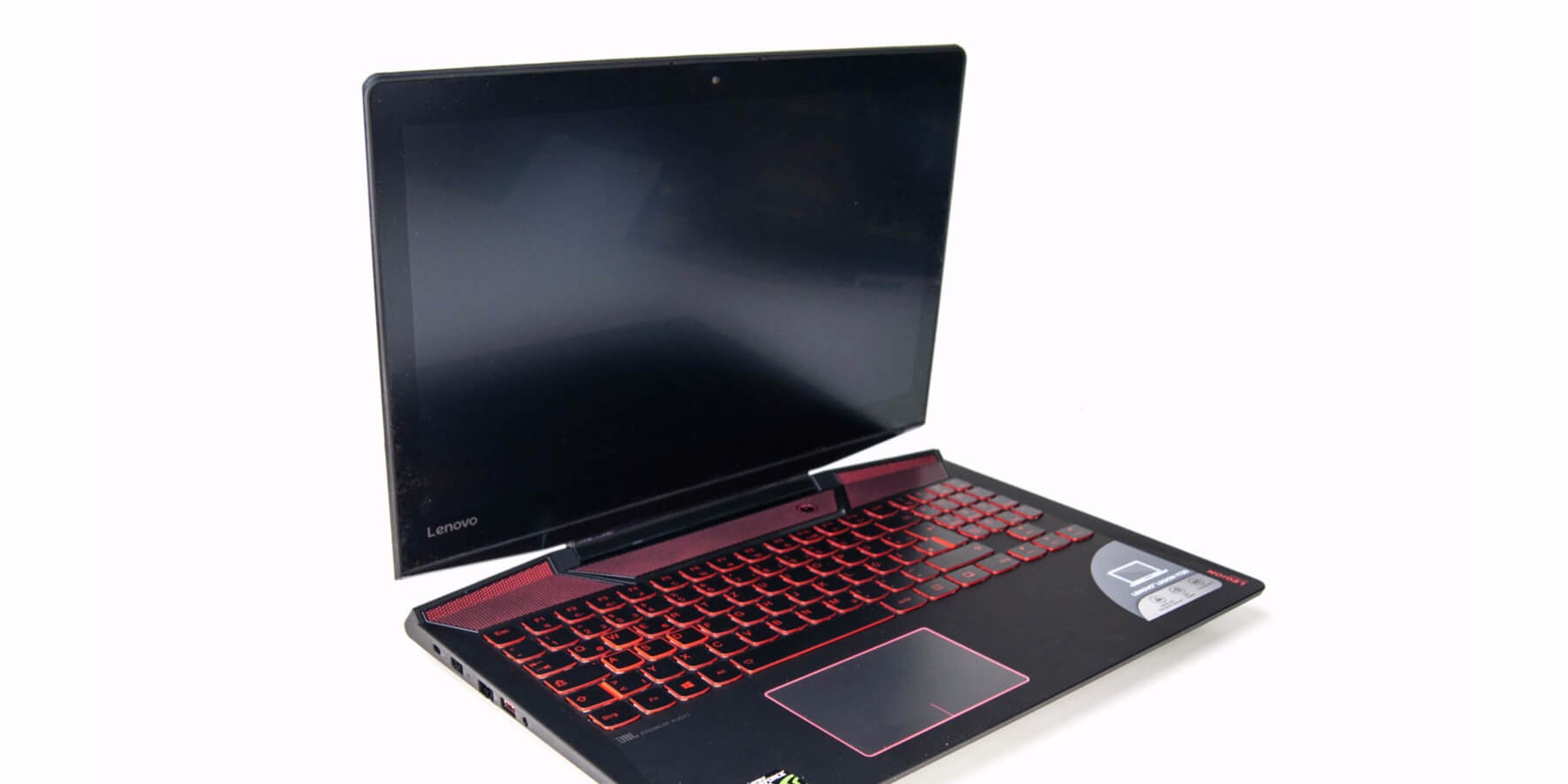
    Siri Legion daripada Lenovo yang baru ini merupakan sebuah laptop siri gaming. Ia masih lagi membawa identity daripada Lenovo Ideapad dengan adanya pattern ala-ala jahitan pada bahagian penutup laptop ini. Dan seperti laptop gaming yang lain, kebanyakannya mempunyai dua warna iaitu hitam dan juga merah.


    Skrin dan Bunyi

    Legion Y720 ini menggunakan skrin berjenis IPS ia menjadikan skrinnya lebih terang dan juga warnanya juga menjadi lebih menarik. Ia juga diperbuat daripada material berjenis matte, menjadikan ia juga sesuai untuk digunakan ketika dibawah cahaya yang terang.

    Speaker pada Legion Y720 ini cukup padu dan dengan mudah ia memenuhi ruang bersaiz sederhana. Jika anda seorang peminat music, anda boleh mendengar setiap kejelasan bunyi yang ada pada lagu yang anda dengari.


    Keyboard dan Touchpad

    Keyboard backlight pada Y720 ini cukup menawan, dan ia cukup mudah untuk digunakan. Cuma kekurangannya adalah pada Numpadnya yang agak kecil berbanding biasa. Tetapi untuk penggunaan keyboardnya ia cukup besar dan sesuai untuk mereka yang berjari besar.

    Saiz touchpadnya agak sederhana dan ia sungguh smooth apabila digunakan. Ia memberikan penggunaan yang smooth tanpa sebarang masalah. Swipe, click dan juga multi-gestures boleh digunakan tanpa sebarang masalah.


    Prestasi

    Dengan adanya processor i7 generasi ke-7 dan juga GTX 1060, ia menjadikan laptop ini sebuah laptop gaming yang cukup berkuasa dan juga amat sesuai untuk penggunaan VR. Tidak seperti company laptop lain, laptop mereka akan mempunyai pelbagai variasi bergantung atas bajet. Tetapi laptop ini sudah cukup berkuasa tanpa perlu adanya spesifikasi tambahan.

  • Cara Untuk Connect Bluetooth Device Windows 7

    Cara Untuk Connect Bluetooth Device Windows 7

    Untuk laptop sekarang, Bluetooth bukanlah sesuatu yang asing lagi, ia digunakan untuk menghantar ataupun menerima data dan kebiasannya digunakan antara phone dan phone.

    Bluetooth juga boleh digunakan untuk hubungkan device-device yang menggunakan teknologi ini, sebagai contoh, keyboard, mouse dan speaker. Jika laptop anda tidak mempunyai Bluetooth anda boleh membeli dongle di kedai-kedai IT.

    1. Pastikan Bluetooth anda sudah dipasang.


    2. Tekan butang Start, pilih Devices and Printers dan tekan pada Add a device.


    3. Pilih Device yang nak dihubungkan dan tekan Next untuk memulakan pairing.


    4. Tunggu sehingga proses install driver selesai.


    5. Dan setelah selesai, anda boleh menggunakan Bluetooth anda!


  • Cara-Cara Untuk Membesarkan Tulisan Pada Windows 7

    Cara-Cara Untuk Membesarkan Tulisan Pada Windows 7


    Ada masanya bila orang tua kita ingin menggunakan komputer, meskipun mereka memakai cermin mata, tetapi mereka masih lagi kurang nampak kerana saiz tulisan yang kecil pada skrin.

    Pada Windows 7 terdapat satu fungsi dimana kita boleh mengubah suai saiz tulisan dan memudahkan untuk mereka melihat dengan lebih baik.


    1. Right-click pada Desktop dan pilih Personalize.


    1. Pada bar tepi, pilih Display.


    1. Tukar kepada 125%, tekan Apply dan restart untuk membesarkan saiz tulisan dan juga display.

  • Cara Mudah Untuk Membuat Resume

    Cara Mudah Untuk Membuat Resume


    Selepas habis belajar dekat kolej ataupun universiti, mesti kita nak apply kerja, dan untuk apply kerja kita perlukan resume. Kadang-kadang buntu tak tahu macam mana nak buat resume kan?

    Word 2013 daripada Microsoft Office 2013 telah didatangkan dengan pelbagai jenis template, dari resume kepada untuk proposal business, dan sebagainya. Kita boleh browse, dan boleh pilih template yang ada pada Words 2013 ini.


    Cara untuk membuat resume dengan Word 2013

    1. Buka Word 2013.
    2. Taipkan resume pada search bar.
    3. Pilih template yang mahu digunakan.
  • Cara Manual untuk Menukar Brightness Settings

    Cara Manual untuk Menukar Brightness Settings

    Mungkin anda perlu menukar kecerahan skrin setiap masa anda menggunakan laptop. Bila kat luar, anda tinggikan kecerahan skrin untuk nampak lebih jelas, dan bila dalam gelap, anda turunkan brightness supaya ia tidak menyakitkan mata. Dan ia juga boleh menjimatkan bateri.

    Kadang-kadang butang Function untuk menukarkan kecerahan rosak, jadi kita perlu melakukannya secara manual.


    1. Tekan Start, kemudian Control Panel.
    2. Pilih Hardware and Sound.
    3. Tekan pada Power Options.
    4. Tukar kecerahan melalui Screen Brightness dibahagian bawah.
  • Cara Untuk Hentikan Automatik Download Update Pada Windows 10

    Cara Untuk Hentikan Automatik Download Update Pada Windows 10

    Kadang-kadang di rumah, kita bukanlah guna internet dengan speed yang laju, sudahlah begitu, lepastu Windows pulak sibuk nak download update, dah secara langsung ia akan menjejaskan kelajuan internet.


    Ini adalah cara untuk hentikan update automatik

    1. Right-click pada ikon Windows.
    2. Pilih Control Panel.
    3. Pilih Administrative Tools daripada list Control Panel.
    4. Double-click pada Services.
    5. Scroll kebawah dan double-click pada Windows Update.
    6. Tekan butang Stop dan reboot komputer.
  • 5 Tips untuk Lajukan Windows 10

    5 Tips untuk Lajukan Windows 10


    Semakin hari, semakin maju teknologi berubah, hardware laptop kini makin laju dan Microsoft tak mahu ketinggalan, untuk meningkatkan sekali kelajuan Windows. Kadang-kala apabila ada benda yang tak seharusnya ada pada laptop, ia akan menjadikan laptop slow.

    Anda juga boleh menggunakan tips ini untuk Windows yang lain.


    1. Buang aplikasi yang tak diperlukan

    Laptop yang baru dibeli daripada Acer, ataupun Asus, aka nada pelbagai jenis bloatware. Bloatware ini adalah software yang sebenarnya tak diperlukan pada laptop, dan hanya memakan space dan juga memory pada laptop.


    1. Kurangkan Startup Processes

    Pergi kepada Task Manager > Startup Processes dan disable software startup yang tak diperlukan oleh laptop kita dan juga penggunaan kita.


    1. Disk Cleanup

    Buka Start Menu > taip Disk Cleanup untuk membuka software Disk Cleanup yang sudah berada pada Windows agak lama. Disk Cleanup digunakan untuk membuang segala junk files yang tak diperlukan pada komputer kita.


    1. Upgrade SSD

    SSD adalah pengganti kepada HDD dan ia lebih laju sebanyak 5 hingga 10 kali ganda berbanding HDD biasa. Ia meningkatkan kelajuan untuk pelbagai jenis penggunaan daripada boot up, dan juga software, dan juga menyimpan data.


    1. Pastikan tiada malware dan juga virus

    Gunakan Windows Defender dan juga mana-mana antivirus untuk membuang virus yang ada dan juga menambahkan perlindungan pada Windows dan data anda.

  • 5 Feature Terbaru Pada Windows 10 Fall Creators Update

    5 Feature Terbaru Pada Windows 10 Fall Creators Update


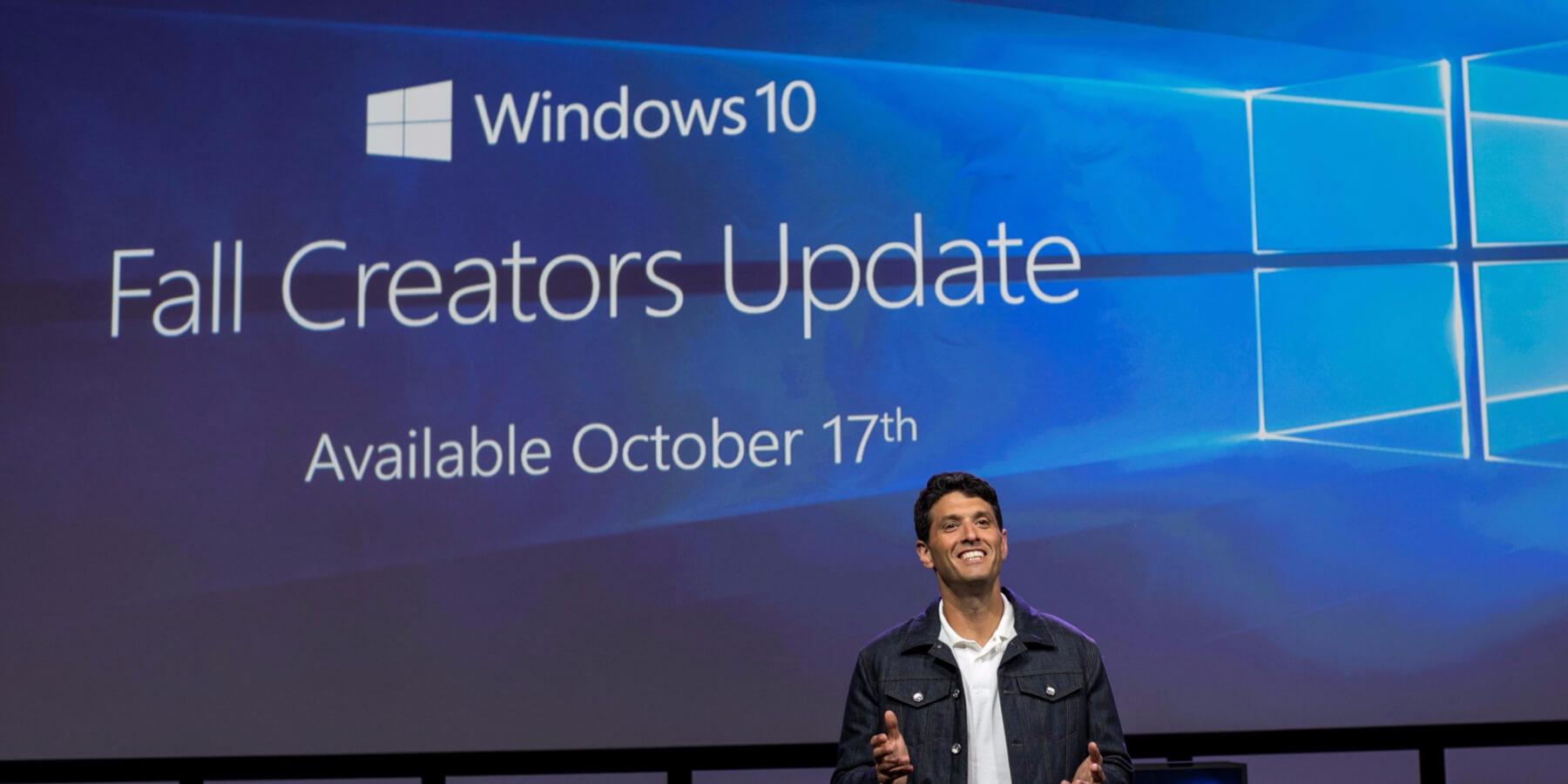
    Microsoft telah mencuba, dan menguji update terbarunya, Windows 10 Fall Creators Update sejak 6 bulan yang lalu dan kini ianya sudah sedia untuk didownload dan diguna oleh pengguna-pengguna.

    Pada Windows 10 Fall Creators Update ini terdapat pelbagai feature baru seperti Windows Mixed Reality (VR) dan juga integrasi pada taskbar Windows 10.


    1. OneDrive on Demand

    Kini OneDrive boleh digunakan untuk mengambil data daripada storage OneDrive ketika diperlukan. Seperti sebelum ini, boleh juga untuk sync file daripada Cloud dan juga pada laptop.


    1. People Integration

    My People adalah cara untuk Microsoft membuatkan taskbar Windows 10 menjadi lebih personal. Pengguna boleh menambah kawan, rakan sekerja dan keluarga pada taskbar, dan kemudiannya boleh dihubung melalui Skype dan sebagainya.


    1. Windows Mixed reality

    Jawapan Microsoft untuk Virtual Reality adalah Windows Mixed Reality. Untuk menggunakan Mixed Reality, pengguna akan memerlukan VR headsets daripada syarikat yang membuat PC.


    1. Fluent Design

    Fluent Design adalah pengganti Metro Design yang telah digunakan oleh Microsoft sejak Windows XP. Kedua-dua ini adalah design language yang digunakan untuk animation, light, depth, motion, material dan juga scale yang memberikan effect seakan-akan ia bergerak ketika penggunaan Windows.


    1. Pembaharuan pada Microsoft Edge

    Pengguna Edge kini boleh menambah link website pada task bar, dan menjadikan ia sebagai shortcut untuk akses yang lebih cepat dan pantas. Full-screen mode kini menggunakan skrin sepenuhnya.

  • Anti-Cheat untuk Game Pada Windows 10

    Anti-Cheat untuk Game Pada Windows 10

    Baru-baru ini Microsoft telah melancarkan update terbaru untuk Windows 10 iaitu Windows 10 Fall Creators Update di mana ia untuk memoerbaiki bug yang ada pada Windows 10 dan juga feature baru seperti Windows Mixed Reality, dan juga integration untuk taskbar.

    Disamping itu juga Microsoft turun menambahkan feature anti-cheat yang dipanggil TruePlay, dan ia dicipta untuk pereka game, untuk mencegah sebarang cheat tools seperti aimbot dan juga wallhack yang biasa dilihat pada game bergenre shooting, sebagai contoh, CS:GO dan juga Blackshot.

    Ia berfungsi seperti Valve Anti-Cheat (VAC), ia mengumpul data ketika berada didalam game, dan memberi amaran apabila ada kecacatan pada game tersebut. Tetapi buat masa sekarang TruePlay hanya boleh diletakkan pada game yang berada di Windows Store.

  • Simptom-Simptom RAM Bermasalah

    Simptom-Simptom RAM Bermasalah

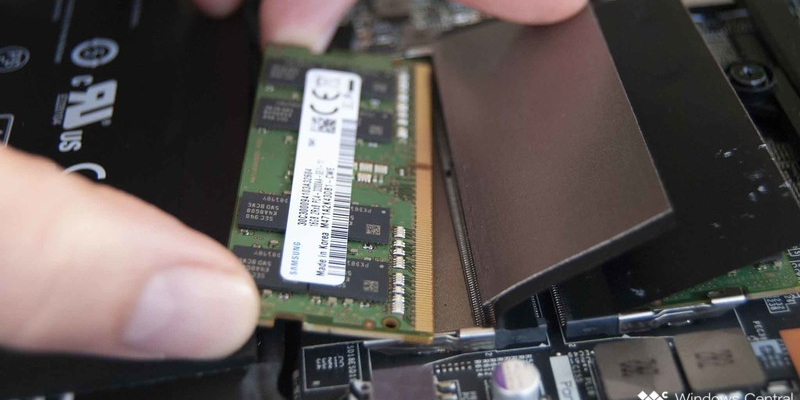
    RAM atau Random Access Memory adalah satu komponen laptop dan juga desktop dimana data disimpan secara sementara. Jangan tersilap pula dengan storage. Storage adalah untuk menyimpan data-data kekal, seperti dokumen, fail dan sebagainya. RAM pula digunakan untuk menyimpan data ketika komputer sedang digunakan. Dan apabila komputer mati, data-data yang tak disimpan kepada storage, ia akan hilang.

    Seperti komponen laptop yang lain, RAM juga boleh memberi kesan kepada laptop jika ia sudah bermasalah.

    Simptom RAM bermasalah adalah:

    • Bila on komputer, pada awalnya, ia akan berjalan lancar, tetapi apabila semakin lama masa berlalu, ia akan mula menjadi slow, dan makin slow.
    • Komputer dengan automatiknya restart ataupun freeze secara tiba-tiba.
    • Blue Screen of Death muncul apabila start komputer, dan kerap keluar Blue Screen.
    • Lampu komputer menyala, tetapi tiada display pada skrin.


    Apa yang kita boleh buat dengan RAM yang bermasalah?

    Anda boleh cuba untuk menggunakan pemadam dan membersihkan bahagian contact RAM, dan cuba semula pasang pada laptop dan hidupkan semula. Jika masalahnya berpunca daripada RAM yang kotor, laptop akan boleh on seperti biasa.

    Tetapi jika masih sama, berkemungkinan besar RAM anda telah rosak dan perlu diganti.