Category: Tips

  • Cara-cara untuk Mengelakkan Kerosakan Pada Graphic Chipset.

    Cara-cara untuk Mengelakkan Kerosakan Pada Graphic Chipset.


    Graphic chipset ataupun cipset grafik ini merupakan sebuah komponen elektrik pada laptop dimana ia memberikan laptop display. Tanpa cipset ini, kita tak boleh nak guna laptop sebab laptop tidak dapat mengeluarkan display. Dengan graphic chipset yang moden, ia boleh digunakan untuk bermain game, video editing dan sebagainya.

    Tidak seperti graphic card pada desktop, ia tidak mempunyai kipas yang betul-betul berada di atas chipset, menjadikan graphic chipset ini lebih mudah panas, dan berkemungkinan untuk rosak lebih cepat.

    Di sini saya akan kongsikan cara untuk elakkan graphic chipset ini rosak.


    1. Kurangkan bermain game.

    Game merupakan salah satu punca kebanyakan graphic chipset ini rosak. Kerana game menyebabkan graphic chipset ini running dengan suhu yang tinggi untuk memaparkan gambar yang terbaik ketika bermain. Suhu yang tinggi merupakan musuh utama graphic chipset

    Tidak salah untuk bermain game, tetapi, kurangkan waktu bermain, mungkin dalam sejam bermain, rehatkan dua jam. Kemudian sambung balik, dan rehat balik.


    2. Kurangkan penggunaan software yang menggunakan chipset.

    Photoshop, Autocad, Blender, kebanyakan software ini juga menambahkan stress pada graphic chipset. Sama seperti game, ia juga boleh menaikkan suhu dan juga boleh mengundang kerosakan pada graphic chipset.

    Sebaiknya gunalah desktop untuk kerja-kerja yang berat ini.


    3. Selalu membersihkan habuk dan gantikan Thermal Paste.

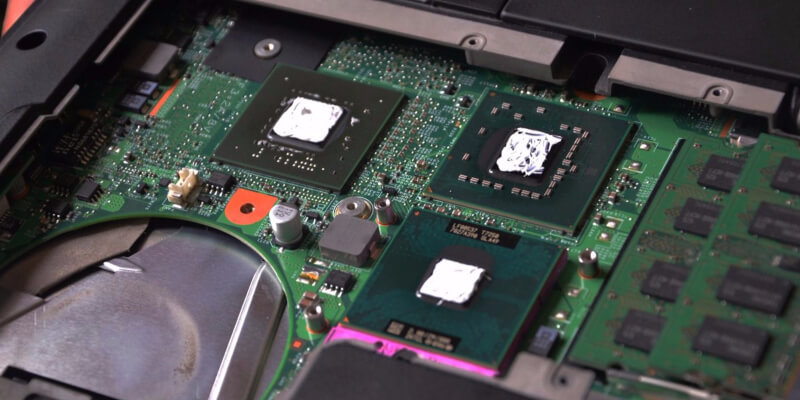
    Thermal Paste adalah satu bahan yang bertindak sebagai pengalir haba daripada graphic chipset kepada heat sink. Apabila suhu tinggi, thermal paste akan kering, dan akan menyebabkan suhu pada graphic chipset ini mendap dan merosakkan graphic chipset dan juga boleh merosakkan motherboard.

  • Adakah Cloud Storage Lebih Baik daripada Local Storage?

    Adakah Cloud Storage Lebih Baik daripada Local Storage?


    Cloud storage merupakan sesuatu yang tidak asing lagi pada masa sekarang. Terdapat pelbagai jenis aplikasi-aplikasi yang dicipta oleh pelbagai Syarikat. Sebagai contoh, Google Drive, Apple iCloud, Dropbox, dan banyak lagi.

    Fail dan data yang penting, perlu dijaga sebaiknya, agar ia tidak hilang, corrupt ataupun sebagainya. Semakin ramai orang sanggup membayar lebih semata-mata untuk datanya tidak hilang dan juga selamat daripada malware.

    Jom kita bandingkan antara dua jenis simpanan data ini.


    Local Storage

    Untuk local storage, pengguna boleh menyimpan pada hard disk laptop ataupun membeli pendrive atau external hard disk untuk menambahkan ruang simpanan dan juga mempercepatkan proses penyimpanan data dengan adanya USB 3.0 ataupun USB Type-C.

    Namun begitu, ia mudah dijangkiti virus hidden, virus shortcut, dan sebagainya. Dan hard disk lebih cenderung untuk rosak jika ia tidak dijaga dengan baik. Jika hard disk anda corrupt anda perlu membayar dengan harga yang tinggi untuk mendapatkan semula semua fail yang ada pada hard disk.


    Cloud Storage

    Jika anda menggunakan cloud storage, data anda akan lebih selamat. Seandainya ada sesuatu yang terjadi pada laptop, ataupun local storage anda, data anda pada cloud masih lagi kekal sama, tanpa pengurangan sedikitpun. Anda hanya memerlukan talian internet untuk mendapatkan semula data anda.

    Tetapi, kekurangan pada cloud storage adalah jumlah saiz simpanan yang kecil untuk pengguna percuma dan anda mungkin perlu membayar untuk menambahkan ruang simpanan.


    Jadi, jenis storage mana yang menjadi pilihan anda?

  • Mengapa Windows Boleh Jadi Slow?

    Mengapa Windows Boleh Jadi Slow?


    Bila dah cukup serabut nak buat kerja ataupun assignment, laptop loading lambat, lepastu dah masuk Windows pun lambat lagi, kadang-kadang hang. Nak buka software pula tambah lagi masa dia nak loading tu. Daripada serabut sikit, terus jadi serabut banyak, betul?

    Mari saya kongsikan kenapa Windows boleh jadi slow ni.


    1. Fail yang terlalu banyak pada Desktop.

    Simpan fail dan data pada lokasi lain, sebagai contoh, My Documents ataupun Partition D. Ini kerana apabila laptop boot up, ia akan mengambil masa untuk loading semua yang ada pada Desktop kita. Jadi dikalau ada fail yang besar, makin lama ia akan load.


    1. Banyak software run pada background.

    Sesetengah software tidak mati sepenuhnya jika tekan butang X ataupun Close. Ia akan pergi ke taskbar, dan terus running. Ia akan menganggu prestasi laptop. Kebiasaannya software antivirus yang bertindak seperti ini. Kalau ada banyak antivirus tu, boleh la buang, dan tinggalkan 1 je untuk keselamatan laptop.


    1. Hard Disk yang bermasalah

    Jika hard disk tidak dijaga dengan betul, ia akan boleh rosak, dan menyebabkan windows menjadi perlahan, data hilang ataupun corrupt, dan juga windows corrupt.

  • Mengapa Perlu Clean Dust dan Menukar Thermal Paste

    Mengapa Perlu Clean Dust dan Menukar Thermal Paste

    Laptop kita merupakan sebuah peranti elektronik, ia akan menjadi lebih panas setelah makin lama digunakan. Haba merupakan musuh nombor satu untuk laptop dan juga barang-barang elektronik. Dengan haba yang tak terkawal, laptop anda akan berkemungkinan untuk crash ataupun shutdown secara automatic.

    Kipas pada laptop berfungsi seperti vacuum, mengambil udara daripada luar dan mengalirkannya keluar. Habuk dan serpihan-serpihan akan dibawa sekali masuk kedalam laptop. Sayang sekali, pada laptop tiada peralatan untuk menapis habuk-habuk ini.


    Sebab yang pertama

    Habuk-habuk yang dibawa masuk ke dalam laptop akan melekat pada kipas laptop, dan mengakibatkan kipas pada laptop anda menjadi berat dan berpusing dengan perlahan. Apabila kipas tidak dapat berfungsi dengan elok untuk mengalirkan haba keluar, suhu akan meningkat, memberi kesan yang buruk pada komponen dalaman laptop anda.


    Sebab yang kedua

    Habuk-habuk ini juga boleh menyumbatkan heatsink laptop anda dan menyebabkan system cooling pada laptop anda mejadi kurang efektif. Beberapa cara untuk anda tahu jika habuk anda tersumbat adalah, anda dengar bunyi kipas yang kuat, suhu yang sangat tinggi dan juga laptop anda kerap mati ataupun kerap restart.


    Sebab yang ketiga

    Thermal Paste ataupun Thermal Compund merupakan sebuah bahan dimana ia menjadi pengalir haba daripada processor dan juga cipset grafik anda kepada heatsink. Barang elektonik lebih cenderung untuk panas dan menjadi lebih panas menjadikan thermal paste itu kering. Jika tiada pengaliran haba ke luar, ia akan menyebabkan processor dan juga cipset grafik anda overheat dan rosak.


    Untuk penjagaan laptop yang elok, saya sarankan anda untuk membersihkan habuk pada laptop anda dan menggantikan thermal paste yang baru.

  • 4 Software untuk Mendapatkan Semula Fail yang Hilang

    4 Software untuk Mendapatkan Semula Fail yang Hilang

    Pernah terdelete data yang penting? Ataupun ahli keluarga atau kawan-kawan yang delete data tu? Rasa stress akan datang dan memeningkan kepala bukan? Tambah lagi data itu diperlukan untuk buat presentation ataupun report yang perlu dihantar secepat mungkin.

    Sebenarnya, apabila kita padam data, data tu sebenarnya masih lagi berada di dalam hard disk, sebab itu kebanyakan syarikat-syarikat besar akan mengambil hard disk dan menjual semula komputer dan juga laptop. Bagi mereka data mengenai syarikat adalah sangat sulit dan seharusnya disimpan agar tiada pihak-pihak yang tidak bertanggungjawab menyebarkan maklumat-maklumat sulit.

    Di sini saya akan berkongsi beberapa software yang anda boleh cubagunakan untuk mendapatkan data anda.


    1. Piriform Recuva

    Recuva merupakan sebuah software recovery yang mudah untuk digunakan. Apabila dibuka ia akan mengeluarkan prompt untuk anda memilih jenis fail yang anda mahu recover sama ada gambar, lagu, dokumen, video dan sebagainya. Kemudian anda boleh memilih lokasi yang anda mahu melakukan recovery. Anda juga boleh melakukan deep scan dimana ia akan mengambil masa yang lebih lama untuk membuat pencarian tetapi meberikan hasi yang lebih banyak. Setelah itu, tekan Start untuk mulakan proses recovery.Setelah selesai, setiap data yang berjaya didapatkan akan diberikan rating berdasarkan kondisi data itu.


    2. DMDE Free Edition

    DMDE Free Edition pula memberikan anda untuk melakukan recovery kepada hard disk yang bersaiz besar dan juga hard disk yang telah diformat.Namun begitu, software ini bukan mudah untuk digunakan, anda mungkin memerlukan rujukan untuk menggunakan program ini. DMDE akan memberikan anda pilihan untuk memilih partition yang anda mahu recover. Ia akan mengeluarkan paparan seperti File Explorer untuk anda mencari dan recover data yang anda perlukan.Ia tidak mempunyai sebarang had data yang boleh direcover, tetapi ia akan memberikan anda pada cara untuk melakukan recovery. Jika anda mahu melakukan recovery dengan cara yang lebih mudah dan pantas, anda perlu upgrade kepada versi Express ataupun Standard.


    3. PhotoRec

    PhotoRec bukan hanya sekadar untuk recover gambar sahaja. Ia berfungsi untuk pelbagai jenis device, sebagai contoh, hard disk, pendrive, CD/DVD dan juga memory card. Anda juga boleh download PhotoRec untuk Mac dan juga Linux, memberikan anda fleksibiliti untuk recover data daripada pelbagai jenis komputer.Ia diprogramkan dengan 200 jenis format data memberikan ia kebolehan untuk menggabungkan data-data yang terlerai.Tetapi ia didatangkan dengan interface jenis DOS, dan anda perlu menggunakan keyboard sahaja untuk melakukan recovery.


    Seandainya ada data yang hilang, boleh la cuba dahulu software-software ini. 🙂

  • Tutorial Cara untuk Install SMADAV

    Tutorial Cara untuk Install SMADAV

    Mesti anda pernah kena virus hidden file dan shortcut juga, bukan? Kemudian akan ada rasa agak tertekan apabila tak boleh nak buat kerja. Meskipun ada beli antivirus Kaspersky, Avira, dan sebagainya, masih lagi tak boleh nak dapatkan semula data yang ghaib disebabkan virus.

    SMADAV merupakan antivirus yang dibuat oleh warga Indonesia. Ia boleh bertindak sebagai antivirus lapisan kedua dimana ia boleh berfungsi bersama-sama antivirrus lain tanpa sebarang masalah.

    SMADAV ada yang percuma dan juga yang berbayar. Tapi, jangan risau, yang percuma pun sudah memadai. Hanya cucuk pendrive, dan SMADAV akan terus mengesan sebarang virus yang ada. SMADAV juga akan secara automatik akan membuang semua virus pada pendrive anda.


    1. Buka Web Browser anda.


    1. Taip www.smadav.net.


    1. Tekan pada butang Free Download Smadav 2017 – 11.6. Ia akan memulakan fungsi download secara automatik.

    1. Buka installer SMADAV dan install SMADAV.


    1. Setelah selesai, run SMADAV.


    Selamat mencuba. 🙂

  • Punca-Punca Kerosakan Pada Hard Disk

    Punca-Punca Kerosakan Pada Hard Disk

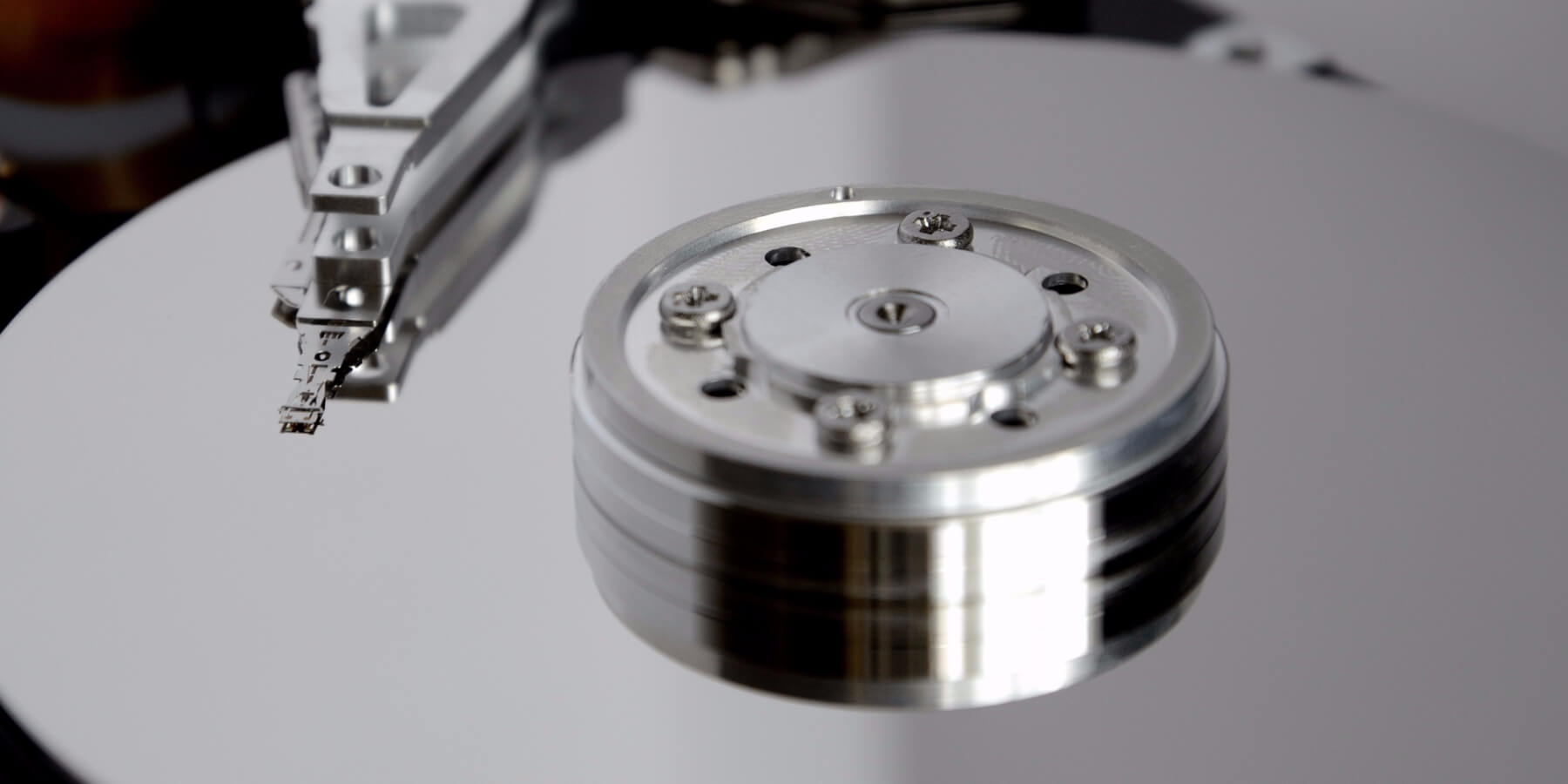
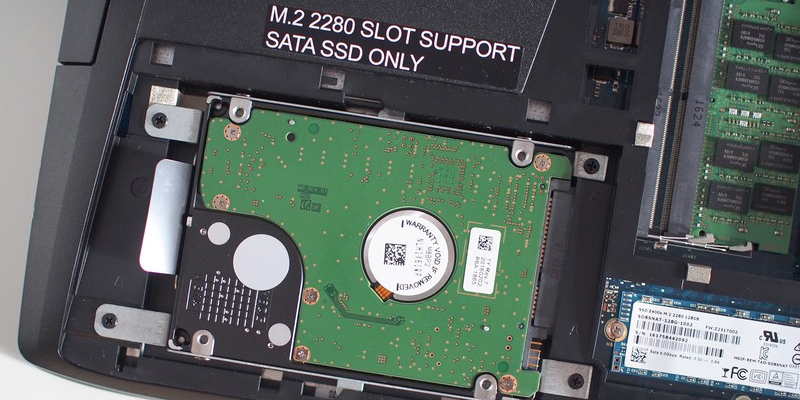
    Hard disk merupakan komponen yang sangat penting untuk laptop dan juga komputer kita kerana ia adalah tempat kita menyimpan dan juga membaca data. Komponen komputer dan laptop kebiasaannya hanya diperbuat daripada elektronik. Tetapi hard disk ini merupakan gabungan elektronik dan juga mekanikal, jadi hard disk lebih mudah rosak berbanding komponen lain.


    Kenapa hard disk boleh rosak?

    1. Kerap sleep atau hibernate. Sleep untuk jangka masa yang pendek seperti satu jam dan kebawah, tiada masalah, tetapi kalau nak biarkan lama-lama lebih baik shutdown.
    2. Laptop jatuh atau terlanggar ketika sedang digunakan. Hard disk mempunyai komponen mekanikal, dan ia amat sensitif terhadap gegaran, impak dan sebagainya.
    3. Suhu yang terlalu tinggi pada laptop. Suhu yang tinggi pada laptop mampu merosakkan komponen-komponen laptop, termasuk hard disk. Disarankan untuk pengguna laptop dan juga komputer untuk servis secara berkala agar suhu laptop kekal rendah. 
    4. Power failure ketika membaca atau menyimpan data. Jejari mekanikal pada hard disk akan bergerak ketika proses read and write, dan apabila power terhenti, jejari mekanikal itu boleh merosakkan platter hard disk (tepat tersimpannya data pada hard disk).


    Tanda-tanda hard disk yang rosak.

    1. Bunyi bising pada hard disk.
    2. Data-data hilang ataupun rosak.
    3. Lambat untuk masuk ke Windows.
    4. Hang ketika melakukan sesuatu pada laptop.
    5. Ambil masa yang lama untuk membuka fail yang kecil.
    6. Percentage yang rendah pada Hard Disk Sentinel.


  • 7 Peranti Anda Yang Boleh Digunakan Dengan VPN

    7 Peranti Anda Yang Boleh Digunakan Dengan VPN

    Anda pasti telah mendengar semua tentang VPN. Sekarang anda tahu bahawa ia merupakan rangkaian peribada maya (virtual private network) dan sebab-sebab kenapa perlu anda memilikinya.

    Tetapi anda masih lagi meraguinya. Adakah VPN benar-benar memberikan perbezaan kepada anda? Mungkinkah hardware anda tidak menggunakan VPN?

    Kecuali jika ia adalah cerek atau peralatan yang diperbuat daripada kayu, ia mungkin tidak akan berfungsi. Dibawah merupakan senarai peranti yang berbeza yang membolehkan anda menggunakan VPN.


    MENGGUNAKAN VPN DENGAN DESKTOP ATAUPUN LAPTOP

    Terdapat tiga sistem operasi utama yang membolehkan anda menggunakan klien VPN, atau dengan mengkongfugirasi sambungan OpenVPN secara manual.


    • Windows

    Merupakan Pilihan utama untuk menjalankan VPN. Setiap pembekal VPN menawarkan aplikasi klien untuk windows. Ini bermakna memuat turun dan memasang klien, memasukan credentials untuk akuan anda, kemudian mengaktifkan VPN apabila anda perlu menggunakannya.

    Sambungan secara manual juga boleh disediakan, melalui Settings> Network & internet> VPN. Semak pembekal VPN anda untuk maklumat lanjut.


    • Mac

    Walaupun liputan untuk macOS tidak begitu luas berbanding Windows, majoriti pembekal VPN yang terkenal menawarkan perkhidmatan tersebut untuk pengguna Mac. Sekali lagi, ini bermakna memuat turun aplikasi klien untuk menyambung ke pelayan VPN yang anda pilih.


    • Linux

    Sokongan masih kurang meluas untuk linux, walaupun ada beberapa pembekal VPN yang menawarkan aplikasi yang khusus. Walau bagaimanapun, ia tidak menyokong OpenVPN, yang boleh ditubuhkan dalam hampir setiap sistem operasi linux.


    • Browser Extension

    Bagaimana jika anda tidak dapat memasang klien VPN? Atau jika anda hanya muhukan lebih kawalan terhadapnya?

    Di sini, semua yang anda perlu lakukan ialah memuat turun extension untuk pelayar anda, dan kemudian anda dengan mudah dapat menyambung dan memutuskan sambungan VPN anda seperti yang diperlukan.

    Anda perlu menyemak dengan pembekal VPN sama ada browser plugin tersedia. Biasanya, sambungan untuk Mozilla Firefox, Google Chrome, dan pelayar Safari Apple biasanya tersedia.


    VPN UNTUK PERANTI MUDAH ALIH

    VPN bukan saja untuk desktop dan laptop, hampir semua pembekal VPN menawarkan aplikasi untuk peranti mudah alih.


    • iOS

    Jika anda seorang pengguna iPhone atau iPad, anda bernasib baik. Peranti anda disokong secara meluas oleh pembekal VPN, dan ada peluang yang sangat baik bahawa anda akan dapat menyambung ke internet menerusi klien.


    • Android

    Sama seperti iOS, telefon Android dan tablet boleh menyambung ke pilihan perkhidmatan VPN anda menggunakan aplikasi


    • Windows 10 mobile/Windows phone 8


    Beberapa aplikasi klien tersedia untuk Windows 10 Mobile, dan perkara yang sama berlaku untuk model terdahulunya, Windows Phone 8.1. Untuk menggunakan VPN dengan peranti ini, anda perlu mengkonfigurasi secara manual.

    Pengguna Windows Mobile 10 perlu pergi ke Settings> Network & wireless, kemudian VPN. Di sini, klik Add a VPN connection, dan masukkan nama pelayan dan credentials seperti yang diperlukan. Untuk menggunakan VPN, bukanya dari menu yang sama.

    Dalam Windows Phone 8.1, cari Settings> VPN dan beralih ke Aktif, kemudian sentuh + untuk membuat profil. Masukkan credentials yang diperlukan, dan nama server.

    Sekiranya anda mempunyai masalah, rujuk pada website pembekal VPN anda.

  • Cara Mudah Untuk Create New User Account Windows 7

    Cara Mudah Untuk Create New User Account Windows 7


    Nak create new user account untuk windows 7 mudah sebenarnya. Kebiasaanya ada sesetengah pengguna laptop di luar sana akan membuat satu atau dua user baru, untuk kegunaan orang lain, sebagai contoh rakan-rakan mahupun ahli keluarga.

    Anda boleh ikut cara dibawah ini untuk create new user : –


    • Pertama sekali anda klik pada start menu disebelah kiri skrin anda.
    • kemudian klik pada control panel


    • Di paparan control panel anda akan nampak disebelah kanan anda add or remove user accounts
    • klik pada add or remove user account


    • Di bahagian manage account ini anda perlu klik pada create a new account di bahagian bawah


    • Masukkan nama user anda di dalam kotak tersebut
    • selepas itu anda boleh memilih sama ada user tersebut mempunyai kuasa seperti administrator ataupun standard user sahaja.
    • Selepas anda selesai memilih type user tersebut klik pada create account di bahagian bawah,


    Mudah sahaja kan untuk create new user account dan selamat mencuba.

  • Tutorial Cara untuk Disable Auto Update Windows 7

    Tutorial Cara untuk Disable Auto Update Windows 7

    Anda semua mesti pernah mengalami perkara ni betul tak? Masa connect pada internet windows secara automatik akan download update. Secara tak langsung ia mengganggu kelajuan streaming anda. Kalau pakai unifi ok lagi tak rasa sangat internet slow, tapi kalau mereka yang pakai streamyx ke internet dari phone fuh dia punya slow !!!

    Lagi satu yang buat stress masa nak shutdown, kat situ la baru nak installing nak kene tunggu lagi ada yang makan masa yang lama. Macam mana nak atasi masalah ni? mudah je ikut je cara kat bawah ni :


    Tekan Start Menu disebelah bawah bahagian kiri skrin anda > Kemudian klik pada Control Panel


    Di paparan Control panel anda perlu klik pada Caterogy di bahagian atas kanan skrin anda > Kemudian klik Pada Small icon


    Sekarang anda nampak tak Windows Update di bahagian paling bawah dalam list ini > Klik Windows Update


    Di bahagian Windows Update disebelah kiri paparan skrin tersebut klik pada Change Settings


    Langkah terakhir anda boleh pilih salah satu dari empat pilihan > Klik pada Nerver to Update sekiranya anda tidak mahu update sebarang update pada windows anda > Klik OK selepas anda selesai memilih.


    Mudah sahaja kan nak disable windows update. Jadi tak ada lagi windows is installing semasa anda nak shutdown laptop.