Category: Tips

  • Cara Untuk Force Close Tab Chrome Yang Tidak Responsif

    Cara Untuk Force Close Tab Chrome Yang Tidak Responsif

    Jadi anda mempunyai tab yang tidak responsif dalam chrome dan anda juga seorang yang suka membuka banyak tab, ini mungkin boleh mendatangkan masalah. Masalah tab browser tidak responsif akan membebankan anda sehingga anda menutup browser tersebut.

    Tetapi, nasib baik ada jalan penyelesaian untuk mereka yang mempunyai masalah tab chrome tidak responsif. Teruskan membaca untuk mengetahui cara untuk force close tab yang tidak responsif dalam chrome.


    KENAL PASTI TAB YANG TIDAK RESPONSIF

    Sebelum meneruskannya, perkara pertama yang perlu dilakukan adalah, pastikan tab tersebut benar-benar tidak responsif dan bukannya tidak loading. Bolehkah anda mengklik apa-apa didalam halaman tersebut?

    Adakah paparan dalam skrin anda masih bergerak? Apa yang akan berlaku jika anda refesh halaman tersebut? Bolehkah anda klik pada ikon tutup tab browser tersebut?

    Sekiranya tiada yang berfungsi, pastikan tab mana yang tidak responsif dan anda boleh cuba langkah ini.


    CARA UNTUK MENUTUP TAB CHROME YANG TIDAK RESPONSIF

    • Klik pada ikon tiga titik menegak di sudut sebelah kanan atas tetingkap chrome anda.


    • Buka Task Manager dengan klik dahulu More Tools > Task Manager. Di bahagian ini anda dapat melihat senarai semua proses yang sedang berjalan pada chrome. Ia termasuk sekali dengan tab dan juga extensions.


    • Scroll ke bawah hingga anda jumpa tab yang bermasalah.


    • Klik pada baris tab yang telah anda highligt.


    • Klik pada End Process di sudut kanan bahagian bawah Task Manager.


    Itu sahaja yang perlu anda lakukan. Chrome akan mengatasi aplikasi yang tidak responsif dan memadamkannya. Dalam beberapa saat, ia akan dipadamkan dari skrin anda.
  • Cara Membuat System Restore Point Windows 7

    Cara Membuat System Restore Point Windows 7

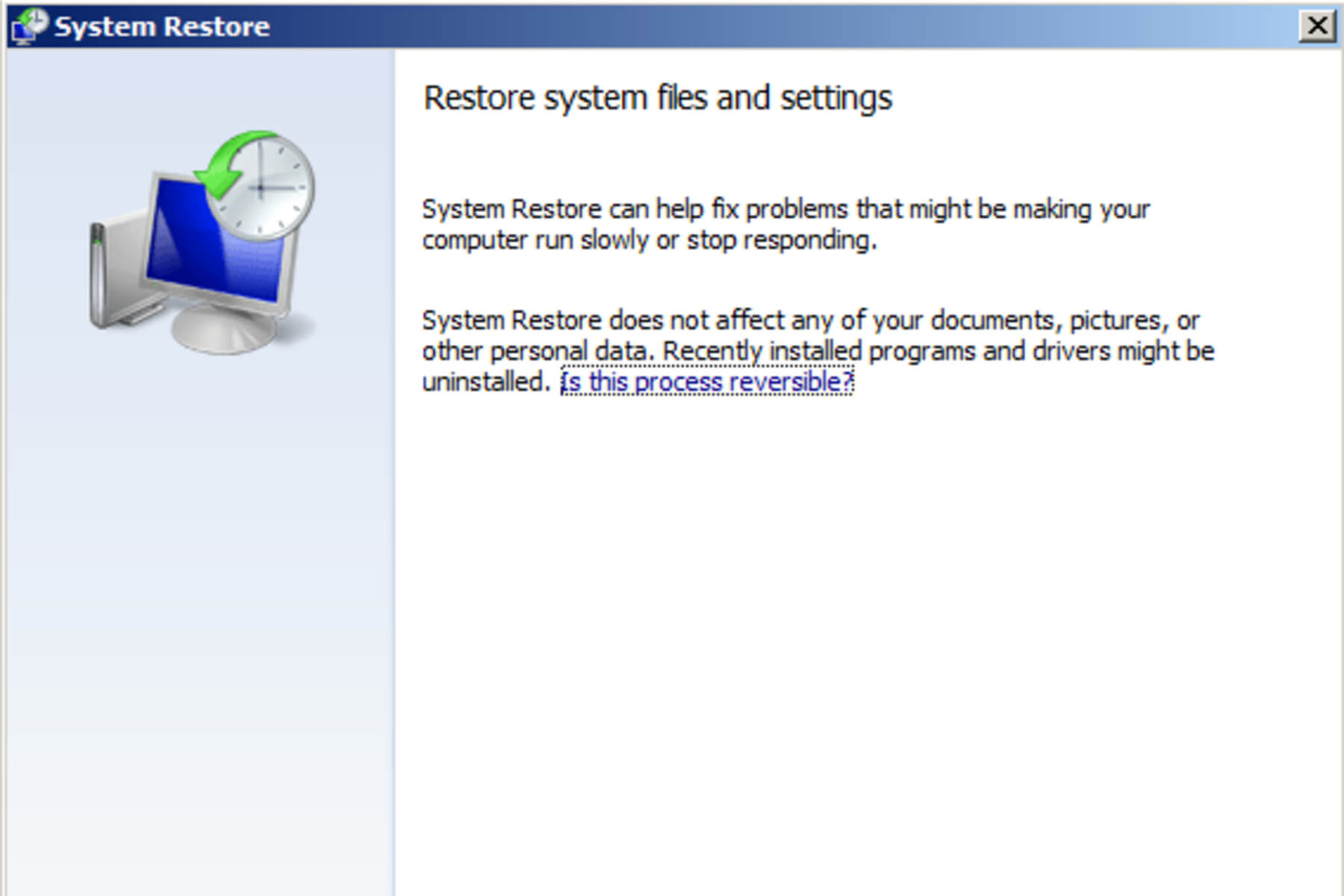
    Membuat System Restore Point dalam Windows 7 adalah cara yang cepat untuk melindungi diri dari system crashes. System Restore Point boleh dikatakan sebagai polisi insurans anda. Ciri-ciri System Restore adalah membuat satu rekod setting system dan programs anda yang masih berfungsi dengan baik.

    Sekiranya berlaku masalah dan menyebabkan System tersebut crash, jalan mudah yang perlu anda lakukan dahulu adalah dengan run System Restore untuk kembali kepada setting sebelum berlakunya masalah.


    STEP MEMBUAT SYSTEM RESTORE POINT
    • Klik pada icon start menu disebelah kiri skrin anda > kemudian klik pada control panel > klik pada system and security.

    • Di paparan system and security klik pada Allow remote access > kemudian klik pada tab system protection disebelah kiri tab remote

    • Di bahagian ini anda perlu klik Create untuk membuat rekod system restore > kemudian masukkan nama bagi restore point tersebut > selepas itu klik create. Windows akan memberi notifikasi yang anda telah berjaya membuat rekod restore point > tutup paparan tersebut


    Mudah je nak create restore point untuk windows anda. kalau anda belum create lagi restore point digalakkan segera buat. Mana tahu tiba-tiba system anda crash, dengan ada restore point anda boleh kembali kepada point dimana system anda masih lagi berfungsi dengan baik.
  • Antara Shortcut key Keyboard untuk Windows yang Biasa Digunakan

    Antara Shortcut key Keyboard untuk Windows yang Biasa Digunakan

    Semua pengguna Windows di luar sana, ramai di antara kita yang menggunakan shortcut key untuk memudahkah atau menjimatkan masa kita dalam melakukan tugasan.

    Di bawah ini merupakan shortcut key yang sangat popular digunakan oleh pengguna Windows di luar sana. Dengan menggunakan shortcut key anda dapat execute command dengan cepat menggunakan kaedah ini.

    Jom kita tengok antara shorcut key yang popular yang biasa digunakan.

    • Ctrl + S > Save file
    • Ctrl + X > Cut selected item
    • Ctrl + C > Copy selected item
    • Ctrl + V > Paste
    • Ctrl + Shift + Esc/ Ctrl + Alt + Del > Open Task Manage
    • Windows Logo + E > My computer
    • Windows logo + R > Run
    • Alt + Tab > Switch between program
    • Alt + F4 > Close current program / shutdown windows
    • Ctrl + A > Select all
    • Ctrl + B (Microsoft Words) > Bold text
    • Ctrl + I (Microsoft Words) > Italic text
    • Ctrl + U (Microsoft Words) > Underline text


    Apa lagi shortcut key yang biasa anda gunakan? comment shortcut key yang biasa anda gunakan sekiranya tiada di atas. Sama- sama kita berkongsi ilmu kepada rakan-rakan di luar sana.

  • Asus ROG STRIX G553 Review

    Asus ROG STRIX G553 Review

    • 2.5-3.5GHz quad-core Intel Core i5-7300HQ (Core i7 available)
    • 4GB Nvidia GeForce GTX 1050 CPU (1050 Ti available)
    • 8GB DDR4 memory
    • 15.6-inch Full HD screen
    • 128GB SSD + 1TB hard disk


    DESIGN & BUILD

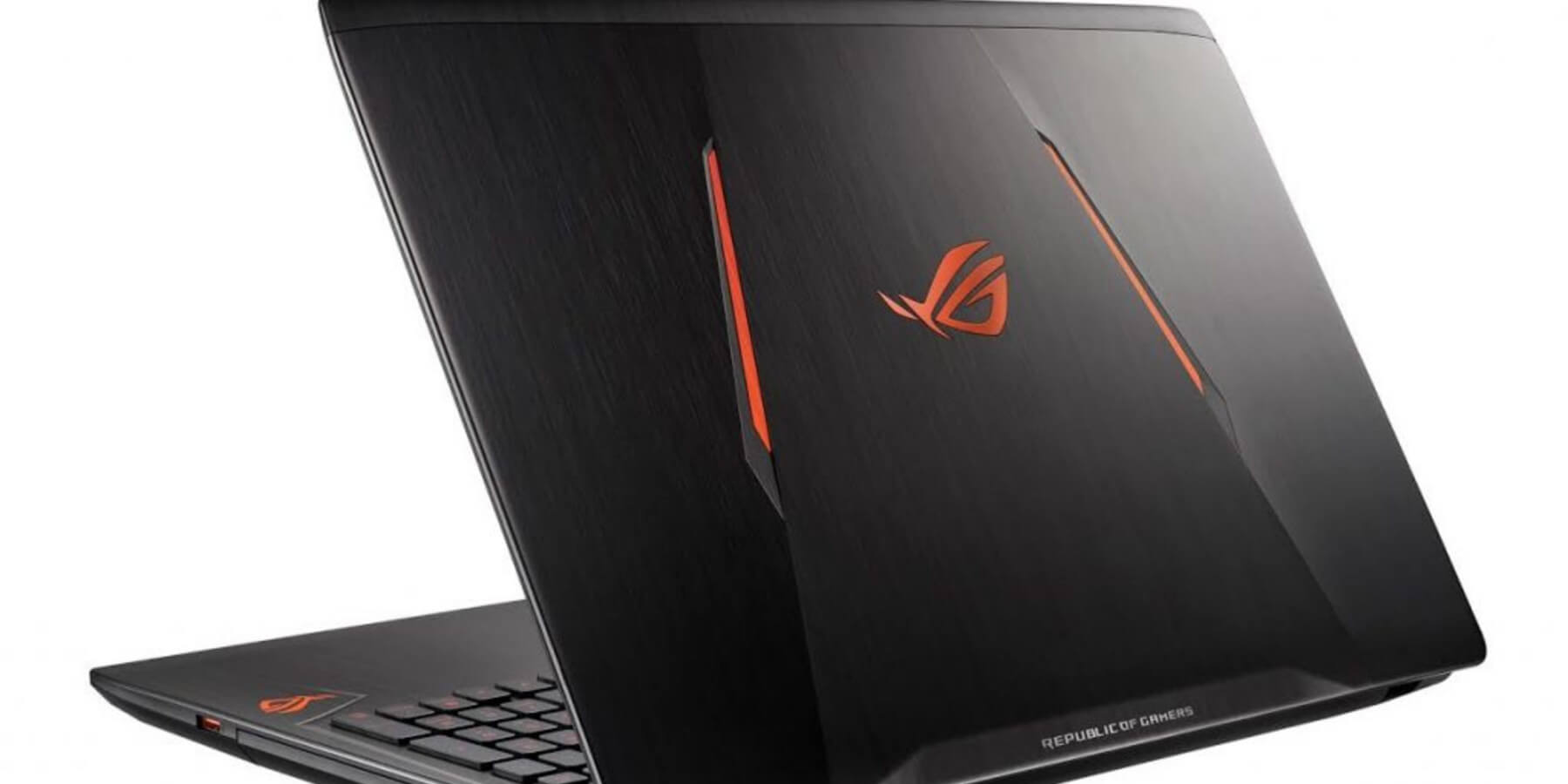
    Seperti kebanyakan laptop gaming pertengahan, Asus tidak mengutamakan reka bentuk premium dengan laptop ini, tetapi ia memberi fokus terhadap ciri-ciri gaming. Ia mempunyai reka bentuk yang nampak old school tetapi dengan sentuhan moden.

    Asus GL553 dilengkapi dengan port HDMI, dua port USB Type-A 3.0 dan Type-C connector, bersama dengan headset jack, slot SD card, satu port USB 2.0 dan Dvd drive.


    KEYBOARD & TOUCHPAD

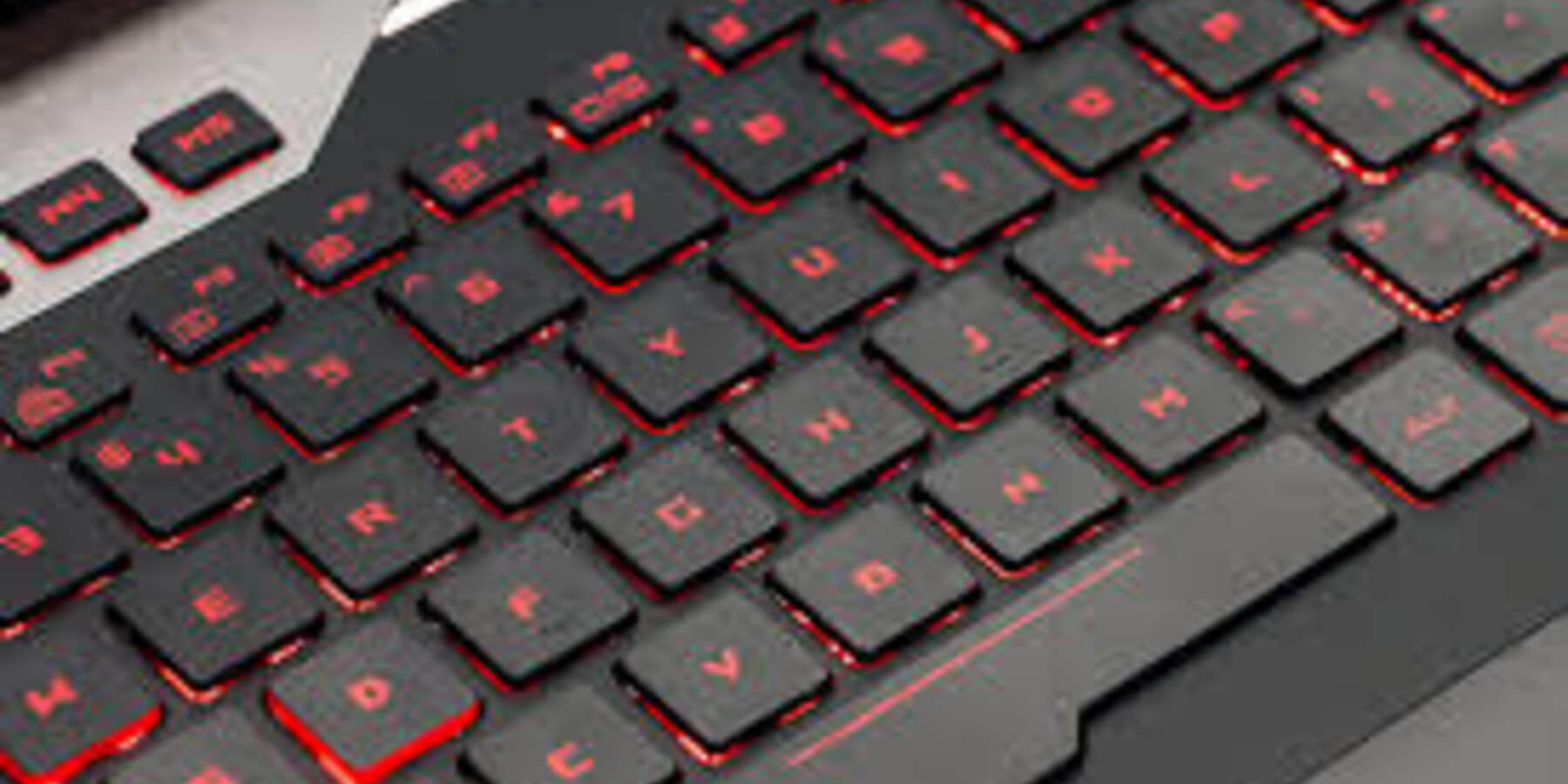
    ROG STRIX GL553 mempunyai keyboard yang sangat besar dan luas, ruang antara key tidak terlalu rapat atau jarak, menjadikan pengalaman menaip lebih selesa. Ia juga mempunyai shortcut key yang akan membawa anda pada Asus ROG Gaming Center software.

    Keyboard tersebut menggunakan RGB backlighting, memberikan empat nyalaan warna lampu yang berbeza di setiap bahagian keyboard.

    Touchpad pada ROG STRIX GL553 adalah Microsot Precison-certified, bermakna ia mampu melakukan finger gusture, secara keseluruhan ia sangat responsif.


    SCREEN & AUDIO

    Laptop ini menggunakan skrin Full HD 15.6 inci, sangat baik dari sudut tontonan, mempunyai warna terang dan kecerahan yang agak tinggi. Jadi imej dan warna yang dipaparkan pada skrin lebih tepat (accurate).

    Build-in Speaker sangat baik, audio yang dihasilkan sangat sedap didengari sekiranya anda mendengar lagu dan lagu dan lain-lain lagi.


    PERFORMANCE

    Laptop ini datang dalam pelbagai spesifikasi, tetapi pembezaan utama antara model adalah processor Core i5 atau i7 dan kad grafik Nvidia GeForce GTX 1050 atau 1050 Ti.

    Dengan processor Intel Core i5-7300HQ quad-core mencatatkan kelajuan 2.5GHz sehingga 3.5GHz dan GPX GTX 1050 dengan memori video 4GB. Bersama-sama dengan memori DDR4 8GB dan SATA SSD 128GB, laptop ini sangat baik dalam tugas seharian, dan cukup melakukan tugas seperti video dan photo editing.

  • Tiada Lagi Aplikasi Google Drive Pada March 2018

    Tiada Lagi Aplikasi Google Drive Pada March 2018

    Aplikasi Google Drive untuk desktop secara rasminya tidak akan digunakan sehingga ke hari ini, Google ada mengumumkan di dalam blog post mereka. Sokongan akan di hentikan pada 11th Disember dan aplikasi ini akan di tutup serta merta pada 12th Mac 2018.

    User yang masih menggunakan aplikasi Drive akan mula melihat notifikasi pemberitahuan pada bulan oktober tiada lagi aplikasi ini. Walaubagaimanapun aplikasi sini masih lagi boleh di akses dari web, smart phone apps dan lain-lain lagi.

    Google kini mempunyai dua perisian yang agak baru untuk membolehkan anda backup data anda atau mengakses fail dalam cloud. Terdapat Backup and Sync, aplikasi pengguna yang merangkumi semua bagi menggantikan kedua-dua app Google Drive dan Google Photos Uploader apps. Ia menawarkan fungsin yang sama seperti Drive dan berfungsi dengan cara yang sama.


    Untuk info yang lebih lanjut anda boleh melayari website https://www.thesun.co.uk/news/4422016/google-drive-shutdown-files-backup-sync/

  • Tip Supaya Laptop Anda Tidak Terlalu Panas dan Overheating

    Tip Supaya Laptop Anda Tidak Terlalu Panas dan Overheating

    Laptop merupakan keperluan pada zaman kini. Ia digunakan untuk pelbagai aktiviti sebagai contoh, melakukan kerja-kerja pejabat, mengumpul dan menyimpan data penting, permainan video dan pelbagai lagi.


    Apabila kerap penggunaannya, seperti menggunakan aplikasi pengeditan gambar dan video, permainan video, dan buat masa yang lama, masalah ‘overheat’ akan timbul.


    ELAK LAPTOP ANDA DARI TERLALU PANAS/OVERHEATING
    • PASTIKAN FAN DAN HEATSINK ANDA BEBAS DARI HABUK

    Kipas ini digunakan secara terus-menerus dan menyebabkan habuk-habuk berkumpul. Habuk tebal akan mengurangkan kelajuan kipas berputar serta menghalang angin panas dari keluar.

    Bersihkan dengan penuh hati-hati agar tiada habuk yang masih tinggal. Tips ini mungkin sukar bagi yang baru pertama kali untuk membuka laptop.


    • TUKAR THERMAL PASTE

    Thermal paste digunakan untuk membantu menyerap dan menyejukkan haba kepada heatsink. Setelah digunakan lama, ia akan kering dan keras dan perlu untuk ditukar untuk memastikan haba dapat dihantar dengan baik.


    • JANGAN LETAK ATAS PERMUKAAN FABRIK

    Gunakan laptop di atas permukaan yang rata dan licin. Juga letakkan sesuatu seperti buku dibawah bahagian bateri laptop, untuk memastikan laluan angin berjalan dengan lancar.

    Jangan letakkan laptop di atas tilam atau bantal, kerana ia akan menghalang laluan angin dan juga akan menyebabkan laptop panas.


    • ELAK DARI PERSEKITARAN YANG PANAS DAN BERHABUK

    Persekitaran dengan suhu yang tinggi adalah tidak elok untuk laptop kerana ia turut menyebabkan laptop menjadi panas. Persekitaran yang berhabuk juga boleh tidak sesuai, ini akan menyebabkan fan akan menyebut lebih banyak habuk dan memyebabkan laluan air flow tersumbat dan kipas berhabuk.


    • GUNAKAN FAN EXTERNAL

    ‘External Cooling Fan’ berfungsi untuk mengurangkan haba laptop dengan mengalirkan udara ke dalam laptop melalui air flow laptop.

    Jangan lupa untuk membersihkan ‘external cooling fan’ sekali-sekala agar ia dalam keadaan yang bersih dan baik. Jika ia berhabuk dan kotor, ia akan menjadi merbahaya kepada laptop, kerana habuk-habuk itu akan masuk kedalam laptop.

    • REHATKAN LAPTOP

    Apabila anda telah menggunakan laptop untuk bekerja atau bermain pada jangka masa yang lama, lebih baik anda mengambil masa untuk mematikan laptop, untuk memberikan ia masa untuk berehat.

    Seperti manusia, laptop juga perlu rehat setelah melakukan kerja-kerja berat atau bermain permainan video. Pastikan juga laptop dimatikan sepenuhnya.

  • Windows 10 Fall Creators Update October 2017

    Windows 10 Fall Creators Update October 2017

    Windows 10 Fall Creators Update

    Microsoft merancang satu lagi pembaharuan untuk sistem operasi kedua yang paling popular di dunia. Di Keynote IFA di Berlin, Terry Meyerson, VP dari Windows dan Devices group, mengesahkan jadual pelancaran awal.

    Update kali ini mungkin merupakan akhirnya program e-mail, iaitu Outlook Express.

    Software Paint yang biasa digunakan oleh pengguna windows tidak terkecuali tetapi ia mendapat banyak feedback dari pengguna, dan MS Paint sebaliknya tidak akan disingkirkan dari windows sepenuhnya, tetapi ia akan bertukar kepada Paint 3D. Original MS Paint yang terdahulu tidak lagi akan menerima sebarang kemas kini.


    Mungkin satu-satunya ciri utama update ini adalah sokongan baru untuk virtual reality headset. Microsoft memanggil ini Mixed reality platform, menawarkan sokongan untuk headset dari Acer, Dell, Lenovo, dan HP (semuanya akan bermula pada hari yang sama). Tidak seperti HTC Vive atau Oculus Rift, headset ini tidak memerlukan kotak pengesanan luaran, hanya memasang secara langsung ke PC anda melalui kabel HDMI dan USB.


    Untuk mendapatkan maklumat yang lebih detail berkenaan Windows 10 Creator Fall Update, anda oleh baca artikel berkenaan di blog website Microsoft

    “https://blogs.windows.com/windowsexperience/2017/09/01/create-and-play-this-holiday-with-the-windows-10-fall-creators-update-coming-oct-17/#tWTvbh898RqexY6h.97”

  • Cara Mudah Untuk Set Up Bluetooth Windows 10

    Cara Mudah Untuk Set Up Bluetooth Windows 10

    Bluetooth bukan lagi teknologi khusus untuk mereka yang celik IT mahupun peminat gadget. Zaman sekarang sudah ada banyak gadget yang menggunakan teknologi ini seperti telefon pintar radio kareta anda dan sebagainya.

    Enable Bluetooth di windows 10 adalah sangat berguna berbanding sebelumnya. Operating system ini menawarkan ciri-ciri asli yang bergantung pada teknologi masa kini. Selain itu anda dapat menjimatkan masa dengan pairing peranti anda untuk meningkatkan produktiviti.


    CARA UNTUK ENABLE BLUETOOH

    Sebelum kita masuk ke butiran pairing peranti dengan Windows anda, anda perlu tahu bagaimana untuk menghidupkan Bluetooth pada Windows.

    Anda mempunyai dua pilihan yang tersedia. Keduanya akan menjadikan komputer anda “discoverable“.

    • Action Center menu, klik pada ikon kotak text di sebelah kanan taskbar, kemudian klik pada butang bluetooth, jika ia bertukar ke warna biru, bluetooth sudah aktif.

    Setting Menu, Pergi ke Start > klik Settings > klik Devices > klik Bluetooth and other devices. Di bahagian atas penel sebelah kanan, slide toggle bluetooth ke kedudukan aktif/on.

    Kaedah mana yang anda gunakan, anda akan melihat ikon Bluetooth dalam Taskbar sebaik sahaja ia berjaya diaktifkan


    CARA UNTUK ENABLE PERANTI BLUETOOTH ANDA
    • ANDROID

    Jika anda mempunyai peranti Android, biasanya anda akan dapat menghidupkannya dengan menggunakan shortcut dalam notification bar.

    Jika anda tidak melihat shortcut tersebut, anda boleh menavigasi ke Settings > Wireless and Network > Bluetooth dan slide toggle tersebut.

    • IOS

    Jika anda mempunyai peranti iOS, anda boleh menghidupkan Bluetooth menggunakan Control Center atau Setting app.

    Untuk akses Control Center, swipe ke atas dari bahagian bawah skrin pada bila-bila masa. Anda tidak perlu melihat skrin utama anda. Cukup dengan menekan ikon Bluetooth untuk aktifkannya.

    Untuk akses Setting Apps, Navigasi ke Settings > Bluetooth dan slide toggle ke dalam kedudukan Aktif.


    PAIRING PERANTI BLUETOOTH WINDOWS 10

    Sebaik sahaja anda berjaya menghidupkan Bluetooth pada Windows anda dan peranti anda, anda perlu pair kedua-dua peranti itu.

    Anda hanya perlu menjalankan prosedur pairing pada salah satu daripada kedua-dua peranti tersebut.

    Untuk pair dua peranti pada Windows, pergi ke Starts > Settings > Devices > Bluetooth and other devices. Di panel sebelah kanan windows, klik Add Bluetooth and other devices.


    Klik pada Bluetooth. Pilihan ini membolehkan anda pair mouse, pens, keyboard dan banyak lagi.


    Sistem ini akan mengimbas mana-mana peranti yang ada di sekitar anda dan menyenaraikan sebarang peranti yang ditemui. Proses ini boleh mengambil masa sehingga satu minit untuk diselesaikan.


    Untuk connect ke peranti, klik pada namanya. Seperti contoh ini, pair ke MacBook Pro.


    Bergantung pada peranti yang anda cuba pair, anda mungkin perlu melakukan langkah terakhir. Ini masukan atau verify kod PIN untuk membenarkan akses Bluetooth pada peranti luaran.

    Sebaik sahaja anda telah berjaya pair peranti anda, anda akan melihatnya disenaraikan di bawah halaman Bluetooth settings sama ada pada mouse, keyboard, pen atau peranti yang lain.

  • Cara Untuk Menggunakan Parental Control Untuk Mac Anda

    Cara Untuk Menggunakan Parental Control Untuk Mac Anda

    Walaupun anda seorang pengguna macOS yang berpengalaman, mungkin terdapat beberapa feature hebat yang anda tidak gunakan. Salah satunya adalah parental control. Anda tidak semestinya perlu memiliki keluaga untuk menggunakan feature ini.


    CARA UNTUK AKSES PARENTAL CONTROL


    Tekan apple menu di penjuru kiri sebelah atas skrin anda dan pilih system preferences. Kemudian pilih parental control.

    Parental control hanya berfungsi pada non-administrator account. Oleh itu, anda perlu membuat akaun pengguna yang baru dengan parental control.


    Seterusnya anda perlu membuat akaun pada mac anda untuk parental control. Isikan nama user dan password kemudian masukan range umur 4+, 9+, 12+, dan 17+ dalam ruangan umur.


    Klik pada create user untuk masuk ke menu parental control.


    Apabila anda membuka parental control menu dengan akaun yang sedia ada. Dibahagian ini anda boleh ubah setting pada user tersebut. Klik pada username untuk membuat perubahan.


    Parental control terbahagi kepada 6 tab

    • Apps

    Mempunyai kawalan yang menghadkan penggunaan aplikasi yang terdapat pada mac anda dalam akaun tersebut.


    • Web

    Di bahagian ini membolehkan anda untuk menghadkan atau menyekat website-website daripada di akses oleh akaun tersebut.


    • Store

    Menyekat akaun ini dari akses apple store daripada membeli atau download apa-apa dari store.


    • Time

    Tetapkan had masa penggunaan user tersebut menggunakan mac tersebut dan anda boleh menentukan sendiri mengikut masa yang sesuai.


    • Privacy

    Cegah user tersebut dari mengunakan atau mengakses maklumat sensitif seperti contact, location dan sebagainya.


    • Other

    Satu koleksi tetapan tambahan. Termasuk melumpuhkan Siri, menyekat perkataan yang tidak sesuai dalam Kamus, menghalang perubahan pada Dock, dan enabling simple finder.


    Semua pilihan ini berguna untuk menguruskan akaun kanak-kanak, tweak ini sangat berguna dan dapat memantau dan menyekat benda-benda yang negatif.


  • Windows 7 Classic Theme

    Windows 7 Classic Theme

    Walaupun windows 7 datang dengan (aero theme) yang diaktifkan secara default, anda masih boleh lagi menukar kepada (classic theme) di mana merupakan theme untuk windows 2000, dan masa ada pada windows xp dan vista.

    Classic theme mempunyai kelebihan terhadap windows 7 aero, terutamanya untuk laptop, desktop atau notebook. Dimana ia menggunakan sumber grafik memory yang sedikit berbanding windows aero.

    Dengan classic theme mematikan semua kesan visual untuk menjadikan laptop windows 7 anda lebih cepat.


    CARA UNTUK PADAMKAN WINDOWS AERO KEPADA CLASSIC THEME
    1. Buka start menu dan taip switch theme pada kotak search box, kemudian anda klik pada change the theme.
    2. Windows 7 akan buka paparan control panel di bawah bahagian change the visuals anda sound on your computer.
    3. Windows 7 akan menyenaraikan semua theme yang ada dalam kotak. Scroll ke bawah hingga anda jumpa basic and high contrast theme.
    4. Akhir sekali, klik pada windows classic untuk load classic theme dan apply serta-merta. Secara tidak langsung ia akan menukar terus theme windows anda kepada classic.


    Jadi sekarang windows 7 aero anda telah di matikan dan bertuka menjadi classic theme. Sekarang anda boleh cuba lihat perbezaan selepas bertukar. Laptop anda lebih ringan dan cepat sedikit kerana classic theme tidak mengunakan banyak graphic memory.