Category: Tips

  • Antara Sebab-Sebab Laptop Anda Jadi Lembab

    Antara Sebab-Sebab Laptop Anda Jadi Lembab

    Untuk anda pengguna laptop di luar sana tu. Mesti pernah alami masalah laptop lembab macam siput kan. Masalah ni tidak asing lagi untuk  semua orang, setiap orang pasti akan alami masalah pada satu tahap tertentu.

    Masalah ni boleh buat orang stress, naik darah pun ada. Yelah nak bukak folder dokumen ataupun word nak kene tunggu dia punya slow nak buka file. Ada beberapa sebab yang menyebabkan masalah ini berlaku.


    • MASALAH OPERATING SYSTEM

    Ada kemungkinan operating system (windows) terlalu berat atau sudah ada masalah. Boleh jadi windows anda sudah terlalu lama dan macam-macam dah ade dalam system.


    • OPERATING SYSTEM TAK SESUAI

    Yang ini pun boleh jadi jugak punca masalah. Sebagai contoh laptop korang tu asal windows XP atau Vista tapi korang upgrade ke 8 atau 10.  Ini di sebabkan laptop tu tak boleh support windows yang baru, upgrade ke windows 7 OK lagi sebab windows 7 ringan lagi berbanding windows 8 & 10.


    • HARDISK PROBLEM

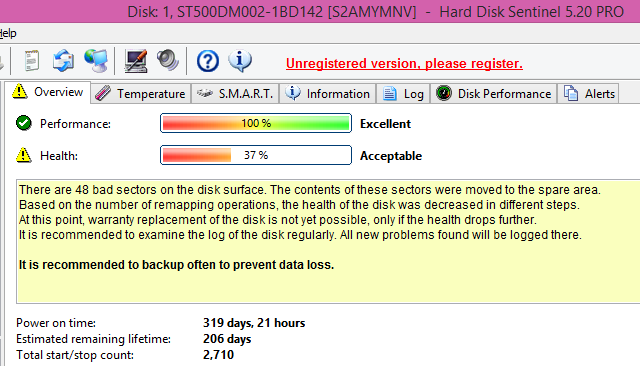
    Macam mana nak tahu hardisk dah ada masalah? Senang je korang boleh gunakan software seperti HDD Sentinel, ataupun software Hiren. Software ni boleh membantu tunjuk peratusan health hardisk, kalau bawah 99% tu dah ada masalah lagi-lagi ade bad atau weak sector.

    Cepat-cepat la buat backup data takut hardisk tu boleh corrupt bila-bila masa atau total lost.


    • PROCESSOR BAWAH 2.0 ghz

    Haa, kalau boleh masa anda nak beli laptop buat research dulu untuk spesifikasi laptop yang nak dibeli. Processor main peranan penting juga untuk performance laptop. Macam mana nak check? Mudah je.

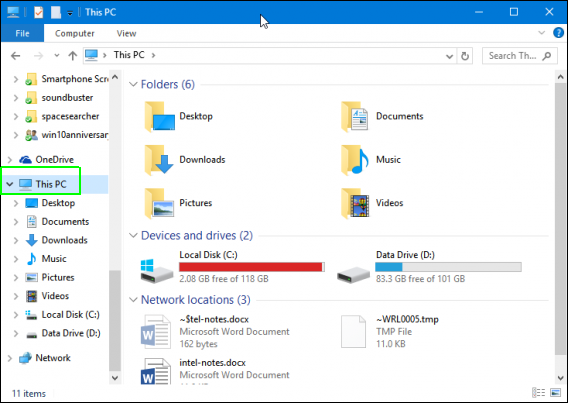
    Right click My Computer –> Properties

    Tengok kat bahagian processor –> berapa GHz?


    • RAM TAK SAMPAI 2GB

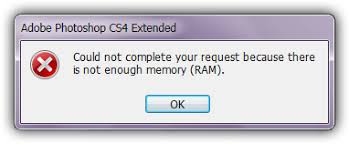
    RAM juga penting, kalau RAM sedikit memang slow nak open file, running aplikasi lagi-lagi kalau nk buat kerja multi-tasking, sekurang-kurangnya 2GB RAM sudah memadai. Macam mana nak tengak jumlah RAM? Senang je.

    Right click My Computer –> Properties

    Tengok kat bahagian RAM–> berapa GB?


    • KIPAS ROSAK ATAU OVERHEATING

    Salah punca laptop boleh overheating sebab kipas dah tak berfungsi dengan baik. Kenapa overheating boleh buat laptop lembab? Mana tak nya, korang dah lenjen macam-macam program, buka 3 ke 4 aplikasi memang processor tu panas bila panas dan overload kipas pula tak berfungsi boleh rosak hardware.

    Macam mana nak check? Mudah je.

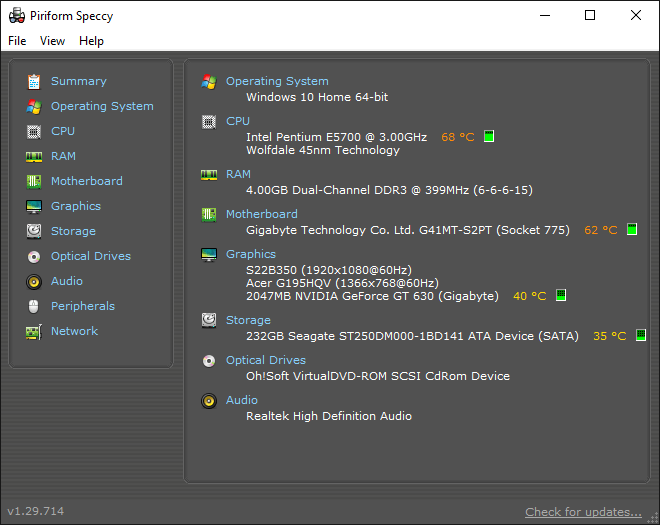
    Cara check, tak dengar bunyi kipas ATAU tak rasa angin keluar kat lubang (airflow) kat laptop anda. Ataupun anda boleh gunakan software speecy untuk check suhu laptop.


    • VIRUS

    Ni memang best! Virus tak kira masa bila nak infected kat laptop anda. Yang tak best bila file jadi shortcut, ada keluar shortcut (1,2,3,4) dan lain-lain lagi. Sekarang ni macam-macam jenis virus, malware jadi jangan lupa update antivirus. Sebelum scan laptop, tolong update dulu antivirus. Dah update, baru scan sama juga dengan pendrive scan dahulu.


    • TAK ADA ANTI VIRUS

    Kalau boleh jangan abaikan software anti-virus ni. Kalau tak ada tolong install bukan ape penting untuk laptop anda ada pelindung dari serangan virus dan sebagainya. Ada juga jenis manusia typical macam ni “buat apa ade anti-virus aku tak klik benda yang merapu dan sebagainya”.

    Tapi bila dah kena baru tau, lagi-lagi ade fail, dokumen, video, gambar yang penting, dah tak boleh buka baru tau nak menyesal.


    • TERLALU BANYAK STARTUP PROGRAM

    Yang ini pun punca laptop anda boleh jadi slow, terlalu banyak startup program yang running. Apa yang boleh dilakukan? Senang je. Download CCleaner, software ni boleh disable atau delete terus startup program yang tak penting. Bila banyak startup running, masa nak on laptop jadi SLOW.


    • BANYAK PROGRAM ATAU APLIKASI YANG ANDA INSTALL

    Ada sesetengah program atau aplikasi kat luar sana yang boleh melambatkan performance laptop anda, mungkin disebabkan spesifikasi laptop yang tidak sesuai dan sebagainya. Macam mana nak buat? Mudah je.

    Kalau ada software-software yang tak guna atau jarang guna, saya nasihatkan uninstall je. Sebab buat berat laptop laptop anda je.


    • JUNK FILE TERLALU BANYAK

    Anda boleh buang junk file (temp) ni dengan cara :-

    Tekan Start –> Taip Run

    Taip %TEMP% –> Enter

    Select all semua file, kemudian delete.

    Semua file dalam folder temp kebanyakkan sampah, anda boleh free space size HDD anda.

    Delete semua tau. Sebab buat semak je space hard disk laptop anda.


    • LAPTOP DAN SPESIFIKASI TERLALU LAMA (OLD SCHOOL)

    Yang ni saya tak boleh buat apa. Sebab comfirm processor pun lama apatah lagi komponen-komponen kat dalam tu. Tapi selagi boleh guna, jangan tukar. Pakai je selagi boleh pakai.

    Ataupun ada boleh cuba gantikan hardisk anda dengan SSD untuk tambah kelajuan.


    Harap artikel ini sedikit bebanyak dapat membantu dan memberi tahu anda, sebab kenapa laptop anda boleh jadi lembab macam siput.
  • Troubleshoot Problem Auto Hibernate@Sleep

    Troubleshoot Problem Auto Hibernate@Sleep

    Pernah tak anda mengalami scenario seperti ini, semasa anda sedang menggunakan laptop sambil buat kerja, assignment, surfing internet dan sebagainya dan secara tiba-tiba laptop tu auto sleep/hibernate. Padahal anda tengah kusyuk menaip kat word ni.

    Sekiranya ini pernah terjadi pada anda. Jangan risau dan anda boleh cuba dahulu cara ini.


    LANGKAH 1


    Windows 7

    • Tekan windows start menu & klik pada control panel
    • Dibahagian control panel, klik pada view by category kepada small icons

    • Klik pada power options (ikon bateri)

    • Pilih choose when to turn off the display & tukarkan kepada never sekiranya anda tidak mahu laptop itu sleep & klik pada save changes.


    Windows 8

    1. Drag cursor mouse anda kesebelah kanan skin anda untuk keluarkan paparan & klik setting & klik pada control panel.

    • Di bahagian control panel, klik pada view by category kepada small icons
    • Klik pada power options (ikon bateri)

    • Pilih choose when to turn off the display & tukarkan kepada never sekiranya anda tidak mahu laptop itu sleep & klik save changes


    Windows 10

    • Tekan key pada keyboard logo windows + X atau anda boleh right klik pada startup menu.

    • Di bahagian control panel, klik pada view by category kepada small icons
    • Klik pada power options (ikon bateri)

    • Pilih choose when to turn off the display & tukarkan kepada never sekiranya anda tidak mahu laptop itu sleep & klik save changes


    LANGKAH 2

    Windows 7/8/10

    • Hold key windows + R untuk buka paparan Run (Pastikan anda Run as administrator)
    • Dalam paparan Run, taip cmd & tekan enter

    • Dalam CMD taip powercfg.exe/hibernate off & tekan enter
    • Taip exit & tekan enter

    • Taip powercfg.exe/hibernate off (untuk off hibernate)
    • Taip powercfg.exe/hibernate on (untuk on hibernate)


    LANGKAH 3

    Anda boleh cuba cara ini sekiranya masalah tidak selesai. Ada kemungkinan bateri laptop anda menjadi punca masalah tersebut.

    1. Cabut bateri laptop anda tik kira bateri tu external (luar) atau internal (dalam)
    2. On laptop dan cuba guna macam biasa.


    LANGKAH 4
    1. Anda dah cuba cabut bateri latop pun masih sama? Cuba test restore windows anda pada tarikh sebelum jadi masalah auto sleep/hibernate.
    2. Boleh cuba format dahulu windows anda dengan install operating system yang baru.


    Anda sudah cuba semua langkah di atas ni? Masalah masih tak dapat diselesaikan? Kemungkinan ada masalah pada bahagian hardware laptop anda.

  • Troubleshoot Masalah Wireless Connection

    Troubleshoot Masalah Wireless Connection

    Masalah Wi-Fi tak boleh connect, icon Wi-Fi gambar “X”, kalau boleh connect dengan internet pun keluar “Limited / No Connectivity. Situasi ni boleh buat orang stress.

    Masalah macam ni boleh mengganggu produktiviti anda, Nak  mencari informasi nak kene surfing internet tak boleh.


    Apa yang boleh anda lakukan sekiranya perkara ini berlaku?


    Ada beberapa cara yang boleh anda gunakan untuk troubleshoot masalah seperti ini. Diantaranya :-

    Pertama sekali yang boleh anda lakukan adalah reset atau matikan dahulu modem internet anda selama 60 saat lepas tu on balik modem bagi mereka yang mereka yang menggunakan streamy, unifi dan sebagainya.


    Kedua anda boleh cuba untuk forget Wireless network anda dan connect balik ke Wireless network tersebut. Caranya Mudah Sahaja right klik pada icon wireless anda dan pilih open network and sharing center > pilih wireless networks dibahagian kiri paparan skrin anda > Dalam Bahagian ni anda pilih wireless network mana yang anda gunakan  dan klik remove > Tutup dan klik balik pada icon Wi-Fi anda dan pilih wireless network anda dan masukkan balik password.


    Ketiga anda boleh menggunakan command prompt. Caranya pergi ke startup menu dan dibahagian search anda taip command prompt > Dalam command prompt anda boleh taip ipconfig/renew (tekan enter) > taip exit (tekan enter).


    Keempat Ada kemungkinan Driver wireless laptop anda bermasalah atau hilang. Apa yang anda boleh lakukan. Guna dulu mana-mana laptop atau pc yang ada sambungan internet. Dalam search box google tu anda taip jenama dan model laptop anda contohnya (download driver acer aspire ####). Tekan pada link website acer dan cari dan download driver wireless network laptop tersebut, dan copy pada pendrive dan install pada laptop anda (pastikan anda download khas untuk windows yang anda gunakan win7/8/10).


    Kelima anda boleh cuba format balik laptop anda. Dengan install operating system yang baru dan install balik semua driver yang diperlukan. kalau ada backup data baik anda backup dahulu fail-fail yang penting dekat external hardisk atau pendrive.


    Keenam kalau icon wireless anda gambar “X” anda kemungkinan anda ter toggle off wi-fi anda. Cuba carik logo wireless pada keyboard anda ataupun ada suis on/off wireless pada bahagian sisi laptop anda. anda boleh cuba cari driver wireless dari internet ikut cara diatas tu. Kalau ada dah cuba ni semua maknanya wireless card anda dah rosak


    Cara terakhir kalau wireless card rosak anda perlu tukar wireless card tersebut dengan yang baru. Kos agak tinggi tapi kalau anda nak jimat boleh gunakan tp-link. Fungsi tp-link ni sama je macam wireless laptop cuma anda perlu sambungkan pada slot usb kalau nak connect internet.


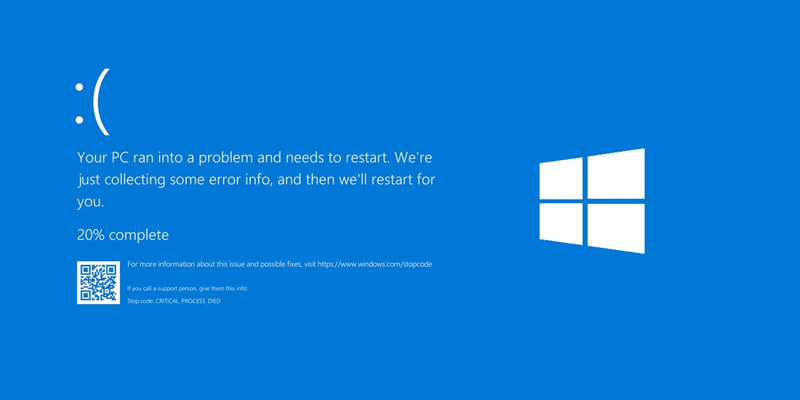
  • Punca Berlakunya BlueScreen

    Punca Berlakunya BlueScreen

    Pernah atau tidak anda mengalami masalah BlueScreen? Kalau pernah mesti anda rasa stress, macam mana tak stress tengah buat kerja kejap-kejap BlueScreen. Ia datang tanpa beri apa-apa amaran dan berpotensi mengganggu produktiviti anda. Masalah ini sangat dikenali dikalangan pengguna Windows.

    BlueScreen (BSOD) adalah paparan error pada skrin monitor anda yang boleh berlaku kepada kebanyakkan OS Windows dan berpunca dari pelbagai sebab. Berlaku konflik dari perisian(software) atau pun perkakasan(hardware) yang boleh menyebabkan BlueScreen.

    Malangnya, sebab berlaku BlueScreen menjadi misteri sehingga anda sendiri atau technician dapat mengenal pasti dari mana punca ia berlaku dan memperbaiki masalah tersebut.

    IT techinician juga memerlukan masa berjam-jam untuk troubleshot masalah tersebut sekiranya tidak pasti dari mana punca ia berlaku.


    JENIS BLUESCREEN (BSOD)

    Terdapat pelbagai jenis BlueScreen(BSOD), dan setiap daripada masalah itu memerlukan jalan penyelesaian yang berbeza-beza. Sama ada ia berpunca dari masalah driver, hardware ataupun operating system error.

    • Driver konflik

    Driver konflik berlaku apabila dua atau lebih driver ia itu software yang digunakan untuk mengawal hardware laptop atau komputer tidak berfungsi dengan baik.

    Ini juga boleh berlaku apabila beberapa driver yang di installs untuk peranti tertentu sebagai contoh wirelss driver dan tanpa anda unistall versi yang lama terlebih dahulu, ada kemungkinan akan menyebabkan driver konflik.

    • Hardware konflik

    Dengan tweak hardware laptop atau komputer juga boleh menyebabkan berlakunya BlueScreen(BSOD). Sebagai contoh, silap melakukan overclocking pada komputer boleh menyebabkan BlueScreen serta merta.

    Walau bagaimanapun, BlueScreen(BSOD) juga boleh berlaku sekiranya RAM anda tidak diletakkan dengan betul ataupun hardware dan motherboard yang bermasalah.

    • Operating System (OS) error

    Senjak dari dulu lagi masalah seperti ini berpunca dari kesilapan user itu sendiri ataupun berpunca dari malware yang mampu merosakkan fail-fail penting dari Operating System anda.

    Kehilangan fail yang penting boleh menyebabkan berlaku error, dan menyebabkan laptop atau pc anda anda sentiasa loop keluar BlueScreen(BSOD) di mana setiap kali anda on laptop atau pc.


    Walaupun hanya dengan beberapa sebab ini berlaku Bluescreen, ada sesetengah masalah memerlukan masa yang lama untuk di diagnos, bergantung pada punca yang menyebabkan ia berlaku.

    Dengan informasi ini sedikit sebanyak dapat membantu anda dalam diagnos masalah BlueScreen ini.

  • 4 Software Maintainance Percuma Yang Harus Anda Tahu

    4 Software Maintainance Percuma Yang Harus Anda Tahu

    Sekiranya anda menjaga komputer atau laptop anda dengan betul, ia akan sentiasa pantas dan responsif selama bertahun-tahun. Tetapi jika anda mengabaikan penjagaannya, ia akan menjadi teruk sehingga memyebabkan anda stress.


    Jadi dari mana patut anda bermula? Dengan empat aplikasi di bawah. Software ini sangat berkesan dengan apa yang ia lakukan, dan tidak memerlukan apa-apa kos untuk software tersebut. Jadi apa tunggu lagi, anda perlu segera untuk install aplikasi tersebut.


    • CCLEANER (FILE CLEANING & OPTIMIZATION)

    Semasa anda menggunakan komputer atau laptop, terdapat beberapa fail tertentu yang anda mahu padamkan tidak kira masa. Ini termasuk browser caches, temporary installer files, system log files dan sebagainya.


    CCleaner  mempunyai dua bahagian untuk bersihkan fail. Satu untuk Windows dan lagi satu untuk aplikasi third party. Semak kedua-dua bahagian tersebut dan check atau uncheck file yang mahu anda clean atau tidak dan klik Run Cleaner.

    CCleaner juga mempunyai ciri untuk registry cleaner, ia boleh memberikan kesan dan positif dan juga negatif jadi elakkan dari klik registry cleaner sekiranya anda tidak pasti.


    • MALWAREBYTES (MALWARE SCANNING & REMOVAL)

    Malware sentiasa menjadi masalah besar bagi pengguna komputer dan laptop. Ia boleh menyebabkan kan operating system anda menjadi lembab. Dan yang paling teruk adalah komputer atau laptop anda dikawal oleh hackers, data anda akan di kunci dan dijadikan tebusan, atau maklumat anda di curi.


    Malwarebytes adalah aplikasi antimalware yang terbaik yang boleh anda dapati secara percuma. Database infection dikemas kini setiap hari supaya ia berjaya mengesan dan membuang virus terbaru, worm, spyware dan banyak lagi.

    Versi percuma software ini sudah memadai anda hanya menggunakan imbasan secara manual.


    • GEEK UNINSTALLER (COMPLETE APPS INSTALLATION)

    Tahukah anda bahawa unistalling aplikasi dari windows biasanya akan meninggalkan jejak atau kesan aplikasi tersebut yang masih ada dalam sistem anda? Ia boleh menyebabkan pembaziran space hard drive dan boleh juga mempengaruhi prestasi sistem anda.


    Geek Unistaller mudah untuk digunakan. Bila anda mahu uninstall aplikasi, ia akan mengimbas sistem anda untuk mencari sebaran fail yang berkaitan dengan aplikasi tersebut dan buang dari sistem anda.


    • SPECCY (IN DEPT SYSTEM INFORMATION)

    Adakah anda tahu spesifikasi yang tepat untuk CPU, GPU, RAM, storage, motherboard dan lain-lain komponen dalam komputer atau laptop anda. Jika ia kemungkinan untuk anda ingat sebulan dari sekarang? atau setahun? Tetapi ada segelintir dari anda akan ingat walaupun dah lama.


    Software Speecy memberitahu anda semua yang penting yang perlu anda ketahui tentang komputer atau laptop anda dengan pantas. Dengan imbasan yang mendalam, maklumat seperti CPU, RAM, GPU akan terpapar. Aplikasi ini amat berguna untuk anda memantau komputer atau laptop anda.


    Berapa aplikasi di atas yang anda gunakan?  Ada banyak lagi aplikasi percuma seperti ini di luar sana. Apa tunggu lagi install aplikasi ini mudahan dapat membantu anda dalam memantau komputer dan laptop anda.

  • 7 Perkara Yang Perlu Anda Tahu Sebelum Membeli Laptop Untuk Kegunaan Anda Di Universiti Dan Kolej

    7 Perkara Yang Perlu Anda Tahu Sebelum Membeli Laptop Untuk Kegunaan Anda Di Universiti Dan Kolej

    Selari dengan perkembangan zaman, teknologi masa kini kian berkembang dengan maju tidak seperti zaman baby boomer dan gen x.

    Zaman sekarang bila anda bergelar mahasiswa, laptop merupakan keperluan utama untuk anda melakukan atau menyiapkan tugasan yang diberikan oleh pensyarah anda.


    KURSUS YANG DI AMBIL

    Bila sebut berkenaan PC atau laptop setiap individu mempunyai keperluan yang berbeza-beza. Bergantung pada program diploma atau ijazah yang di ambil, anda yang hanya menggunakan program asas seperti word processing, web browsing dan e-mail.

    Lain pula bagi mereka yang ambil krusus grafik yang menggunakan software seperti 3D modeling, CAD drawing, video editing, anda perlu memastikan laptop anda mempunyai prosessor yang tinggi. Contohnya Intel i3, i5 atau i7 dan mempunyai kad grafik.


    MODEL LAPTOP

    Di luar sana ada pelbagai jenis model laptop seperti Acer, Asus, HP, Dell, Toshiba, Sony, Lenovo, Fujitsu, MSI dan lain-lain lagi. Laptop yang paling ramai orang guna kat Malaysia, jenama Acer, Asus, HP, dan Dell.

    Jadi kalau nak memilih laptop yang sesuai, anda kene rajin-rajin sedikit buat research dekat internet baca blog atau review berkenaan laptop tersebut. Kalau anda menetap berhampiran dengan Kuala Lumpur, cuba survey kat kedai-kedai komputer di loywat plaza ada macam-macam jenis model laptop dekat sana.


    CHECK HARGA LAPTOP

    Sebelum anda buat keputusan nak beli laptop periksa dahulu harga laptop yang anda nak beli di online dan di kedai laptop takut nanti diperdayakan. Biasa Laptop baru beli ada yang Free Dos murah sedikit, tapi kalau nak yang ada windows original key mahal sedikit.


    SAIZ LAPTOP

    Ukuran skrin bergantung pada saiz laptop, ia juga sangat penting dan juga mempengaruhi berat laptop anda. Kalau saiz laptop tu kecil ia lebih ringan dan skrin juga lebih kecil jadi pilih saiz mana yang sesuai dengan cita rasa dan keselesaan anda.


    PERLUKAH ANDA MENGGUNAKAN TOUCHSCREEN?

    Kali ini berkenaan touchscreen. Disebabkan perkembangan teknologi yang semakin maju banyak pengeluar laptop mengeluarkan model laptop mereka yang mempunyai touchscreen. Feature ini nampak eksklusif tapi perlukah anda menggunakannya dalam melakukan tugasan anda?

    Kalau tidak dinasihatkan jangan beli yang ada touchscreen sekiranya tiada sebab untuk digunakan.


    CHECK SPESIFIKASI LAPTOP
    • PROSESSOR

    Terdapat dua jenis prosessor yang selalu digunakan di kebanyakkan laptop seperti Intel dan juga AMD. Setiap dari prosessor tersebut mempunyai generasi yang berlainan sebagai contoh i3, i5 dan i7 dan sebagainya sama juga seperti AMD. Kelebihan AMD adalah sangat sesuai untuk pengemar GAME.

    • RAM

    RAM atau nama lain Random Access Memory, berfungsi untuk menyimpan memori sementara dan juga membantu anda dalam melakukan tugas multi-tasking. Sekiranya anda melakukan kerja-kerja biasa seperti menaip dokumen, surfing internet, power point, word , 2GB RAM sudah memadai.

    Kalau anda melakukan kerja-kerja seperti photo dan video editing minimum RAM yang sesuai dengan work load yang anda lakukan adalah 4GB.

    • Grafik

    Pastikan laptop yang  anda nak beli mempunyai grafik seperti nvdia atau amd sekiranya anda melakukan kerja yang menggunakan grafik seperti photo, video editing, 3D animasi, untuk gaming dan sebagainya.

    Kalau buat kerja-kerja office seperti menaip word, power point surfing internet, tengok movie tiada grafik seperti nvidia atau amd pun taka pa.

    WARRANTY

    Warranty ni sangat penting pastikan anda tanya dahulu kepada penjual kedai, laptop yang ingin anda beli ada berapa lama warranty. Ye lah senang nanti nak claim warranty kalau ada masalah sekiranya ada anda boleh pergi balik ke kedai tersebut.


  • FREE MICROSOFT PAINT ALTERNATIF SOFTWARE

    FREE MICROSOFT PAINT ALTERNATIF SOFTWARE

    Microsoft kini lebih fokus terhadap paint 3D yang baru, dan versi lama seperti Microsoft Paint sehingga kini masih kekal seperti dahulu.

    Mungkin sudah tiba masanya untuk anda mencari alternatif baru yang percuma? berikut adalah 4 yang terbaik untuk anda cuba


    PAINT.NET

    Paint.NET semakin berkembang dan menjadi salah satu editor imej yang terbaik pada sistem operasi windows dan ianya adalah percuma. Sekiranya anda (light user) pengguna biasa, ia juga merupakan alternatif seperti photoshop dan GIMP.

    Jika anda biasa dengan Microsoft paint, perkara yang paling besar adalah mempunyai banyak persamaan. Skrin utama kelihatan mirip dengan aplikasi microsoft.

    jika di kaji lebih mendalam, ia penuh dengan ciri-ciri yang sangat unik dan menarik yang menjadikan aplikasi ini menyerlah.

    aplikasi ini mempunyai photoshop-esque layer, pelbagai special effect, unlimited undo/redo, pelbagai alatan melukis bentuk, dan yang paling penting pengguna adalah kepelbagain plugins yang boleh didapati.

    PHOTOSCAPE

    Photoscape lebih fokus kepada photo editting. Jika anda menggunakan Microsoft Paint untuk mengedit dan tweak snaps yang telah anda ambil, ia adalah pengganti yang sempurna.

    Banyak tools yang ditawarkan adalah berorientasikan foto yang tiada pada paint. Sebagai contoh, mudah untuk menggabungkan pelbagai foto ke dalam satu imej atau melihat foto tersebut dalam slideshow. Anda juga boleh convert imej tersebut dari format RAW ke JPEGs.

    Seperti yang anda harapkan, ia mempunyai editor asas yang komprehensif. Anda boleh mengubah saiz imej, menyesuaikan kecerahan dan warna, masukan text, lukis gambar, tambah filter dan macam-macam lagi.

    Akhir sekali, photoscape mempunyai alat yang membolehkan anda mencetak ketas berjalur, graf, musik dan kelender menggunakan imej anda.


    PIXLR

    Jika anda tidak mahukan paint pada sistem anda, tidak perlu menyusahkan diri anda untuk menambah junk pada hard drive anda.

    Anda boleh menggunakan online editor, dan Pixlr adalah salah satu yang terbaik.

    Reka bentuk Pixlr kepada photoshop daripada paint. Tetapi, jika dan meluangkan sedikit masa untuk belajar menggunakan aplikasi ini, anda dapati ia adalah salah satu mengganti paint yang terbaik diluar sana.

    Ia mempunyai semua tool asas yang diperlukan, ditambah dengan ciri-ciri canggih sperti smudging, blurring, layers, dan list filters dan effects.


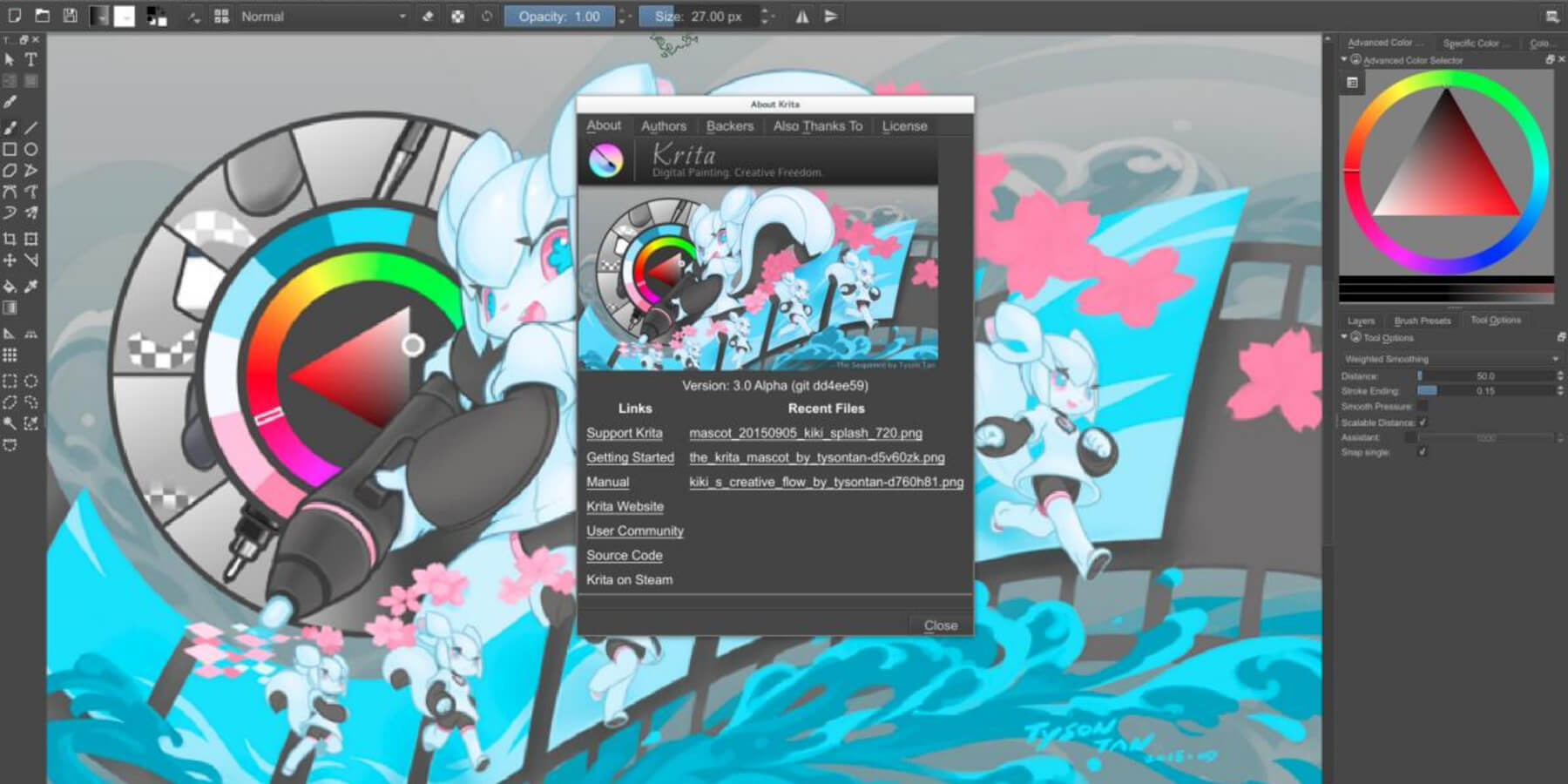
    KRITA

    Krita ditujukan kepada artist digital. Khususnya, aplikasi ini fokus kepada ilustrator, matte dan texture, dan mereka yang bekerja dalam industri visual effect. Itu tidak bermakna ia bukan salah satu alat yang hebat untuk mereka yang mahukan alternatif kepada Microsoft Paint.

    Jika anda memilih untuk download, anda boleh menikmati pelbagai ciri berguna yang tiada dalam paint. Seperti pemilihan warna yang cepat, penstabil berus, vektor, filters, group dan file layers.

    Krita juga menawarkan beberapa alat lukisan bentuk yang terbaik. Dengan andanya (drawing assistant). anda boleh membuat ellipse, arrow atau fisheye.


    APLIKASI MANA YANG PATUT ANDA GUNAKAN?

    Untuk pengalaman yang berlainan, anda boleh cuba aplikasi tersebut sekiranya anda bersedia untuk mengembangkan lagi pengetahuan anda dalam mencuba sesuatu yang baru.

    Terdapat banyak lagi aplikasi percuma seperti ini di luar sana, ini hanya segelintir yang sempat di bincangkan dalam artikel ini. Harap ia dapat menarik minat anda dalam mencuba sesuatu yang baru.

  • Laptop slow sangat? Kanapa Jadi Macam Ni?

    Laptop slow sangat? Kanapa Jadi Macam Ni?

    laptop-slow-sangat-00

    Biasa kan kena camni? Bila nak buat kerja, time tu jugaklah laptop slow sangat. Memang kerja pun tak siap lah kan?

    Masalah laptop slow sangat kerap jadi pada setiap pengguna laptop lepas 6 bulan beli laptop baru. Ada yang lebih 1 tahun. Ada juga yang makan tahun baru jadi slow. 

    Tapi kita sebagai pengguna sudah semestinya nak laptop sentiasa dalam keadaan yang terbaik supaya kita tak hadapi masalah apa-apa bila nak buat kerja. 

    Jom kita belajar apa 11 punca yang menyebabkan laptop slow sangat sampai susah nak siapkan kerja.

    1.  MASALAH PADA HARD DISK LAPTOP ANDA 

    Salah satu punca yang menyebabkan laptop slow sangat adalah daripada hard disk. Hard disk ini mengandungi fail-fail yang diperlukan Windows dan juga fail-fail yang anda simpan seperti gambar, video, music dandokumen anda. 

    Hard disk yang bermasalah secara khususnya health level dia dah turun, ataupun terdapat bad atau weak sector pada hard disk. Yang kemudiannya boleh menyebabkan fungsi read dan write hard disk anda menjadi lembab.

    laptop-slow-sangat-01

    2.  TERLALU BANYAK BROWSER ADD-ONS 

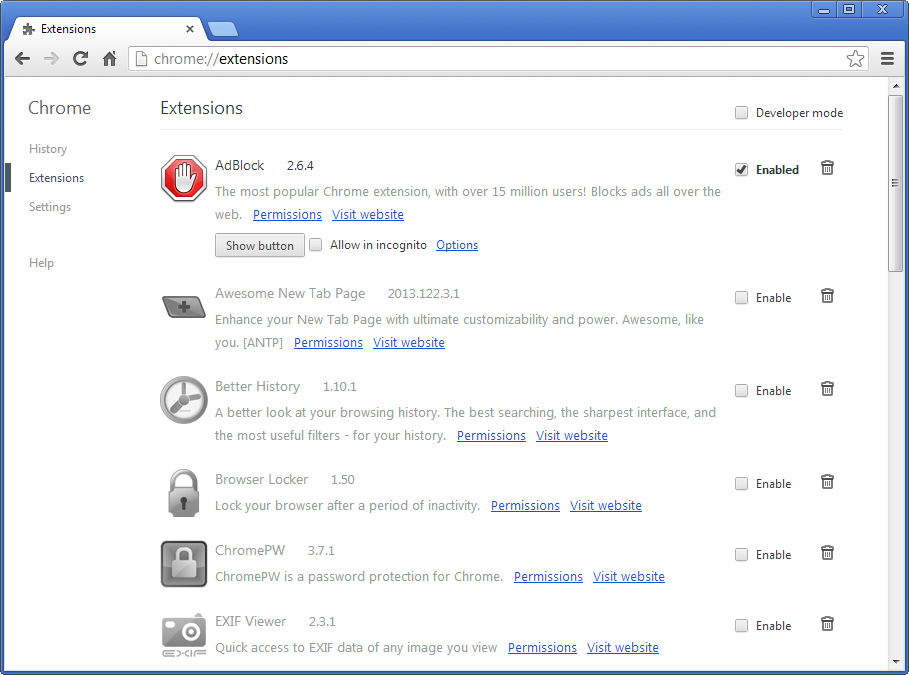
    Add-ons adalah aplikasi tambahan yang boleh digunakan pada web browser, dan kebanyakan add ons ini digunakan untuk memudahkan kerja-kerja kita, sebagai contoh, auto traslation. Tetapi jika laptop anda ada terlalu banyak add-ons juga boleh mengurangkan performance laptop anda dan menjadikan laptop slow sangat.


    laptop-slow-sangat-02

    3.  RUNNING LEBIH DARI 3 PROGRAMS DALAM MASA YANG SAMA 

    Jika anda run program yang berat, ia akan menggunakan RAM yang tinggi, dan jika anda buka banyak program yang berat ini ia akan menjadi punca laptop slow sangat. Anda harus run program yang bersesuaian dengan kemampuan laptop anda. 

    4.  FILE WINDOWS ATAU REGISTRY CORRUPTED 

    Ada juga punca laptop slow sangat daripada virus yang menyebabkan fail windows atau fail registry pada windows kita rosak. Anda perlu berhati-hati ketika di Internet untuk mengelakkan masalah ini daripada terjadi.

    5.  MEMBUKA TERLALU BANYAK OPEN TABS PADA BROWSER 

    Ini adalah punca laptop slow sangat yang ramai pengguna laptop buat, buka tabs banyak pada browser. Tabs yang banyak ini juga menggunakan jumlah RAM yang tinggi jadi kita perlu mengurangkan tabs dan hanya buka yang perlu sahaja. 

    laptop-slow-sangat-02

    6.  MENGGUNAKAN PROGRAMS YANG BERAT 

    Program seperti 3D editor atau video editor juga menjadikan laptop slow sangat, dan sekiranya laptop anda tidak mampu untuk menampung program ini, lebih baik elakkan daripada menggunakan program tersebut.

    7.  LAPTOP SUDAH DIJANGKITI VIRUS 

    Sekiranya anda tidak berhati-hati dengan pendrive atau ketika berada di internet, laptop anda berisiko menjadi mangsa serangan virus. Seeloknya anda perlu install antivirus bagi mengelakkan virus menjangkiti laptop anda.

    laptop-slow-sangat-03

    8.  BANYAK STARTUP PROGRAMS YANG RUNNING 

    Start-up program adalah program yang akan run setelah anda hidupkan laptop anda. Dan ada juga di antara program start-up ini yang tidak perlu untuk di run ketika anda menggunakan laptop. Anda patut disable program yang anda kurang perlu.

    laptop-slow-sangat-04

    9.  HARDISK PENUH ATAU HAMPIR PENUH 

    Windows pada laptop kita memerlukan ruang pada hard disk untuk berfungsi dengan baik. Sekiranya hard disk laptop anda penuh, anda boleh buang mana-mana program yang tidak diperlukan lagi.

    laptop-slow-sangat-05

    10.  TAK CUKUP MEMORY (RAM) 

    Jumlah RAM memainkan peranan penting agar laptp anda boleh digunakan tanpa sebarang limit.

    11.  OVERHEATING

    Overheat adalah masalah yang biasa terjadi pada laptop pengguna. Dan untuk mengelakkan masalah ini, anda di galakkan untuk servis laptop untuk menurunkan suhu laptop anda. Kepanasan laptop juga boleh menjadi punca laptop slow sangat.

    laptop-slow-sangat-06

    Anda nak e-book PERCUMA (bernilai RM50) untuk selesaikan 11 masalah di atas tanpa perlu
     datang ke kedai? (kalau pergi kedai kena reformat RM60)
  • Servis Format Laptop

    Servis Format Laptop

    Anda mengalami masalah laptop slow ? masa nak boot windows punyalah slow macam siput. Bukan slow nak boot je nak open file atau dokumen pun makan masa, paling teruk tiba-tiba pulak laptop tu boleh `hang’. Mesti anda bengang rasa macam nak hempuk-hempuk je laptop tu kan.

    Nak format laptop tapi tak tahu dekat mana? Kami di FR Laptop Service dapat membantu anda menyelesaikan masalah tersebut. Kami ada menyediakan perkhidmatan IT seperti format laptop dan lain-lain servis.
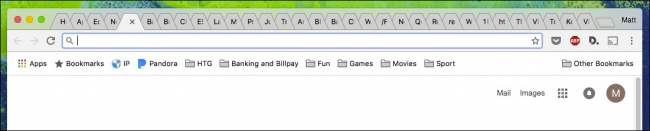
     

    SERVICE FORMAT/UPGRADE OPERATING SYSTEM YANG DISEDIAKAN:


    Format clean / format backup
    • WINDOWS 7
    • WINDOWS 8.1
    • WINDOWS 10


    Basic software yang di installs secara percuma
    • Driver installation (mengikut model laptop)
    • Office Word (untuk memudahkan melakukan kerja-kerja pejabat)
    • Antivirus (untuk melindungi dari virus & malware)
    • PDF Reader (untuk open file format pdf)
    • Media player (open lagu & menonton video)
    • Software web cams
    • Picasa (organize image picture)
    • Winrar


    KAMI JUGA MENYEDIAKAN PERKHIDMATAN FORMAT MACBOOK & IMAC

    Format Clean / Format Backup
    • Format OS X Yosemite
    • Format OS X EL Capitan

    Basic software free:

    • Office Word


    Antara model laptop yang dihantar kepada kami:
    • Apple (macbook pro / macbook air / imac)
    • Acer
    • Asus
    • HP / Compaq
    • Dell & Alienware
    • Fujitsu
    • Lenovo
    • MSI
    • Samsung
    • Sony


    Ramai pelanggan yang datang ke kedai kami mengadu laptop mereka slow macam siput, ada yang windows corrupt tak boleh nak boot dan macam-macam lagi.

    Alhamdulilah kami di FR Laptop Service telah menyelesaikan banyak masalah berkenaan laptop slow dan laptop yang mahu di format tidak kira windows 7, 8.1, 10 mahupun format operating system macbook dan imac.


    Di mana lokasi kedai FR Laptop Service?

    Anda boleh google map / waze & taip `FR Laptop Service’


    Waktu perniagaan

    Sabtu – Khamis       : 9am – 9pm

    Jumaat                       : 9am – 12pm, 3pm – 9pm

    Cuti                             : Cuti AM


    Anda juga boleh like dan follow facebook FR Laptop Service untuk mendapatkan info terkini seperti tips berkenaan dengan laptop, contest dan juga promosi yang di sediakan oleh FR Laptop Service.


  • Motherboard Rosak!! Tanda-Tanda Motherboard Rosak, Punca Berlaku Kerosakan Dan Langkah Penyelesaian

    Motherboard Rosak!! Tanda-Tanda Motherboard Rosak, Punca Berlaku Kerosakan Dan Langkah Penyelesaian

    Sebelum anda repair motherboard laptop yang rosak itu ada beberapa perkara yang anda perlu tahu supaya anda tidak salah faham.Macam mana nak kita boleh mengenal pasti bahawa motherboard laptop itu rosak atau tidak?


    Tanda-tanda motherboard laptop rosak
    1. Laptop tak boleh nak ON. Tekan berpuluh-puluh kali button ON pun tak menyala.
    2. Laptop boleh ON, tapi display dekat skrin laptop tak keluar. Dah cuba connect dengan external monitor pun tak keluar juga.
    3. Cucuk adepter dekat laptop tak menyala dan cuba tukar adepter baru pun masih sama indicator pada laptop tak menyala.
    4. ON laptop tapi display tak cun, display yang keluar macam tv rosak macam gambar matrix warna hijau.
    5. ON laptop tak sampai 5-10 minit tiba-tiba laptop tu auto shutdown atau auto restart dengan sendiri.

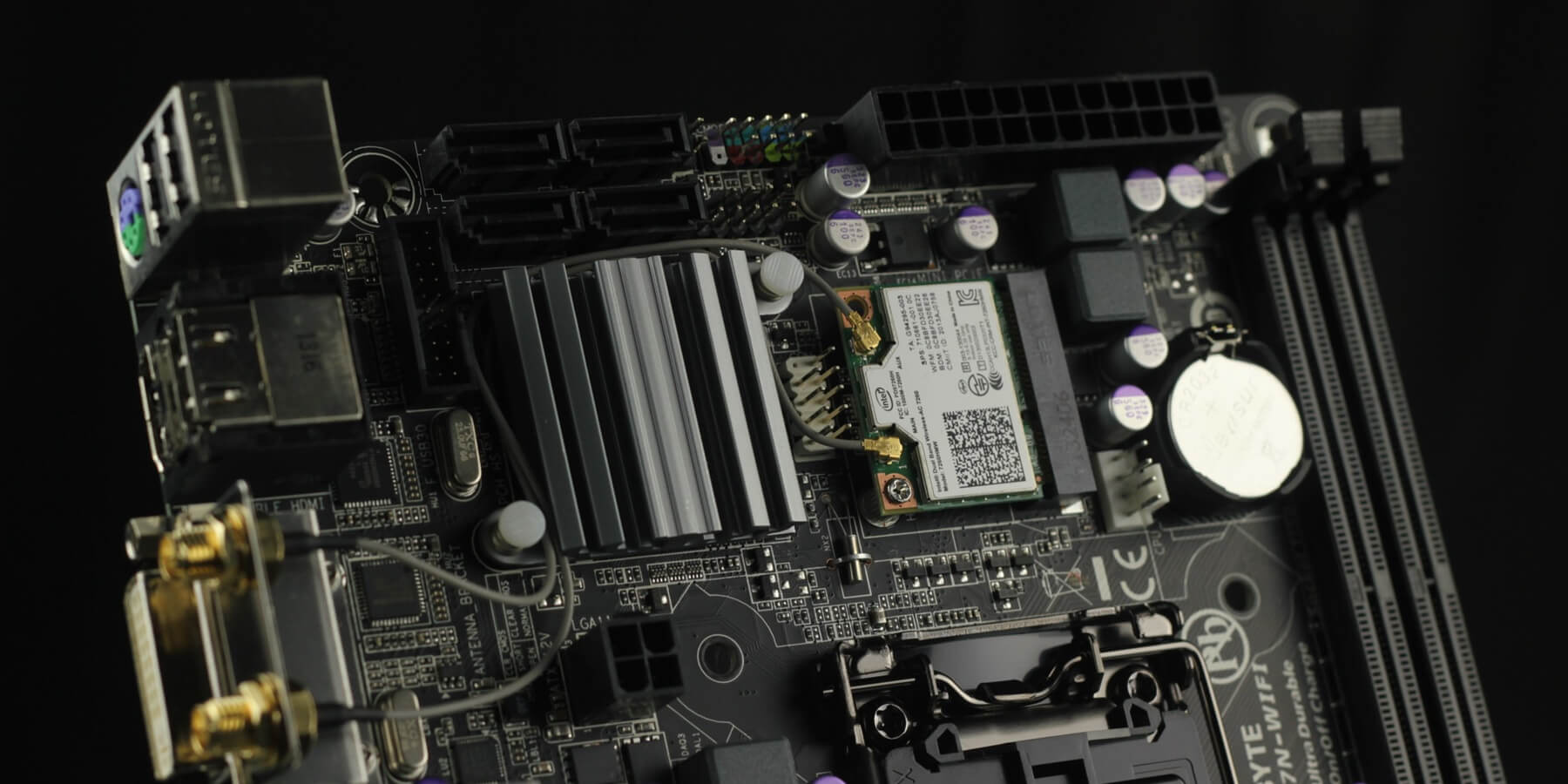
    (contoh gambar motherboard)


    Baiki motherboard laptop anda segera

    Anda juga boleh melihat suhu laptop anda dengan menggunakan software speecy dimana anda boleh download diri internet. Caranya sangat mudah taip download speecy dalam search bar browser anda.
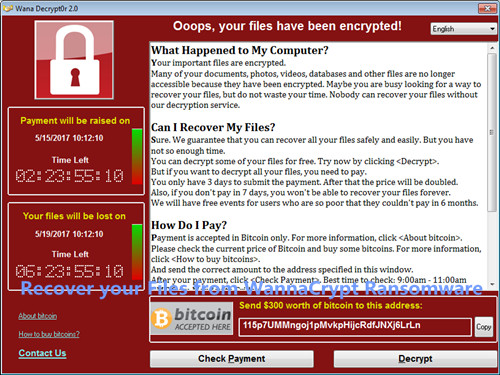
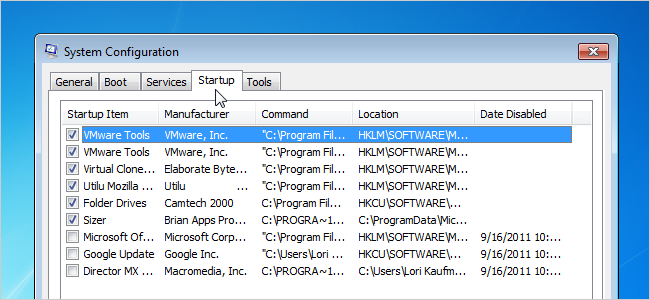
    (Contoh gambar software speecy)


     BAGAIMANA MASALAH INI BOLEH DISELESAIKAN?

    Terdapat 5 pilihan yang boleh anda buat :


    1. Tukar Motherboard yang baru

    (untuk penggetahuan anda harga motherboard laptop tak sama dengan desktop. Ini kerana Motherboard laptop jauh lebih mahal ada yang mencecah ribuan ringgit)


    1. Tukar Motherboard Second hand

    Ini berisiko sedikit, seperti anda tahu barang second hand ni bukan semuanya OK. Anda sendiri tak tahu condition motherboard tersebut, kebiasannya ada banyak benda yang tak kena.


    1. Repair Motherboard

    Membaiki komponen atau bahagian yang sudah rosak supaya motherboard tersebut boleh beroperasi seperti biasa. Kelebihanya adalah kos adalah lebih rendah dari tukar motherboard baru.


    1. Tukar chipset baru

    Menukar seketul chipset motherboard yang rosak dengan chipset yang baru dengan harga yang berpatutan dan juga mendapat hasil yang terbaik.


    1. Beli laptop baru

    Ini adalah jalan teraikhir sekiranya motherboard laptop anda tidak dapat di baiki lagi. Ye lah harga laptop sekarang bukan nya murah, aggaran RM1500+++ itu pun bergantung dengan model dan spesifikasi yang anda mahukan. Biasanya ini merupakan jalan yang terakhir.


    APA SEBENARNYA PUNCA YANG MENYEBABKAN MOTHERBOARD LAPTOP ROSAK?

    Perkara ini nampak remeh dan ramai yang buat kisah. Masalah utama adalah berpunca dari habuk, lama-lama jika dibiarkan boleh menyebabkan heatsink tersumbat, fan laptop berhabuk hingga menyebab ia tidak berfungsi dengan elok, thermal paste keras. Contoh gambar seperti di bawah :

    (Gumpalan habuk & debu banyak sampai tersumbat laluan air flow laptop anda tak cun)

    (Thermal paste pada GPU & CPU kering sebab menyebabkan komponen ni overheating)

    (Fan laptop kotor banyak habuk, angin tak cukup kuat tu yang lama-lama boleh rosak motherboard)


    Cara yang terbaik membaiki motherboard adalah tukar terus chipsetnya, dengan ini motherboard ini akan mendapat jantung baru dan akan tahan lebih lama.

    Pilihan anda di tangan anda dan anda boleh merujuk pada pakar sekiranya masih tidak pasti apa yang perlu anda lakukan. Pergi ke mana-mana kedai laptop berhampiran dengan anda atau anda boleh ke kedai kami FR Laptop Service.


    NAK DATANG KE KEDAI FR LAPTOP SERVICE?

    Anda boleh google map / waze & taip `FR Laptop Service’


    Waktu perniagaan

    Sabtu – Khamis       : 9am – 9pm

    Jumaat                       : 9am – 12pm, 3pm – 9pm

    Cuti                             : Cuti AM