Category: Tips

  • Tips Laptop Tahan Lama Dan Tak Perlu Beli Baru
    Tips Laptop Tahan Lama Dan Tak Perlu Beli Baru

    Tips Laptop Tahan Lama Dan Tak Perlu Beli Baru

    tips laptop tahan lama

    Laptop adalah satu gajet yang cukup penting pada masa kini, tambahan dengan adanya kelas pembelajaran online, bekerja secara online, dan sebagainya. Harga laptop pada masa kini juga boleh dikatakan agak tinggi, jadi, pilihan untuk menukar ke laptop yang baru adalah mahal.

    Jadi kita sebagai pengguna harus tahu tips laptop tahan lama, supaya semua pengguna laptop dapat menggunakan laptop sepenuhnya tanpa masalah-masalah yang boleh terjadi disebabkan kesilapan yang kecil.

    Dan untuk artikel ini kami akan kongsikan kepada anda 7 tips laptop tahan lama dan tak perlu beli baru.


    7 TIPS LAPTOP TAHAN LAMA DAN TAK PERLU BELI BARU

    1. Jangan Gunakan Laptop Atas Permukaan Lembut

    Anda perlu berhati-hati sebelum meletakkan laptop anda di atas permukaan fabrik seperti di atas katil, sofa atau mana-mana permukaan lembut yang lain semasa dihidupkan. Ini kerana permukaan fabrik yang lembut akan menghalang pengudaraan (ventilation system) di bahagian bawah laptop.

    Ini menghentikan perjalanan udara dibawah laptop dan mengekalkan suhu. Jadi sentiasa meletakkan laptop anda di atas meja atau atas permukaan yang keras.


    2. Jauhkan Laptop Anda Dari Sebarang Cecair

    Bahan cecair atau cecair perlu di jauhi dari laptop anda kerana ada kemungkinan secara tidak sengaja cecair tersebut jatuh pada keyboard dan menyebabkan keyboard tersebut rosak.

    Apa yang paling teruk adalah cecair tersebut terkena motherboard laptop. Seperti yang anda semua tahu barang elektronik tak ngam dengan cecair (air).


    3. Bersihkan Laptop Anda

    Membersihkan laptop anda dari sekurang-kurangnya 6 bulan sekali. Dimana anda perlu membersihkan kipas laptop yang sudah lama tidak dibersihkan dan mempunyai banyak habuk. Tidak lupa juga untuk menukarkan thermal paste yang sudah kering.

    Anda juga boleh membersihkan bahagian skrin laptop tersebut dengan menitis cecair pemberhin skrin pada tisu atau kain.


    4. Berhati-Hati Ketika Memasang Charger

    Jangan sesekali plug in adapter pada dc jack dengan kuat kerana ia boleh  berlaku retakan pada pateri yang menyambungkannya ke motherboard. Sekiranya ia retak elak dari menggunakannya. Ini kerana ia boleh merosakkan motherboard anda dan juga charger anda.


    5. Jauhkan Laptop Anda Dari Peralatan Elektrik Yang Lain

    Jangan sekali-kali meletakkan apa-apa peralatan elektronik berhampiran laptop kerana skrin tersebut boleh menjadi medan elektromagnet (EMF), yang boleh merosakkan peralatan elektronik lain dan juga pada laptop tersebut.


    6. Kurangkan Waktu Penggunaan Laptop

    Dinasihatkan jika anda mahu mengunakan laptop lebih dari 5 jam dan ke atas. Sebaiknya off dahulu 30 minit sebelum anda menyambung kerja anda menggunakan laptop.

    Ini kerana ada kemungkinan komponen laptop anda terlalu panas dan boleh menyebabkan kerosakan. Seperti yang anda tahu suhu dan haba yang panas merupakan musuh utama laptop.


    7. Jauhkan Laptop Anda Dari Anak-Anak Kecil

    Ini terbukti bahawa peratusan untuk mereka yang meletakkan laptop dimana anak-anak kecil boleh akses, berkemungkinan besar boleh menyebabkan laptop itu boleh rosak. Ini kerana tiada orang dewasa yang mengawasi mereka ketika itu. Mungkin laptop tersebut terjatuh, dipijak-pijak dan sebagainya.


    Sampai di sini sahaja artikel berkenaan 7 tips laptop tahan lama dan tak perlu beli laptop baru. Jika anda dapat manfaat daripada artikel ini, sila kongsikan artikel ini bersama kawan-kawan dan juga ahli keluarga anda untuk manfaat bersama.
  • Tanda Laptop Anda Dijangkiti Virus

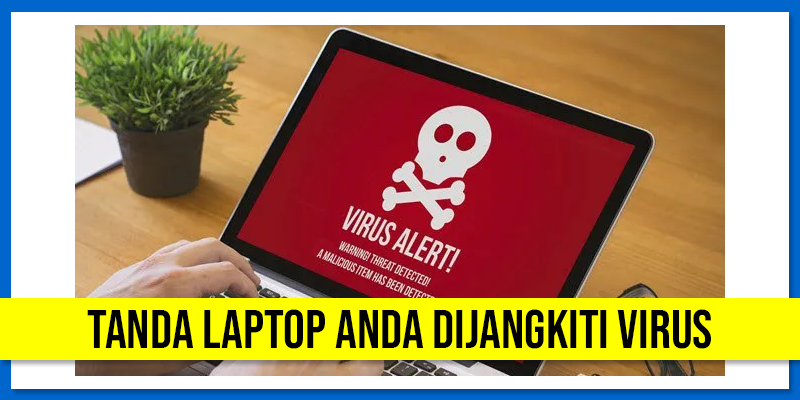
    Tanda Laptop Anda Dijangkiti Virus


    Tanda Laptop Anda Dijangkiti Virus

    tanda laptop anda dijangkiti virus

    Pernah terasa laptop anda dah mula perlahan? Terasa performance laptop mula merundum? Semakin hari berlalu semakin lembab? Ini adalah masalah yang biasa terjadi untuk laptop yang sudahpun berusia disebabkan atas masalah pada Windows ataupun masalah pada komponen laptop.

    Masalah pada laptop ini boleh terjadi tak kira waktu sebenarnya, disebabkan virus boleh menembus masuk ke dalam Windows daripada pelbagai jenis sumber. Dan bukan semua jenis virus dapat dikesan oleh antivirus yang percuma ataupun basic, jadi anda harus lebih waspada dalam penggunaan laptop.

    Jangan risau untuk artikel kali ini, kami akan kongsikan kepada anda 5 tanda laptop anda dijangkiti virus.


    5 Tanda Laptop Anda Dijangkiti Virus

    1. Storage Penuh

    Tanda laptop anda dijangkiti virus yang pertama sekali adalah tiba-tiba hard disk pada laptop anda penuh, tanpa anda memuat turun atau menyalin atau install apa-apa aplikasi yang baru. Ini kerana ada sesetengah antivirus yang membiak dan memenuhi ruang storage yang ada pada laptop anda.


    2. Fail Rosak (Corrupted)

    Tanda laptop anda dijangkiti virus yang kedua pula adalah rosaknya fail-fail yang ada di dalam laptop anda. Virus yang boleh menjadikan fail anda rosak ini kebiasaannya akan masuk dan menggantikan fail yang ada pada laptop anda, dan menjadikan fail yang asal rosak. Apabila fail anda telah pun rosak, ianya mustahil untuk anda dapatkan data anda semula. Jadi, anda perlu berhati-berhati dalam penggunaan laptop.


    3. Fail Hilang

    Tanda laptop anda dijangkiti virus yang ketiga pula adalah berlaku kehilangan fail-fail pada laptop anda. Masalah fail hilang ini paling kerap berlaku kepada pengguna laptop di luar sana. Virus ini boleh menjadikan fail anda hilang, tetapi sebenarnya fail anda masih lagi berada pada laptop, cuma andatidak boleh lihat melainkan anda menggunakan ‘show hidden file’.


    4. Aplikasi Tidak Berjalan Seperti Biasa

    Tanda laptop anda dijangkiti virus yang keempat pula adalah aplikasi yang ada pada laptop anda tidak berjalan seperti biasa. Virus yang menjangkiti laptop juga boleh memberi kesan kepada aplikasi anda, menjadikan aplikasi anda tidak dapat berfungsi. Perkara ini biasanya terjadi disebabkan virus itu menggantikan atau membuang fail-fail yang diperlukan oleh aplikasi tersebut.


    5. Muncul Fail Aneh

    Tanda laptop anda dijangkiti virus yang terakhir adalah munculnya fail-fail yang pelik pada laptop anda. Pernah tak anda perasan dengan kemunculan fail-fail aneh seperti EXE, CONF, DLL dan banyak lagi. Fail-fail yang aneh ini kebiasannya akan membiak dan memasuki semua folder yang ada pada laptop anda.


    Dan sampai sini sahaja artikel mengenai 5 tanda laptop anda dijangkiti virus, semua anda dapat manfaat daripada artikel ini. Jika anda rasa artikel ini bermanfaat, sila SHAREkan dengan kawan-kawan dan juga ahli keluarga anda.


  • Langkah Elakkan Serangan Virus Pada Laptop

    Langkah Elakkan Serangan Virus Pada Laptop

    Langkah Elakkan Serangan Virus Pada Laptop

    Kini, serangan virus merupakan sesuatu yang sangat biasa terjadi pada kebanyakan laptop-laptop pengguna. Dan kebanyakannya terjadi disebabkan kurangnya pengetahuan dalam pengendalian laptop, yang menyebabkan virus-virus ini mendapatkan akses khusus pada laptop-laptop ini.

    Dalam pengalaman saya sendiri, banyak kali juga komputer saya telah dijangkiti virus khususnya daripada internet. Dan sungguh, saya rasa ia merupakan sebuah kesilapan yang tidak patut saya ulangi lagi.

    Dan kini, saya ingin kongsikan kepada anda 7 langkah elakkan serangan virus supaya anda dapat mengelakkan serangan virus pada laptop anda.


    5 Langkah Elakkan Serangan Virus Pada Laptop 

    1. Muat Turun Dan Install Software Rasmi 

    Anda tidak perlu melawat laman web yang diragui atau muat turun (download) fail yang tidak sah (illegal). Ini kerana peluang untuk dijangkiti oleh virus atau malware adalah tinggi. Sekiranya anda tidak dapat mengelakkan diri anda dari melawati laman web ini, pastikan sistem anda dilindungi.

    2. Mematikan HTML Di E-mail

    Cara yang biasa bagaimana malware diedarkan adalah melalui e-mel. Malah, e-mel berniat jahat (malicious) boleh secara automatik menjalankan skrin malware dalam paparan HTML. Itulah sebabnya kebanyakkan email client dan webmail secara default tidak memaparkan HTML content (seperti gambar).

    3. Jangan Terpedaya Dengan Scam

    Mereka datang dalam pelbagai rupa dan bentuk. Saya akan memberikan anda beberapa contoh di bawah, secara umumnya anda tidak seharusnya install perisian anti-virus, anti-spyware atau anti-malware dari sumber-sumber yang tidak dipercayai (untrusted).

    Saya cadangkan untuk pengguna Windows adalah kombinasi perisian malware seperti :

    • AntiVirus Free Version (anti-virus)
    • Microsoft Windows Defender (anti-virus)
    • Malwarebytes Anti-Malware (anti-malware)

    Jadi macam mana penipu (scammer) menakutkan orang ramai? Biasanya, apabila anda melawat laman web, pop-up akan memberi amaran kepada anda bahawa anti-virus komputer anda ketinggalan zaman atau dijangkiti dan anda perlu install anti-virus dan melakukan imbasan untuk membuang malware tersebut.

     4. Scan USB Device Sebelum Guna

    Jika anda menyambungkan external drive, sebagai contoh USB dari rakan anda ke komputer anda, pastikan anda membiarkan perisian anti-virus komputer melakukan imbasan pada USB tersebut.

    Rakan anda mungkin tidak tahu bahawa mereka sebenarnya telah dijangkiti malware. Jika anda memiliki perisian anti-virus, anti-malware pada komputer anda terus lakukan imbasan tanpa ragu-ragu.

    5. Beri Perhatian Semasa Installation

    Selalunya, installer software termasuk sekali dengan optional software, seperti toolbar atau perisian tambahan. Berhati-hati semasa anda bersetuju untuk install perisian tersebut.

    Sentiasa pilih custom installation dan untick apa-apa benda yang tidak anda ketahui, terutamanya optional software yang anda sendiri tidak download dan install. Apa yang boleh dikatakan jangan install perisian dari sumber yang tidak dipercayai (untrusted).


    Sampai di sini sahaja artikel 5 langkah elakkan serangan virus ini, sekiranya anda rasa artikel ini bermanfaat, sila kongsikan bersama rakan-rakan dan juga ahli keluarga agar semua dapat manfaat dari artikel ini.

  • Laptop Lagi Laju Guna SSD? Betul Ke?

    Laptop Lagi Laju Guna SSD? Betul Ke?

    Laptop Lagi Laju Guna SSD? Betul Ke?

    laptop lagi laju guna ssd

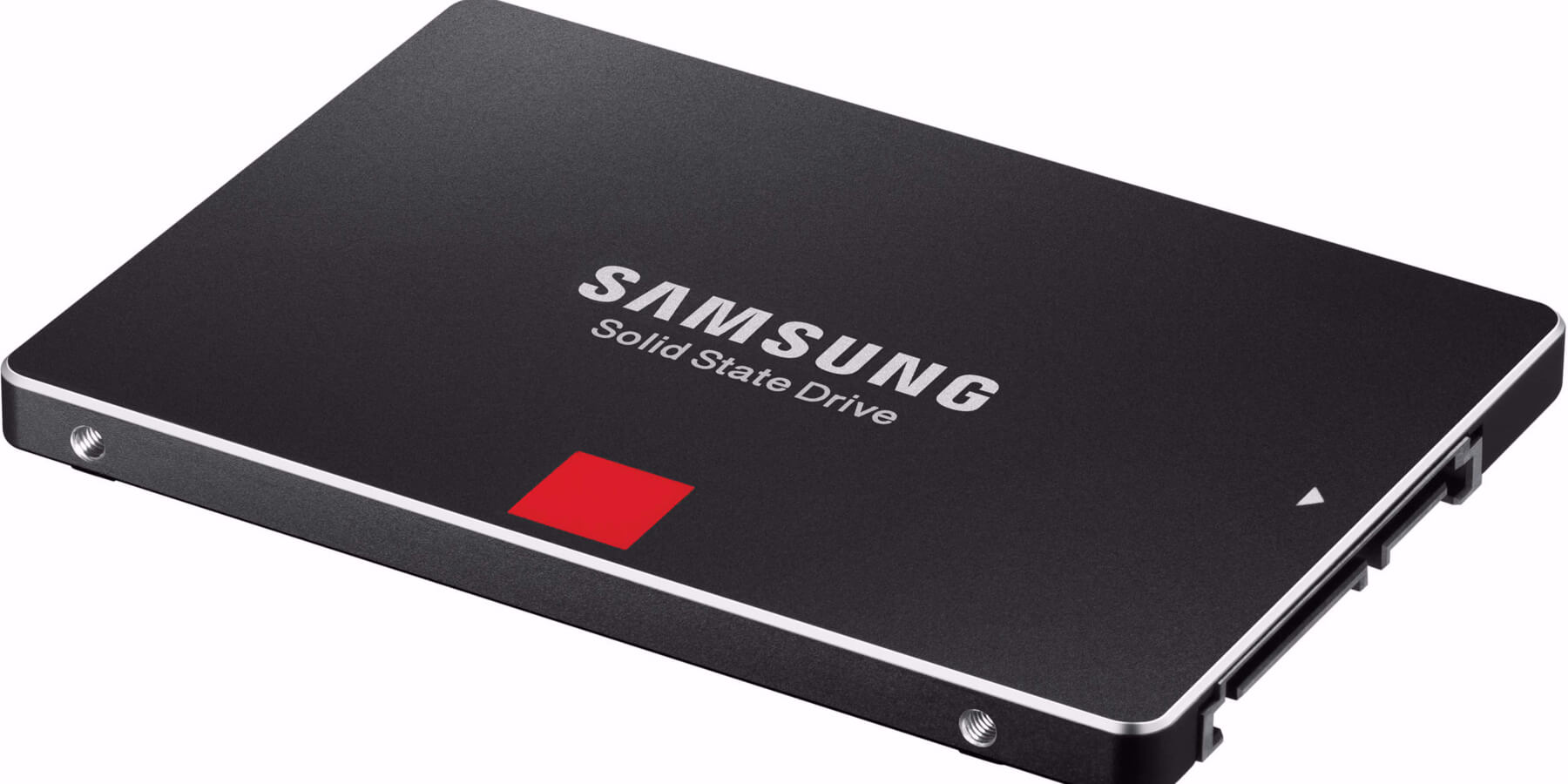
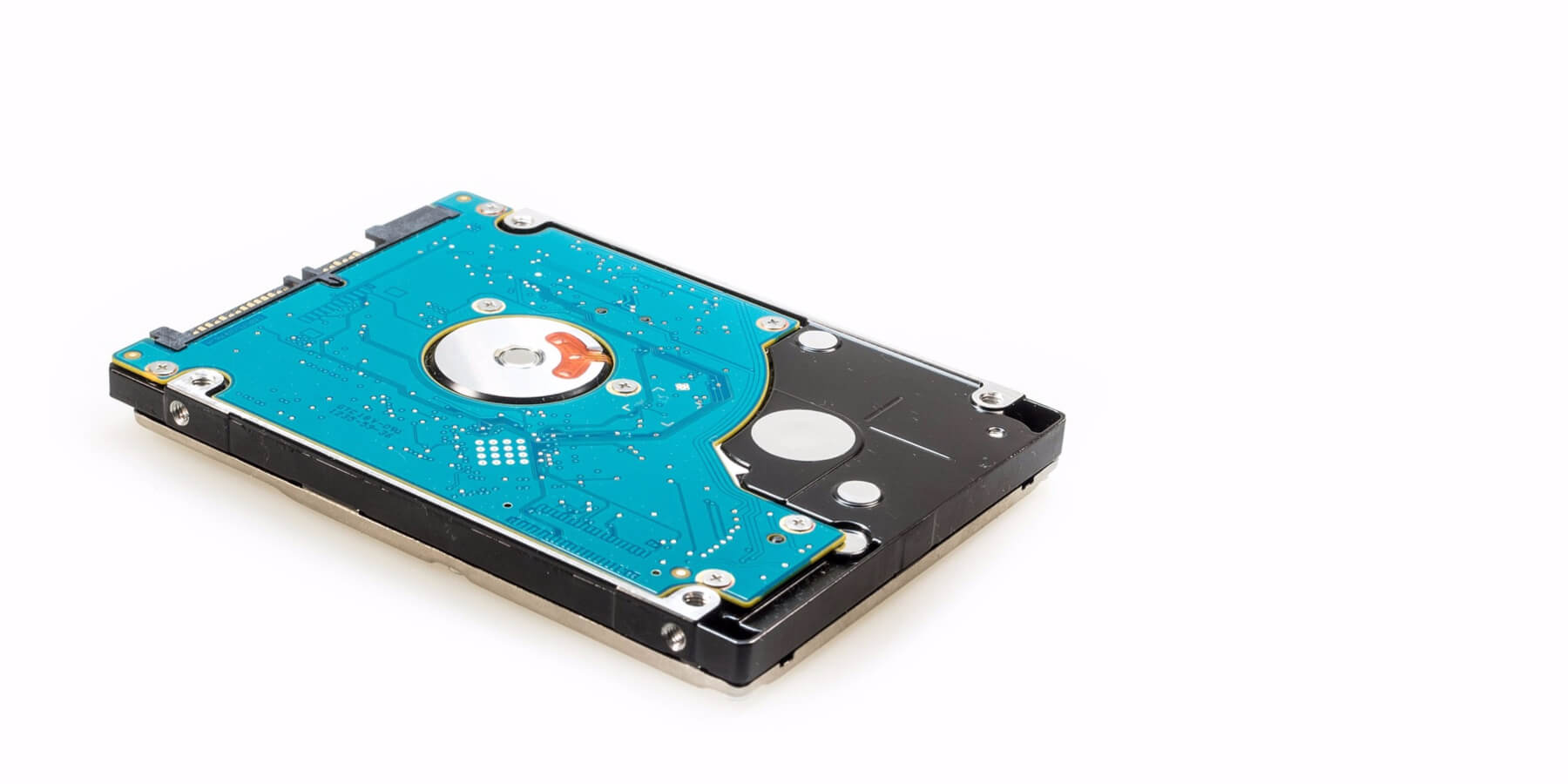
    SSD bukan sesuatu yang asing lagi, kini, semakin ramai orang yang sudah pun mengetahui bahawa performance laptop dapat ditingkatkan dengan SSD. SSD atau nama penuhnya, Solid State Drive, adalah waris kepada hard disk tapi yang telah dikhususkan untuk kelajuan.

    Pada asalnya SSD ini dikeluarkan, harga dikategorikan sebagai mahal, dan bukan semua yang mampu untuk menggunakan SSD ini. Tapi sekarang, SSD sudah menjadi semakin murah dan memudahkan untuk semua pengguna laptop untuk meningkatkan performance tanpa perlu mengeluarkan kos yang banyak.

    Tapi mungkin anda yang sedang membaca artikel ini masih belum pernah dengar mengenai SSD ini. Jangan risau, saya akan terangkan kenapa laptop lagi laju guna SSD ini.


    Ada 5 Sebab Kenapa Laptop Lagi Laju Guna SSD

    1. Boot Windows Lebih Laju

    Penggunaan Solid State Drive (SSD) melajukan boot komputer anda dengan lebih cepat (sekiranya menggunakan sistem operasi moden seperti Windows 7, Windows 8.1 atau Windows 10)

    2. Read/Write Speed Yang Tinggi

    Solid State Drive mempunyai kelajuan membaca dan menulis data (Read / Write Speed) sehingga 20 kali lebih laju berbanding hard disk biasa dalam laptop atau desktop PC. Sebagai contoh, hard disk biasa mempunyai RW Speed 50-120 MB/s tetapi SSD moden mempunyai RW speed 500-550 MB/s.

    3. Sesuai Untuk Pengguna Berat

    Bagi anda yang menggunakan perisian Adobe seperti Photoshop, Lightroom, Premiere dan sebagainya – penggunaan Solid State Drive membuatkan perisian Adobe lebih responsif, laju dan boleh meningkatkan produktiviti.

    4. Mengurangkan Stuttering

    Bagi gamers tegar – penggunaan Solid State Drive melajukan proses loading dan mengurangkan stuttering ketika bermain game. Harus diingat, hardware lain seperti CPU dan GPU masih lagi memainkan peranan penting bagi kualiti visual dan performance gaming.

    5. Windows Lebih Lancar Dengan SSD

    Majoriti pengguna Solid State Drive biasanya akan install sistem operasi seperti Windows atau Linux di dalam Solid State Drive bagi menjadikan penggunaan harian lebih lancar dan responsive.

    Contohnya seperti start up, shut down, proses memindah fail, menggunakan browser, scan antivirus dan sebagainya. Untuk optimasikan penggunaan ruang Solid State Drive, adalah digalakkan untuk anda simpan fail-fail besar seperti fail lagu, video, movie, anime di dalam Hard Disk biasa.


    Sampai di sini sahaja artikel berkenaan laptop lagi laju guna SSD. Jika anda rasa artikel ini bermanfaat, sila kongsikan dengan kawan-kawan dan juga ahli keluarga anda.

  • Kenapa Anda Perlu Upgrade Ke SSD?

    Kenapa Anda Perlu Upgrade Ke SSD?


    Kenapa Anda perlu Upgrade Ke SSD?

    kenapa anda perlu upgrade ke ssd

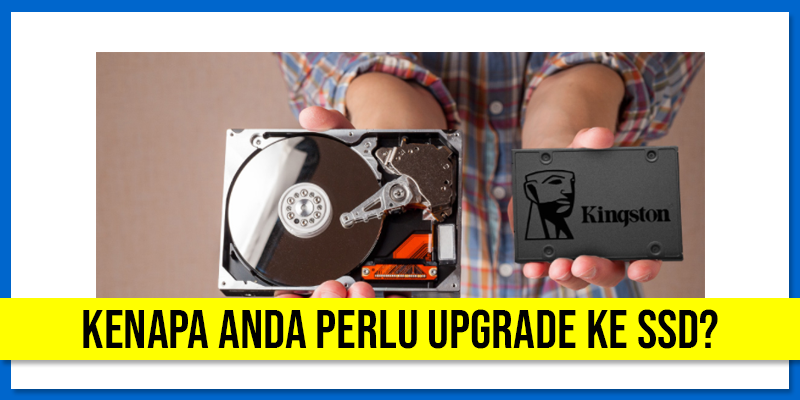
    SSD ataupun Solid State Drive merupakan sejenis storage device atau peranti storan yang biasa digunakan di dalam laptop ataupun komputer untuk menyimpan semua fail fail penting anda dan juga fail-fail yang diperlukan oleh Windows anda.

    Secara tradisionalnya, kebanyakan laptop dan komputer menggunakan hard disk drive atau HDD yang menggunakan bahagian mekanikal untuk menyimpan, membaca data-data anda. SSD juga mempunyai kebolehan yang sama bahkan jauh lebih baik jika dibandingkan dengan HDD.

    Mungkin anda mula rasakan inilah saat untuk anda beralih ke SSD, tetapi anda juga kurang yakin, adakah SSD ini betul-betul boleh meningkatkan performance laptop. Kali ini kami akan kongsikan sebab-sebab kenapa anda perlu upgrade ke SSD. Supaya anda dapat melihat dengan lebih jelas lagi kenapa SSD ini diperlukan dalam laptop anda.


    7 Sebab Kenapa Anda Perlu Upgrade Ke SSD?

    1. Akses Data Lebih Cepat

    Sebab kenapa anda perlu upgrade ke SSD yang pertama sekali adalah anda boleh mengakses data-data yang ada dalam Windows anda dengan lebih cepat dan efisien berbanding SSD. SSD mampu memaparkan data anda daripada pelbagai lokasi memori flash pada SSD kurang dari 1 saat.


    2. Transfer Data Lebih Laju

    Sebab kenapa anda perlu upgrade ke SSD yang kedua pula adalah anda boleh mendapatkan kelajuan yang konsisten ketika anda memindahkan (read/write) data. Bergantung atas jenis SSD anda boleh mendapatkan kelajuan dalam lingkungan 200MB/s sehingga 550MB/s. Dan ada juga sesetengah brand yang meningkatkan kelajuan transfer rate berdasarkan size SSD yang dihasilkan.


    3. Lebih Ringan

    Sebab kenapa anda perlu upgrade ke SSD yang ketiga pula adalah SSD jauh lebih ringan berbanding HDD tradisional. Ini kerana SSD tidak mengandungi cakera yang berpusing, hanya menggunakan papan litar yang telah dipasangkan dengan modul memori yang jauh lebih ringan.

    Tetapi SSD dan HDD masih lagi menggunakan form factor yang sama iaitu dalam bentuk 2.5 inci. Melainkan anda menggunakan jenis PCIe ataupun mSATA atau yang lain.


    4. Tiada Bunyi

    Sebab kenapa anda perlu upgrade ke SSD yang keempat pula adalah SSD tidak mengahsilkan sebarang bunyi. Ini kerana SSD tidak mempunyai bahagian yang bergerak, seperti yang ada pada HDD tradisional. SSD cuma mengandungi sebuah papan litar menjadikan SSD ini senyap meskipun anda menggunakan SSD yang berkualiti rendah.

    Apabila hard disk mula bermasalah, ia kebiasaannya akan menghasilkan bunyi klik yang berterusan.


    5. Mempercepatkan Laptop Anda

    Sebab kenapa anda perlu upgrade ke SSD yang kelima pula adalah anda boleh meningkatkan kelajuan laptop anda. SSD kebiasannya berfungsi 5 hingga 10 kali ganda lebih laju, jadi ia akan mempercepatkan proses boot, anda membuka fail atau aplikasi. Kelajuan merupakan kelebihan utama untuk SSD.


    6. Menjimatkan Tenaga

    Sebab kenapa anda perlu upgrade ke SSD yang keenam pula adalah ia menjimatkan tenaga laptop anda. Sekiranya anda sering menggunakan laptop dengan berkuasakan bateri sahaja, SSD mampu menjadikan bateri laptop anda boleh bertahan lebih lama kerana SSD hanya memerlukan 2W ke 3W sahaja berbanding HDD tradisional.


    7. Tiada Getaran

    Sebab kenapa anda perlu upgrade ke SSD yang terakhir sekali adalah tidak menghasilkan sebarang getaran. Seperti yang kita sudah tahu, HDD tradisional mempunyai bahagian mekanikal yang berpusing dan akan menghasilkan getaran. SSD yang hanya menggunakan papan litar, tidak menghasilkan sebarang getaran yang boleh mengganggu anda.


    Demikian 7 sebab kenapa anda perlu upgrade ke SSD. Semoga anda dapat manfaat daripada artikel ini, dan jika anda merasakan artikel ini membantu, sila SHAREkan dengan kawan-kawan dan juga ahli keluarga anda.

  • Tips Penjagaan Laptop Selepas Servis Dust Cleaning

    Tips Penjagaan Laptop Selepas Servis Dust Cleaning


    Tips Penjagaan Laptop Selepas Servis Dust Cleaning

    tips penjagaan laptop selepas servis

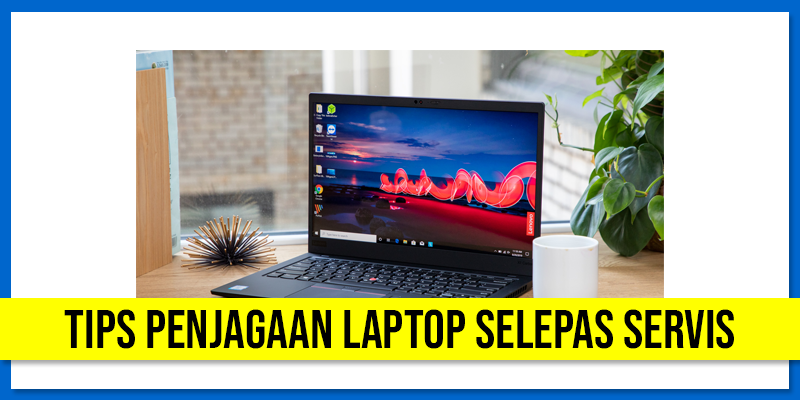
    Mungkin korang baru je lepas servis laptop dan korang tak tahu cara penjagaan yang sepatutnya untuk kekalkan performance laptop korang untuk jangka masa yang lama. Jangan risau, kami akan kongsikan kepada anda tips penjagaan laptop selepas servis supaya korang boleh amalkan untuk panjangkan jangka hayat laptop korang.


    7 Tips Penjagaan Laptop Selepas Servis

    1. Servis Laptop Sekurang-kurangnya 6 Bulan Sekali

    Tujuan untuk melakukan servis 6 bulan sekali, ialah untuk mengelakkan kipas laptop penuh dengan gumpalan habuk  dan menukar thermal paste sekiranya ia sudah kering.

    2. Elakkan Guna Laptop Di Kawasan Panas

    Jangan menggunakan laptop di kawasan yang panas atau bersuhu panas. Ini kerana laptop dan komponen laptop sangat sensitif dengan suhu yang malampau panas. Seperti yang anda tahu suhu dan haba yang panas merupakan musuh utama laptop anda.

    3. Kurangkan Waktu Penggunaan

    Selepas melakukan servis kalau boleh elak dari ON laptop anda straight 5 jam ke atas tanpa henti. Kalau boleh OFF dahulu dalam 30 minit untuk komponen laptop dan laptop sejuk, selepas itu nak sambung guna laptop pun tak apa.

    4. Elak Kawasan Berdebu

    Yang ini kalau boleh elakkan lah ye. Bukan apa, yelah dah penat buat sevis janganlah guna laptop kat kawasan persekitaran macam ini. Tak pasal-pasal nanti sekejap ke laptop tu berhabuk balik, dengan cepat. Gunakan laptop di kawasan yang sesuai untuk mengelakkan perkara seperti ini.

    5. Elakkan Permukaan Fabrik

    Yang ini ramai yang suka lakukan, bermain laptop di  atas katil, tilam, bantal dan lain-lain sebab ia menghalang laluan udara. Sekiranya ini berlaku laptop akan cepat panas dan kemungkinan thermal paste untuk kering dan menyebabkan overheating

    6. Gunakan Laptop Cooler

    Kalau nak lebih baik lagi, gunakan fan tambahan dengan menyambungkan pada usb laptop anda dan fan itu akan berfungsi sebagai fan kedua yang membantu laptop anda dari cepat panas. Nak guna kipas biasa pun boleh, Cuma hala kipas tu ke laptop anda.

    7. Gunakan Laptop Di Kawasan Yang Sejuk

    Sebagai contoh di bilik yang mempunyai kipas, bertingkap atau bilik yang mempunyai penghawa dingin. Perkara ini dapt membantu anda untuk memanjangkan jangka hayat laptop anda. Laptop yang dijaga dengan baik akan mengembirakan tuannya sendiri.


    Demikian itulah dia 7 tips penjagaan laptop selepas servis untuk memanjangkan jangka hayat laptop. Semoga korang dapat manfaat daripada artikel ini, dan sialan untuk share artikel ini bersama kawan-kawan dan juga ahli keluarga anda.

  • Perbezaan Antara VGA, DVI Dan HDMI Port

    Perbezaan Antara VGA, DVI Dan HDMI Port

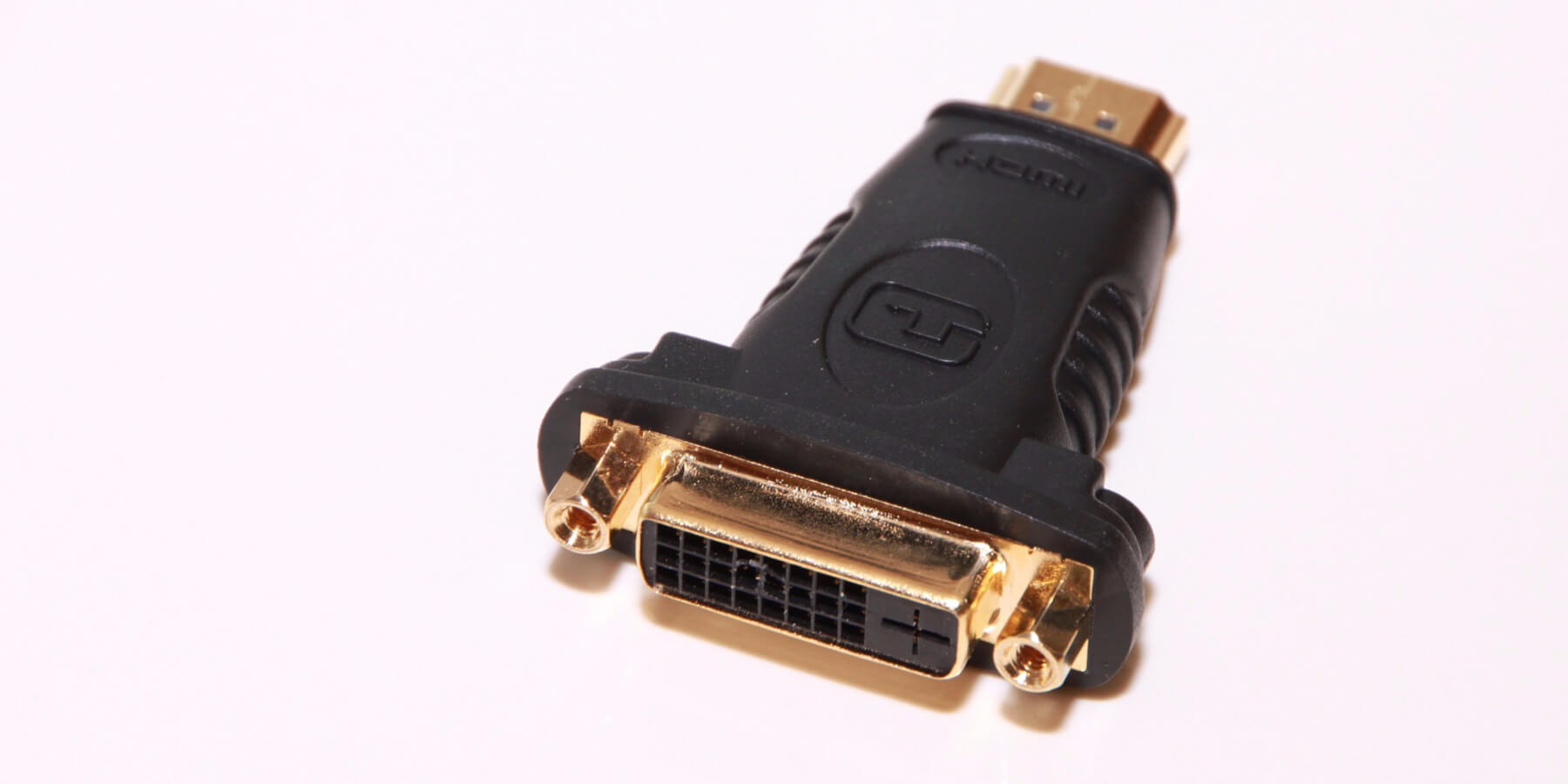
    Terdapat banyak cara yang berbeza untuk menyambungkan sumber video kepada TV dan monitor, dan ia agak mengelirukan, kerana terdapat begitu banyak port dan connector.

    Ini bermakna terdapat banyak peranti (device) di luar sana dengan pelbagai jenis sambungan (connector) video. Tetapi apakah perbezaan antara mereka semua? Yang mana yang anda perlukan?

    Dalam artikel ini, kita akan melihat jenis kabel yang biasa digunakan dan anda mungkin menggunakan salah satu darinya.

    VGA

    Video graphic array (vga) adalah satu sambungan (connector) tertua yang masih digunakan dalam peralatan komputer. Ia mula dibangunkan oleh IBM dan diperkenalkan pada sekitar tahun 80-an. Ia telah digunakan secara meluas untuk video card, tv sets, monitor komputer, dan laptop.

    VGA boleh menyokong resolusi sehingga 640 x 480 dalam 16 warna, walaupun anda boleh meningkatkan warna hingga ke 256 dengan mengurangkan resolusi 320 x 200. Ini dikenali sebagai Mod 13h dan biasanya digunakan apabila boot komputer anda ke dalam Safe Mode. Ia juga mod yang digunakan dalam permainan komputer pada akhir 80-an dan awal 90-an

    DVI

    Lebih daripada satu dekat selepas IBM memperkenalkan VGA, dan selepas itu Digital Display Working Group melancarkan teknologi baru iaitu, DVI, bermaksud Digital Visual Interface, boleh menghantar video digital dalam salah satu daripada tiga mod.

    • DVI-I (Integrated) menggabungkan digital dan analog dalam connector yang sama.
    • DVI-D (Digital) menyokong isyarat digital sahaja.
    • DVI-A (Analog) menyokong analog sahaja

    HDMI

    HDMI, atau High Definition Media Input, banyak digunakan dalam peralatan komputer dan laptop baru. HDMI telah dicipta oleh sekumpulan pengeluar elektronik, seperti Sony, Sanyo, Toshiba. Bertujuan untuk memindahkan (transfer) video dan audio untuk monitor komputer, televisyen digital, dvd atau blue ray player.

    HDMI mengunakan format video yang sama seperti DVI, kedua-duanya sangat compatible. Walau bagaimanapun DVI tidak support audio seperti HDMI yang  support video dan audio. HDMI juga terkenal dengan 4K dan Ultra HD kerana resolusi video yang hebat.

  • 5 PDF Reader Untuk Pengguna Windows

    5 PDF Reader Untuk Pengguna Windows


    Terdapat beberapa jenis free PDF reader yang berkualiti sekiranya anda rajin mencari di internet.

    Alternatif PDF reader yang ada di luar sana run dengan tahap minimal, aplikasi yang ringan bertujuan untuk membaca format PDF sahaja. Sesetengah aplikasi mempunyai ciri-ciri yang tidak boleh dijumpai dalam Adobe Reader, seperti basic PDF-editing tools.

    1. SUMATRA PDF

    Pros: PDF reading yang paling ringan, juga boleh didapati sebagai portable apps.

    Sumatra PDF adalah alternatif terbaik untuk dijadikan PDF reader, kerana ia tidak menggunakan banyak system resource. Ia juga merupakan open source, di mana anda boleh download secara percuma.

    Jika anda mahukan sesuatu yang lebih minimalis daripada versi desktop anda boleh download Sumatra PDF versi portable yang lebih ringan.

    Samutra tidak mempunyai option editing atau ciri-ciri yang lebih canggih. Ia hanya aplikasi yang pantas untuk load fail PDF anda. Sumatra PDF juga menyokong fail jenis lain seperti eBook, ePub , Mobi format dan buku komik dalam format CBZ dan CBR.

    2. NITRO PDF READER

    Pros: Boleh digabungkan ke dalam aplikasi Microsoft office dan menawarkan ciri-ciri menyeluruh (extensive). Mempunyai interface seakan Microsoft Office. PDF reader ini kaya dengan ciri-ciri yang menarik untuk digunakan.

    Tidak seperti PDF reader percuma yang lain, dengan Nitro anda boleh isi forms dan sign dokumen dengan menggunakan digital ID. Anda juga boleh add notes dan extract image atau convert PDF text ke dokumen.

     3. FOXIT READER

    Pros: Mempunyai ciri yang lengkap untuk PDF reader percuma

    Foxit reader adalah salah satu alternatif untuk Adobe reader. Ia kekal sebagai pilihan yang hebat dikalangan PDF reader percuma kerana menawarkan lebih banyak ciri-ciri dari free PDF reader lain.

    Mempunyai pelbagai advanced options, seperti text markup, typewriter option, form handling, digital signatures, managing reviews and tracking changes.

    4. STDU VIEWER

    Pros: Sesuai untuk mereka yang navigasi lebih dari satu dokumen.

    STDU Viewer support format TXT, Comic Book Archive, PDF, DjVu, MOBI, EPub, beberapa imej fail dan pelbagai format dokumen.

    STDU Viewer menguruskan pelbagai dokumen dalam satu masa. Anda juga boleh create dan navigasi bookmarks dan highlights, view thumbnails dan macam-macam lagi. Satu lagi ciri yang menarik adalah invert colorts, sebagai contoh dari warna hitam ke putih, putih ke hitam, yang boleh mengurangkan tekanan pada mata anda.

    5. ADOBE READER

    Pros: Interface yang user friendly dan mempunyai ciri-ciri yang minimal

    Adobe PDF reader masih mengekalkan standard mereka. Dengan 105 MB saiz, sans optional offer, merupakan juara di kalangan PDF reader. Adobe reader mengekalkan interface yang tidak terlampau dengan features. Anda boleh memberi komen, fill & sign, dan convert ke PDF atau ke format yang lain.

    Jika anda pernah mengalami masalah membuka fail PDF atau mengisi borang dengan mengunakan alternatif PDF tool yang lain, ia jarang berlaku sekiranya anda kembali menggunakan Adobe Reader.

  • Cara Set Up Second Hard Disk Dalam Windows (Partition)

    Cara Set Up Second Hard Disk Dalam Windows (Partition)

    Jika anda mahu pecahkan (split) drive anda kepada bahagian-bahagian yang berbeza maka anda boleh menggunakan partition. Menggunakan alat default windows yang dipanggil Disk Management, dan menunjukkan kepada anda bagaimana untuk resize, delete, dan create partitions.

    Pada asasnya, ini adalah satu proses maya untuk menambah pemacu (drives) tambahan. Jika anda ingin menambah fizikal pemacu baru untuk sistem anda untuk mendapatkan lebih banyak ruang penyimpanan, lihat panduan mengenai cara untuk memasang pemacu dalaman (internal drives) baru.

    APA ITU PARTITIONS

    Storage device adalah komponen fizikal. Ini boleh berada di dalam sistem atau di luar. Ia mempunyai had kapasiti tertentu. Jika anda tidak mempunyai ruang yang tinggal untuk data anda maka anda perlu memadam (delete) fail atau membeli hard disk baru.

    Kita akan dapat melihat bagaimana untuk partition drive anda. Ringkasnya, partition adalah satu blok ruang pada drive anda yang terdapat dalam windows akan menguruskan secara berasingan.

    Sebuah drive boleh mempunyai lebih dari satu partitions, dan masing-masing membawa huruf drive sendiri, kecuali partitions yang tersembunyi.

    Menggunakan partition mempunyai beberapa faedah. Yang paling biasa adalah untuk memisahkan sistem operasi daripada fail pengguna (user files).

    Ini bermakna anda boleh memasang (install) operating sistem tanpa kehilangan data anda, dan juga membuat backup imej setiap satu. Ia juga boleh membantu melindungi fail anda. Jika satu partitions rosak, tidak bermakna yang lain turuk rosak.

    DISK MANAGEMENT

    Windows mempunyai alat yang terbina dalam yang dikenali sebagai disk management yang anda boleh gunakan untuk create, delete, dan manage partitions pada drive tersebut. Untuk bermula, tekan kekunci windows + R untuk membuka Run, taip diskmgmt.msc dan klik ok. Ini akan membuka Disk Management.

    Di bahagian atas menunjukkan anda partitions yang sedia ada, yang dipanggil volume. Di bahagian bawah kemudian mewakili data secara visual. Setiap (pemacu) fizikal mempunyai baris sendiri dan partition adalah seperti dalam blok berasingan.

    Sebagai contoh, anda boleh lihat dalam gambar di atas Disk 0 mempunyai kapasiti 931,39 GB (ia adalah 1TB drive, oleh kerana cara bagaimana storage berfungsi anda tidak akan dapat jumlah yang penuh.

    Tiga partition pada drive yang ditunjukkan di atas adalah:

    1. EFI SYSTEM PARTITION

    Ini adalah salah satu partition yang dinyatakan sebelum ini yang tidak mempunyai huruf pemacu (drive), tetapi ia sangat penting. Ia mengandungi fail yang diperlukan untuk boot Windows dan tidak boleh dipadam.

    1. PAGE FILE, PRIMARY PARTITION

    Ini adalah partition utama pada drive, di mana hampir semua fail yang disimpan.

    1. RECOVERY PARTITION

    Partition ini akan membantu anda mendapatkan semula sistem anda sekiranya partition utama menjadi rosak. Ini juga tidak mempunyai huruf pemacu dan tersembunyi.

    RESIZE PARTITION

    Sebelum anda boleh membuat partition baru, anda perlu membuat beberapa ruang kosong untuk itu dengan mengecilkan saiz jumlah yang sedia ada. Untuk melakukan ini, klik kanan partition dan pilih Shrink Volume. Anda hanya boleh memilih ini jika anda mempunyai ruang kosong pada drive.

    Input nilai ke dalam enter the amout of space to shrink in MB field. Sebagai contoh, jika anda mahu mengecilkan partition 100GB menjadi 50GB, masukan input 50000, kemudian klik shrink.

    DELETE PARTITION

    Anda juga boleh mengosongkan ruang dengan delete partition yang sedia ada. Walau bagaimanapun, perlu berhati-hati, ini akan memadamkan segala-galanya pada partition anda. Backup sebarang data yang anda hendak simpan sebelum meneruskan kerana tidak ia akan hilang selama-lamanya.

    Jika anda pasti anda mahu melakukan ini, right click partition dan pilih delete. Anda kemudiannya akan mendapat mesej amaran. Setelah anda memutuskan untuk delete, klik yes.

    CREATE PARTITION

    Satu blok hitam mewakili free space drive. Right click dan pilih new simple volume. Paparan wizard akan dibuka untuk membimging anda melalui proses tersebut. Klik next. Dalam simple volume size dalam MB, input nilai atau besar mana partition yang anda mahukan. Ingin, 1000 MB bersamaan dengan 1GB.

    Pada paparan ini, anda boleh memilih untuk format partition. Jangan ragu untuk menukar nama volume tersebut. Jika tidak, biarkan ia dengan setting default sekiranya anda selesa dengan perubahan tersebut.

    Akhir sekali akan merumuskan semua pilihan yang anda pilih. Tekan butang back sekiranya anda mahu kembali dan mengubah apa-apa, jika tidak, klik finish untuk membuat partition anda.

    Sekarang anda tahu bagaimana untuk menggunakan Data Management tool anda boleh mengawal pemacu (drive) anda seperti orang mahir (expert). Ingat, sentiasa berhati-hati sebelum shrink atau edit partition yang sedia ada. Semuanya baik-baik belaka sekiranya anda mengikuti nasihat di atas.

    Jika anda ingin benar-benar menghapuskan pemacu (drive), mungkin untuk membuang bloatware, maka anda juga boleh menggunakan Disk Management tools.

  • Mac Anda Mudah Dijangkiti Malware Dengan 5 Cara Ini

    Mac Anda Mudah Dijangkiti Malware Dengan 5 Cara Ini

    Pengguna Mac selalu mengambil mudah apabila ia berkenaan dengan keselamatan komputer (computer security).

    Tidak ada keperluan untuk menjalankan perisian antivirus, bimbang tentang bahagian besar eksploitasi yang menyasarkan pengguna Windows dan Mac anda juga akan terkesan sekiranya anda cuba memasang (install) software dari sumber yang tidak diketahui.

    Oleh itu anda mungkin rasa ia agak sukar untuk menjangkiti Mac anda dengan malware, tapi selalu ada pengecualian. Sistem operasi desktop Apple boleh dikompromi dalam beberapa cara – berikut adalah lima daripadanya.

    1. DOWNLOAD SOFTWARE PIRATE

    Ini mungkin cara yang paling jelas untuk meletakkan Mac anda pada risiko, dan yang sama untuk pengguna Windows.

    Walau bagaimanapun anda boleh berhujah yang pengguna wundows berada dalam situasi yang lebih baik hakikat bahawa terdapat sejumlah besar mengimbas virus untuk platform, dan kebanyakan pengguna memahami kepentingan perisian keselamatan pada Windows.

    Secara peribadi saya tidak menggunakan pengimbas virus pada Mac saya. Ini kerana sistem operasi Apple telah lama dianggap sebagai platform yang agak selamat, tetapi apabila anda memasang (install) perisian anda membuka platform itu sehingga pihak ketiga.

    Pembekal perisian cetak rompak di luar sana kebanyakannya bimbang dengan membuat perisian berbayar didapati secara percuma, dan ini merugikan mereka.

    2. INSTALL FAKE ANTI-VIRUS SOFTWARE

    Masih ingat dengan Mac Defender? Ia muncul pada tahun 2011 dan meletakkan dirinya sebagai alat anti-malware yang boleh membantu anda membersihkan sistem dijangkiti anda.

    Sindiket penipuan itu telah membuat semua lebih dipercayai oleh sebuah laman web palsu yang memberi amaran kepada pengguna mereka telah dicerobohi dan dengan memasang (install) Mac Defender adalah cara terbaik untuk membetulkan keadaan.

    Masalah ini menjadi begitu meluas bahawa ia menyebabkan Apple untuk hantar arahan mengenai membuang dan mengelakkan perisian.

    Secara umumnya, laman web seperti ini  besar kemungkinan anda akan melihat amaran palsu yang dipaparkan. Ia berjalan dari tangan ke tangan bersama dengan perisian cetak rompak, walaupun iklan ini mempunyai kecenderungan untuk menyusup masuk ke rangkaian pengiklanan yang genuine.

    Manakala pengimbas virus dalam talian memang wujud, mereka tidak menonjolkan diri sebagai tab yang tidak diingini atau memulakan imbasan tanpa diminta dari sistem anda semasa anda melayari web.

    3. MENGGUNAKAN FLASH YANG TIDAK DI PATCH

    Pelayar flash adalah produk adobe yang mudah dicerobohi, bertanggungjawab bagi isu keselamatan lebih dari satu syarikat. Lebih daripada 200 kelemahan (vulnerabilities) telah direkodkan. Ia juga menjadi lebih lapuk, kerana teknologi seperti HTML5 membenarkan pelayar moden untuk melaksanakan banyak tugas.

    Flash sudah ketinggalan zaman, menimbulkan ancaman keselamatan dan syukur kepada usaha bersepadu oleh industri, kini diberhentikan secara berperingkat. Seawal tahun lepas ramai pengguna unistall Flash kerana mungkin akan diancam dengan masalah keselamatan di mana-mana sistem operasi (OS). Disebabkan ini apple mula menyekat versi flash yang lapuk dalam pelayar safari.

    Firefox melumpuhkan flash pada satu ketika, dan pelayar google chrome telah lama termasuk versi sandboxed yang menyekat flash plug in supaya pc anda selamat. Jika anda menggunakan Safari, anda boleh memaksa pelayar untuk meminta anda untuk “trust” laman web yang cuba untuk menjalankan Flash di bawah Preferences> Security> Plug-in settings.

    4. ENABLE JAVA BROWSER EXTENSION

    Kebimbangan keselamatan terbesar yang dihadapi oleh pengguna-pengguna Mac datang terutamanya daripada perisian pihak ketiga. Dengan reka bentuk, sistem operasi Apple adalah umumnya agak selamat (tetapi hanya orang bodoh akan percaya).

    Satu lagi cara untuk membuka sistem anda sehingga serangan adalah dengan memasang Java dan sambungan penyemak imbas (browser extension), yang membolehkan anda untuk menjalankan perisian yang ditulis dalam Java dalam pelayar.

    Jangan terkeliru dengan JavaScript, Java adalah bahasa pengaturcaraan persekitaran runtime itu dan sesetengah aplikasi memerlukan anda memasang sebelum mereka akan berfungsi dengan baik. Ia juga telah digunakan untuk menjalankan perisian – yang dikenali sebagai applet – di laman web, dan dieksploitasi seperti itu. Jika anda pernah bermain Minecraft pada masa beta awal, anda akan telah menjalankan applet Java di pelayar anda.

    5. TERLALU PERCAYA PADA APPS DAN BROWSER EXTENSIONS

    Sejak GateKeeper turut bersama, Apple telah campur tangan dalam hal ehwal Mac anda pada tahap perisian pihak ketiga. Teknologi ini menghalang aplikasi yang tidak ditandatangani dari berjalan secara default, dan juga boleh dikunci untuk hanya membenarkan perisian dari Mac App Store untuk berjalan.

    Ini bermakna bahawa secara default Mac anda tidak boleh hanya menjalankan perisian dari mana-mana anda perlu untuk melumpuhkan ciri ini atau mengatasi setiap aplikasi di bawah Sistem Preferences> Security

    Realitinya adalah bahawa perisian yang paling yang tidak ditandatangani adalah selamat, walaupun ia tidak ditandatangani oleh Apple. Sudah tentu terdapat pengecualian, tetapi realitinya adalah bahawa budi bicara anda sendiri adalah salah satu alat keselamatan yang paling berharga yang anda ada.

    Tidak semua pemaju boleh mewajarkan kos mendaftar sebagai pemaju yang dipercayai, dan lain-lain perlu bekerja di luar sempadan yang ditetapkan oleh Mac App Store.