Category: Tips

  • Tanda Bateri Laptop Hampir Rosak

    Tanda Bateri Laptop Hampir Rosak

    Tanda Bateri laptop Hampir Rosak

    tanda bateri laptop hampir rosak

    Ramai diantara kita yang tidak tahu apakah tanda-tanda yang bateri untuk dah nak rosak. Kali ini saya nak kongsikan pada anda 7 tanda bateri laptop hampir rosak.

    Sebenarnya ada beberapa sebab tertentu yang menjadi punca kenapa bateri laptop on the way rosak. Mari lihat apakah tanda-tanda bateri laptop hampir rosak.


    7 TANDA BATERI LAPTOP HAMPIR ROSAK

    1. Bateri Kembung

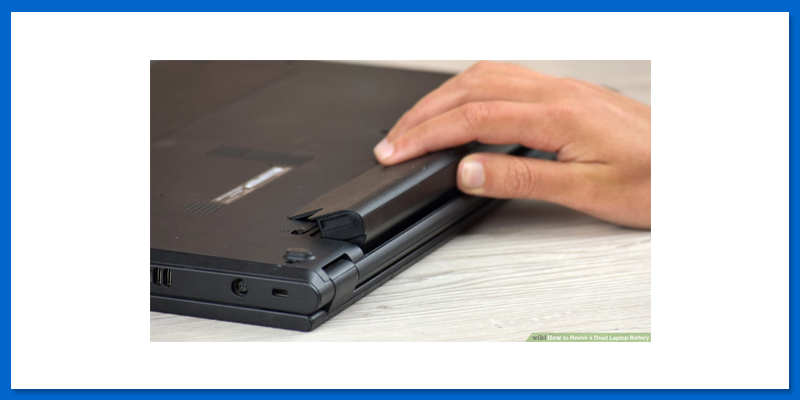
    Ini adalah tanda yang sangat jelas. Dekat situ dah boleh nampak di mana laptop bateri sudah mula mengembung. Dinasihatkan agar anda menanggalkan bateri tersebut kerana ia sangat berisiko dan besar kemungkinan boleh meletup.


    2. Tempoh Penggunaan Berkurangan

    Contoh scenario dimana semasa anda baru beli laptop atau bateri, tempoh penggunaan bateri sebelum habis mungkin 2-4 jam bergantung pada jenis laptop dan bateri. Dari masa kesemasa ia akan menurun dari 3jam jadi 2jam30minit dan angka ini akan semakin menurun.


    3. Cas Tak Sampai 100&

    Charging lah berapa lama pun peratus bateri laptop anda tidak anda sampai 100% sama seperti masa baru anda gunakan. Perkara macam ini boleh berlaku dan sangat jelas. Sebagai contoh laptop kawan saya yang dah lama guna bateri laptop tu kekal 5% sahaja walaupun sudah di cas satu hari.


    4. Fully Charged Ambil Masa Yang Singkat

    Situasi ini berlaku apabila bateri laptop anda sudah low, katakan 5% dan anda pun pergi charge laptop tersebut. Tetapi tak sampai 1 jam bateri laptop itu sudah pun fully charged. Bila guna laptop tersebut tak lama kemudian bateri low kembali. Ini juga merupakan tanda-tanda bateri untuk dah nak rosak.


    5. Kadang-Kadang Bateri Tak Detect

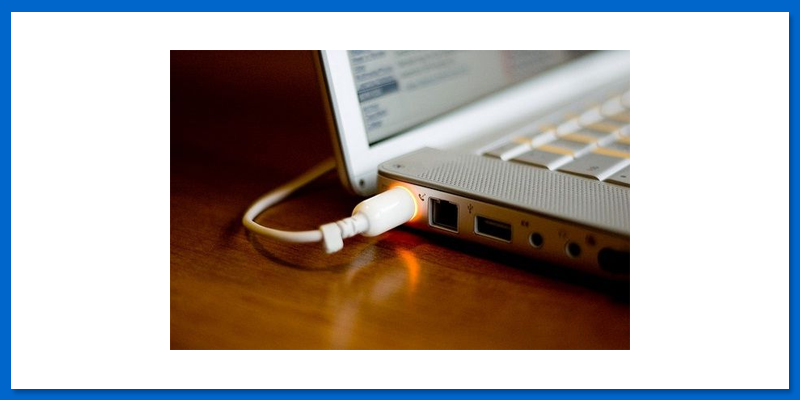
    Masalah ini biasa berlaku semasa anda mahu charging laptop. Ada kalanya semasa tengah charge laptop tu tak detect pula bateri. Ini menyebabkan anda cabut bateri dan pasang balik, cabut charger adepter. Kadang-kadang cara ini menjadi, ada kalanya tidak menjadi.


    6. Bateri Panas

    Untuk mereka yang menggunakan laptop, anda sendiri boleh perasan sekiranya suhu atau kepanasan bateri untuk seperti biasa atau dari biasa. Ianya sangat merbahaya bateri untuk terlampau panas kerana ada kemungkinan bateri itu boleh meletup.

    Jadi kalau bateri itu anda rasa terlampau panas baik cabut terus bateri itu dari laptop anda. Sebagai langkah berjaga-jaga.


    7. Amaran Dari Windows

    Dengan kemajuan dalam teknologi komputer hari ini, beberapa komputer sekarang mempunyai ciri-ciri baru di mana windows akan memberi amaran kepada anda apabila kapasiti bateri semakin kepada keadaan kritikal.

    Sesetengah komputer akan muncul dengan X merah pada ikon bateri jika ia adalah amat rendah. Apabila ini berlaku anda juga boleh menerima mesej apabila anda popup ikon bateri yang menyatakan ‘mempertimbangkan menggantikan bateri anda.

    Ini biasanya dilihat dalam model Window 7 dan ke atas. Ia adalah satu petunjuk yang hebat bahawa bateri anda adalah dalam perjalanan keluar.

    Demikian 7 tanda bateri laptop on the way rosak yang dapat dikongsikan dan menjadi rujukan kepada anda.  Semoga artikel ini dapat memberi manfaat kepada  semua.

  • Punca Bateri Laptop Rosak Dan Anda Patut Tahu

    Punca Bateri Laptop Rosak Dan Anda Patut Tahu

    PUNCA BATERI LAPTOP ROSAK

    punca bateri laptop rosak

    Pernah tak anda terfikir atau tertanya-tanya macam mana bateri laptop yang anda gunakan boleh rosak? Baru je on laptop sejam, bateri dah tinggal 5% padahal tak main game pun, Cuma buat kerja-kerja office sahaja.

    Charge bateri pun tak sampai sejam pun dah full. Masalah ini memang banyak berlaku kepada pengguna laptop di luar sana, kerana tidak didedahkan dengan isu seperti ini.

    Kali ini saya nak kongsikan pada anda 6 punca bateri laptop rosak. Sebenarnya ada beberapa sebab tertentu yang menjadi punca kenapa bateri laptop rosak. Mari lihat apakah punca bateri laptop rosak agar kita dapat mengelaknya daripada terjadi lagi.

    6 PUNCA BATERI LAPTOP ROSAK

    1. Tak Cas Bateri 8 Jam

    punca bateri laptop rosak

    Punca bateri laptop rosak yang pertama sekali adalah tak cas terlebih dahulu.

    Penjagaan bateri laptop bermula sejak anda mula membeli bateri itu lagi, sama ada ketika membeli laptop baru ataupun ketika membeli bateri baru sebagai menggantikan bateri yang sudah rosak .

    Biasa kalau anda pergi ke kedai mesti orang kedai akan cakap “ laptop ni atau bateri laptop ni kena kasi charge dulu 8jam dangan guna dulu” perkataan macam ini lah yang selalu keluar dari mulut mereka.

    Ramai diantara kita mengabaikannya sebab tak sabar nak guna benda baru. Sama seperti handphone, bateri laptop juga perlu di cas sekurangnya 8jam untuk pertama kali sebelum digunakan.

    2. Terlebih Cas

    punca bateri laptop rosak

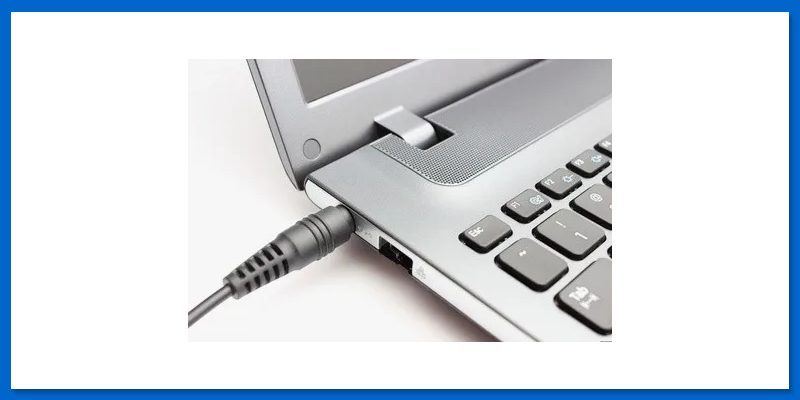
    Punca bateri laptop rosak yang kedua pula adalah terlebih cas atau overcharging.

    Biasanya bila charge dibiarkan je macam tu, padahal bateri dah full. Untuk kali cas kali kedua dan seterusnya bila cas sudah full cabut. Sebab bila charging bateri tu panas. Kepanasan boleh menyebabkan kerosakan pada laptop dan bateri.

    Ini kerana suhu dan haba yang panas merupakan musuh utama untuk komponen-komponen laptop.

    3. Guna Laptop Sambil Cas

    punca bateri laptop rosakpunca bateri laptop rosak

    Punca bateri laptop rosak yang ketiga pula adalah menggunakan laptop sambil cas

    Kalau boleh elakkan menggunakan laptop sambil anda sedang charge bateri laptop ini kerana bateri laptop mempunyai kitaran(cycle) tertentu. Semakin banyak kali anda charge bateri semakin berkurang kitaran (cycle) bateri tersebut.

    Jadi saya cadangkan masa yang sesuai untuk charging adalah bila peratusan bateri anda bawah 10%. Ini kerana kalau anda charging bateri anda 50% ia akan dikira 1 cycle. Dan sebelum bateri laptop anda nak full, katakan 98% anda dah boleh cabut charger tersebut.

    Dan tak lupa juga, bateri laptop juga akan lebih cepat menjadi panas sekiranya digunakan sambil cas. Yang boleh mengundang masalah pada motherboard.

    4. Bateri Laptop Terhempas

    punca bateri laptop rosak

    Punca bateri laptop rosak yang keempat pula adalah bateri laptop pernah terjatuh atau terhempas.

    Ini juga boleh menjadi faktor di mana hentakan atau hempasan yang berlaku pada bateri itu berkemungkinan besar akan mempengaruhi kondisi dan jangka hayat bateri tersebut ataupun paling teruk, ia boleh menyebabkan bateri laptop rosak.

    5. Guna Bateri Terpakai

    punca bateri laptop rosak

    Punca bateri laptop rosak yang kelima adalah menggunakan bateri terpakai ataupun secondhand.

    Dah nama pun secondhand, ini mesti reject awal-awal sebab anda tidak tahu kondisi bateri tu macam mana, kitaran bateri, jangka hayat dan ini semua tidak di ketahui.


    6. Penggunaan Atas Permukaan Lembut

    punca bateri laptop rosak

    Dan punca bateri laptop rosak yang terakhir adalah penggunaan laptop atas permukaan yang lembut.

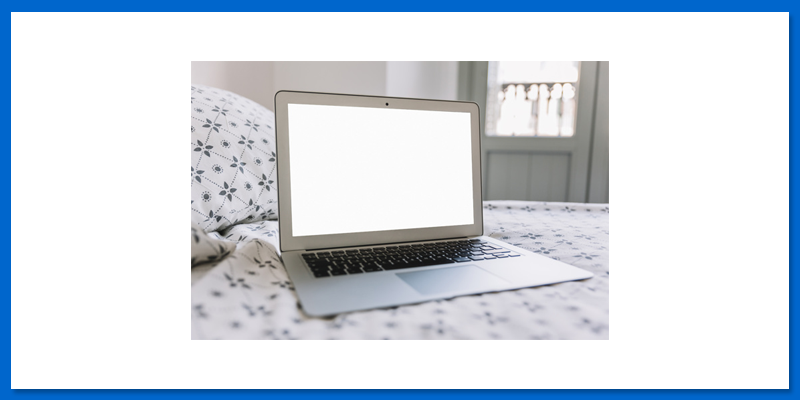
    Jangan menggunakan laptop diatas permukaan fabrik seperti tilam, bantal , selimut dan sebagainya adalah tidak baik untuk bateri dan laptop anda. Ini kerana kepanasan yang melampau boleh menyebabkan bateri anda untuk lebih cepat rosak dan laptop anda.


    Demikian 6 punca bateri laptop rosak yang dapat saya kongsikan dan saya harap artikel ini dapat menjadi rujukan kepada anda.  Semoga artikel ini dapat memberi manfaat kepada  semua. Dan lebih baik jika anda dapat kongsikan sekali artikel ini bersama kawan-kawan dan juga ahli keluarga anda.

  • Tips Bateri Laptop Tahan Lama

    Tips Bateri Laptop Tahan Lama


    Tips Bateri Laptop Tahan Lama

    tips bateri laptop tahan lama

    Anda pengguna laptop dan anda selalu bergerak ke sana sini, dan tak dapat nak gunakan charger? Jangan risau, saya nak kongsikan tips bateri laptop tahan lama, supaya anda dapat menggunakan laptop berterusan tanpa perlu mencari tempat yang ada plug.

    Jika bateri anda habis dengan cepat, dalam 10 ke 20 minit, kebiasaannya itu adalah tanda bateri laptop anda dah mula rosak atau kong. Dan tips ini tidak dapat membantu jika bateri laptop anda sudahpun bermasalah.

    Tanpa berlengah lagi, saya akan terangkan 7 tips bateri laptop tahan lama.


    7 TIPS BATERI LAPTOP TAHAN LAMA

    1. Charge Bateri Baru Anda

    Tips bateri laptop tahan lama yang pertama adalah jika anda beli bateri yang baru ataupun laptop yang baru, charge bateri terlebih dahulu.

    Penjagaan bateri laptop bermula sejak anda mula membeli bateri itu lagi, sama ada ketika membeli laptop baru ataupun ketika membeli bateri baru sebagai menggantikan bateri yang sudah rosak .

    Biasanya kalau anda pergi ke kedai mesti orang kedai akan cakap “ laptop ni atau bateri laptop ni kena kasi charge dulu 8jam jangan guna dulu” perkataan macam ini lah yang selalu keluar dari mulut mereka.

    Ramai diantara kita mengabaikannya sebab tidak sabar nak guna benda baru. Sama seperti handphone, bateri laptop juga perlu di cas sekurangnya 8jam untuk pertama kali sebelum digunakan. Dan lebih baik jika anda dapat cas selama 24 jam, untuk memastikan bateri laptop anda penuh, dan memanjangkan penggunaan bateri laptop anda.

    tips bateri laptop tahan lama


    2. Jangan Biar Overcharged

    Tips bateri laptop tahan lama yang kedua pula adalah jangan overcharging bateri laptop anda.

    Elakkan terlebih cas (overcharging), ini kerana ia boleh menyebabkan kepanasan dan mengurangkan kualiti bateri. Cabut charger apabila indicator sudah menunjukkan bateri sudah 90%-100% penuh (fully charged)

    tips bateri laptop tahan lama


    3. Tanggal Bateri Dengan Berhati-Hati

    Tips bateri laptop tahan lama yang ketiga adalah tanggalkan bateri dengan elok dan rapi.

    Jangan tanggalkan bateri ketika bateri sedang cas atau sedang menggunakan kuasa bateri. Kalau mahu cabut bateri pastikan laptop dalam keadaan shutdown (bukan sleep atau hibernate) atau tanggalkan charger.

    tips bateri laptop tahan lama


    4. Jangan Guna Laptop Atas Permukaan Yang Lembut

    Tips bateri laptop tahan lama yang keempat pula adalah jangan gunakan laptop atas permukaan yang lembut.

    Jangan menggunakan laptop diatas permukaan fabrik seperti tilam, bantal, selimut dan sebagainya adalah tidak baik untuk bateri dan laptop anda. Ini kerana kepanasan yang melampau boleh menyebabkan bateri anda untuk lebih cepat rosak dan laptop anda.

    tips bateri laptop tahan lama


     5. Jangan Biarkan Bateri Kosong

    Tips bateri laptop tahan lama yang kelima pula adalah jangan biarkan bateri laptop anda kosong

    Sekiranya anda tidak mahu menggunakan bateri untuk lebih dari 1 minggu, pastikan anda menyimpan sekurang kurangnya 50% kuasa dalam bateri itu. Jika anda tinggalkan dengan kuasa yang penuh (100%), bateri akan kembang dan tidak dapat menyimpan banyak kuasa. Jika anda tidak menyimpan kuasa langsung (0%), di khuatiri bateri tidak boleh dicas semula.

    tips bateri laptop tahan lama


    6. Jangan Terlalu Kerap Charge

    Tips bateri laptop tahan lama yang keenam adalah jangan kerap sangat charge.

    Elakkan dari selalu mengecas bateri. Setiap bateri laptop mempunyai jangka hayat lebih kurang 300-500 kitaran (cycle) cas. Bila anda menggunakan kuasa bateri penuh (100%) sehingga habis (10%) dan kemudian cas sehingga indicator menunjukkan bateri sudah penuh atau fully charged 100% di kira 1 kitaran (cycle) cas.

    Anda dinasihatkan jangan menggunakan kuasa bateri sehingga habis sepenuhnya 0%. Tinggalkan sekurang-kurangnya 10% dari kuasa yang ada. Adalah lebih baik jika anda menggunakan bateri sehingga habis (10%) dan cas sampai penuh (fully charged 100%).

    Ini dikira 1 kitaran (cycle) dari anda menggunakan bateri 50% dan cas balik, ini juga dikira 1 kitaran (cycle).


    7. Elak Kawasan Yang Panas

    Tips bateri laptop tahan lama yang terakhir sekali adalah guna laptop di kawasan yang bersuhu rendah ke sederhana.

    Suhu yang tinggi boleh menyebabkan laptop menjadi lebih cepat panas, dan penggunaan yang lama boleh menyebabkan laptop rosak.

    Dan bercakap suhu, pastikan anda tidak meninggalkan laptop atau bateri anda di dalam kereta yang panas sepanjang hari. Atau meletakannya diatas permukaan yang panas seperti desktop.

    tips bateri laptop tahan lama


    Sampai sini sahaja artikel Tips Bateri Laptop Tahan Lama ini. Jika anda rasa artikel ini bermanfaat, sila kongsikan dengan kawan-kawan dan juga ahli keluarga untuk manfaat bersama.

  • 9 Perkara Yang Perlu Di Lakukan Selepas Beli Laptop Baru – Part 2

    9 Perkara Yang Perlu Di Lakukan Selepas Beli Laptop Baru – Part 2

    6. Update Windows

    Microsoft mengeluarkan update bersebab dan ada kalanya mereka gagal, kebanyakan masa update direka untuk menyelesaikan masalah yang telah ditemui oleh windows untuk meningkat kat lagi ciri-ciri keselamatan operating system mereka.

    Lubang-lubang keselamatan yang tidak dibaiki akan menyebab anda mudah untuk diserang oleh penggodam tanpa anda sedari. Sebaik sahaja mereka mempunyai kawalan ke atas sistem anda, mereka boleh mencuri maklumat atau menggunakan komputer anda untuk tujuan jahat.

    Walaupun Windows 10 menjadikan ia agak sukar untuk mengabaikan update, anda masih perlu memastikan anda menjalan update tersebut apabila anda mendapat komputer baru.

    Malah ini adalah salah satu perkara pertama yang perlu anda lakukan sebelum anda mengambil laptop atau komputer anda ke dalam talian untuk mencari perisian dan update.

    Dengan andanya update dapat menyelesaikan isu-isu keselamat yang diperkuatkan oleh microsoft untuk menjadikan laptop atau komputer anda dilindungi daripada ancaman.

    7. Install Antivirus Software
    Binary matrix with glowing security lock

    Penting untuk anda yang menggunakan apa-apa jenis windows untuk menggunakan antivirus. Windows 8 dan windows 10 kedua-duanya menjalankan perisian antivirus microsoft dan ia siap di install. Tetapi terdapat banyak lagi perisian antivirus yang lebih bagus diluar sana dari segi keselamatan.

    Sebelum anda menghabiskan masa melayari internet, anda perlu memastikan anda telah memasang perisian antivirus dan jalankan kesemua update. Jangan sambungkan ke internet tanpa perisian tersebut kerana virus dan malware berada di mana-mana jika anda tidak berhati-hati, termasuklah laman web yang seakan-akan legit.

    Setelah perisian antivirus anda siap di install dan update, reboot dahulu komputer anda sebelum meneruskan konfigurasi atau melayari internet.

    Terdapat banyak pilihan di luar sana apabila anda bercakap mengenai perisian antivirus terbaik. Walaupun anda boleh membeli antivirus yang berbayar seperti Norton Antivirus anda juga boleh mendapatkan perisian antivirus percuma seperti AVG atau avast.

    Kedua-duanya mempunyai ciri-ciri yang tersendiri untuk melindungi dari ancaman.

    8. Install software

    Sekarang laptop anda up to date dan dilindungi, ini adalah masanya untuk anda install perisian yang diperlukan untuk bekerja. Tiada senarai set perisian yang mesti anda install kerana lain orang lain caranya. Terdapat beberapa perisian yang perlu anda install dan saya percaya ia akan membantu anda menjadi lebih produktif dan memastikan anda boleh membuka hampir apa sahaja.

    Antara perisian yang saya cadangkan adalah:

    Microsoft Office

    Perisian antivirus Malwarebytes dan sebagainya

    Adobe Reader

    Adobe Flash

    Web broser seperti google chrome atau mozilla firefox

    Lain-lain perisian yang anda perlu gunakan

    9. Copy File

    Sekarang anda mempunyai komputer yang telah dikemaskini dan semua perisian yang anda perlu install sudah boleh digunakan, dan sekarang ia merupakan masa yang sangat sesuai untuk anda menyalin semula fail-fail ke dalam laptop baru anda.

    Jika fail anda besar ia akan mengambil masa yang lama untuk menghabiskan salinan data anda ke laptop yang baru. fail-fail tersebut anda boleh transfer melalui external harddisk, dropbox, cloud storage dan sebagainya ia bergantung dari mana fail yang ingin anda transfer berada.

  • Tips & Tweak Untuk Pengguna Windows 10 – Part 4

    Tips & Tweak Untuk Pengguna Windows 10 – Part 4

    NO AUTOMATIC UPDATES

    Windows 10 membolehkan anda untuk download update dari computer lain yang berada dalam network dan internet menggunakan teknologi peer-to-peer, dan bukan secara langsung dari Microsoft.

    Cara untuk off automatic update:-

    Pergi ke setting > klik pada update & recovery > seterusnya pilih windows update > klik advanced options > dan klik pada choose how update was delivered  dan tekan pada toggle on/off.

    Windows 7

    Select multiple items in windows explorer the easy ways

    Ada cara yang lebih mudah dalam windows 7, untuk select atau deselect dokumen,gambar, muzik dan sebagainya. Sebagai contoh dalam folder tersebut > klik pada folder > kemudian klik organize pada bahagian atas windows explorer > pilih folder and search option > pilih view > dalam advanced setting, tick kotak use check boxes to select items > seterusnya klik ok.

    Jika anda set folder view sebagai list, check box akan muncul disebelah kiri seperti gambar diatas.

    MAKE USE OF FLASH DRIVE FOR A SPEED BOOST

    ReadyBoost, teknologi yang membolehkan anda menggunakan sub flash drive untuk berkhidmat sebagai memori cache untuk fail dan data yang kerap digunakan. Bila anda plug in usb flash drive, akan keluar paparan sama ada mahu gunakan sebagai storage atau memori tambahan untuk lajukan komputer.

    Seterusnya adjust memori slider dibawah dan berapa amount anda nak korbankan untuk Readyboost.

    ia tidak akan merubah fundamental usb flash tersebut. Anda masih boleh gunakan sebagai storage.

    LAUNCH OR MAXIMIZE PROGRAMS WITH SHORTCUT KEY (WINDOWS KEY + 1,2,3)

    Setiap ikon pada taskbar, mewakili launched app, assign dengan virtual number, bermula dari nombor 1 untuk ikon yang berada paling kiri pada skrin anda.

    Contoh  app di taskbar paling kiri internet explorer, bila anda tekan windows key + 1 akan launch programs tersebut tanpa perlu klik, dan bila anda tekan sekali lagi ia akan minimize atau maximize.

    USE WINDOWS 7 COMPATIBILITY MODE TO RUN OLDER APP

    Ia sering berlaku setiap OS baru diperkenalkan – sebahagian daripada programs yang digunakan terpaksa ditinggalkan disebabkan tidak compatible dengan os yang baru.

    Tapi windows 7 ada feature yang membolehkan anda menukar compatible mode. Tool ini dapat membantu anda untuk menggunakan software lama yang memerlukan OS yang berlainan.

    Cara untuk aktifkan compatibility mode :-

    Klik butang kanan mouse anda pada ikon aplikasi > kemudian pilih properties > selepas itu klik pada compatibility > pada bahagian ini anda boleh pilih windows mana compatible dengan software lama anda.

  • Ada Apa Dengan Software CCleaner

    Ada Apa Dengan Software CCleaner

    CCleaner adalah satu program yang setiap pengguna Windows perlu ada. Ia adalah satu komponen penting dalam membersihkan PC anda, tidak melibatkan apa-apa kos, dan datang tanpa spyware atau junk lain.

    Anda mungkin telah menjalankan imbasan cepat dengan CCleaner, tetapi adakah anda benar-benar mengambil kesempatan daripada semua yang ia boleh lakukan?

    Berikut merupakan beberapa cara :-

    (1) Choose what CCleaner Remove (pilih apa yang mahu dibuang)

    Apabila anda menganalisis dan jalankan imbasan pembersihan, CCleaner memaparkan beberapa jenis “default” maklumat untuk padam. Tetapi sebahagian darinya  tidak bernilai untuk pembersihan secara berkala. Sebagai contoh, cache pelayar boleh membina dari masa ke masa.

    Walau bagaimanapun, cache membolehkan anda mengakses laman web yang kerap diziarahi dengan cepat, jadi sekiranya di padam pasti akan memudratkan kerja anda.

    Pada tab Cleaner, kita lihat pelbagai kategori CCleaner membolehkan anda tweak. Windows header mengandungi entri untuk Edge dan Internet Explorer, File Explorer, dan unsur-unsur sistem lain seperti fail log.

    (2) Remove Startup and Context Menu Items (disable startup program yang tidak perlu)

    Setiap kali anda memasang perisian, ia sering menetapkan sendiri untuk dijalankan pada permulaan Windows. Secara teorinya ini adalah berguna, tetapi mempunyai terlalu banyak startup boleh melambatkan sistem ini lebih mengecewakan daripada membantu.

    CCleaner membolehkan anda dengan mudah mengedit kedua-dua senarai ini. Buka tab Tools dan pilih pilihan Startup. Di sini, anda boleh melihat program permulaan di bawah Windows, serta barang-barang Context Menu dan Tugas walaupun berjadual.

    klik butang Disable di sebelah kanan. Anda tidak perlu Padam sesuatu melainkan anda pasti bahawa anda tidak memerlukannya.

    (3) Find Duplicate Files

    Duplicate files amat merimaskan. Bukan sahaja mereka membazirkan ruang, ia mungkin mengelirukan anda jika anda mengedit satu fail, kemudian membuka satu lagi dan tertanya-tanya di mana perubahan pergi. Untuk atasi masalah ini, menggunakan alat CCleaner untuk mencari salinan tambahan dan padamkan.

    Terus ke Tools> Duplicate Finder untuk bermula. Di sini anda boleh menentukan kriteria, seperti menghadkan saiz fail, “jump to” fail tersembunyi dalam sistem (yang merupakan idea yang selamat), dan hanya mencari pemacu tertentu.

    Alat yang menganggap fail pendua sebagai mereka yang mempunyai nama yang sama, saiz fail, dan tarikh diubahsuai.

    (4) Wipe a Drive Free Space

    Apabila anda klik Padam pada fail dalam Windows, ia hilang dari pandangan anda. Tetapi fail yang masih pada pemacu keras anda untuk seketika selepas penghapusan.

    Windows menandakan tempat di mana data yang disimpan sebagai ruang bebas bersedia untuk maklumat baru, jadi sehingga itu anda boleh mendapatkan semula fail lama dengan perisian yang betul.

    CCleaner menyediakan alat untuk selamat memadam data dari cakera keras anda supaya orang lain tidak boleh mengaksesnya. Pergi ke Tools> Drive Wiper untuk mengaksesnya, pilih ruang kosong/“free space” Sahaja.

    (5) Analyze Your Free Space

    Walaupun CCleaner boleh membebaskan sejumlah ruang / “free space” dengan baik, ada kemungkinan bahawa sebahagian besar daripada simpanan pada komputer anda sedang diambil oleh perisian yang dipasang anda.

    Terdapat beberapa alat penggunaan cakera visualisasi, tetapi CCleaner mempunyai ciri-cirinya yang tersendiri.

    Pergi pada Tools> Disk Analyzer. Menentukan jenis fail yang anda ingin dalam analisis dan yang mendorong untuk menganalisis, dan memberikan satu minit untuk diproses.

    Kemudian, anda lihat bukan sahaja jenis fail yang mengambil/ menggunakan ruang “space” pada komputer anda dan fail mana yang paling besar.

    (6) Keep Important Cookies (simpan cookies yang penting)

    Apabila anda padamkan maklumat pelayar, cookies adalah salah satu perkara CCleaner boleh padamkan. Anda mungkin tidak mempunyai sebarang masalah dengan mengesan cookies yang keluar dari Windows,

    tetapi cookies untuk email dan sosial akaun, anda perlu log semula. Pergi ke Option> Cookies in CCleaner untuk mengatasi masalah ini.

    Panel kiri menunjukkan pada anda setiap cookie pada mesin anda, manakala disebelah kanan anda senarai cookies yang tidak dipadam.

    Anda boleh scroll melalui senarai dan klik – dua pada mana-mana laman web untuk menambah ke senarai keep. Untuk bantuan, klik kanan pada sebelah dan klik intelligent scanCCleaner secara automatik akan mencari cookies untuk laman web seperti Google and AOL dan memindahkan ke sebelah keep

  • Tips & Tweak Untuk Pengguna Windows 10 – Part 3

    Tips & Tweak Untuk Pengguna Windows 10 – Part 3

    DISABLE WI-FI SENSE

    Jika anda risau tentang implikasi keselamatan wi-fi sense, anda boleh mematikan dengan cara :

    Pergi ke start > pilih setting > pilih network & internet > pilih wi-fi > dan pilih manage wi-fi setting.

    Sekarang matikan semua option dan ask windows 10 to forget any wi-fi network yang pernah log masa lalu.

    MANAGE NOTIFICATION

    Anda boleh customize quick action icon yang dipaparkan  dalam notification center dengan cara :-

    Pergi ke start > pilih setting > seterusnya anda pilih system > selepas itu  tekan pada notification & actions dan klik pada 4 ikon yang terpapar pada skrin laptop dan pilih beberapa ikon dari list tersebut.

    HIDE RECENTLY OPENED APPS

    Cara untuk anda hide recent opened apps dari windows anda boleh cuba dengan menggunakan cara ini :-

    Pergi ke settings > kemudian pilih personalisation > dan tekan start pada list sebelah kiri, dari situ anda boleh lihat toggle show recently add aps dan show recently oponed items in jump list on start or taskbar > anda boleh pilih sama ada nak ON atau OFF dari sini.

    HOW TO UNINSTALL PROGRAMS

    Uninstall programs dan aplikasi yang tidak lagi digunakan adalah perkara yang biasa dan juga penting. Sekiranya anda masih baru dengan windows 10, mungkin tidak tahu. Caranya sangat mudah :-

    Buka start menu di sebelah kiri skrin logo windows > kemudian klik pada setting > selepas itu pilih system > kemudian pada paparan sebelah kiri skrin anda pilih apps & features > dari sini anda boleh pilih app / programs yang nak di uninstall > selepas pilih app tersebut klik button uninstall.

    HIDE CORTANA SEARCH BOX

    Windows 10 datang dengan cortana search box pada taskbar. Bagus, jika anda mahu menggunakan untuk search internet. Tidak begitu bagus jika anda menggunaka google, seperti orang biasa guna. Anda tidak boleh menukar search bar ini, walau bagaimana pun anda boleh keluarkan dari task bar anda.

    Klik butang kanan mouse anda pada area taskbar > kemudian pilih cortana pada menu dan pilih hidden.

    Sekiranya anda mahukan cortana search bar kembali anda boleh pilih icon show cortana icon.

    CORTANA IN EDGE BROWSER

    Tahu tak, fungsi lain cortana dapat membantu anda semasa anda browser internet. Cara untuk enable cortana dalam Microsoft edge :-

    Pergi ke settings > kemudian klik advanced setting > seterusnya pilih view advanced settings dan dalam bahagian privacy and services `enable’ have cortana assist me in Microsoft edge.

    RUN APPS AS ADMIN

    Jika anda mahu menjalankan aplikasi yang dipasang dengan menggunakan RUN as Admin.

    Klik butang kanan mouse anda > kemudian pilih run as administrator.

  • Apa Itu Ransomware?

    Apa Itu Ransomware?


    Ransomware adalah sejenis malware yang menghalang dan menghadkan pengguna daripada mengakses sistem mereka, sama ada dengan mengunci skrin sistem atau mengunci fail pengguna dan meminta wang tebusan daripada pengguna.

    Dalam keluarga ransomware yang juga menggunakan teknik yang lebih advance, antaranya crypto-ransomware, dimana data-data tertentu akan dikunci (encrypt) pada sistem yang telah dijangkiti tanpa anda sedari dan pengguna dipaksa untuk membayar wang tebusan kepada mereka melalui kaedah pembayaran online sepert (bitcoin) untuk mendapatkan kunci nyahsulit (decrypt key).

    Harga tebusan (fail/data) dan pembayaran

    Harga yang perlu dibayar adalah berbeza-beza mengikut variasi ransomware atau pertukaran kadar mata wang digital. Kebiasaanya pengendali ransomware akan menentukan pembayaran yang tebusan di bitcoins, ini kerana ianya amat sukar untuk dijejaki dengan menggunakan mata wang digital (bitcoins).

    Sejak kebelakangan ini terdapat pilihan pembayaran alternatif melalui itunes dan kad hadiah amazon.

    Harus diingat, walaupun anda telah membayar wang tebusan tersebut ini tidak menjamin pengguna akan mendapat kunci penyahsulitan (decryotion key) atau alat membuka kunci yang diperlukan untuk mendapatkan semula akses sistem anda yang telah dijangkiti atau fail tebusan anda.

    Jangkitan Ransomware

    Pengguna boleh menghadapi ancaman seperti ini melalui pelbagai cara. Ransomware boleh dimuat turun ke sistem apabila pengguna secara tidak sengaja melawat laman web yang berniat jahat atau laman web yang telah dikompromi. Ia juga boleh datang dalam bentuk muat turun.

    Beberapa ransomware dikenal pasti dihantar sebagai lampiran daripada spam e-mel, muat turun dari laman web yang berniat jahat dan laman web yang tidak (trusted) atau memuat turun perisian yang terdedah dan dieksploitasi ke sistem.

    Apabila dilaksanakan dalam sistem, ransomware boleh mengunci skrin komputer, atau dalam beberapa kes dijangkiti crypto-ransomware, mengunci (encrypt) dan menyulitkan fail yang telah ditetapkan oleh penggodam.

    Dalam satu senario, imej  penuh skrin atau pemberitahuan dipaparkan pada skrin sistem yang telah dijangkiti, yang menghalang mangsa daripada menggunakan sistem mereka.

    Ini juga menunjukkan arahan mengenai cara untuk pengguna boleh membayar untuk fail tebusan. Jenis ransomware seterusnya menghalang akses kepada fail yang berpontensi dan kritikal atau berhanrga seperti dokumen dan spreadsheets.

    Ransomware dianggap (scareware) kerana ia memaksa pengguna membayar wang tebusan dengan menakut-nakutkan mereka.

    Dengan erti kata lain, ia adalah sama dengan fake antivirus malware, tetapi sebaliknya memerangkap sistem yang dijangkiti atau menyulitkan fail (encrypt), fake antivirus menunjukkan keputusan imbasan antimalware palsu untuk memujuk  membeli perisian antimalware palsu.

  • 9 Perkara Yang Perlu Di Lakukan Selepas Beli Laptop Baru – Part 1

    9 Perkara Yang Perlu Di Lakukan Selepas Beli Laptop Baru – Part 1

    Sama ada anda seorang pakar komputer atau hanya pengguna biasa, tiada apa yang lebih syok daripada mengeluarkan laptop yang berjenama dari kotak yang baru dibeli buat pertama kali.

    Masalah yang dihadapi hari ini kita semua terikat pada teknologi, seperti telefon pintar, laptop, komputer peribadi. Di zaman moden ini, kita hidup dan mati dengan teknologi di tangan kita. Ini sebabnya mengapa membuka laptop baru yang berjenama sangat menyeronokan.

    Disamping itu, kebanyakan dari kita menggunakan laptop baru, disebabkan laptop lama sudah tidak boleh berfungsi ataupun terlalu lambat, tiada apa yang lebih baik dari menggunakan laptop yang baru, cantik, laju dan sebagainya.

    Hanya kerana anda membawa pulang satu jenama laptop baru tidak bermakna ia sudah sedia untuk memulakan kerja. Sama seperti benda yang lain, anda perlu menghabiskan masa untuk menetapkan konfigurasi yang diperlukan.

    Hari ini, kita akan melihat 9 perkara yang perlu anda lakukan selepas membeli laptop baru.

    1. Check kotak laptop anda

    Walaupun ia jarang berlaku, kadang-kadang ada sesuatu yang tertinggal dalam kotak laptop anda. Boleh jadi sesuatu yang sangat mudah seperti maklumat warranty atau sesuatu yang lebih penting seperti power cable. Periksa betul-betul kandungan kotak anda dengan teliti untuk memastikan semuanya ada.

    Jika ada sesuatu yang hilang, bungkus semua dan mengembalikannya untuk ditukar dengan yang baru, atau paling tidak pun mendapatkan syarikat, kedai tersebut untuk menghantar part yang tidak disengajakan tiada dalam kotak tersebut.

    2. Simpan paperwork dari kotak tersebut

    Apabila anda beli laptop baru, selalunya akan ada maklumat warranty, registration card dan banyak lagi yang ada didalam kotak tersebut. Ramai orang tidak menghiraukan perkara ini dan terus campak dan buang kotak tersebut, masalah akan berlaku apabila anda diminta untuk menunjukkan maklumat yang lengkap sekiranya berlaku masalah pada laptop tersebut.

    Simpan semua maklumat dan letakkan ke dalam fail dan simpan di tempat yang senang anda ingat bersama dokumen-dokumen penting yang lain. Jika sesuatu berlaku di jalan, dan anda dapat membuktikan anda membeli laptop tersebut, ini biasa berlaku bila anda ingin claim warranty.

    3. Hidupkan laptop anda

    Sebaik sahaja anda telah memastikan anda mempunyai segala-galanya, sekarang masanya untuk anda setup semua peralatan. Jika anda mempunyai stesen kerja, pasang kabel dengan kemas dan sambungkan kabel-kabel USB yang diperlukan seperti printer.

    Anda tidak perlu hidupkan lagi laptop tersebut, sebaiknya pastikan stesen kerja anda lengkap dengan peralatan yang hendak digunakan supaya mudah anda untuk melakukan kerja sebelum melakukan proses konfigurasi.

    4. Set Account Windows

    Sekarang keseronokan bermula. Hidupkan laptop atau komputer anda sambil menunggu ia boot up buat kali pertama. Kemungkinan besar anda akan digesa untuk membuat akuan pengguna untuk laptop tersebut yang akan anda gunakan untuk log masuk.

    Teruskan membuat akuan ini sekarang. Pastikan anda menggunakan kata laluan yang anda ingat supaya tidak lupa, kalau lupa macam mana nak log masuk loptop itu nanti. Semasa proses ini, anda boleh pilih sama ada hendak connect wireless network atau menyambung kabel ethernet untuk akses internet atau pun skip sahaja.

    5. Remove Bloatware (buang software junk yang tidak diperlukan)

    Banyak laptop baru datang dengan perisian preloaded. Kadang-kadang perisian ini berguna untuk anda gunakan dan simpan. Tetapi, dalam kebanyakan kes perisian yang dimasukkan adalah yang dipanggil bloatware.

    Perisian ini biasanya datang dalam bentuk demo perisian atau permainan entah apa yang anda dapati tidak berguna sama sekali. Dalam kes-kes lain anda boleh mencari perisian ini wujud pada mesin baru bertujuan untuk menjualkan pada anda perisian.

    Bloatware agak menjengkelkan, sia-sia, dan mengambil sumber-sumber yang berhanga dalam laptop atau komputer anda. Masuk ke control panel untuk membuang perisian-perisian seperti ini yang tidak berguna.

  • Tips & Tweak Untuk Pengguna Windows 10 – Part 2

    Tips & Tweak Untuk Pengguna Windows 10 – Part 2

    POWER USER MENU

    Untuk `start menu’ yang baru tak sama seperti yang sebelumnya, tapi anda boleh menggunakan `power user menu’ dari windows 8.

    Tekan windows key + x untuk keluarkan `shortcut power user menu’

    CREATE A SYSTEM IMAGE

    `System image’ adalah salinan yang sama `drive’ anda. Dalam `system image’ termasuk sekali dengan `driver’ untuk windows supaya berfungsi. Tidak lupa juga windows  dan `system setting’, aplikasi dan fail anda.

    Ada boleh gunakan `system image’ untuk `restore’ pada content laptop anda sekiranya `harddisk’ atau laptop anda tidak berfungsi.

    Pergi ke start > setting dan taip file dalam text bok > dan pilih file history tool > kemudian pilih system image backup >pilih destinasi drive mana anda nak simpan backup image tersebut.

    HIDE TASKBAR

    Jika anda tidak menggunakan `virtual desktop’ atau menggunakan `keyboard’ untuk menukar diantara `desktop’ biasa ke `virtual desktop’, anda boleh hide task view icon.

    Klik butang kanan mouse anda > pilih properties. Anda boleh pilih sama ada nak `hide’ atau biarkan sahaja

    DECREASE EFFECT

    Sekiranya anda menggunakan windows 10, anda boleh meningkatkan lagi prestasi dengan tweak setting pada windows anda.

    Buka control panel > pilih system and security > pilih system dan klik advance system setting. Klik setting bawah bahagian performance and customize the effect.

    ENABLE ON SCREEN KEYBOARD

    Keyboard laptop problem? Ada cara yang boleh lakukan sekiranya masalah ini berlaku. Apa yang anda perlu lakukan, guna `on screen keyboard’

    Untuk paparkan `on screen keyboard mudah saja, dan ada 3 cara.

    1. Klik pada start menu > taip osk > dan tekan enter
    2. Pergi ke setting > pilih ease of access > pilih keyboard > dan cari on screen keyboard
    3. Anda juga boleh akses dari `sign-in screen’ > klik ease of access button di sebelah bawah kanan skrin anda dan pilih onscreen keyboard.
    HOW TO CONVERT PDF TO WORD DOCUMENT

    Menukarkan word ke pdf adalah mudah, hanya pilih option yang betul dari save menu. Akan tetapi untuk menukarkan pdf ke word, sedikit lebih rumit.

    Cara biasa orang gunakan copy text pdf dan paste ke dalam word, tetapi ia bukanlah jalan penyelesaian yang ideal. Apa yang anda boleh lakukan ialah dengan menggunakan aplikasi UniPdf. Anda boleh download dari internet.

    Download aplikasi dari internet > selesai download install aplikasi tersebut > configure setting untuk aplikasi tersebut > pilih fail > selesai pilih fail convert pdf ke words.

    MAKE WINDOWS TOUCH FRIENDLY

    Kalau laptop anda mempunyai touch skrin, korang boleh aktifkan windows 10 touch-friendly continuum interface secara manual untuk beroperasi dalam tablet mode.

    Pergi ke start > pilih setting > pilih system > dan tekan tablet mode untuk mengubah tingkah laku secara manual.