Blog

  • 6 Langkah Untuk Bersihkan Laptop & Handphone Untuk Lindungi Diri Anda Dari Covid-19

    6 Langkah Untuk Bersihkan Laptop & Handphone Untuk Lindungi Diri Anda Dari Covid-19

    Laptop, handphone dan gajet yang kerap kita pegang boleh jadi tempat pembiakan virus terutamanya coronavirus.

    Jadi ia perlu dibersihkan lebih kerap dari sebelumnya untuk membantu menghadkan penyebaran coronavirus.

    Saya dah senaraikan beberapa langkah mudah dan cepat untuk bersihkan laptop & handphone anda.

    Selain mencuci tangan anda dengan sabun beberapa kali sehari…

    Melakukan ‘regular cleaning’ pada laptop dan handphone anda juga sangat penting untuk memastikan anda dan keluarga dilindungi daripada coronavirus.

    Apa yang perlu anda buat sebenarnya agak mudah kerana apa yang anda perlukan adalah kain lembap dan juga kain bersih untuk lap laptop anda supaya kering.

    6 Langkah Mudah Untuk Bersihkan Laptop & Handphone Anda Di Rumah

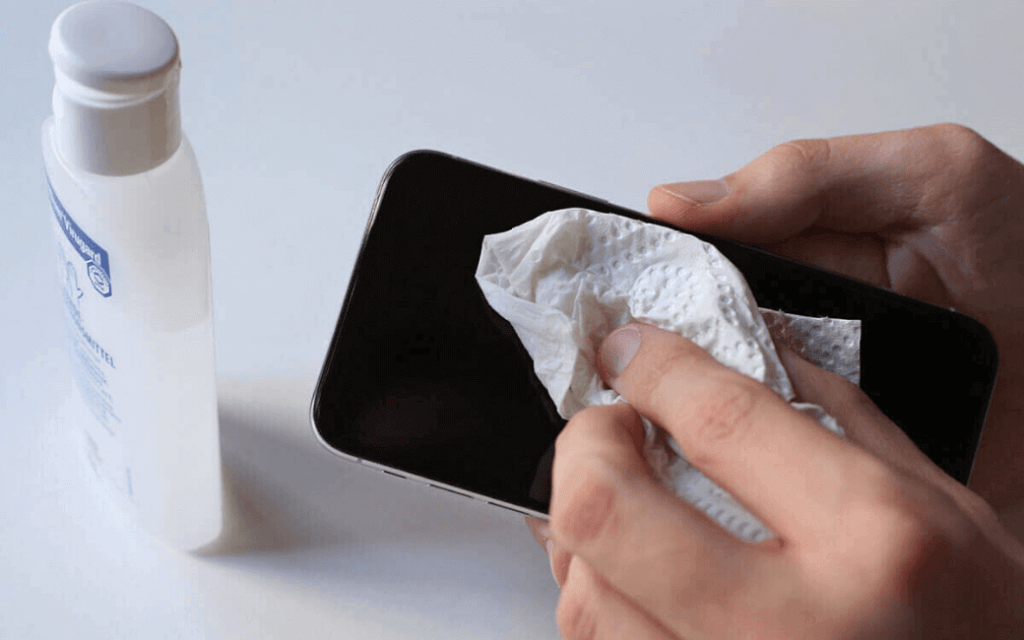
    1. Tanggal apa sahaja protective cover pada laptop / handphone anda dan bersihkan dengan teliti.
    2. Kemudian, bersihkan bahagian depan, belakang dan tepi laptop termasuk skrin dan keyboard dengan kain lembap.
    3. Digalakkan guna sabun (dengan kuantiti sedikit) ataupun alcohol based solution (kurang daripada 70% alcohol).
    4. Lap dengan kain bersih untuk keringkan lembapan pada body laptop / handphone.
    5. PENTING! Jangan sesekali gunakan produk pencuci untuk pembersihan rumah. Sebab ia tak sesuai untuk laptop dan handphone anda.
    6. Dan paling penting pastikan cecair seperti sabun tidak masuk ke dalam celah-celah laptop seperti keyboard, usb port, audio jack, charger port dan lain-lain tempat yang terbuka.

    Jangan lupa switch off dulu laptop anda sebelum buat cleaning.

    Tak pasal-pasal short circuit masa tengah cuci. Rosak motherboard nanti.

    Dan kalau laptop anda dipegang dan digunakan oleh orang lain, buat semula cleaning untuk memastikan anda dan keluarga tidak berisiko dari terkena jangkitan Covid-19.

    DO:

    • Gunakan kain yang lembut seperti microfiber supaya tak bercalar.
    • Gunakan sabun / alcohol based solution jika perlu.
    • Hati-hati semasa lap gunakan kain lembap supaya tidak ada cecair masuk ke dalam laptop.

    DON’T:

    • Cuci gunakan air mengalir.
    • Gunakan detergents atau produk berasaskan kimia.
    • Gosok terlalu keras/kasar ketika bersihkan skrin ataupun pada tempat yang mudah rosak dan bercalar.
  • Kenapa Planned Preventive Maintenance (P.P.M) Boleh Elak Laptop Anda Dari Panas & Off Sendiri?

    Kenapa Planned Preventive Maintenance (P.P.M) Boleh Elak Laptop Anda Dari Panas & Off Sendiri?

    Majoriti yang ada laptop biasanya pernah & akan alami masalah ini:

    • Laptop terpadam sendiri
    • Laptop mati tiba-tiba
    • On tak sampai 5 minit, lepas tu laptop mati
    • Laptop terasa bahang panas kat area kipas
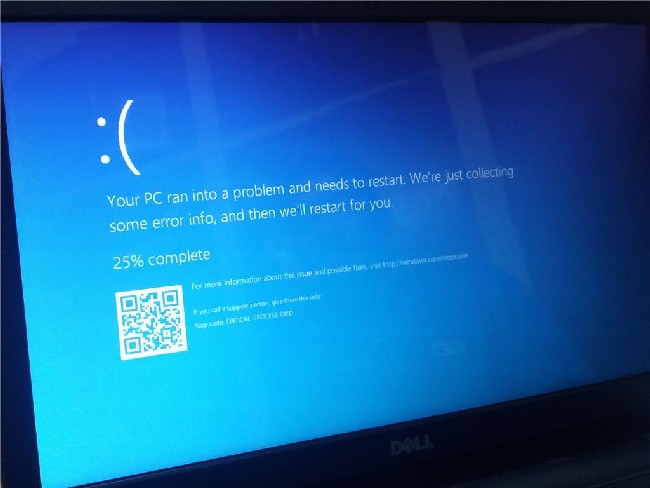
    • Laptop bila panas akan off sendiri

    Ini antara masalah yang biasa kami terima & dengar hampir setiap hari.

    Biasanya bila dah jadi masalah kat atas ni, laptop akan jadi slow dan selalu hang sebab performance ‘out’ bila laptop panas.

    Tapi mereka yang biasa buat ‘laptop maintenance’ tak akan alami masalah kat atas ini.

    Sebabnya bila sampai masa, mereka akan hantar laptop untuk servis. Macam kita hantar kereta untuk servis setiap 6 bulan.

    Jadi, untuk elak laptop panas yang boleh ‘lead’ kepada rosak motherboard dan chipset (kos repair RM500++)…

    Semua pengguna laptop MESTI buat ‘laptop maintenance’ supaya laptop tahan lama dan laju.

    Anda Tahu Tak Apa Musuh Utama Laptop?

    Habuk & Haba

    2 benda ni yang menyebabkan laptop overheat.

    Kalau kita biarkan laptop selalu overheat tanpa buat apa-apa, lama-lama laptop akan terpadam sendiri (on kejap je dah mati).

    Dan kalau kita masih tak hantar untuk servis, paling teruk yang boleh jadi ialah laptop langsung tak boleh on (skrin gelap walaupun power on menyala).

    Macam Mana Nak Keluarkan Udara Panas & Sejukkan Laptop?

    3 komponen penting dalam laptop untuk keluarkan haba panas & sejukkan laptop:

    1. Heatsink
    2. Kipas
    3. Thermal paste

    Bila kita on laptop, graphic chipset dan processor akan menghasilkan haba panas.

    Haba ini akan dipindahkan melalui thermal paste dan heatsink, kemudian kipas akan menolak udara panas keluar melalui lubang heatsink.

    Kipas juga akan menarik udara sejuk dari luar supaya suhu laptop tidak terlalu tinggi.

    Kalau laptop baru beli, aliran udara yang keluar masuk memang lancar sebab tak ada blockage (habuk).

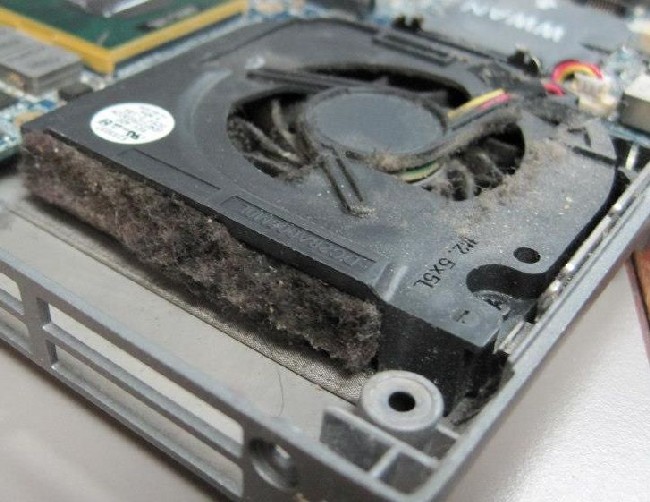
    Bila dah pakai 6-12 bulan ke atas, habuk mula terkumpul pada kipas dan heatsink, semakin banyak & semakin tebal.

    Thermal paste pun dah mula kering.

    Bila lubang heatsink penuh habuk, aliran udara tersumbat dan menyebabkan udara panas tak boleh keluar.

    Laptop mula jadi lebih panas (overheat) dari biasa.

    Bila laptop terlalu kerap overheat, graphic chipset boleh rosak sebab kaki chipset mula cair.

    Simptom awal biasanya laptop selalu mati sendiri. Lama-lama skrin jadi gelap walaupun butang power menyala.

    Ramai orang tanya kenapa laptop tak boleh on? Ini lah puncanya!

    Selain itu, kipas akan bunyi bising sebab kipas berputar pada high speed untuk sejukkan laptop yang panas.

    Dan anda boleh rasa panas bila pegang body laptop terutamanya pada lubang heatsink.

    Tapi semua masalah di atas bukan masalah besar pun pada kita.

    Ye betul. Jadi apa masalah besar yang patut kita risau?

    Bila laptop dah sampai tahap overheat dan mati sendiri…

    Ada 3 Benda Yang Patut Anda Risaukan

    1. Prestasi Laptop Dari Segi Kelajuan Makin Menurun. Macam Laptop ‘Buruk’

    Processor bekerja pada tahap optimum pada suhu tertentu (tidak terlalu panas).

    Sebab itu ia perlu disejukkan dengan bantuan thermal paste, heatsink dan kipas.

    Bila udara panas terperangkap, processor jadi cepat panas.

    Laptop jadi slow, kerap hang, buat kerja pun tersangkut-sangkut. Tak smooth macam biasa.

    Siapa yang suka tengok laptop asyik hang je.

    Kerja boleh siap 5 minit jadi 30 minit. Buang banyak masa.

    Ditambah lagi faktor-faktor lain seperti virus, hard disk ada bad sector, file berterabur, banyak program laptop ‘makan’ RAM dan sebagainya.

    2. Susah Nak Buat Kerja Bila Laptop Kerap Mati Sendiri

    Paling teruk, baru on 5 minit tiba-tiba off sendiri.

    Ada yang boleh bertahan 30 minit hingga 1 jam bergantung kepada tahap kerosakan.

    Yang stressnya tengah syok buat kerja, tiba-tiba skrin gelap! Laptop mati.

    Kalau tengah edit gambar ke, memang tak sempat nak save. Kerja pun jadi lambat.

    On 10 minit, mati. On balik 15 minit, off balik. Bila kerja nak siap ni!

    3. Terpaksa Rugi RM500++ Bila Motherboard @ Graphic Chipset Rosak

    Chipset sangat sensitif dangan suhu yang terlampau tinggi.

    Bila kerap panas, chipset boleh rosak. On laptop boleh tapi tak ada display. Skrin hitam je.

    Chipset tak boleh repair tapi kena ganti baru. Harga boleh cecah RM500++.

    Baik simpan duit tu untuk shopping. Lagi puas hati.

    Ada kes terlalu banyak komponen laptop rosak sebab tak pernah buat servis.

    Nak repair dan tukar spare part memang tak berbaloi sebab mahal sangat.

    Nak tak nak kena la korek tabung kat rumah sebab nak beli laptop baru. Confirm beribu kan.

    Padahal boleh jimat duit tu kalau servis ikut jadual. Harga nak servis pun tak mahal mana.

    3 Perkara Best Yang Berlaku Bila Anda Servis Laptop

    1. Panjangkan Jangka Hayat Laptop

    Laptop yang sentiasa buat maintenance bila sampai masa (macam servis kereta), laptop tu boleh pakai lama.

    Bertahun-tahun tanpa perlu risau risiko rosak dan terpaksa beli baru.

    2. Jimat Duit Beratus Ringgit

    Sebab kalau motherboard @ chipset rosak, banyak jugak nak keluar duit sampai RM500++ untuk repair motherboard @ ganti chipset baru.

    Kan dah rugi duit tu.

    3. Paling Penting Performance Laptop Tip Top Macam Laptop Baru

    Laptop laju, tak hang, buat kerja tak sangkut, tak panas dan smooth je.

    Baru la boleh buat kerja dengan selesa.

    Ni tak, nak bukak laptop pun malas sebab sakit hati bila laptop hang.

    Nak on berjam-jam pun ok je bila aliran udara bagus dan udara panas boleh keluar dengan bantuan kipas, heatsink dan thermal paste dah yang diservis.

    Bagi Yang Ada Masalah Laptop Terpadam Sendiri Dan Nak Dapatkan Servis P.P.M

    Kami boleh siapkan dalam tempoh kurang 24 jam. Hantar hari ni, esok dah boleh ambil*.

    Servis PPM ni juga memang recommended untuk laptop yang:

    • Langsung tak pernah buat maintenance
    • Kipas bunyi bising
    • Rasa panas melampau pada body laptop (lubang heatsink)

    Jangan dah rosak, baru nak servis. Takut terlambat je.

    Dapatkan rebate RM10 kalau anda terus buat payment melalui website. Klik SINI.

    Klik button di bawah untuk Whatsapp customer service FR untuk maklumat lanjut.

  • TUTUP APPS HISTORY PADA FACEBOOK


    Pernahkah anda perasan, bila anda browse sesuatu di internet ataupun mungkin anda berborak dengan rakan tentang sesuatu topik, dan kemudian di Facebook anda, muncul iklan berbayar yang berkaitan dengan topik anda tadi?


    Kenapa jadi benda ni?

    Oleh kerana, Facebook mengumpulkan data daripada segala apa yang kita buat pada smartphone kita, bukan hanya pada aplikasi Facebook, tetapi pada semua aplikasi yang ada pada smartphone kita, membolehkan untuk Facebook untuk mengumpulkan data peribadi anda, mencari dan menyediakan iklan yang bersesuaian dengan apa yang anda telah carikan di google mahupun di mana-mana sahaja.


    Macam mana nak elak Facebook daripada mengambil data-data kita?

    Apa yang kita kena buat adalah dengan disable Facebook daripada mendapatkan data-data peribadi kita melalui aplikasi-aplikasi yang telah kita installkan pada smartphone.


    Apa langkah-langkah untuk tutup apps history pada Facebook?

    Jangan risau, kami akan tunjukkan pada anda, untuk tutup apps history pada Facebook ni, supaya data-data anda lebih selamat, dan tidak di ambil oleh Facebook.

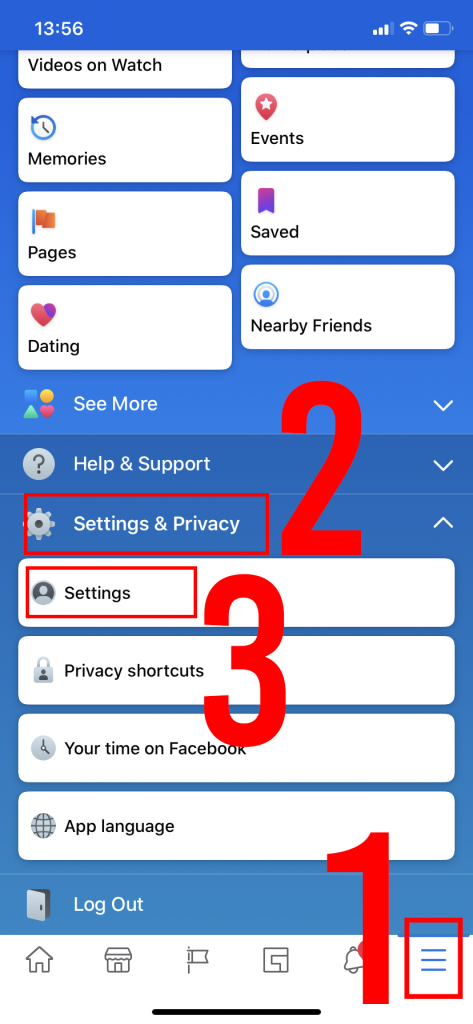
    1. Buka Facebook, pergi ke Settings & Privacy > Settings.


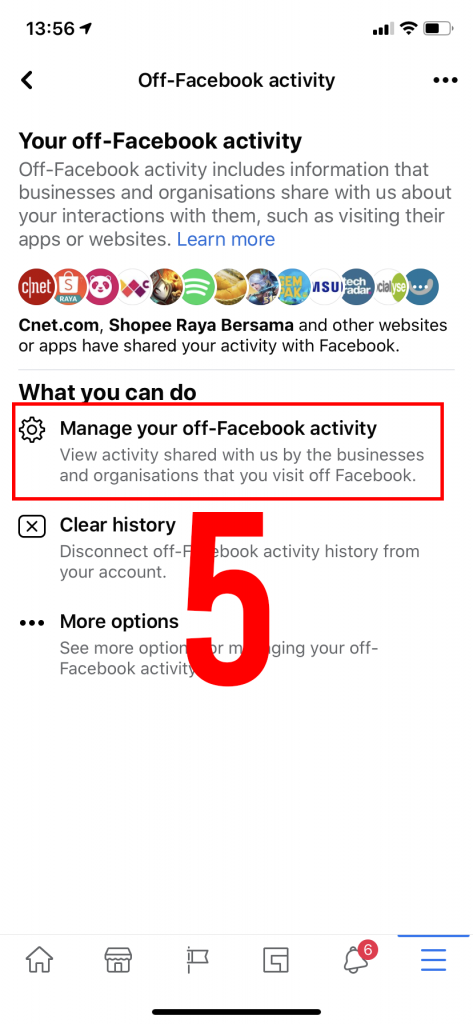
    2. Kemudian buka Off-Facebook Activity.


    3. Kemudian, buka Manage Your Off-Facebook Activity.


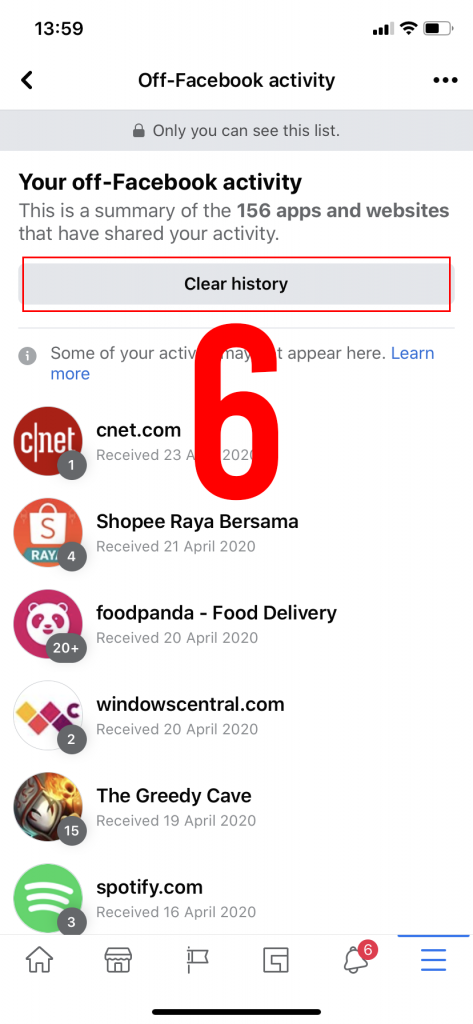
    4. Kemudian tekan pada Clear History.


    5. Kemudian tekan Clear History.


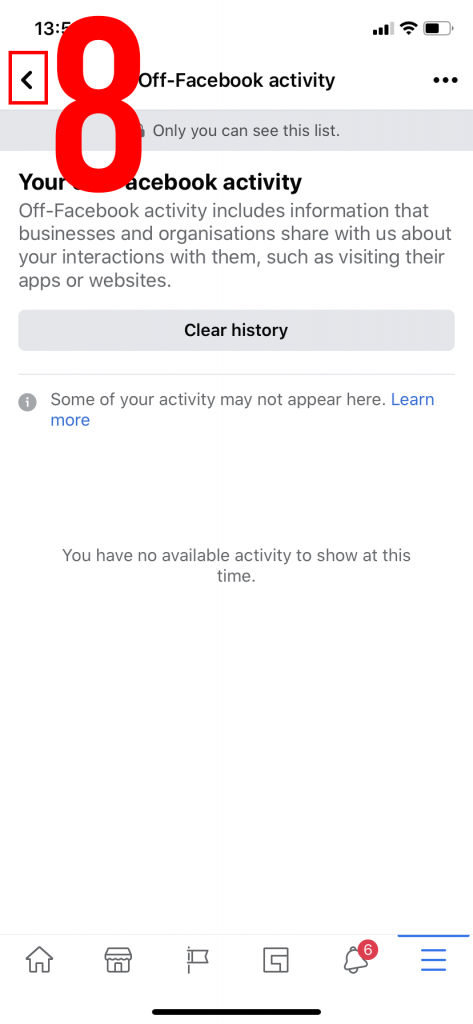
    6. Tekan Back untuk kembali ke Menu sebelumnya.


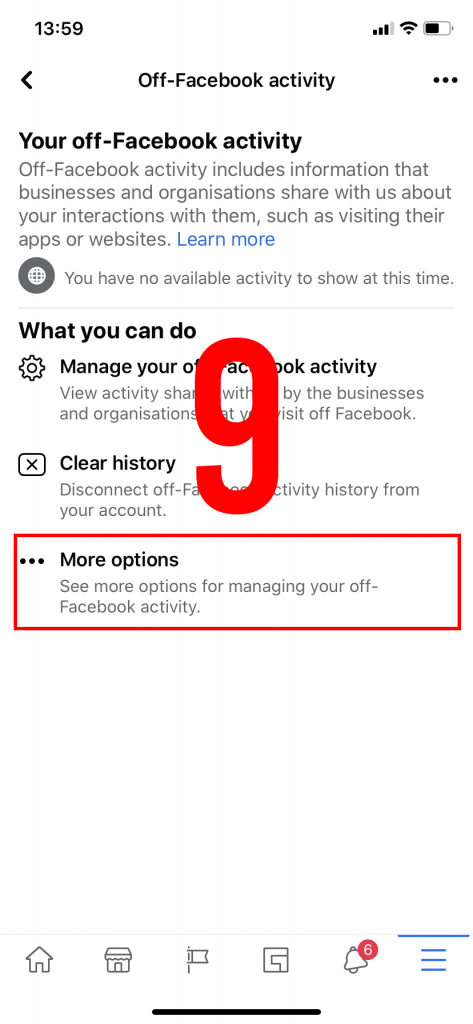
    7. Kemudian tekan pada More Options.


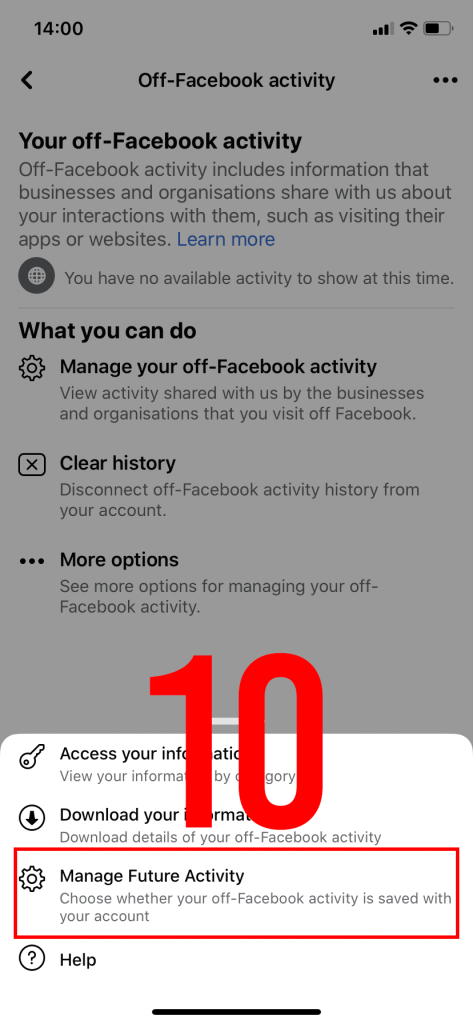
    8. Kemudian, pilih Manage Future Activity.


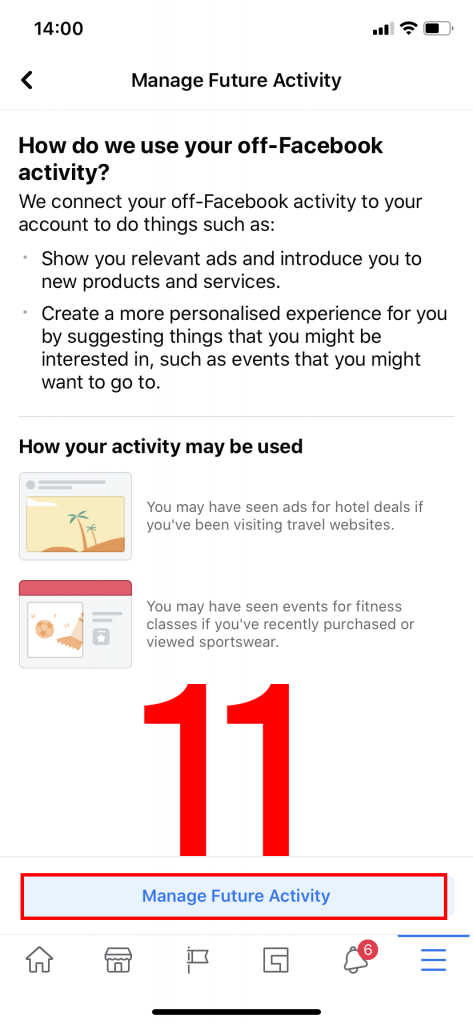
    9. Kemudian, tekan butang Manage Future Activity.


    10. Akhir sekali, tekan Turn Off, dan anda telah selesai.


    Sumber: Nik Syafiq

  • Repair Motherboard Di FR Laptop Service Kuala Lumpur

    Motherboard adalah bahagian penting dalam sistem komputer dan terdiri daripada litar bersepadu. Ia memerlukan penjagaan maksumim dan atas itu anda mencari tempat repair motherboard yang mampu menyelesaikan masalah tersebut. FR Laptop Service menyediakan servis pembaikan motherboard yang jujur dan berkualiti selari dengan tag line kami.


    Kenapa Anda Perlu Menggunakan Perkhidmatan Profesional kami?

    Bagi mereka yang berada di Selangor dan Kuala Lumpur, kedai FR Laptop Service berada berdekatan dengan anda, jika anda mempunyai masalah berkenaan laptop anda boleh datang kepada kami.

    Di FR Laptop Service, kami berasa bangga sekiranya dapat membantu menyelesaikan masalah dan juga kepuasan pelanggan kami, tidak lupa pada pelanggan setia yang banyak menyokong dari belakang “ribuan terima kasih kepada anda semua yang menyokong kami”.

    Jangan biarkan masalah motherboard mengganggu kerja anda. Kami mempunyai tenaga pakar untuk menyelesaikan masalah tersebut dan percayai.


    Masalah motherboard yang sering dibaiki :

    1. Laptop tak boleh nak ON (NO POWER)
    2. Laptop Auto Shutdown
    3. Laptop Auto Restart
    4. Laptop ON tapi tak keluar gambar (NO Display)
    5. Laptop display macam tv rosak (warna hijau macam cerita matrix)

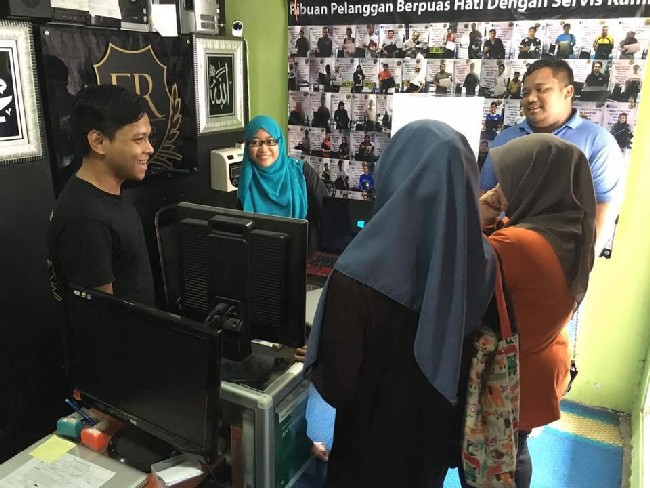
    Kedatangan anda ke kedai akan di sambut mesra oleh staff FR yang akan bertanyakan masalah berkenaan laptop anda. Ketika ini anda boleh ceritakan masalah laptop tersebut.

    Setelah mendengar masalah tersebut, troubleshooting akan dilakukan untuk  mengenal pasti punca masalah sebenar.

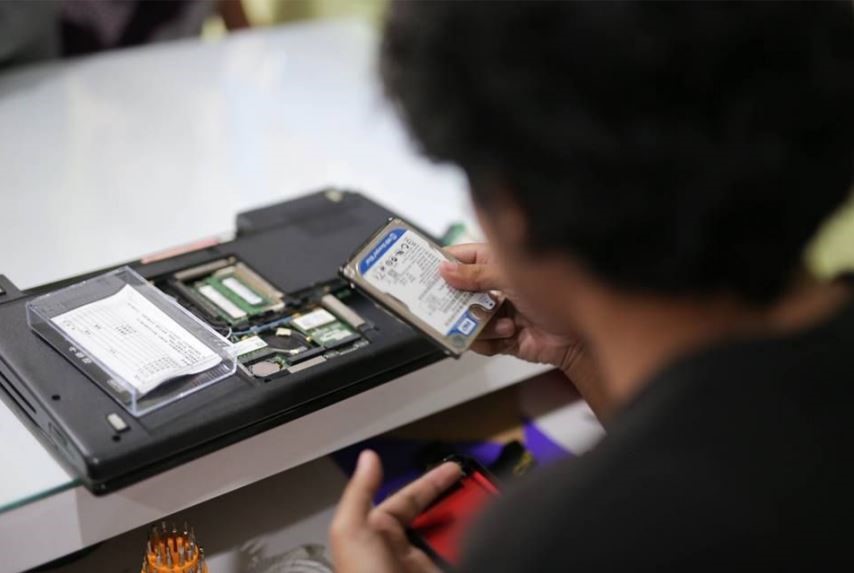
    Setelah mengetahui punca sebenar Staff FR akan menerangkan pada anda punca berlaku masalah ini serta berkongsi ilmu dengan harapan ia dapat membantu pelanggan untuk masa hadapan. Di bawah merupakan contoh gambar fan berhabuk dan thermal paste yang sudah kering.


    Macam mana boleh berlaku kerosakan pada motherboard?

    Kebiasaanya kerosakan motherboard berlaku disebabkan laptop terlalu panas (overheating), kemungkinan disebabkan kegagalan pada fan yang tidak lancar ataupun penggunaan software yang berat seperti graphic design, video editing serta pengguna graphic yang tinggi seperti bermain GAME.

    Fan gagal berfungsi dengan baik disebabkan oleh kelalaian. Harus ingat laptop juga perlu di servis iaitu servis cleandust, bertujuan untuk mencuci dan membuang habuk pada fan laptop dan sebagainya, tidak lupa juga dengan menukar thermal paste yang sudah kering. Staff FR biasanya mencadangkan servis yang bersesuaian dengan bajet serta kerosakan yang di alami.

    Sekiranya kerosakan pada motherboard laptop tersebut terlalu serius sehingga kos repair agak tinggi, staff FR akan menasihatkan anda untuk membeli laptop baru. Setiap keputusan terletak di tangan sendiri.


    Sebab Kenapa Anda Harus Pilih FR Laptop Service

    1. Kami menawarkan servis yang jujur dan berkualiti.
    2. Harga servis yang berpatutan dan mampu bayar.
    3. Tempoh waranti yang panjang. Bergantung kepada jenis kerosakan.
    4. Servis yang sangat cepat.
    5. Jaminan pulangan wang 100% jika laptop tidak dapat dibaiki.
    6. Menggunakan alatganti (sparepart) yang berkualiti
    7. Layanan staf FR yang mesra.
    8. Sentiasa menjaga hak pelanggan.
    9. FR Runner menyelesaikan masalah tidak sempat datang ke kedai / sibuk / tiada masa.
    10. Bertanggungjawab ke atas kesilapan yang dilakukan oleh staf.
    11. Warantty motherboard 5 Bulan

    FR Laptop Service akan sedaya upaya untuk membantu anda dalam menyelesaikan masalah seperti kerosakan motherboard, mencari alat ganti untuk laptop dan sebagainya. Serahkan kepada kami di FR Laptop Service, insyaallah anda pasti akan berpuas hati dengan servis kami.

    Selain dari servis yang jujur dan berkualiti, di FR juga anda akan mendapat layanan mesra dengan harga yang berpatutan dan tidak membebankan. Bagi mereka yang tiada masa untuk ke kedai, jangan risau servis runner juga disediakan.

    Dengan servis Runner yang disediakan oleh FR Laptop Service urusan repair laptop dapat dilakukan sekiranya anda sibuk dan tiada masa untuk datang ke kedai.


    NAK DATANG KE KEDAI FR LAPTOP SERVICE?

    Telefon / WhatsApp : +60172882349 | Link WhatsApp

    Facebook : @FRLaptopService

    Alamat : 

    508 Jalan Kanan 1 Kg Pandan
    Kuala Lumpur, Malaysia 55100

    Waktu Operasi : 9.00 Pagi – 9.00 Malam (Setiap Hari)

    Buka Waze di Mobile : https://waze.to/lr/hw283ghwh3

    Buka Google Maps di Mobile : https://goo.gl/maps/qKcejbkgYiM2

  • ADAKAH SAYA PERLUKAN SSD? ATAU HARD DISK BIASA?

    ADAKAH SAYA PERLUKAN SSD? ATAU HARD DISK BIASA?

    Seperti yang saya sudah jelaskan sebelum ni, SSD adalah alternatif kepad hard disk yang mampu beroperasi sehingga 10 kali ganda lebih laju (atau lebih lagi) berbanding hard disk biasa.


    Jadi, persoalaannya, apa yang saya perlukan? SSD atau hard disk?

    Perbezaan antara kedua-dua ni umpama membandingkan kereta yang laju dan juga kereta yang besar. Dan untuk menjawab soalan ini kita bahagikannya kepada beberapa soalan.

    1. Adakah anda suka simpan Movie ataupun apa-apa jenis video?
    2. Adakah anda akan download dan juga install game yang bersaiz besar?
    3. Adakah anda juga simpan semua gambar-gambar kenangan pada komputer anda?


    Jika jawapan anda semuanya Ya, lebih baik anda dapatkan hard disk. Kerana hard disk mempunyai ruangan yang lebih besar dan ia juga jauh lebih murah berbanding SSD.


    Jika anda mampu untuk dapat kedua-duanya sekali, anda boleh menggunakan caddy untuk menggantikan ruang cd-rom dengan hard disk yang menambahkan ruangan anda.

  • APA ITU CACHE MEMORY?

    APA ITU CACHE MEMORY?

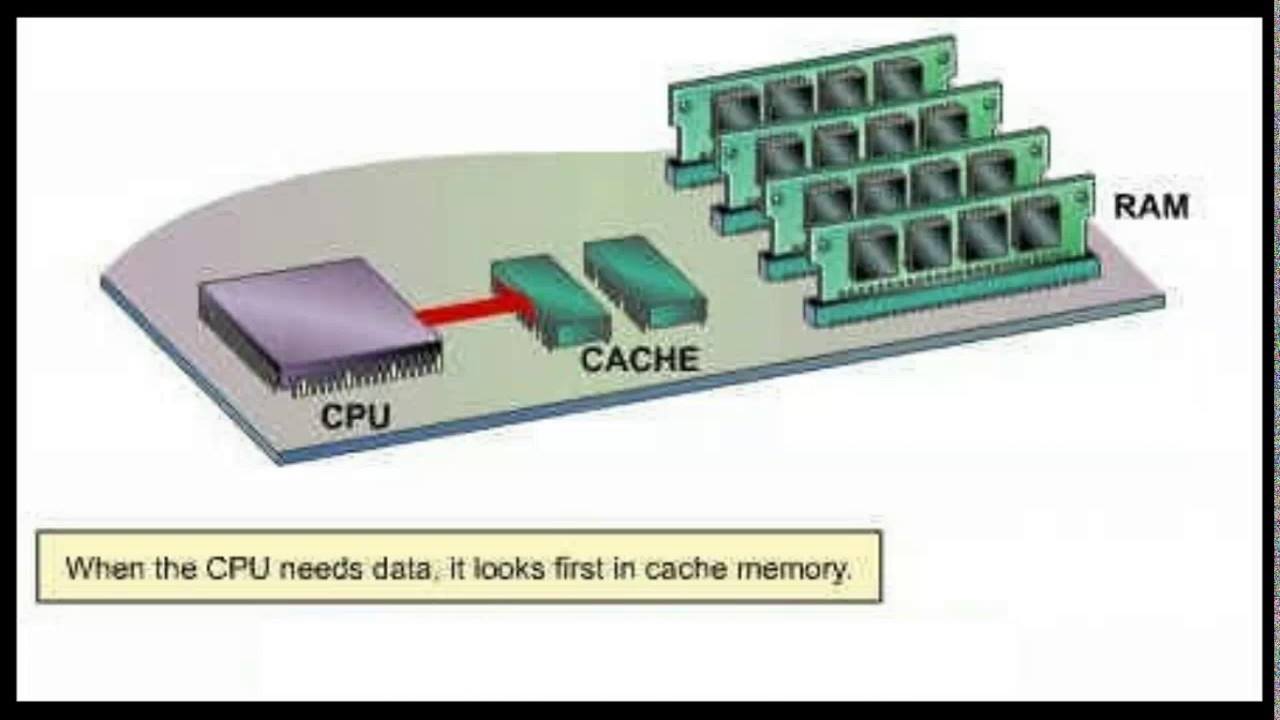
    Cache Memory atau CPU Memory adalah sejenis RAM yang processor boleh akses jauh lebih cepat berbanding RAM biasa. Dan memory ini biasanya diintegrasikan dengan processor atau ia diletakkan pada cip yang berasingan dan juga bus yang berasingan yang berhubung dengan processor.


    Cache memory digunakan untuk menyimpan data sementara untuk memberikan akses yang lebih laju. Bila processor kita memproses data, ia akan merujuk kepada cache memory. Bila ada data mengenai software tersebut, ia akan bertindak jauh lebih laju.


    Perumpamaannya seperti pada phone anda sendiri, jika anda dah buka Facebook, Instagram, Youtube, dan anda buka kembali apps tersebut, ia terus memaparkan homepagenya betul? Jika anda kill apps tersebut, ia akan ambil masa untuk login, dan loading. Begitu juga cache memory ini.


    Cache memory hadir dalam 3 level:

    Level 1 (L1): Yang paling laju tapi size memorynya agak kecil.

    Level 2 (L2): Mempunyai size lebih besar berbanding L1 dan ia mempunyai kelajuan yang hampir sama dengan L1.

    Level 3 (L3): Dikhususkan untuk meningkatkan performance L1 dan juga L2. Ia lebih perlahan tetapi ia mempunyai size yang lebih besar.


    Setiap core pada processor mempunyai L1 dan juga L2 yang tersendiri, tetapi ia selalunya berkongsi L3 dimana ia dianggap sebagai “higher tier cache”.

  • ADAKAH I7 DIPERLUKAN UNTUK GAMING?

    ADAKAH I7 DIPERLUKAN UNTUK GAMING?

    Bila orang fikirkan tentang gaming desktop atau laptop, biasanya orang letak mindset, gaming perlukan i7, atau i9 sebagai aras yang boleh dikatakan tinggi untuk gaming. Juga sesetengah orang menggunakan processor Unlocked untuk dioverclock untuk tingkatkan lagi performance desktop.

    Sebelum ni saya dah cover untuk Intel Pentium G4560, yang merupakan sebuah processor yang cukup murah dan boleh digunakan sebagai processor untuk desktop build gaming. Tapi korang perlukan juga graphic card yang berseesuaian untuk membolehkan korang untuk main game tanpa sebarang masalah.


    Kelebihan i7 berbanding processor lain:

    Clock-speed yang lebih laju termasuk turbo-boost
    Cache memory yang lebih besar
    Hyper-Threading lebih lancar dengan Thread yang lebih banyak
    Core yang banyak


    So apa kelebihan i7?

    Ia boleh berikan performance yang lebih baik dan laju untuk gaming dan juga rendering. Jika anda hanya gunakan desktop anda untuk gaming dan juga kerja-kerja ringan, saya rasa i7 agak overkill.


    Jangan risau, kalau korang nak main game tapi under budget, dan hanya nak gunakan G4560, ianya tak akan jadi masalah langsung dan ianya sebenarnya cukup untuk memberikan anda performance yang cukup baik untuk gaming tanpa memerlukan kos yang tinggi.

  • Kenapa perlu shutdown properly?

    Kenapa perlu shutdown properly?

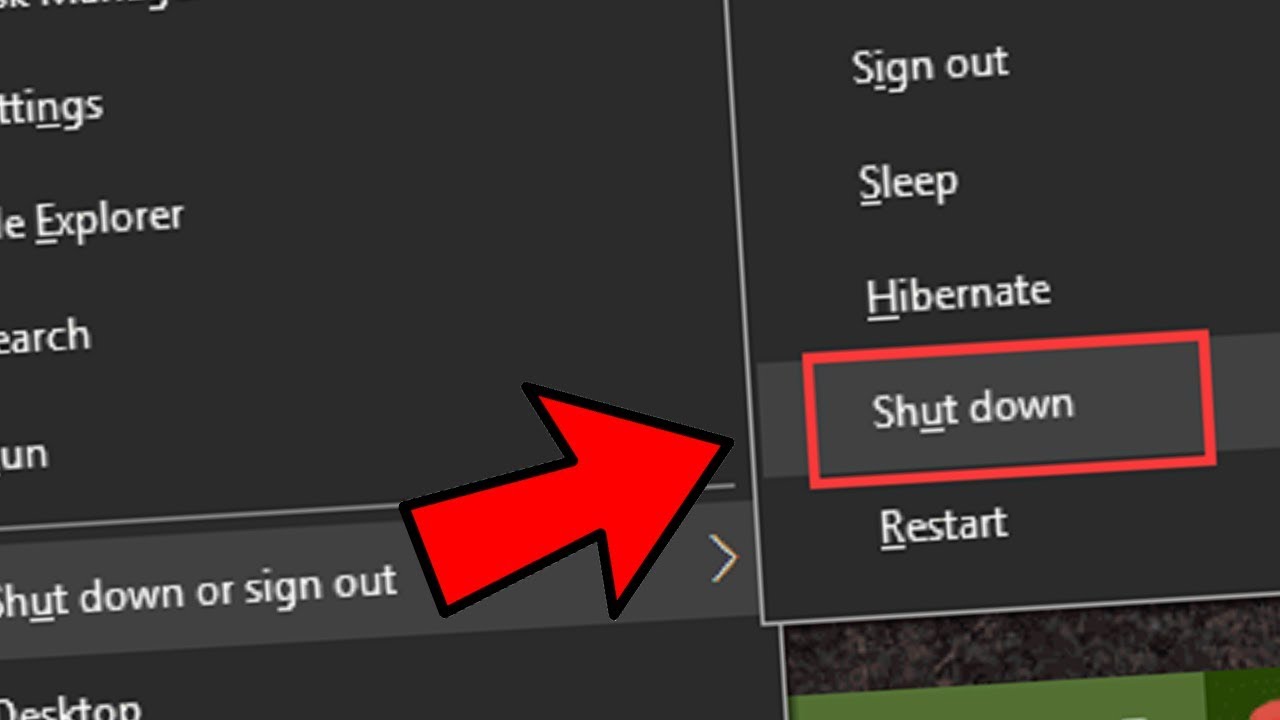
    Shutdown merupakan sesuatu yang sangat simple dan mudah, anda pergi ke Start button, kemudian tekan pada Power, dan pilih Shutdown. Senang je kan? Tetapi ia akan memakan masa yang sedikit lama. Nak laju boleh guna SSD 👍 (Kalau takde masalah dengan hardware atau komponen lain) Belum kira waktu menunggu untuk siapkan update lagi. Fuh, lama kan?


    Dan ada yang berpendapat kalau macam ni kita boleh tekan power button 5 saat dan matikan terus laptop atau desktop kita. Lagi cepat bukan? Dari kena tunggu lama-lama, jadi 5 saat je, siapa tak suka laju-laju ni?


    Bila kita shutdown melalui sistem, komputer kita akan melalui proses untuk menyimpan semua data yang penting dan ia akan cuba pastikan anda telah siapkan semua task atau kerja yang anda sedang lakukan dengan mengeluarkan prompt.


    Seperti ibu bapa yang menyuruh anak-anak untuk tidur bila tibanya waktu malam, Operating System kita atau Windows kita akan memberi isyarat kepada software-software yang sedang running, jadi semua software ini akan meminta anda untuk pastikan semuanya dah siap sebelum software tersebut dimatikan.


    Apa risiko kalau kita Force Shutdown?

    👎 Kehilangan data yang belum disimpan.
    👎 Kerosakan data yang ada pada hard disk.
    👎 Kerap keluar Check Disk (ChkDsk)
    👎 Kerosakan pada file Windows yang menyebabkan anda tak boleh masuk ke Windows.
    👎 Rosaknya hard disk.


    Tapi kalau komputer saya stuck, freeze dan hang, macam mana?

    Selagi tiada masalah diatas, anda perlu shutdown elok-elok. Tetapi jika anda kerap ada masalah di atas, kenal pasti punca masalah anda, kalau anda tak pasti, boleh datang ke FR untuk diagnose percuma.

  • Ada apa dengan RAM?

    Ada apa dengan RAM?

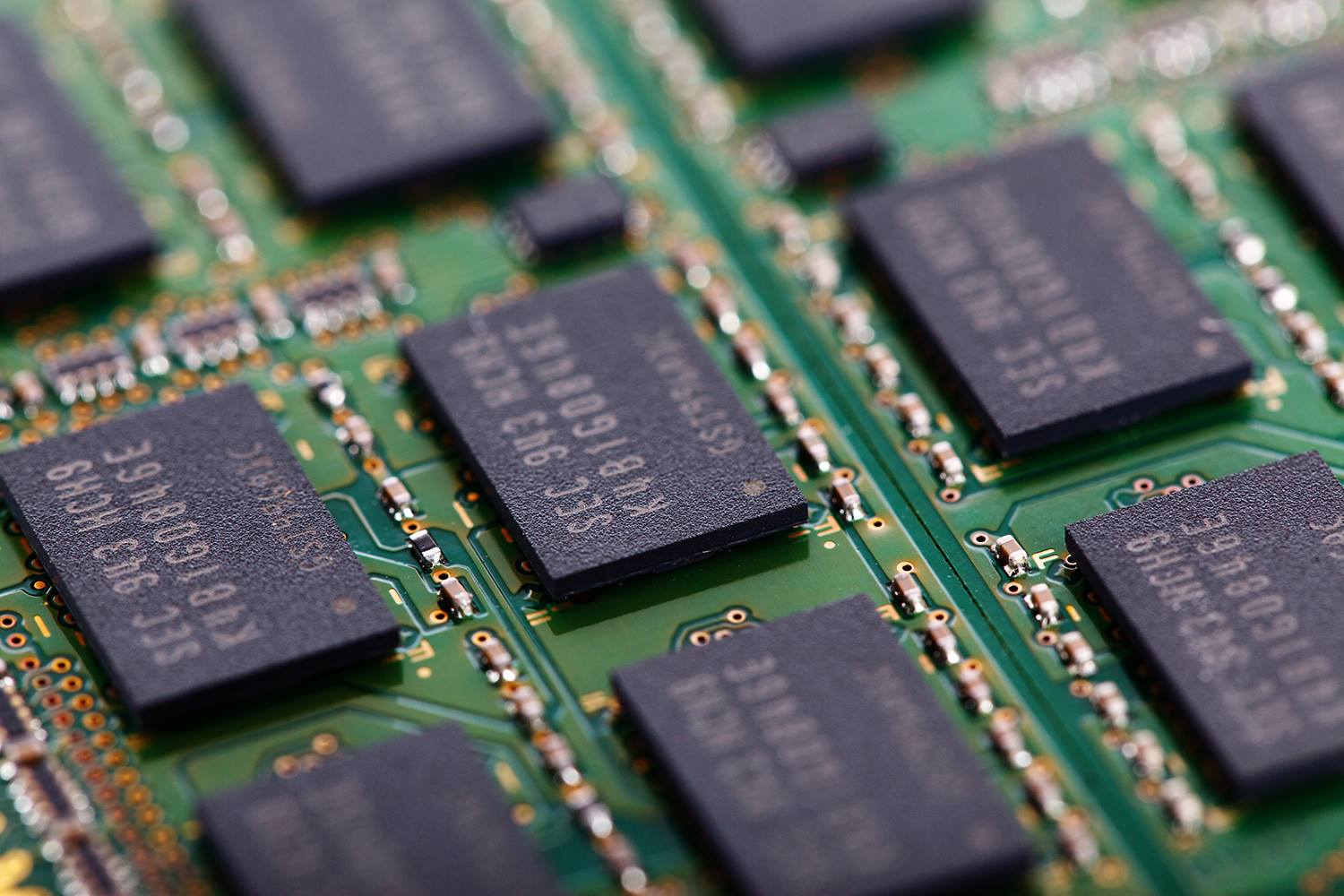
    Memory ataupun RAM (Random Access Memory) digunakan untuk menyimpan data sementara untuk memudahkan processor untuk akses data tersebut. RAM pulak hadir dalam size yang berbeza, 4GB, 8GB, 16GB dan ia juga mempunyai kelajuan yang berbeza seperti 1600 Mhz, 1333 Mhz dan banyak lagi, bergantung atas jenis RAM yang anda gunakan.


    Jika laptop anda tidak ada RAM, laptop anda tidak akan dapat berfungsi dengan baik kerana, tanpa RAM, laptop anda tidak akan mampu untuk menghasilkan gambar ataupun display.


    Size dan juga kelajuan RAM

    Size dan kelajuan RAM perlu seiring dengan kelajuan processor. Jika processor anda laju, anda perlukan juga size RAM yang besar, speed RAM yang laju.


    Kenapa?

    Bayangkan kita ada Ferrari, tetapi tangki minyak dia kecil. Kita boleh pecut laju, tapi kerap kali kita kena berhenti untuk is minyak semula.

    Tak perlu sebenarnya untuk kita habiskan duit untuk membeli RAM yang high-end tetapi processor kita tak mampu menampung kelajuan RAM kita.

  • MACAM MANA NAK JAGA SKRIN?

    MACAM MANA NAK JAGA SKRIN?

    Salah satu komponen yang penting untuk sesebuah laptop adalah skrinnya, Kerana dengan adanya skrin kita boleh gunakan komputer kita dimana-mana sahaja. Secara tak langsung, penjagaannya juga cukup penting.

    Jadi macam mana nak jaga skrin? Jom FR kongsinkan tips penjagaan skrin.


    1. Jangan jatuhkan laptop.

    Laptop amat sensitif terhadap hentakan. Terutama sekali pada bahagian skrin dan juga hard disk.


    2. Pastikan tiada benda diatas keyboard sebelum tutup.

    Kadang-kadang kita terletak pen atau pensil atau sebagainya, dan bila macam tak lepas nak tutup, kita paksa juga. Ia boleh menyebabkan kerosakan pada skrin dan juga hinge laptop.

    Takde masalah kalau nak letak alas keyboard, kain untuk elakkan skrin calar.


    3. Jangan tutup penutup ketika laptop panas.

    Biarkan suhu laptop surut dahulu sebelum anda menutup penutup laptop. Suhu yang panas boleh menyebabkan timbulnya line pada skrin. Dan line ini akan bertambah semakin lama digunakan.


    4. Letak laptop di tempat yang selamat.

    Kadang-kadang haiwan peliharaan kita ataupun anak-anak kita berlari kesana kemari, dan bila kita letak laptop ditempat yang mudah terdedah kepada bahaya, dah jatuh pulak laptop tu.


    Jadi apa pendapat anda? Ada topik yang korang nak FR kongsikan? Kongsikan pada bahagian komen dibawah.