Blog

  • Punca Skrin Laptop Rosak

    Punca Skrin Laptop Rosak

    Alamat:

    508 Jalan Kanan 1

    Kampung Pandan

    55100, Kuala Lumpur

    No Tel: 0172882349

    Waze/Google Maps: FR Laptop Services

    Waktu Operasi: Isnin – Ahad; 9 am – 9 pm

    Peralatan elektronik adalah antara peralatan yang amat sensitif dan memerlukan penjagaan yang teliti untuk memastikan jangka hayatnya lebih panjang dan dapat menjimatkan kos membaiki atau membeli yang baru. Salah satunya adalah laptop. Setiap komponen pada laptop mempunyai kepentingan tersendiri, terutama sekali skrin.

    Sekiranya skrin laptop rosak sudah semestinya akan menyekat semua jenis aktiviti yang menggunakan laptop kerana laptop tidak lagi dapat memaparkan antaramuka yang menghubungkan kita dengan laptop tersebut.

    Skrin adalah peranti output yang bertujuan untuk memaparkan aksara dan/atau imej, baik diam atau bergerak, yang dijanakan oleh komputer dan diproseskan oleh kad grafik.

    Kualiti skrin bergantung atas beberapa faktor. Terutama sekali adalah bilangan piksel yang dipaparkan oleh skrinnya. Semakin banyak piksel, lebih tajam dan cantik teks dan juga gambar yang dipaparkan.

    Ramai yang masih tidak tahu punca kenapa berlakunya skrin laptop rosak dan sentiasa cuai yang kemudiannya boleh menyebabkan skrin laptop rosak. Perkara ini harus dipandang serius, agar tiada masalah yang akan jadi pada laptop.

    Disini saya akan kongsikan beberapa perkara yang boleh menyebabkan skrin laptop rosak agar anda lebih berhati-hati ketika menggunakan laptop, bukan apa, harga laptop pun semakin mahal. Jadi penjagaan yang teliti boleh memanjangkan jangka hayat laptop.

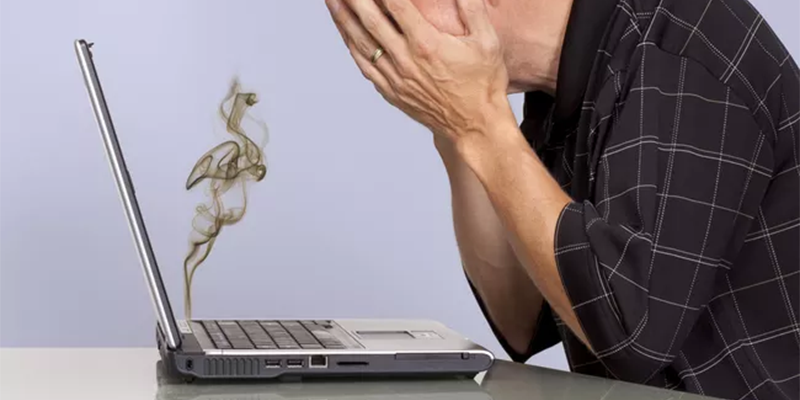
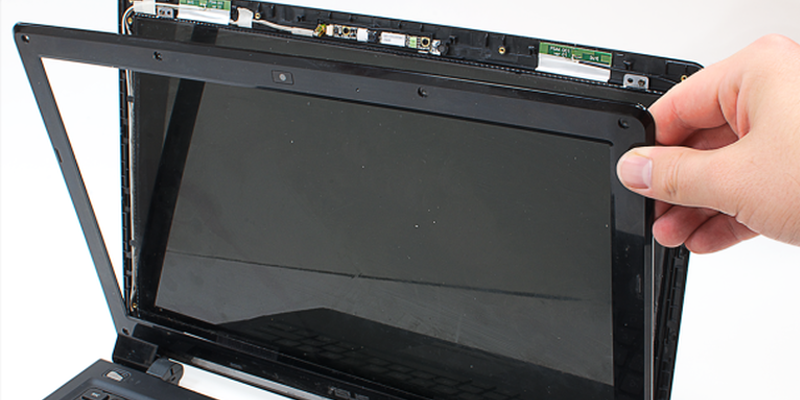
    Salah satu perkara yang anda sering lakukan yang boleh merosakkan skrin laptop rosak adalah menutup lid (penutup) laptop ketika laptop masih lagi panas. Ini kerana haba daripada laptop akan sampai ke skrin yang kemudiannya boleh menyebabkan skrin laptop rosak. Jadi lebih baik biarkan laptop sejuk terlebih dahulu sebelum menutup lid.

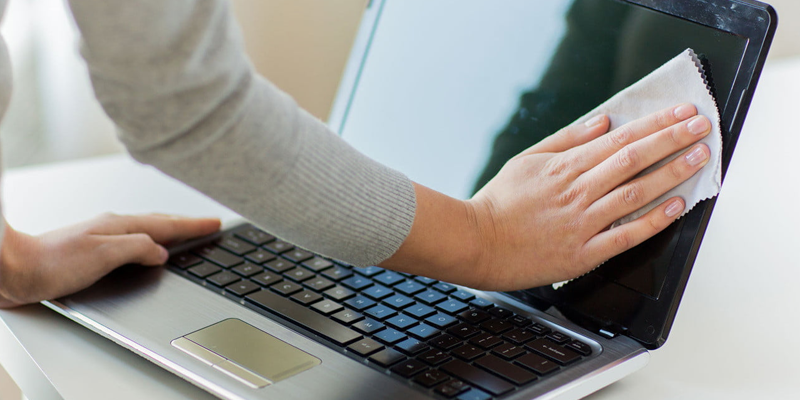
    Mencuci skrin laptop dengan air juga boleh menjadi punca skrin laptop rosak. Ini kerana air yang menitik boleh menyebabkan berlakunya short pada laptop dan menyebabkan skrin laptop rosak. Untuk mencuci skrin laptop ini, lebih baik menggunakan pencuci khas untuk membersihkan kotoran dan habuk pada skrin agar dapat mengelakkan berlakunya masalah skrin laptop rosak.

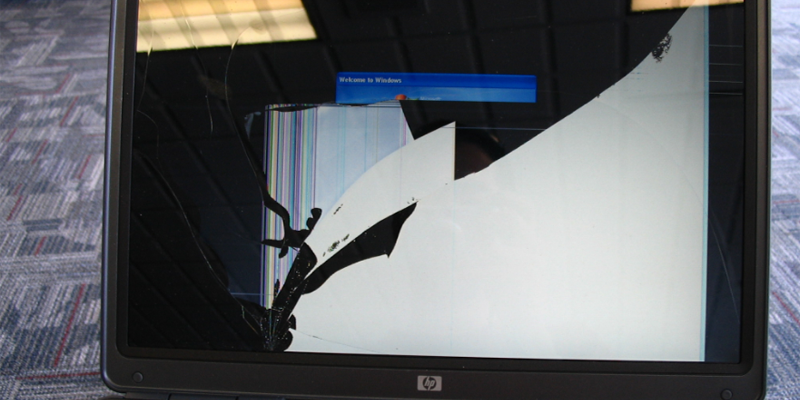
    Juga, anda harus elakkan daripada meletakkan apa-apa objek di atas laptop atau menindihkan dengan barang yang lain. Ini boleh menyebabkan skrin laptop rosak atau pecah. Sepatutnya anda simpan laptop di tempat yang selamat, bagi dapat mengelakkan berlakunya skrin laptop rosak.

    Selain itu, anda juga haru memastikan bahawa tiada apa-apa objek di atas kawasan keyboard laptop sebelum anda menutup lid laptop. Kerana objek ini juga boleh menyebabkan skrin laptop rosak dengan memecahkan skrin.

    Sekiranya anda ada masalah skrin laptop rosak, lebih baik anda jangan repair sendiri sekiranya anda tidak mempunyai apa-apa pengetahuan ataupun kepakaran kerana ia boleh menjadi penyebab risiko kerosakan yang lebih serius, iaitu pada motherboard laptop anda. Sebaiknya, carilah kedai atau rakan yang lebih arif untuk membantu anda membaiki skrin laptop rosak.

    Jika anda memerlukan khidmat untuk baiki skrin laptop rosak, anda boleh hubungi:

    Alamat:

    508 Jalan Kanan 1

    Kampung Pandan

    55100, Kuala Lumpur

    No Tel: 0172882349

    Waze/Google Maps: FR Laptop Services

    Waktu Operasi: Isnin – Ahad; 9 am – 9 pm

  • Tutup Lid Ketika Panas Antara Punca Screen Laptop Rosak

    Tutup Lid Ketika Panas Antara Punca Screen Laptop Rosak

    Alamat
    508 Jalan Kanan 1
    Kampung Pandan
    55100 KL

    No tel : 0172882349

    Waze/Google Map : FR Laptop Services

    Waktu operasi : Isnin – Ahad : 9am-9pm

    Peranti elektronik mobile ni antara peralatan yang agak sensitif dan perlu penjagaan yang rapi bagi memastikan jangka hayat lebih panjang dan menjimatkan kos memperbaiki atau membeli set yang baru. Salah satunya adalah laptop. Setiap komponen pada laptop itu sendiri mempunya fungsi penting terutama screen.

    Screen laptop adalah salah satu kompenen yang sangat penting. Sekiranya screen laptop rosak sudah semestinya segala aktiviti menggunakan laptop tidak dapat dibuat kerana screen yang memaparkan segala kerja yang di buat melalui laptop. Jika tidak dapat di baca atau di lihat melalui screen tiada sebarang aktiviti dapat dilakukan dengan laptop.

    Sedikit pengenalan tentang screen laptop. Ia merupakan sejenis peranti persisian output yang berupaya memaparkan aksara dan/atau imej, baik diam atau bergerak, yang dijanakan oleh komputer dan diproseskan oleh kad grafik.

    Kualiti bergantung kepada beberapa faktor. Terutama ialah bilangan piksel yang dipaparkan oleh skrinnya. lebih banyak pikselnya, lebih tajamnya teks dan gragik yang dipaparkan. Ramai yang masih tidak tahu punca mengapa berlakunya screen laptop rosak dan mengabaikan beberapa perkara yang selalu menjadi punca screen laptop rosak kerana berpendapat perkara itu tidak akan merosakan screen laptop. Mungkin merasakan perkara ia perkara kecil yang takkan merosakan apa apa kompenen penting pada laptop tapi sebenarnya itulah punca utama yang menyebabkan kerosakan.

    Disini saya kongsikan sedikit beberapa perkara yang menyebabkan screen laptop rosak agar anda lebih berhati hati ketika berurusan menggunakan laptop. kerana laptop antara peranti eloktronik yang agak mahal harganya mengikut spesifikasi.

    Salah satu yang sering anda lakukan tanpa sedar ia adalah punca screen laptop rosak adalah menutup lid ketika laptop masih panas. Terutama dalam keadaan mungkin tergesa gesa untuk melakukan perkara lain atau dalam kecemasan. Perbuatan boleh menyebabkan screen laptop rosak. Jadi elakkan melakukan perkara tersebut secara sengaja atau tidak sengaja.

    Mencuci screen laptop dengan air juga boleh menyebabkan screen laptop rosak. Mungkin selama ini kita rasa hanya mengelap menggunakan tisu basah atau kain lembab tidak akan membuatkan screen laptop rosak kerana tiada air menitis yang akan jatuh dan meresap ke bahagian laptop. Tanggapan itu sebenarnya salah. Sebaiknya gunakan pencuci khas untuk membersihkan kotoran atau habuk pada screen laptop dan elakkan menyentuh screen sekiranya tidak perlu.

    Jangan meletak sebarang objek berat di atas laptop atau menindihnya dengan barang lain. Ia boleh menyebabkan screen laptop rosak dan pecah. Jadi simpan di tempat yang selamat supaya tidak di pijak atau di hempap sebarang objek berat yang boleh menyebabkan screen laptop rosak.

    Selain itu pastikan tiada benda tajam, atau apa apa barang di atas laptop sebelum menutup lid laptop. Ia juga antara punca screen laptop rosak dan pecah bila screen bersentuhan dengan objek tajam atau keras ketika kita menutup.

    Dan sekiranya screen laptop rosak jangan cuba cuba untuk memperbaiki sendiri sekiranya anda tiada pengetahuan dan kepakaran.mungkin perbuatan tersebut akan merosakkan keseluruhan laptop anda dan tak dapat di perbaiki lagi. Sebaiknya carilah mereka yang arif untuk membantu anda memperbaiki screen laptop rosak.

    Jika anda memerlukan khidmat untuk baiki screen laptop rosak anda boleh menghubungi:

    Alamat
    508 Jalan Kanan 1
    Kampung Pandan
    55100 KL

    No tel : 0172882349

    Waze/Google Map : FR Laptop Services

    Waktu operasi : Isnin – Ahad : 9am-9pm

  • Penyebab Keyboard Laptop Rosak

    Penyebab Keyboard Laptop Rosak

    Alamat
    508 Jalan Kanan 1
    Kampung Pandan
    55100 KL

    No Tel: 0172882349

    Waze/Google Maps: FR Laptop Services

    Waktu Operasi: Isnin – Ahad, 9am – 9pm

    Papan kekunci atau keyboard adalah salah satu bahagian penting sebuah peranti elektronik seperti laptop. Tanpa keyboard amat mustahil laptop dapat berfungsi dan digunakan untuk sebarang aktiviti seperti menaip dan sebagainya.

    Sedikit pengenalan sejarah tentang keyboard atau papan kekunci yang kitagunakan.

    Keyboard adalah alat input yang digunakan untuk memasukkan informasi ke dalamkomputer dan menjalankan berbagai interaksi atau arahan ke dalam komputer. Keyboard komputer di cipta oleh pencipta mesin taip yang pada awalnya diilhamkan oleh Christopher Latham tahun 1868 dan banyak dipasarkan pada tahun 1877 oleh Perusahaan Remington.

    Penciptaan keyboard komputer berasal dari model mesin taip yang dicipta dan dipatenkan oleh Christopher Latham pada tahun 1868, Dan pada tahun 1887 di keluarkan dan dipasarkan oleh Perusahaan Remington.

    Keyboard yang digunakanan sekarang ini adalah jenis QWERTY. Pada tahun 1973, keyboard di perkenalkan sebagai keyboard standard ISO (International Standard Organizations). Jumlah butang pada keyboard ini berjumlah 104 butang. Keyboard sekarang yang kita tahu memiliki beberapa jenis sambungan, iaitu port serial, ps2, USB dan juga wireless.

    Begitulah sedikit sejarah bagaimana keyboard mula diciptakan dan digunakan.

    Namun apa yang bernama alat pasti akan berlaku kerosakan. Keyboard laptop rosak biasanya berpunca dari cara kita menggunakannya.

    Terlalu kuat menekan atau mengetuk keyboard juga menjadi salah satu punca keyboard laptop rosak. Biasanya keadaan ini berlaku ketika bermain games. Waktu itu kebanyakan akan bermain dengan penuh emosi untuk mencapai kemenangan tanpa sedar secara tidak sengaja keyboard ditekan atau dihentak dengan kuat dan boleh menyebabkan keyboard laptop rosak kerana keyboard adalah salah satu kompenen yang sangat sensitif.

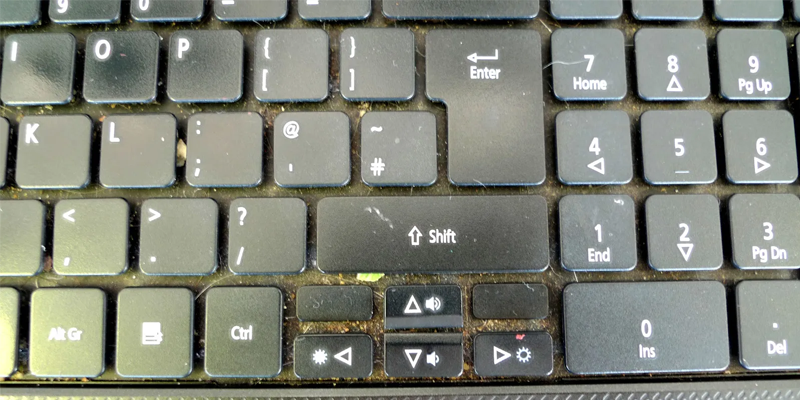
    Habuk, kotoran atau sisa makanan yang melekat di celahan keyboard juga salah satu faktor keyboard laptop rosak. Bila habuk atau kotoran terkumpul di celahan keyboard akan mengganggu kelancaran fungsi keyboard tersebut. Selain itu ia boleh mengundang serangga kecil seperti semut untuk datang dah bersarang seterusnya menjadi keyboard laptop rosak akibat dari perkara tersebut.

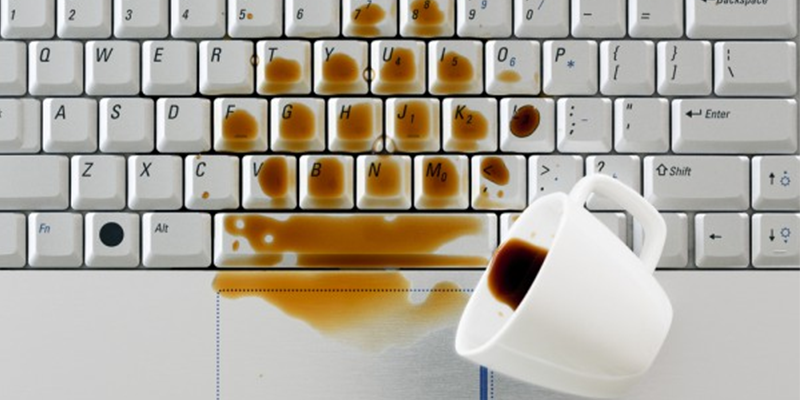
    Bagi sesetengah individu yang terpaksa bekerja di hadapan laptop untuk jangka masa yang agak lama mungkin akan meletakan minuman di sebelah laptop. Banyak berlaku air minuman tertumpah di atas keyboard. Ia juga boleh menjadi salah satu punca keyboard laptop rosak. Jadi berhati-hati ketika menggunakan laptop ketika makan atau minum.

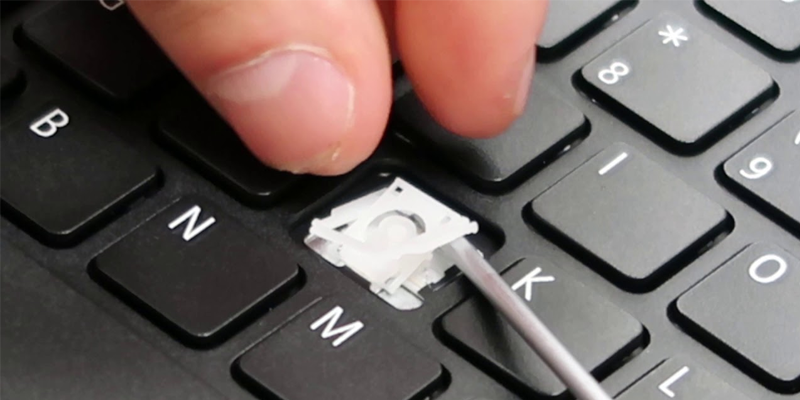
    Ada juga berlaku butang-butang pada keyboard dikupil dan dicabut oleh kanak-kanak. Bila satu butang sudah rosak atau tertanggal memang perlu menukar keseluruhan keyboard tersebut kerana biasanya tidak boleh menggantikan hanya satu butang keyboard laptop rosak. Ini kerana keyboard hanya mempunyai satu sahaja cable yang menghubungkannya ke motherboard.

    Oleh itu, jika satu button tidak boleh digunakan maka keyboard perlu ditukar dengan yang baru kerana ia didatangkan dalam satu set keyboard laptop. Jadi, penting menjaga keseluruhan butang pada keyboard kerana jika salah satunya keyboard laptop rosak, tidak boleh dibaiki dan perlu menukar keseluruhannya.

    Sebab itu penting untuk pastikan laptop anda sentiasa tertutup dan disimpan jauh dari kanak kanak untuk elakkan mereka bermain dan mengumpil sehingga keyboard laptop rosak.

    Penjagaan keyboard laptop antara aspek penting supaya boleh bertahan lama. Selain mengelak dari berlaku kerosakkan akibat kecuaian atau kemalangan, sesekali perlu juga diservis supaya tidak berlaku keyboard laptop rosak.

    Sekiranya keyboard laptop anda rosak tidak tahu di mana tempat untuk baiki atau menukar keyboard laptop rosak anda boleh anda hubungi :

    Alamat
    508 Jalan Kanan 1
    Kampung Pandan
    55100 KL

    No Tel: 0172882349

    Waze/Google Maps: FR Laptop Services

    Waktu Operasi: Isnin – Ahad, 9am – 9pm

    Mereka menyediakan perkhidmatan untuk membaiki keyboard laptop rosak dan juga lain lain.

  • Punca Keyboard Laptop Rosak

    Punca Keyboard Laptop Rosak

    Alamat
    508 Jalan Kanan 1
    Kampung Pandan
    55100 Kuala Lumpur

    No Telefon: 0172882349

    Waze/Google Maps: FR Laptop Services

    Waktu Operasi: Isnin – Ahad, 9 am – 9 pm

    Keyboard atau papan kekunci adalah salah satu komponen yang penting untuk sebuah peranti mudah alih seperti laptop. Tanpa keyboard ianya mustahil laptop dapat digunakan sepenuhnya terutama sekali untuk kegunaan menaip dan sebagainya.

    Jom saya ceritakan sedikit pengenalan sejarah tentang keyboard atau papan kekunci yang kita gunakan.

    Keyboard merupakan sebuah alat input yang digunakan untuk memasukkan informasi ke dalam komputer dan melakukan pelbagai interaksi atau arahan kepada komputer. Keyboard komputer di cipta oleh seorang pencipta mesin taip yang pada awalnya dicipta oleh Christopher Latham pada tahun 1868 dan dipasarkan secara meluas pada tahun 1877 oleh Remington Company.

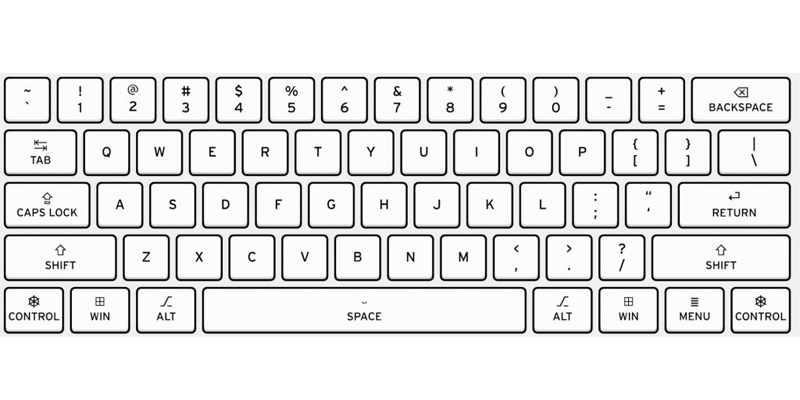
    Untuk keyboard, terdapat dua jenis layout yang biasa digunakan iaitu ISO (International Organization for Standardization) dan juga ANSI (American National Standards Institute). Kita di Malaysia lebih banyak menggunakan keyboard jenis ANSI. Dan kita juga menggunakan QWERTY, yang merupakan jenis keyboard yang paling banyak digunakan. Terdapat banyak lagi jenis keyboard yang digunakan di negara lain.

    Begitulah sedikit sejarah tentang bagaimana keyboard dicipta dan digunakan.

    Dan ianya juga lumrah untuk alat seperti keyboard ni untuk menghadapi kerosakan. Keyboard laptop rosak biasanya berpunca daripada cara penggunaan kita sendiri.

    Jika kita menggunakan keyboard secara ganas seperti menekan butang dengan terlalu kuat atau menghentam keyboard, ia boleh menjadi punca keyboard laptop rosak. Perkara ini selalu terjadi ketika bermain permainan video pada laptop. Kebanyakan pengguna akan bermain dengan penuh emosi untuk mengejar kemenangan, dan tanpa sedar, mereka sudah mula menghentak keyboard dengan kuat dan menyebabkan keyboard laptop rosak. Ini kerana keyboard merupakan satu komponen yang amat sensitif terutama sekali terhadap hentakan.

    Habuk, debu, kotoran dan juga sisa makanan yang melekat di celahan keyboard juga boleh menjadi salah satu penyebab keyboard laptop rosak. Bila habuk atau kotoran ini terkumpul di celah butang-butang keyboard, ia boleh menyebabkan butang keyboard sukar untuk ditekan. Selain itu, sisa makanan yang melekat juga boleh mengundang serangga kecil seperti semut untuk datang dan membina sarang seterusnya menjadi punca keyboard laptop rosak.

    Bagi sesetengah pengguna yang bekerja di hadapan laptop untuk jangka masa yang panjang, biasanya akan meletakkan minuman berdekatan dengan laptop. Dan daripada pelanggan kami, terdapat banyak kes yang melibatkan air tertumpah ke atas keyboard. Ia akan menjadi penyebab keyboard laptop rosak. Jadi berhati-hati sekiranya anda ada makan atau minum berdekatan dengan laptop. Atau lebih baik, jauhkan terus makanan dan minuman daripada laptop anda.

    Anak-anak kecil juga boleh menyebabkan keyboard laptop rosak, dengan mencungkil atau mencabut butang keyboard. Apabila dicungkil, ia akan menyebabkan klip butang keyboard patah dan sukar untuk dipasang semula.

    Oleh sebab itu, jika satu butang tidak boleh digunakan maka keyboard harus ditukar dengan yang baru kerana keyboard hanya datang di dalam satu set sahaja. Jadi, ianya lebih mudah jika menjaga keyboard laptop dengan baik untuk mengelakkan terjadinya keyboard laptop rosak.

    Dan jika kita tidak menggunakan laptop untuk jangka masa yang lama, lebih baik pastikan laptop sentiasa tertutup dan di simpan jauh dari anak-anak kecil untuk mengelakkan mereka bermain dengan mencungkil sehingga keyboard laptop rosak.

    Penjagaan keyboard laptop adalah penting supaya laptop anda boleh digunakan untuk tempoh yang lama. Selain daripada mengelak berlakunya kerosakan akibat kecuaian atau kemalangan, laptop juga perlu diservis secara berkala supaya dapat mengelakkan keyboard laptop rosak.

    Sekiranya anda menghadapi masalah keyboard laptop rosak, dan anda tidak tahu di mana tempat untuk menukar keyboard laptop rosak, anda boleh hubungi:

    Alamat
    508 Jalan Kanan 1
    Kampung Pandan
    55100 Kuala Lumpur

    No Telefon: 0172882349

    Waze/Google Maps: FR Laptop Services

    Waktu Operasi: Isnin – Ahad, 9 am – 9 pm

    Mereka juga menyediakan perkhidmatan untuk membaiki keyboard laptop rosak dan masalah lain yang berkaitan dengan laptop.

  • Tanda Hard Disk Mula Rosak

    TANDA HARD DISK MULA ROSAK

    tanda-hard-disk-mula-rosak

    Hard disk adalah satu komponen penting untuk semua laptop, kerana Windows akan di install pada hard disk.

    Hard disk juga adalah tempat kita menyimpan semua fail, data, gambar, video, lagu kita.

    Tanpa adanya hard disk, laptop dan komputer kita tidak akan dapat berfungsi.

    Ramai yang menggunakan laptop tapi ramai lagi yang masih tak tahu tanda hard disk mula rosak.

    Untuk artikel kali ini saya akan kongsikan 3 tanda hard disk mula rosak.


    3 Tanda Hard Disk Mula Rosak

    tanda-hard-disk-mula-rosak

    Untuk kebanyakan kes, hard disk akan rosak secara perlahan, jadi ia cukup untuk memberikan anda masa untuk mengalihkan data terlebih dahulu.


    Komputer mula perlahan, kerap freeze dan kerap bluescreen

    tanda-hard-disk-mula-rosak
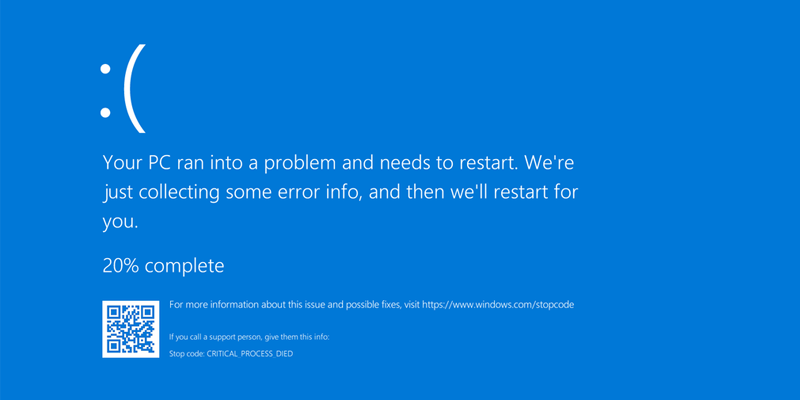
    Tanda hard disk mula rosak yang pertama adalah laptop atau komputer mula menjadi perlahan, kerap freeze dan kerap bluescreen.

    Untuk mengecualikan hard disk sebagai punca, kita boleh gunakan software CrystalDiskInfo.

    Software ini menggunakan data yang telah dikumpulkan oleh SMART (Self-monitoring, Analysis, and Reporting Technology).

    Anda hanya perlu install dan buka software ini dan pergi ke tab Disk, dan pilih hard disk yang anda mahu scan, dan anda dapat melihat health untuk hard disk anda.

    tanda-hard-disk-mula-rosak
    Jika hard disk anda tidak mempunyai masalah, anda boleh terus menggunakan laptop dan ianya selamat untuk anda format semula laptop anda.

    Jangan lupa pastikan data-data anda sudah dibackup terlebih dahulu.


    Tak Dapat Masuk Ke Windows

    tanda-hard-disk-mula-rosak
    Tanda hard disk mula rosak yang kedua adalah munculnya error yang berkenaan dengan hard disk.

    Antara error yang anda dapat lihat adalah:

    – Kerap muncul error popup ketika membuka, mengalih atau menyimpan fail

    – Fail tak boleh dibuka atau hilang

    – Windows kerap crash

    Jika anda ada menghadapi masalah seperti ini, anda patut alihkan data serta-merta dan menggantikan dengan hard disk yang baru.


    Hard Disk Mengeluarkan Bunyi Klik

    tanda-hard-disk-mula-rosak
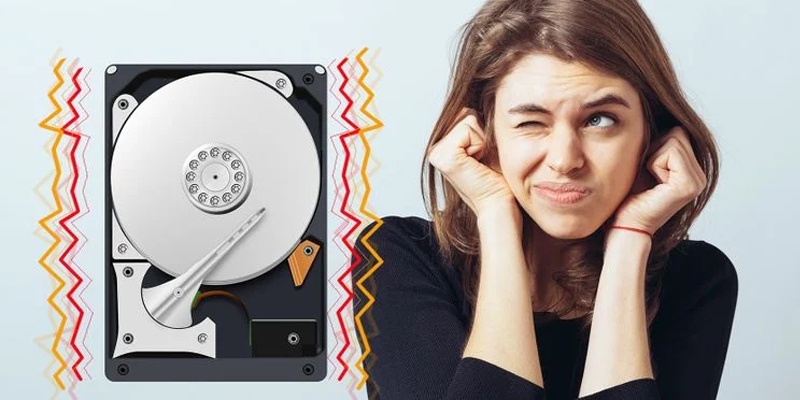
    Tanda hard disk mula rosak yang ketiga adalah anda boleh dengar bunyi klik klik yang berterusan daripada hard disk. Ini bermakna hard disk anda sudah pun mula rosak.

    Bunyi ‘klik’ yang berulang kali atau lebih dikenali sebagai click of death yang berpunca daripada jejari hard disk yang gagal untuk read dan write data.

    Sekiranya anda mendengar bunyi ini, anda harus mula melalukan backup pada semua data-data penting anda sebelum terlambat.


    Macam Mana Kalau Tak Sempat Backup?

    tanda-hard-disk-mula-rosak
    Jika hard disk dah rosak, dan anda tidak sempat untuk membuat salinan data-data terlebih dahulu, apa yang boleh anda lakukan?

    Data-data yang ada kita tak boleh nak akses menggunakan cara biasa, iaitu dengan menggunakan cable sata ke usb ataupun menggunakan hard disk enclosure.

    Apa yang kita boleh buat adalah hantar ke kedai yang ada menyediakan servis untuk mendapatkan semula data pada hard disk yang dah rosak.

    Tetapi, kos untuk mendapatkan semula data ini agak tinggi dan saya galakkan jika data yang anda ingin dapatkan semula tak ternilai harganya.


    Sampai di sini sahaja untuk artikel Tanda Hard Disk Mula Rosak. Jika anda rasa artikel ini bermanfaat, sila share artikel untuk manfaat bersama.

  • Apa itu Windows Fast Startup?

    Windows Fast Startup merupakan salah satu ciri yang anda boleh gunakan untuk meningkatkan kelajuan laptop anda boot Windows. Ia mula diperkenalkan pada Windows 8 pada tahun 2016, kini ia turut hadir pada operating system terakhir Microsoft, Windows 10.
     
    Kini, Windows Fast Startup ini sudah siap dihidupkan oleh para pengeluar komputer, jadi, ramai pengguna tidak akan tahu tentang fast startup ini. Tapi jangan risau, dalam artikel ini, anda akan belajar sedikit sebanyak tentang fast startup ini, bagaimana ia berfungsi, dan adakah ia bagus ataupun tidak.
     

    Apa itu Windows Fast Startup?


    Fast startup atau fast boot, adalah satu ciri Windows yang membuatkan komputer anda boot dengan lebih laju. Ia menjimatkan masa anda daripada anda perlu menunggu masa yang lama komputer anda ambil untuk boot. Ianya sudah diaktifkan oleh para pengeluar komputer.
     

    Bagaimana Fast Startup Berfungsi?

    Fast boot ini menggunakan cara yang lebih kurang sama dengan hibernation mode untuk shutdown. Pada Windows versi awal, ia menutup semua program dan shutdown setelah ia selesai.
     
    Tetapi, kalau fast boot diaktifkan, Windows hanya akan mengeluarkan pengguna, dan hibernasikan semua fail. Dan pada startup seterusnya, ia akan terus menyambung semua yang telah ditinggalkan. Fast boot ini juga boleh digelar sebagai hybrid shutdown.
     
    Dengan cara ini anda boleh mengelakkan komputer anda daripada mengambil masa yang lama untuk boot.
     
    Nota tambahan: Jika anda tutup hibernation, anda tak akan boleh mengaktifkan fast startup.
     
    Seperti yang saya nyatakan di atas, fast startup ini sudah diaktifkan pada semua laptop dan juga komputer. Tetapi, ramai orang yang tidak menggalakkan fast boot dibiarkan malah ada yang bersetuju untuk menutup fast boot ini serta-merta setelah anda hidupkan komputer anda buat kali pertama.


    Fast Startup Bagus atau Tidak?

    Ia bergantung.
     
    Meskipun fast startup merupakan satu cara yang bagus untuk mempercepatkan proses boot Windows 10 anda, tetapi ia juga mempunyai beberapa kekurangan.
     
    Fast startup berfungsi sama seperti hibernation mode, ia hanya akan meletakkan komputer di dalam hibernation mode, bersiap sedia untuk sambung semula sesi penggunaan.
     
    Ia boleh memberi kesan kepada Windows Update. Kebanyakan update memerlukan komputer untuk shutdown sepenuhnya untuk proses installation yang lebih lancar.
     
    Dan untuk sesetengah komputer, ada juga yang menyebabkan kesukaran untuk mengakses BIOS jika fast startup ini dibiarkan.
     
    Jika anda tidak terkesan dengan kekurangan fast startup ini, anda boleh terus menggunakan fast startup dan nikmati masa boot yang lebih laju. Tapi jika ia menyusahkan anda, anda boleh tutup sahaja fast startup ini.
     

    Macam Mana Nak Tutup Fast Startup pada Window 10?

    1. Tekan Start.
    2. Taip Control Panel.
    3. Cari Power Options.
    4. Pilih Choose what the power button does.
    5. Tekan pada Change settings that are currently unavailable.
    6. Untick pada Turn on fast startup.
    7. Tekan Save changes untuk simpan tetapan ini.

    Dengan cara ini anda boleh menutup fast startup pada Windows 10. Bila anda hidupkan komputer anda, fast startup tidak akan lagi aktif.
     

    Dan Itu Sahaja Tentang Fast Startup

    Kami berharap dengan artikel ringkas ini anda dapat memahami apakan itu fast startup dan cara ia berfungsi. Secara konklusi, fast startup merupakan satu tetapan yang mempercepatkan masa boot komputer dan meningkatkan prestasi komputer anda.

  • Cara Mudah Nak Betulkan Paparan Terbalik

    Cara Mudah Nak Betulkan Paparan Terbalik

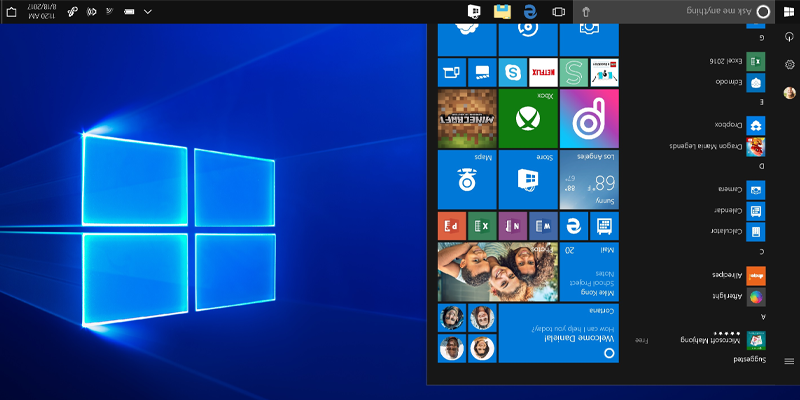
    Semasa menggunakan laptop dengan Windows 10, kadang-kadang mungkin terjadi suatu masalah dimana tiba-tiba paparan skrin terbalik, ataupun paparan skrin terpusing ke kiri ataupun ke kanan.

    Jangan risau, masalah ni bukan berpunca daripada virus, dan ianya boleh juga dikatakan sebagai normal untuk Windows 10.

    Jom saya kongsikan macam mana nak betulkan semula skrin laptop Windows 10 anda.

    Cara Mudah Nak Betulkan Paparan Terbalik Menggunakan Hotkeys

    Jika anda tekan butang CTRL dan ALT serentak, dan kemudian tekan pula butang anak panah di keyboard laptop anda, paparan skrin laptop anda juga akan berpusing mengikut arah anak panah yang anda tekan.

    Anda boleh cuba cara ini dengan menekan butang CTRL + ALT + Anak Panah Ke Atas. Hotkey ini akan mengembalikan semula paparan skrin laptop anda ke arah yang betul.

    Jika cara ini berkesan, Alhamdulillah. Ia juga bermakna laptop anda boleh menggunakan hotkey untuk memusingkan paparan skrin laptop anda. Dan anda juga boleh menggunakan hotkey di bawah:

    • CTRL + ALT + Anak Panah Ke Atas: Memusingkan paparan skrin ke arah yang betul (landscape)
    • CTRL + ALT + Anak Panah Ke Kiri: Memusingkan paparan skrin 90 darjah lawan arah jam (portrait)
    • CTRL + ALT + Anak Panah Ke Kanan: Memusingkan paparan skrin 90 darjah ikut arah jam (portrait-flipped)
    • CTRL + ALT + Anak Panah Ke Bawah: Memusingkan paparan skrin terbalik (landscape-flipped)


    Cara Mudah Nak Betulkan Paparan Terbalik Tanpa Menggunakan Hotkeys

    Andai kata setelah anda tekan butang-butang hotkey dan ia tidak berfungsi, jangan mula garu kepala lagi, sebab ada lagi satu cara yang anda boleh buat untuk membetulkan semula paparan skrin laptop anda.

    Anda hanya perlu ikuti langkah ini:

    1. Right-click pada desktop anda
    2. Pilih Display settings
    3.  Scroll ke bawah sehingga Display Orientation
    4. Tekan kotak drop-down dan pilih Landscape

    Dan sekarang sepatutnya paparan skrin laptop anda sudah mula kembali normal.

    Pada senarai drop-down, ada 3 pilihan yang lain, dengan nama yang sama dengan hotkey yang telah saya tuliskan di bahagian atas. Jadi, jika anda nak tukar orientasi skrin bila-bila masa sahaja, anda hanya perlu ke setting ini dan ubah mengikut kesukaan anda.


  • 3 cara untuk selesaikan isu Windows 10 lambat on

    Salah satu isu yang paling menyakitkan hati adalah isu Windows 10 lambat on. Tekan je power button, tapi laptop ambil masa yang sangat lama untuk fully load. Boleh menimbulkan rasa takut nak on laptop ataupun nak restart, bukan apa, takut kena tunggu lagi.

    Tapi mujurlah, isu ini bukanlah isu yang besar dan masih boleh ditangani dengan mudah. Saya akan kongsikan dengan anda 3 cara untuk selesaikan isu Windows 10 lambat on.


    1. Disable fast startup

    Salah satu setting yang menjadi punca isu Windows 10 lambat on adalah fast startup. Setting ini kebiasaannya sudah dienablekan secara default. Sepatutnya setting ini digunakan untuk menangani isu Windows 10 lambat on, dengan menyediakan fail yang telah pre-loaded, dan ia akan mempercepatkan proses booting pada Windows 10.

    Sayangnya, tak semua laptop dapat menggunakan fast startup tanpa masalah, jadi inilah langkah pertama yang patut kita cuba untuk selesaikan isu Windows 10 lambat on.

    Untuk disablekan fast startup ini, ikut cara di bawah ini.

    1. Buka Settings
    2. Pergi ke System > Power & Sleep
    3. Pada bahagian kanan skrin, tekan Additional power settings untukbuka Power Options.
    4. Tekan Choose what the power buttons do pada bahagian kiri
    5. Berikan pengesahan sebagai Admin
    6. Tekan pada Change settings that arecurrently unavailable
    7. Untick pada turn on fast startup (recommended) dan tekan Save changes


    2. Setup Virtual memory

    Pada Windows, kita boleh setkan sebahagian daripada hard disk untuk jadi virtual memory, menambahkan jumlah RAM pada laptop anda. Dengan RAM yang lebih tinggi, anda boleh buka lebih banyak aplikasi. Bila RAM sudah penuh, Windows boleh bergantung pada virtual memory.

    1. Tekan Start
    2. Taip Performance di search box
    3. Pilih Adjust the appearance and performance of Windows
    4. Pergi ke tab Advanced
    5. Pada bahagian Virtual memory dan tekan butang Change
    6. Pada bahagian bawah, pastikan nilai pada Recommended dan Currently allocated adalah sama
    7. Jika sama, biarkan sahaja.
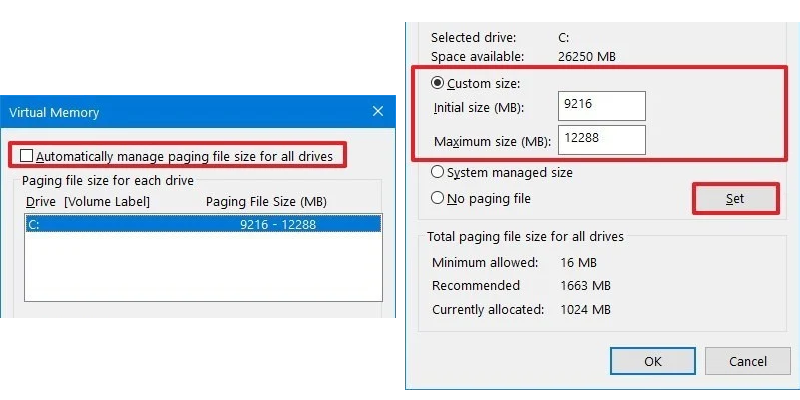
    8. Jika nilainya lebih rendah daripada Recommended, untick pada Automatically manage paging file size for all drives dan tekan pada Custom size
    9. Isi nilai recommended pada initial size, dan nilai yang lebih besar pada maximum size.


    3. Buang startup programs

    Mungkin juga 2 punca di atas tidak berkait langsung dengan kenapa laptop anda menjadi terlalu slow ketika on.  Jika anda masih lagi menghadapi masalah yang sama, lambat setelah masukkan password dan menunggu Windows anda untuk loading.

    Ada juga software yang  boleh menyebabkan proses ini menjadi lambat, disebabkan software ini juga akan running dalam masa yang sama. Jadi apa yang kita perlu buat adalah dengan disable background apps yang tak diperlukan lagi.

    Jangan risau, software masih boleh digunakan seperti biasa, cuma kita hanya run bila perlu sahaja. Lebih baik untuk performance laptop anda semasa loading Windows.

    1. Right click pada task bar dan buka task manager
    2. Pergi ke tab startup
    3. Disable software yang anda tak perlukan (hanya biarkan software yang anda akan terus gunakan setelah masuk ke Windows.)


    Akhir kata

    Jika anda dah buat semua, dan masih juga slow, mungkin ada punca lain yang menyebabkan Windows 10 lambat on. Namun begitu tak bermakna masalah ini tak boleh diselesaikan, anda boleh ke kedai berhampiran untuk check up laptop anda.

  • 10 Tips & Trik Lajukan Laptop Anda Tanpa Perlu Keluarkan Duit

    10 Tips & Trik Lajukan Laptop Anda Tanpa Perlu Keluarkan Duit

    Ada satu perkara paling penting yang kita mahukan daripada setiap laptop yang kita gunakan iaitu…

    KELAJUAN!

    Dari pengalaman saya, kebanyakan masa bila orang nak gunakan laptop mereka selalu cakap laptop terlalu perlahan.

    Hari ni saya akan berikan beberapa tips untuk tambahkan kelajuan laptop anda tanpa perlukan keluarkan sebarang kos pun. Free je.

    1. Tambah Jumlah RAM

    RAM bermaksud Random Access Memory. Fungsi utama RAM adalah untuk menjadi penyimpan maklumat secara sementara untuk sesebuah komputer.

    Katakan anda sedang edit gambar menggunakan komputer. Sebelum ada sempat untuk save ke dalam hard disk, anda shutdown komputer secara tidak sengaja. RAM inilah yang akan memadamkan seluruh hasil kerja tadi dari komputer anda.

    Ini kerana memori-memori yang disimpan oleh RAM ini hanyalah ingatan sementara dan akan terpadam apabila komputer di tutup. Berbeza dengan hard disk yang mempunyai ingatan secara kekal.

    Jumlah RAM boleh di tambah kepada kapasiti yang lebih besar dan secara tak langsung dapat membantu melajukan laptop anda supaya menjadi lebih lancar ketika digunakan.

    2. Delete (Uninstall) Semua Program Yang Tidak Digunakan

    Ramai pengguna laptop hanya tahu install pelbagai software dan aplikasi tanpa tahu bagaimana untuk memadamnya.

    Kerana itu ada banyak aplikasi yang tidak digunakan disimpan dalam laptop. Perkara ini akan menyebabkan kelajuan laptop menurun.

    Selain dari itu, anda juga boleh membuang (uninstall) perisian seperti permainan komputer yang jarang atau sama sekali tidak digunakan. Cara untuk membuangnya tidaklah terlalu susah. Apa yang perlu anda lakukan adalah:

    –  Klik pada butang Start/Windows

    –  Klik pada butang Control Panel

    –  Klik pada butang Uninstall A Program

    –  Pilih perisian / permainan yang ingin di buang

    3. Tutup Startup Program Yang Tidak Digunakan
    Startup programs merupakan programs yang berjalan secara automatik sebaik saja laptop anda dihidupkan.

    Apabila operating system ( windows ) ini mula ‘running’ sebaik anda tekan button on, maka akan ada banyak program termasuk antivirus, hijacker, spyware, dan malware yang telah di set sejak awal untuk ‘run’ secara automatik.

    Disebabkan ini jugalah laptop anda akan startup dengan perlahan bergantung kepada berapa banyak aplikasi startup yang ada dalam laptop anda.

    Kerana itu, ada baiknya anda tutup semua startup program yang tidak digunakan supaya laptop anda boleh boot dengan lebih laju dan lancar.

    4. Sejukkan Laptop Dan Bersihkan Habuk (Clean Dust)

    Jika anda menggunakan laptop dalam tempoh masa yang sangat lama, laptop anda boleh menjadi panas.

    Haba panas yang melampau boleh mengakibatkan masalah yang serius seperti autoshutdown dan no display (skrin gelap walaupun butang power on).

    Selain itu, habuk yang terperangkap dalam laptop mengakibatkan pengaliran udara menjadi semakin perlahan. Haba panas terperangkap dalam laptop dan tak boleh keluar. Udara sejuk dari luar pun tak boleh masuk dalam.

    Tanpa pengaliran udara yang baik boleh menyebabkan laptop anda menjadi lebih cepat panas seperti yang di beritahu di awal tadi.

    Haba yang terlampau panas boleh mengurangkan tahap kelajuan komputer dan dalam masa yang sama ianya mengakibatkan laptop anda rosak.

    Kerana komponen seperti graphic chipset dan processor sangat sensitif kepada haba.

    5. Install Antivirus Dan Buang Semua Virus Yang Ada Pada Laptop Anda

    Antivirus ialah sejenis software yang menghalang dan memusnahkan pelbagai jenis virus yang mempunyai potensi untuk menyerang laptop anda.

    Antivirus juga boleh membuang pelbagai jenis malware atau apa-apa saja perisian yang tidak sepatutnya terutama yang mempunyai potensi kurang baik hingga boleh menjadi penyerang untuk merosakkan komputer atau laptop anda.

    Antara antivirus yang agak terkenal dan sering digunakan oleh ramai pemilik komputer dan laptop adalah seperti Alexa, Bitdefender, Avast, AVG, Malwarebytes, Firewall dan lain-lain lagi.

    Software ini juga dikenali dengan gelaran ‘pagar api’ kerana keupayaannya untuk melindungi komputer atau laptop anda dari serangan virus yang berbahaya.

    6. Tukar Power Settings Kepada Maximum Performance

    Cara lain yang boleh dilakukan untuk melajukan laptop adalah dengan mengubah pada bahagian power settings kepada maximum perfomance.

    Laptop anda akan lebih lancar dan laju namun ianya akan menggunakan lebih banyak tenaga berbanding sebelumnya.

    Walaubagaimanapun cara ini sedikit sebanyak boleh membantu melajukan laptop anda ketika sedang digunakan.

    7. Defrag Hard Disk Laptop Anda
    Fragmention adalah penggunaan ruang hard disk yang tidak efisien. Ia merujuk kepada penyusunan fail dalam hard disk dengan cara tidak tersusun dan berterabur.

    Apabila susunan fail tidak efisien dan tidak tersusun maka sudah semestinya masa yang diperlukan untuk sesebuah fail itu diakses menjadi lebih panjang daripada masa yang sepatutnya.

    Defragmentation pula adalah kerja untuk mencari dan mengumpulkan semua cebisan-cebisan data yang telah terpisah ketika disimpan di dalam hard disk dan semua fail yang di cari itu akan disatukan supaya membentuk sebuah sebuah fail yang lengkap dan sempurna.

    Ini pula adalah langkah-langkah yang boleh dilakukan untuk menyiapkan sebuah Defragmentation:

    Download kat google – ‘ defraggler ‘

    Dah siap download kemudian install.

    Pilih drive & tekan defrag

    Tunggu hingga siap dan sambung dengan drive lain.

    8. Disk Cleanup

    Disk Cleanup boleh delete Temporary Internet Files, Download Program Files, dan Offline Webpages. Disk Cleanup juga membolehkan anda untuk kosongkan Recycle Bin, Delete Temporary Files dan Thumbnails.

    Langkah-langkah untuk buat disk clean up:

    WINDOWS 7

    Buka start menu > pilih programs > pilih accessories > system tools > dalam system tool, pilih Disk Cleanup utility.

    WINDOWS 8 & 10

    Tekan windows key + R dan taip ‘cleanmgr’ dan tekan enter.

    9. Format New Windows 7/8/10
    Cara lain yang ada boleh lakukan adalah dengan format balik hard disk laptop anda dan install semula Windows baru.

    Selalunya Windows baru yang di install tiada masalah sekiranya Format Clean dan hard disk tiada masalah (health hard disk 100%).

    10. Gunakan Solid State Drive (SSD)
    SSD adalah media storage yang paling pantas pada masa ini, dengan 10 kali lebih laju berbanding tradisional media storage, HDD.

    SSD adalah satu teknologi yang lebih cekap, moden dan maju jika hendak dibandingkan dengan hard disk yang biasa digunakan pada kebanyakan desktop dan laptop sejak bertahun-tahun lalu.

    Pendek kata, SSD ialah sejenis storan yang jauh lebih hebat daripada hard disk. Jika mahu melajukan laptop, anda harus menggunakan SSD kerana ia mempunyai kelajuan sehingga 10 kali ganda lebih pantas berbanding hard disk biasa.

    Walaupun kapasiti adalah lebih kecil berbanding hard disk, tapi sangat laju. Saya rekomen anda pakai SSD 120GB /240GB dan jadikan hard disk lama anda sebagai secondary storage.

    ———-

    FR Laptop Service | Kedai Repair Laptop Murah di Kuala Lumpur

    Telefon / WhatsApp : +60172882349 | Link WhatsApp

    Facebook : @FRLaptopService

    Alamat : 508 Jalan Kanan 1 Kg Pandan, 55100 Kuala Lumpur, Malaysia

    Waktu Operasi : 9.00 Pagi – 9.00 Malam

    Buka Waze di Mobile : https://waze.to/lr/hw283ghwh3

    Buka Google Maps di Mobile : https://goo.gl/maps/qKcejbkgYiM2

  • Cara Mudah Untuk Membersihkan Laptop, Tablet Dan Telefon Pintar Anda.

    Cara Mudah Untuk Membersihkan Laptop, Tablet Dan Telefon Pintar Anda.

    Adakah anda akan bersihkan tangan anda terlebih dahulu selepas anda sentuh muka anda, atau selepas anda menggaru hidung anda?

    Sesetengah orang tak sedar mereka lakukan perkara sedemikian, dan menyebabkan mereka tidak membersihkan tangan sebelum menggunakan laptop ataupun telefon pintar.

    Cuba anda bayangkan apa yang akan jadi, selepas anda sentuh mulut anda dan terus menggunakan laptop ataupun telefon pintar anda. Bakteria akan melekat pada peralatan elektronik anda.

    Peralatan elektronik kini sudah menjadi sebahagian daripada hidup kita, terutamanya pada masa sekarang, di bawah Perintah Kawalan Pergerakan.

    Oleh itu, wajib untuk kita sebagai pengguna, tahu caranya untuk membersihkan laptop, telefon pintar, tablet dan pelbagai lagi.

    Apa yang anda perlukan?

    1. 2 kain jenis microfiber, 1 untuk penggunaan lembab, dan 1 lagi untuk yang kering.
    2. Air suam, yang ditambahkan setitik sabun.
    3. Putik kapas (Cotton swab/buds).
    4. 1 tin compressed air atau vacuum.

    Cara untuk membersihkan skrin komputer dan laptop anda

    Mungkin anda tidak pernah sentuh skrin, tapi skrin anda boleh dipenuhi habuk, yang menyebabkan pemandangan anda kurang enak.

    1. Untuk mengelakkan sebarang kerosakan yang lebih teruk, matikan dahulu peralatan elektronik anda.
    2. Lap dengan menggunakan kain microfiber yang kering.
    3. Jika tidak berkesan, celup sebahagian daripada kain di dalam air sabun yang telah disediakan. Perah jika terlalu basah, anda hanya perlukan kain itu lembab sahaja.
    4. Lap skrin anda dengan kain lembab yang disediakan tadi.
    5. Lap sekali lagi dengan kain yang kering tadi.

    Cara untuk membersihkan touchscreen.

    Untuk lebih elok, anda perlu mencucinya setiap hari oleh kerana anda menggunakannya setiap hari.

    1. Tutup skrin, jadi bila anda sedang lap, ia tak tersentuh secara automatik.
    2. Gunakan kain microfiber yang kering dan lap touchscreen anda.
    3. Untuk cara yang lebih efektif, boleh gunakan kain yang lembab, tetapi pastikan ia tak terlalu basah, anda takkan mahu air masuk kedalam peralatan anda.
    4. Setelah itu, lap dengan kain yang kering.

    Cara untuk membersihkan keyboard komputer dan laptop anda

    Ianya sudah menjadi kebiasaan untuk kita makan berdekatan dengan laptop, yang boleh menyebabkan sisa makanan masuk kecelah-celah keyboard.

    1. Untuk mengelakkan sebarang kerosakan yang lebih teruk, matikan dahulu peralatan elektronik anda.
    2. Terbalikkan keyboard anda dan tepuk pada bahagian belakang.
    3. Gunakan compressed air atau vacuum untuk membuang sisa-sisa yang degil.
    4. Gunakan putik kapas, dan celupkan dalam air sabun yang telah disediakan. Pastikan ia lembab sahaja, tidak basah sepenuhnya
    5. Cuci pada celah-celah keyboard.
    6. Lap dengan kain microfiber yang kering.

    Cara untuk menyahkuman telefon dan tablet

    Anda mungkin pernah dengar, skrin laptop anda mengandungi lebih banyak bakteria berbanding toilet. Dan itu adalah benar.

    1. Tanggalkan casing telefon atau tablet anda.
    2. Lembabkan kain dengan air sabun yang kita sediakan, jika terlalu basah, perah sedikit.
    3. Laptop telefon anda dengan kain tersebut, elakkan terkena charger port, earphone jack.
    4. Keringkan dengan kain microfiber yang kering.

    Casing tablet dan telefon bimbit anda juga perlu dibersihkan.

    1. Letak air suam di dalam mangkuk dan tambahkan sabun.
    2. Ambil kain dan celupkan didalam air sabun, dan lap casing anda sehingga bersih.
    3. Ulang sehingga betul-betul bersih.
    4. Lap dengan kain yang kering, atau biarkan ia kering.
    5. Pastikan casing betul-betul kering, sebelum anda pasang pada telefon atau tablet anda.